


LiveJournalは、オンライン日記を始め、コミュニティとつながるのに人気の場所です。しかし、あなたの文章が進化するにつれて、その限られた機能と制御の欠如によって制限を感じるようになるでしょう。
WPBeginnerでは、何千人ものブロガーが、これまでの努力を失うことなく、より柔軟なプラットフォームに正常に移行するのを支援してきました。サイトの移行は恐ろしく思えるかもしれませんが、適切なツールがあれば実際には非常に簡単です。
このガイドでは、LiveJournalからWordPressへの移行方法をステップバイステップで説明します。
📒 注意:ここでは、自己ホスト型プラットフォームであるWordPress.orgへのLiveJournalからの切り替えについて説明します。ブログホスティングプラットフォームであるWordPress.comもあります。両者を比較するには、WordPress.comとWordPress.orgの違いに関するガイドをご覧ください。
LiveJournalからWordPressに移行する理由
LiveJournalは、保護された投稿、友達、コミュニティなどの機能が備わっているため、ブロガーに人気の選択肢です。
ただし、ジャーナルを表示または制御する方法は非常に限られており、無料プランでは基本的な機能しか提供されません。

そのため、ブログをWordPressに移行することをお勧めします。これにより、さまざまなテーマやプラグインを使用できるようになり、ブランドの美学に合わせてサイトをカスタマイズできます。
さらに、LiveJournalのようにパスワードで保護された投稿を作成したり、ネストされたコメントを追加したりできます。コミュニティ機能はありませんが、WordPressサイトを他のオンラインコミュニティに接続したり、WordPressフォーラムプラグインを使用して独自のコミュニティを運営したりすることもできます。
直感的なインターフェースと強力な機能により、WordPressはよりスムーズで楽しいユーザーエクスペリエンスを提供します。SEOを考慮して構築されており、トラフィックの増加につながる可能性がありますが、これはLiveJournalでは達成が困難です。
全体として、WordPressは完全に安全で無料、スケーラブルであり、より優れたブログオプションとなっています。詳細については、WordPressを使用すべき理由に関する初心者向けガイドをご覧ください。
LiveJournalからWordPressへの移行に関する問題
LiveJournalからWordPressへの移行は多くの利点をもたらしますが、スムーズな移行を確実にするために、注意すべきいくつかの課題と潜在的な問題があります。
例えば、書式設定の問題に直面する可能性があります。テキストやマルチメディア要素が完全に移行せず、手動での調整が必要になる場合があります。
同様に、コンテンツ内の内部リンクは転送中に壊れる可能性があり、すべてのリンクを確認して更新する必要があります。
それ以外にも、LiveJournalではリダイレクトを設定できません。これは、古いLiveJournalサイトを訪問したユーザーが、自己ホスト型のWordPress.orgサイトに自動的にリダイレクトされないことを意味します。これはサイトのSEOに悪影響を与える可能性があります。
その他の問題として、WordPressの組み込みインポーターは画像をインポートしません。LiveJournalから画像をダウンロードして手動でアップロードするか、プラグインを使用して行うことができます。
また、移行によりサイトがダウンする可能性があることも覚えておく必要があります。これにより、ユーザーのコンテンツへのアクセスが一時的に影響を受ける可能性があります。
LiveJournalからWordPressに移行する前にやるべきこと
LiveJournalから切り替える前に、WordPressサイトを設定する必要があります。そのためには、まずホスティングプランと独自のドメイン名を購入する必要があります。ホスティングはウェブサイトがすべてのデータを保存する場所であり、ドメイン名はインターネット上のサイトの名前です。
ここで費用がかさみ始めます:ドメイン名は年間14.99ドル、ホスティング費用は通常月額7.99ドルからです。
WordPress推奨のホスティング会社であるBluehostを選択することをお勧めします。さらに、WPBeginnerの読者には、無料のSSL証明書とドメイン名とともに、大幅な割引を提供しています。

このオファーを受けるには、以下のボタンをクリックしてください。
それが完了したら、次のステップはホスティングアカウントにWordPressをインストールすることです。詳細な手順については、WordPressのインストール方法に関するチュートリアルをご覧ください。
そうすれば、LiveJournalからWordPressへの移行を開始する準備が整います。
LiveJournalからWordPressへの移行方法
WordPressには、LiveJournalのエントリ、コメント、タグを自動的にWordPressにインポートする組み込みのインポートツールが付属しています。
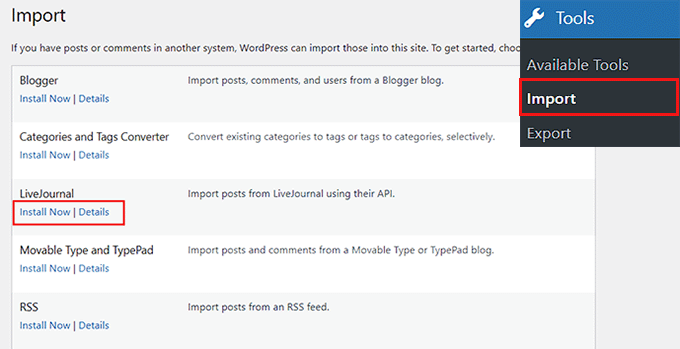
これを行うには、WordPressダッシュボードのツール » インポートページにアクセスし、「LiveJournal」オプションの下にある「今すぐインストール」ボタンをクリックします。
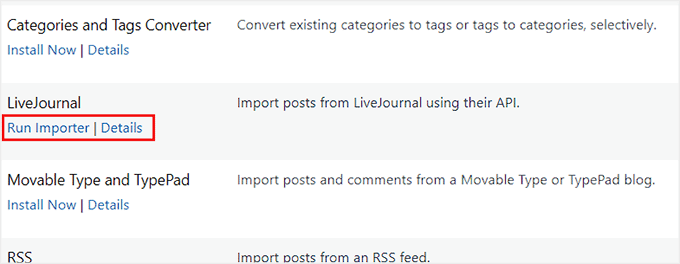
インポータープラグインがインストールされたら、「インポーターを実行」リンクをクリックする必要があります。
これにより、LiveJournalインポーターページに移動します。
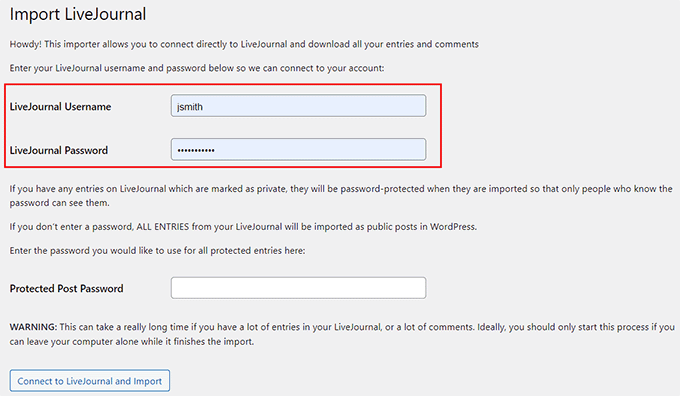
ここで、LiveJournalアカウントのユーザー名とパスワードを入力する必要があります。
プラットフォーム上にパスワード保護された投稿がある場合は、そのコンテンツのパスワードも追加する必要があります。これにより、WordPressインポーターがそのコンテンツにアクセスできるようになります。
それが完了したら、「LiveJournalに接続してインポート」ボタンをクリックしてください。
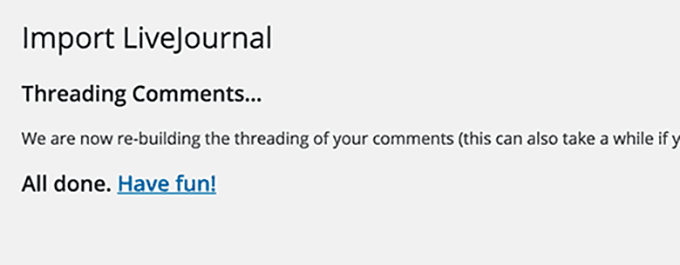
WordPressはコンテンツのインポートを開始します。このプロセスはいくつかのステップに分かれており、エントリやコメントが多い場合は時間がかかることがあります。
インポート中に突然失敗した場合でも、インポーターはエントリを重複させないため、安全に再試行できます。
インポーターが作業を完了すると、成功メッセージが表示されます。
WordPressへの移行後にやること
LiveJournalのコンテンツをWordPressにインポートしたら、サイト上のすべての内部リンクを確認して、壊れていないか確認する必要があります。
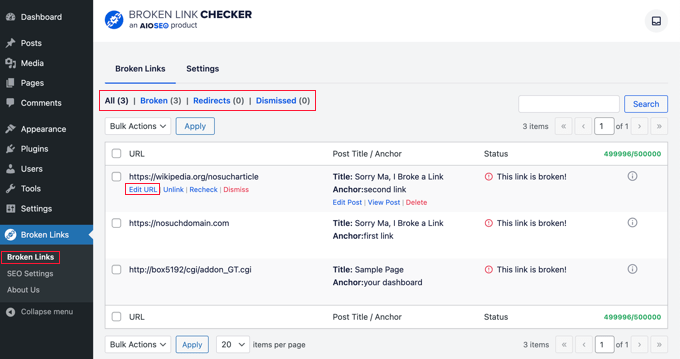
これは時間のかかるプロセスになる可能性があります。そのため、AIOSEOのBroken Link Checkerをお勧めします。ウェブサイト上の壊れたリンク(404エラーが発生する内部および外部リンクを含む)を定期的にスキャンします。
プラグインのアクティベーション後、投稿、ページ、カスタム投稿タイプのリンクを検索するためにバックグラウンドで自動的に機能を開始します。
次に、**破損**タブに移動して完全なレポートを表示できます。リンクは、破損、リダイレクト、および却下に分類されます。ここでは、破損したURLの下にある「URLを編集」オプションをクリックしてリンクを修正できます。
詳細については、WordPressで壊れたリンクを見つけて修正する方法に関するチュートリアルをご覧ください。
前述のように、LiveJournalプロフィールから新しいサイトへのリダイレクトを設定することはできません。ただし、All in One SEOを使用して、新しいWordPressサイト内で行う変更に対して適切なリダイレクトを設定する必要があります。
例えば、投稿のURLスラッグをより読みやすくするために変更することにした場合、AIOSEOのリダイレクトマネージャーを使用すると、古いWordPress URLを新しいURLに簡単にリダイレクトできるため、トラフィックを失うことはありません。
その機能の詳細については、AIOSEOレビューをご覧ください。
有効化したら、All in One SEO » Redirects ページにアクセスし、「Activate Redirects」ボタンをクリックするだけです。次に、「Source URL」フィールドにリダイレクトしたいリンクを入力し、「Target URL」フィールドにリンクの新しい宛先を入力します。

最後に、「リダイレクトを追加」ボタンをクリックして変更を適用します。詳細については、WordPressで301リダイレクトを作成するための初心者向けガイドをご覧ください。
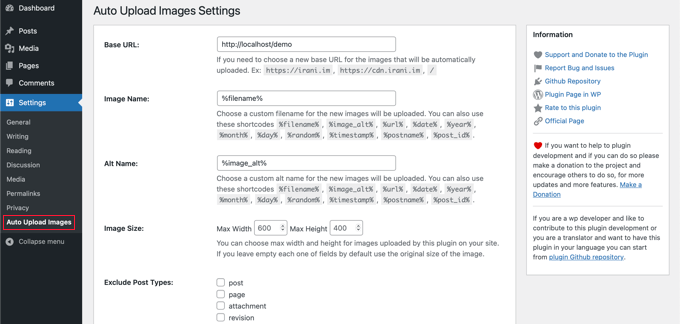
その問題が解決したら、画像をインポートする時間です。デフォルトのインポーターは、LiveJournalのサーバー上の画像へのリンクを張るだけの場合があります。後でLiveJournalアカウントを削除すると、これらの画像は消えてしまいます。これを修正するには、Auto Upload Imagesプラグインをお勧めします。
このプロセスには時間がかかりますが、すべての投稿に画像がすぐに表示されるようになります。詳細な手順については、WordPressで外部画像をインポートする方法に関するチュートリアルをご覧ください。
最後に、これらの変更がウェブサイトで行われている間、SeedProdを使用してメンテナンスページを設定する必要があります。これにより、メンテナンス期間中にサイトを訪れるユーザーに、変更後にサイトがオンラインになることを保証できます。
SeedProdには、メンテナンスページ用の素晴らしい既製のテンプレートが付属しているため、バックエンドでサイトを操作しながら、見栄えの良いページを設定するのに少し時間がかかります。
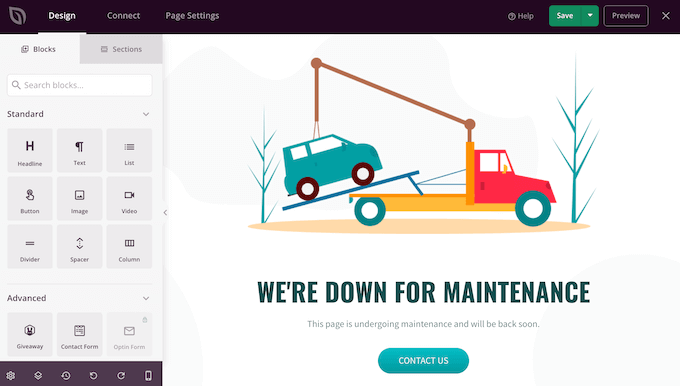
手順については、WordPressサイトをメンテナンスモードにする方法に関するガイドを参照してください。
ボーナス:WordPressサイトをカスタマイズする
サイトのセットアップが完了したので、ブランドに合わせてカスタマイズする時期です。
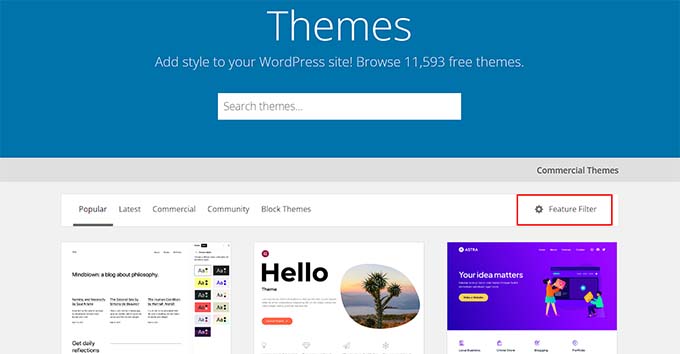
これを行うには、WordPressテーマを選択することから始めることができます。ウェブサイトにインストールできる無料および有料のオプションが何千もあります。
詳細については、WordPressに最適なテーマを選択する方法に関するガイドを参照してください。
SeedProdのようなテーマビルダーを選択して、テーマをゼロからカスタマイズすることもできます。
事前に構築されたテンプレート、ビジュアルビルダー、および電子メールマーケティングサービスとの統合を提供するため、これは素晴らしい選択肢です。当社のパートナーブランドのいくつかは、これを使用してウェブサイトを作成しました。
詳細については、WordPressでカスタムテーマを作成する方法に関するチュートリアルをご覧ください。

それが完了したら、さまざまなWordPressプラグインを使用して、ウェブサイトにあらゆる種類の機能を追加できます。
たとえば、WPFormsを使用して連絡フォームを追加したり、BuddyBossを使用してコミュニティを構築したり、OptinMonsterを使用してポップアップを作成したりするなど、さまざまなことができます。
おすすめを確認するには、必須のWordPressプラグインのリストを参照してください。
LiveJournalとは異なり、フルサイトエディターまたはテーマカスタマイザーから直接、背景色、テキスト選択色、文字色、リンク色、ヘッダー色を変更することもできます。
管理画面のサイドバーから 外観 » エディター 画面にアクセスし、画面右上にある「スタイル」アイコンをクリックして「カラー」パネルを開くだけです。
詳細については、WordPressウェブサイトの色のカスタマイズ方法に関する完全なガイドを参照してください。

LiveJournalからWordPressへの移行に関するよくある質問
長年にわたり、LiveJournalからWordPressへの移行を希望するユーザーから多くの質問を受けてきました。ここでは、最も一般的な質問に対する回答を紹介します。
1. LiveJournalの友達やフォロワーを失いますか?
LiveJournalはソーシャルコミュニティであり、WordPressはウェブサイトプラットフォームであるため、「友達」リストは直接移行されません。ただし、この機会にメールリストを作成することができます。
LiveJournalブログに最後の投稿を行い、フォロワーに新しいWordPressサイトを購読するように招待することをお勧めします。
2. WordPressはLiveJournalのように完全に無料ですか?
WordPressソフトウェア自体は無料です。しかし、LiveJournalの基本的な無料バージョンとは異なり、自己ホスト型のWordPressサイトが必要になります。これは、ドメイン名(アドレス)とウェブホスティング(ストレージ)に費用を支払う必要があることを意味します。
前述したように、WPBeginnerの割引を利用すれば、月額約2.99ドルからと非常に低コストで済みます。
3. 移動後にLiveJournalアカウントを削除すべきですか?
LiveJournalアカウントをすぐに削除することは推奨しません。代わりに、新しいウェブサイトへのリンクを含む「移動しました」という投稿をして、しばらくアクティブな状態にしておくべきです。これにより、古いプロフィールにアクセスした人が新しいブログを簡単に見つけられるようになります。
4. インポートツールは私の画像を移動しますか?
インポーターはコンテンツを移動しようとしますが、画像は扱いにくい場合があります。多くの場合、新しいWordPress投稿の画像は、依然としてLiveJournalのサーバーから読み込まれる可能性があります。
これを修正するには、「移行後の対応」セクションで言及されているプラグインを使用して、外部画像をWordPressメディアライブラリに安全にインポートする必要があります。
追加リソース
この記事が、LiveJournalからWordPressへのブログ移行のお役に立てば幸いです。新しいウェブサイトの始め方については、以下の他のガイドも参照してください。
- WordPressのインストール方法(ステップバイステップ)
- 完璧なWordPressテーマの選び方
- ビジネスウェブサイトに必須のWordPressプラグイン
- WordPressに最適なソーシャルメディアプラグイン
- 初心者向け WordPress SEO 完全ガイド(ステップバイステップ)
この記事がLiveJournalからWordPressへの移行方法を学ぶのに役立ったことを願っています。また、初心者向けの究極のWordPress移行ガイドや、WordPressを新しいホストまたはサーバーに移動する方法に関するチュートリアルも参照することをお勧めします。
この記事が気に入った場合は、WordPressのビデオチュートリアルのために、YouTubeチャンネルを購読してください。また、TwitterやFacebookでも私たちを見つけることができます。


Nadia
Doesn’t work. Plugin can’t login to Livejournal, so there is no way importing posts to Wordpress.
WPBeginnerサポート
お知らせいただきありがとうございます。代替方法を必ず検討いたします。
管理者