


WindowsにWordPressをインストールする方法やMacにインストールする方法をご紹介しました。しかし最近、あるユーザーから、職場と自宅の両方で同じローカルWordPressインストールを使用できるかという質問がありました。この記事では、XAMPPを使用してUSBスティックにWordPressをインストールする方法を説明します。これにより、お好きなコンピューターでローカルWordPressインストールを使用できるようになります。
XAMPPは、Apache Webサーバー、PHP、MySQL、phpMyAdminを含むソフトウェアパッケージです。Windows、Linux、またはMacオペレーティングシステムにインストールできます。ここではWindows PCに接続されたUSBドライブへのインストール方法を説明しますが、どこにインストールしてもインストール方法はほぼ同じです。
まず、XAMPP liteをダウンロードする必要があります。XAMPPダウンロードページにアクセスし、その他のダウンロードをクリックしてください。
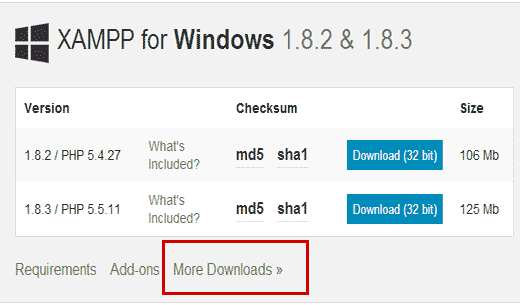
XAMPP for Windows をクリックしてから最新バージョンをクリックする必要がある sourceforge ウェブサイトにリダイレクトされます。
次の画面には、そのバージョンで利用可能なファイルのリストが表示されます。下にスクロールして、.exe形式のポータブルバージョンを見つけます。ファイル名をクリックするとダウンロードが開始されます。
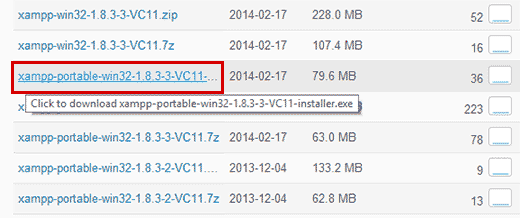
XAMPPポータブルファイルをダウンロードしたら、ファイルをダブルクリックしてインストールを実行します。インストール中に、XAMPPをインストールしたい場所を選択するように求められます。フォルダアイコンをクリックし、USBドライブを選択する必要があります。
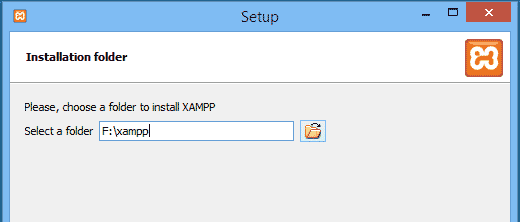
次へをクリックしてインストールを続行してください。インストーラーはUSBドライブにXAMPPをインストールします。インストール後、USBドライブに移動してXAMPPフォルダを開く必要があります。
XAMPPを起動するには、USBドライブからxampp-control.exeを実行する必要があります。これにより、次のようなXAMPPコントロールセンターが表示されます。
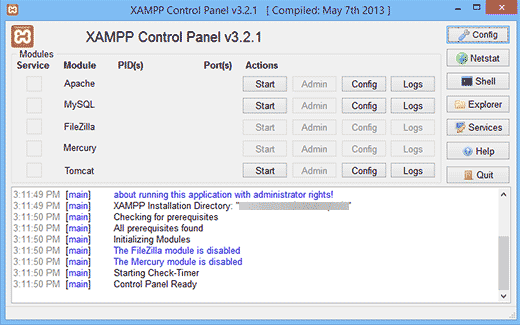
Apache WebサーバーとMySQLを、それぞれの横にある開始ボタンをクリックして開始する必要があります。Windowsファイアウォールからプロンプトが表示されるので、両方のアプリケーションへのアクセスを許可する必要があります。
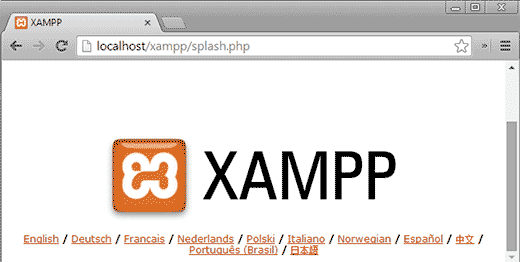
次に、Webブラウザを開き、アドレスバーにhttp://localhost/と入力します。XAMPPのスプラッシュスクリーンが表示されます。これは、USBドライブにXAMPPが正常にインストールされたことを意味します。
USBメモリへのWordPressのインストール
これで、USBメモリにApache WebサーバーとMySQL、PHPが正常にインストールされました。次のステップは、WordPress自体をインストールすることです。USBメモリへのWordPressのインストールは、WindowsまたはMacコンピューターへのインストールとほとんど変わりません。
まず、USBドライブを開き、XAMPPインストールディレクトリ内のhtdocsフォルダに移動します。htdocs内に新しいフォルダを作成します。このフォルダがローカルWordPressサイトになります。好きな名前を付けることができます。このチュートリアルのために、site1と名付けましょう。
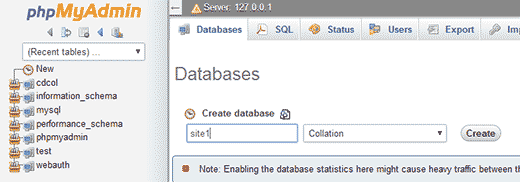
WordPressを実行するにはMySQLデータベースが必要なので、インストール前にデータベースを作成する必要があります。作成するには、Webブラウザを開き、アドレスバーにhttp://localhost/phpmyadminと入力します。これにより、Webベースのデータベース管理ソフトウェアであるphpMyAdminが開きます。トップメニューバーのデータベースをクリックし、作成ボタンを押す前にデータベースに名前を付けます。
次にWordPressが必要です。WordPress.orgにアクセスして、WordPressの最新コピーをコンピューターにダウンロードしてください。ダウンロードした.zipファイルをデスクトップに展開し、開きます。
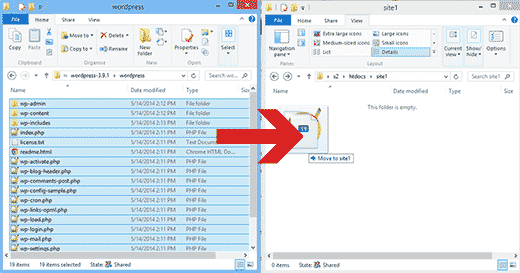
次に、wordpressフォルダの内容をコピーし、USBドライブの/htdocs/site1フォルダに貼り付ける必要があります。
WordPressファイルをコピーしたら、Webブラウザで http://localhost/site1 にアクセスしてWordPressのインストールを実行できます。
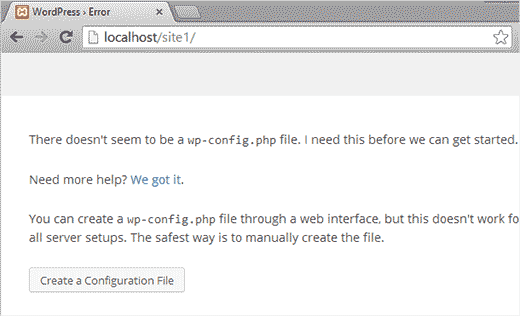
WordPressはWordPress設定ファイルが見つからないことを通知するため、設定ファイルの作成ボタンをクリックして作成する必要があります。
次の画面で、以前作成したデータベース名を入力します。ユーザー名フィールドには root と入力し、パスワードフィールドは空白のままにします。続行するには送信ボタンをクリックします。

WordPress はデータベースへの接続を試みます。成功すると、成功メッセージが表示されます。続行するには、インストールを実行ボタンをクリックしてください。
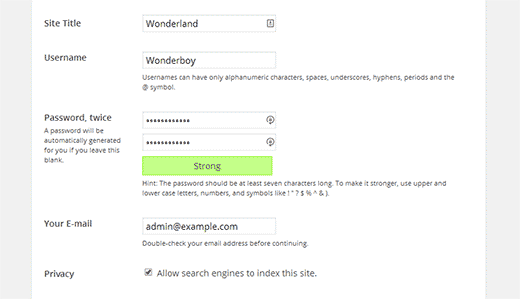
サイト情報を提供し、管理者ユーザー名とパスワードを作成するよう求められます。この管理者ユーザー名とパスワードは、WordPress管理エリアにログインするために使用されます。メールアドレスも提供する必要があります。プライバシーセクションでは、検索エンジンにこのサイトをインデックスさせないというチェックボックスのチェックを外すことができます。完了したら、一番下にあるインストールボタンをクリックしてください。
これで完了です。WordPressのインストールに成功しました。これでサイトにログインして、好きなように操作できます。同じUSBメモリに別のWordPressサイトを作成するには、htdocsディレクトリに別のフォルダを作成し、プロセスを繰り返してください。
この記事がUSBスティックにWordPressをインストールするのに役立ったことを願っています。これで、このUSBスティックを持ち運ぶことができます。USBスティックはWindowsコンピューターでのみ機能することに注意してください。また、WordPress Playgroundを使用してブラウザでWordPressを使用する方法や、おすすめの最高のドラッグアンドドロップWordPressページビルダーに関するガイドも参照してください。
この記事が気に入った場合は、WordPressのビデオチュートリアルのために、YouTubeチャンネルを購読してください。また、TwitterやFacebookでも私たちを見つけることができます。





マルティーヌ
こんにちは。
すべて正常にインストールされました。WordPressにログインしようとすると、次のエラーが表示されます:1つ以上のデータベーステーブルが利用できません。データベースの修復が必要な場合があります。
修復用のリンクをクリックすると、以下が表示され、修復に関する最後の行を削除する必要があります。これを削除すると、再度追加してやり直す必要があるという別のポップアップが表示されます。終わりのない連続した円になっています。
これをどうやって解決しますか?
wp_usersテーブルは問題ありません。
wp_usermetaテーブルは問題ありません。
wp_postsテーブルは問題ありません。
wp_comments テーブルは問題ありません。
wp_linksテーブルは正常です。
wp_options テーブルは問題ありません。
wp_postmetaテーブルは問題ありません。
wp_terms テーブルは問題ありません。
wp_term_taxonomyテーブルは問題ありません。
wp_term_relationships テーブルは問題ありません。
wp_termmetaテーブルは問題ありません。
wp_commentmetaテーブルは正常です。
修理が完了しました。このページが不正なユーザーによって使用されるのを防ぐため、wp-config.php から以下の行を削除してください。
define(‘WP_ALLOW_REPAIR’, true);
WPBeginnerサポート
こんにちは、マルティーヌさん。
WordPress を新規インストールし、コンテンツがない場合は、WordPress を再インストールすることを検討してください。コンテンツがある場合は、PhpMyAdmin からテーブルを修復する必要がある場合があります。
管理者
ラジェンドラ・ウパディヤヤ
サー
WAMPでWordPressをUSBにインストールする方法はありますか?また、どれくらいのメモリを使用しますか?
ミラン・ポトチュニク
こんにちは。
サーバーでWPを使用しています。USBメモリにMySQLとPHPを搭載したApache Webサーバーをインストールし、サーバーからWordPressフォルダの内容をコピーしてUSBドライブの/htdocs/site1フォルダに貼り付けたとします。これにより、Webページは同じになりますか?どのように同期できますか?例えば、サーバー側のWPで何かを変更した場合、ネットワークが接続されたときにローカル側でも変更されますか?
アルマンド
XAMPPで使用するために、USBメモリを起動可能なディスク(FAT32)に変更するために(Microsoftの)DISKPARTを使用しました。以前はインストールできませんでした。
このヒントをチュートリアルに追加することを検討してもよいでしょう。
チュートリアルをありがとうございました。よろしくお願いいたします!
ジェイ
これらの手順がまだ機能するかどうかはわかりません。以前(1年ほど前)にこのプロセスを実行したことがあり、機能しました。今回、新しいドライブで、すべてのコンポーネントを更新して再度実行したところ、WordPressインストールのステップ2が常に(ほぼ)空白になります。何かが間違っているようです。2回試しましたが、結果は同じです。
更新されたコンポーネントに基づいたヒントはありますか?
ジョシュア・ハーマン
Mac向けのチュートリアルを作成していただける可能性はありますか?何時間も頭を悩ませていますが、うまくいきません。経験があまりないのです。
ブレインフリーズ
こんにちはジョシュア。Mac用の方法を見つけましたか?もし見つけたなら、共有してください。ありがとう。
マヘンドラ
USBスティックを使用して、xamppがインストールされていない別のコンピューターでphpファイルを実行できますか
アモンザ
何をお尋ねになりたいのか正確には分かりませんが、説明されているようにUSBメモリにXAMPPがインストールされている場合、そのUSBメモリをどのコンピューターにも持って行き、Apacheサーバーを実行して、USBメモリのhtdocsフォルダからPHPページを提供できるはずです。
PHP.exeへのパスを必要とするIDEを実行している場合は、USBメモリのphpフォルダを指すことができます。
リサ
これを行った方、どのくらいのサイズのUSBドライブをお勧めしますか?
アフマド・ファフルロジ
良いアイデアですね。USBメモリにxamppをインストールする際にこのオプションを使ったことはありませんが、試す価値はあります。ありがとうございます。
WPBeginnerスタッフ
BackupBuddy(チュートリアルはこちら)またはDuplicatorを使用してサイトを転送できます。
イアン・デレマー
WordPressのポータブル版があり、多くの場所でサイトを開発できるというアイデアは気に入っています。しかし、開発したサイト(画像、投稿、プラグインなどを含む)をUSBメモリからウェブに転送する手順はどのようなものですか?
ビル・ギブソン
数年前にUSBメモリにWPのマルチサイト版をインストールしました。ポータブル版のFirefoxを追加し、Mobile Barcoderプラグインを含めました。複数のサイトはクラス、プロジェクト、プレゼンテーションに使用でき、優れた整理ツールでした。テキスト、リンク、画像を追加し、ビデオや大きなファイルを埋め込むことができます。USBメモリをインターネットに接続されたデバイスに挿入する限り、素晴らしいプレゼンテーションツールになります。「Mobile Barcoder」アプリは、その場でQRコードを作成するため、フラッシュドライブからサイトを呼び出し、オーディエンスとリンクを共有するためのQRコードを生成することができました。
WPBeginnerスタッフ
はい、ありますが、ポータブルアプリとして機能するかどうかはわかりません。
ジーシャン・アシフ
Macについてはどうですか???
WPBeginnerスタッフ
残念ながら、XAMPPのMac代替であるMAMPは外部ドライブから実行できません。AMPPSという代替手段がありますが、試したことはありません。
DigitizedSociety
XAMPPにはMac版があります。
ジェームズ・B
素晴らしい投稿です。ローカルおよびUSBスティックのWordPressインストールには「Instant WP」を使用していますが、XAMPPも試してみるかもしれません!素晴らしい仕事に感謝します。