


WordPressが管理画面からログアウトし続けることほどイライラすることはありません。
これは、ウェブサイトの作業をほぼ不可能にする一般的なWordPressのエラーであり、16年以上にわたるブログ運営の中で私たちの悩みの種の一つでもありました。そのため、WordPressがウェブサイトからあなたをログアウトさせないようにする方法をすべて探してきました。
この記事では、WordPressのセッションタイムアウト問題としても知られる、WordPressがログアウトし続ける問題を修正する方法を説明します。
WordPressがログアウトし続けるのはなぜですか?
WordPressがログアウトし続ける主な理由はいくつかあります。しかし、最も一般的なのは、WordPressの設定にあるURLと一致しないURLからサイトにアクセスしようとしている場合です。
WordPressウェブサイトにログインすると、ログインセッションを認証するためにブラウザにCookieが設定されます。このCookieは、設定メニューに保存されているWordPressのURLに対して設定されます。
サイトURLとWordPress URLが一致しない場合、WordPressはセッションを認証できず、ログアウトされます。
これにより、WordPressの「リダイレクトが多すぎます」という問題が発生することも考えられます。
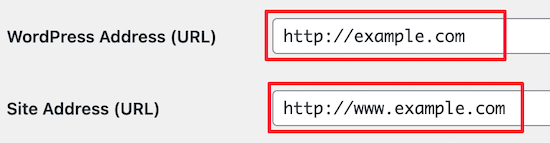
下の画像では、「WordPressアドレス」と「サイトアドレス」が異なっているため、競合が発生します。
それでは、WordPressがログアウトし続ける問題を簡単に修正する方法をご紹介します。
WordPressがログアウトし続ける問題を修正する方法
このログイン問題の最も簡単な解決策は、「サイトアドレス」と「WordPressアドレス」フィールドに同じURLがあることを確認することです。
これを行うには、WordPress管理画面で設定 » 一般に移動します。
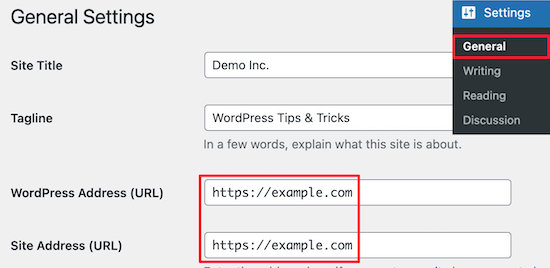
次に、URLが一致していることを再確認してください。両方のフィールドで「www」または「非www」のいずれかのURLを選択する必要があります。
技術的には、「www」自体がサブドメインです。これは、wwwありのURLとwwwなしのURLは、実際には2つの異なるドメイン名であることを意味します。
幸いなことに、URLを同じアドレスに変更・更新することで問題は解決します。その後、「変更を保存」ボタンをクリックしてください。
コードをWordPressに追加して、WordPressがログアウトし続ける問題を修正する
WordPressダッシュボードにアクセスできない場合は、wp-config.phpファイルを直接編集する必要があります。これは、ウェブサイトの重要なWordPress設定が含まれる特別なファイルです。
これを行うには、FileZillaのようなFTPクライアントや、WordPressホスティングアカウントのコントロールパネルにあるファイルマネージャーアプリを使用できます。
FTPの使用方法の詳細については、WordPressにファイルをアップロードする方法に関する初心者向けガイドをご覧ください。
次に、サイトのルートディレクトリにあるwp-config.phpファイルを見つけます。
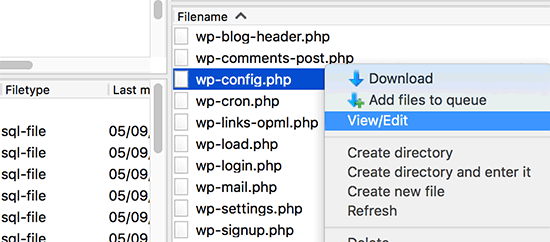
ファイルをデスクトップにダウンロードし、Notepadなどの好みのテキストエディタで開くことができます。
その後、「これで全部です。編集を終了します!ハッピーパブリッシング」という行の上に、次のコードを追加してください:
define('WP_HOME','https://example.com');
define('WP_SITEURL','https://example.com');
URLに「www」を使用したい場合は、代わりに次のコードを使用できます。
define('WP_HOME','https://www.example.com');
define('WP_SITEURL','https://www.example.com');
「example.com」のURLを、ご自身のWordPressブログのURLに置き換えてください。
次に、ファイルを保存してルートディレクトリに再度アップロードする必要があります。これで、WordPressはウェブサイトにログインしたときにログアウトしなくなります。
それでも同じログアウトの問題が発生する場合は、WordPressのログインページがリフレッシュおよびリダイレクトされる問題を修正する方法に関するガイドをご覧ください。
WordPressのログアウトに関するよくある質問
ここに、読者がWordPressのログアウトについて私たちに尋ねる最も一般的な質問への回答があります。
WordPressはなぜログアウトし続けるのですか?
ほとんどの場合、WordPressがログアウトし続けるのは、WordPressの設定にあるURLと一致しないURLからウェブサイトにアクセスしようとしているためです。
WordPressウェブサイトにログインするたびに、ログインセッションを認証するためにブラウザにCookieが保存されます。Cookieは設定メニューのWordPress URL用に保存されます。
サイトURLとWordPress URLが同じでない場合、WordPressはセッションを認証できず、ログアウトされます。
WordPressはどのくらいの時間でログアウトしますか?
WordPressのデフォルトのログインセッションは48時間で期限切れになります。その後、WordPressはあなたをログアウトさせ、再度ログインする必要があります。
WordPressのログイン画面にある「ログイン状態を保存する」のチェックボックスをオンにすることで、この問題を回避できます。そうすれば、14日間は再度ログインを求められることはありません。
この記事がWordPressのログアウトし続ける問題を修正する方法を学ぶのに役立ったことを願っています。また、無料のビジネスメールアドレスを作成する方法に関するガイドや、最高のドメイン名レジストラに関する専門家のおすすめもご覧ください。
この記事が気に入った場合は、WordPressのビデオチュートリアルのために、YouTubeチャンネルを購読してください。また、TwitterやFacebookでも私たちを見つけることができます。



サイード・ザキ・ウル・ハッサン
これらの解決策をすべて読み、適用しましたが、問題は解決しませんでした。その後、WordPressのバージョンを更新したところ、問題が解決しました。
このような素晴らしい知識をありがとうございました。
WPBeginnerサポート
Thanks for sharing what worked for you should someone else run into the same issue
管理者
パレーシュ・コリ
www を付けてウェブサイトにアクセスしようとしていたことが、ログアウトの問題を引き起こしていました。www なしでウェブサイトにアクセスすると、問題なく動作します。
WPBeginnerサポート
Glad our guide was able to help
管理者
イブクン
こんにちは、ウェブサイトからログアウトしようとするたびにこのエラーが発生します。
注意:実際のWordPress管理ログインエリアページを表示するには、|:| ユーザー名: admin |:| パスワード: admin |:| を入力する必要があります。これは、WordPressのブルートフォース攻撃からウェブサイトを保護するためです。ありがとうございます! — SYS. ADMIN…
何か修正や解決策をご存知ですか?
WPBeginnerサポート
それは別のエラーでしょう。おそらくセキュリティプラグインに問題があるため、以下のガイドに従ってください。
https://www.wpbeginner.com/beginners-guide/how-to-easily-deactivate-wordpress-plugins/
管理者
グンバ
この記事をありがとうございます。これはテーマの問題の可能性もありますか、それともログアウトはそれとは無関係ですか?
WPBeginnerサポート
可能性は低いですが、現在のテーマにエラーがあると問題が発生する可能性があります。
管理者
ミーガン
両方のURLは同じですが、wwwがありません。この解決策が私にはうまくいかなかったので、変更すべきですか?投稿を編集していて、何も保存されていなかったことがわかると、とてもイライラします!
WPBeginnerサポート
wwwありでもなしでも問題ないはずです。当社の推奨事項が機能しない場合は、ホスティングプロバイダーに連絡して、相手側に問題がないか確認することをお勧めします。
管理者
ミーガン
ありがとうございます。彼女に連絡しましたが、まだ返信がありません。もう営業していないのかもしれません。
プラグインをいくつか更新したところ、今はまた機能しているようです。
アンドレス
Better Search Replace プラグインを無効にしました。
WPBeginnerサポート
Thanks for sharing what worked for you, not every site will have the exact same plugin cause this issue
管理者
エスター
これで私のウェブサイトが壊れてしまい、ログインできなくなりました。
WPBeginnerサポート
正しいドメインを設定している限り、サイトが壊れることはありません。ただし、別の根本的な問題があった場合は別です。表示され始めたエラーを解決するには、こちらのトラブルシューティングガイドを確認してください:
https://www.wpbeginner.com/beginners-guide/beginners-guide-to-troubleshooting-wordpress-errors-step-by-step/
管理者
ホーコン・ベルントセン
うまくいきました。自分で思いつくことのないエラーを指摘してくれた興味深い記事でした。設定は正しかったのですが、再保存することで再び機能するようになりました。
WPBeginnerサポート
Glad our recommendation was able to help
管理者
ルー
接続が頻繁に切断され、URLは一致しています。他に解決策はありますか?
よろしくお願いします
WPBeginnerサポート
ホストに問い合わせて、問題の原因となっているホスティング側のエラーがないか確認することをお勧めします。
管理者
ローラ・インガルズ・ガン
こんにちは
設定は一致していますが、問題はまだ発生しています。
試したこともあります
-異なるブラウザ
-Cookieのクリア
-キャッシュのクリア
-各プラグインを1つずつ無効化する
他の解決策があれば教えてください。ありがとうございます。
WPBeginnerサポート
すべてのプラグインを1つずつではなくすべて無効にし、テーマを切り替えて、それらのいずれかによる競合ではないことを確認しましたか?
管理者
トム・リトル
これらの指示に従おうとしましたが、ここに表示されているものと同じ画面が一般設定にアクセスしても表示されません(サイトURLが表示されるダイアログボックスが表示されません)。
他の場所にあるのかどうか分かりませんが、これらの指示は古いか、別の方法を取る必要があるようです。何か提案があれば幸いです。
WPBeginnerサポート
設定エリアが全く異なる場合は、WordPress.orgではなくWordPress.comを使用している可能性があります:https://www.wpbeginner.com/beginners-guide/self-hosted-wordpress-org-vs-free-wordpress-com-infograph/
管理者
ラルフ
マルチサイトについてはどうですか?URLを入力する場所がありません。そして、何度もログインした後、何も変更せずに、最終的にログインが「固定」されます…
WPBeginnerサポート
wp-configメソッドを試すのが良いでしょう。これはマルチサイトでも機能するはずです。
管理者
バッセイ・バッセイ
うまくいきました…投稿ありがとうございます。
WPBeginnerサポート
Glad it was helpful
管理者
リサ
これは私の問題を解決しませんでした。他に解決策はありますか?
タリー・ブリッグス
その設定ページにすらたどり着けません。Safariを使用しており、ほぼ10年間問題なく利用していた、定期的にコメントしているサイトで問題が発生し始めました。
ジム
ブラウザの問題かどうかを確認するために、別のブラウザを試してみてください。
アモル・カルデ
こんにちは…この有益な記事を共有してくれてありがとう。
しかし、私のウェブサイトで問題が発生しています。ダッシュボードに入ると、ネットワーク管理者と私のウェブサイト名が表示されます。ネットワーク管理者に移動すると、自動的にログアウトします。管理ネットワークにログインするために、何か解決策または私ができることを教えてください。
ありがとうございます…!!!
Seaira (本名)
こんにちは。約8年間、多くのウェブサイトでHostGatorのホスティングを利用していました。WPのインストールや、PCから.zip形式の有料テンプレートのアップロードに問題はありませんでした。
GoDaddyのホスティングに乗り換え、ThemeForestからwp-real-estate 7 proの作成を開始しました。しかし、テンプレートのアップロードを何度か試みた後、断念せざるを得ませんでした。最初にWPのインストールに直接アップロードしようとしました。次にCPのファイルマネージャーに直接アップロードしようとしました。毎回約20分かかり、その後「本当にこれを実行しますか…」というメッセージと「再試行」というボックスが表示されました。
サイトとURLは両方とも. 以前は常に. を使用していました。同じなので、変更する必要はないと思っていましたが、変更すべきでしょうか?また、. でサインインしていました。誰かに手伝ってもらったのですが、その人は. でサインインしようとして失敗したと言っていました。そのため、そのURLにアクセスするにはパスコードを変更する必要がありました。彼はそれ以来何もしていませんが、.zipファイルがロードされない理由がわかるまで注文をキャンセルして再試行すべきか疑問に思っています。何かご存知でしたら教えていただけますでしょうか。
WPBeginnerサポート
こんにちは、Seairaさん
WordPressのトラブルシューティングのヒントをご覧ください。問題の特定に役立ちます。
管理者
マルコ
私も同じ問題を抱えていましたが、Chrome拡張機能のWordpress Site Managerが原因でした。無効にすると問題は解消しました。
アリフル・ハク
私のサイトはフロントエンドではhttpsですが、管理画面ではhttpのみです。どちらもwwwが含まれています。しかし、サイトはログアウトし続けます。このhttpプロトコルが原因でしょうか?
ディミトリオス・ハラランピディス
SSL証明書を使用しているため、http://をhttps://に変更する必要があり、それで問題が解決しました。この記事で正しいパスを教えてくれました… ありがとうございます。
WPBeginnerサポート
こんにちは、ディミトリオスさん。
Glad it helped You may also want to subscribe to our YouTube Channel for WordPress video tutorials.
管理者
エレナ
うまくいきましたし、新しいことを学びました :)。本当にありがとうございます。
WPBeginnerサポート
エレナさん、こんにちは。
Glad you found it useful You may also want to subscribe to our YouTube Channel for WordPress video tutorials.
管理者
ムフタール・ジャファリ
私にはうまくいきませんでした。
URLは同じですが、また同じエラーが表示されます。
何か提案はありますか?
PenX
同じ問題を抱えています。解決策は見つかりましたか??
トラビス・S
設定は一致していますが、まだ問題が発生しています。非常にイライラします。1分間に数回発生します。
試したこと:
-両方の設定をwwwに変更する
-異なるブラウザ
-Cookieのクリア
-キャッシュのクリア
-テーマの変更
-現在、プラグインを1つずつ確認しています。すべてのプラグインを無効にすると問題は解消します。
トラビス・S
私の設定は一致していますが、まだ問題が発生しています。これは非常にイライラします。数分に一度発生します。
ジョニー・ボーイ
うまくいきました、本当にありがとうございます!
ケビン・グリーン
上記のJulie Gと同様に、WordPressのインストールを独自のディレクトリに配置しています(ルートにある既存のサイトとの競合を避けるため)。これはここで説明されているとおりです。
したがって
私のWordPressのアドレスは
私のサイトのアドレスは
ログアウトの問題は、Appearance/Themes/Live Previewオプションで特に迷惑です。これは、継続的なタイムアウト/ログアウトのために実質的に機能しません。
このような状況で解決した人はいますか?
ケビン・グリーン
サイト名が「」に入力したものが翻訳で失われていることに気づきました。次のように表示されるはずです。
私のWordPressのアドレスは
私のサイトのアドレスは
WPBeginnerサポート
設定ページにアクセスし、WordPressアドレスとサイトアドレスのフィールドが正しいことを確認してください。
管理者
ケビン・グリーン
サンプルURLを引用しようとした試みと、WordPressをサブディレクトリから実行する方法に関する情報について何が起こったのかわかりませんが、基本的に私のWordPressインストールはwordpressというサブディレクトリにあり、そのため私のURLは次のようになります。
WordPressアドレスURL http://wordpress.example.com
サイトアドレスURL http://example.com
WordPressをルートに再インストールする以外に、この状況を解決する方法はありますか?
ポール・トム
ありがとうございます、うまくいきました。
カウシャル・パル
すごい…素晴らしい…ありがとう…
シーラ
こんにちは、
WordPressの設定で、サイトアドレスとWordPressアドレスのフィールドに同じURLがあります。これらの設定を変更したことはありません。
それでは、何が私の問題の原因となっているのでしょうか?
ありがとう
Prabhu
ありがとうございます。あなたの解決策でウェブサイトのログアウトの問題が解決しました。
ヘラルド
たった一言:ありがとう!!!!
wwwなしで設定URLを使用していますが、すべて正常に動作しています。
サブドメインにwwwがあります。URLの両方をWWWありにするか、なしにするか、どちらが良いと思いますか?
どうもありがとうございます
WPBeginnerサポート
ガイドをご覧ください:WWWと非WWW:WordPressのSEOにはどちらが良いか?
管理者
ジェイミー
この問題がHTTPsで発生し続けていますが…誰か経験した人はいますか?
設定ファイルにURLを設定しています。解除した方がいいでしょうか…
クリス
この問題を解決するために3日間費やしましたが、あなたの記事を見つけて解決しました、ありがとうございます!!!
ウィーン
ブログにログインするよう繰り返し求められます。管理画面の「設定」/「一般」を確認しましたが、W/Pアドレスまたはサイトアドレスが見つかりません。
何が足りないのでしょうか?
ブログはiPadで利用しており、iPadのSafariでCookieが有効になっていることを確認しました。
他に何かすべきことはありますか?
これは最近発生した問題で、なぜ起こったのか分かりません。
トミー
I swear every time I have a problem with WP, you guys solve it. WP should just redirect here
いつもありがとう、素晴らしい仕事を続けてください。
レイ
素晴らしいトピックです。私の問題を解決しました。サイトを別のサーバーにクローンしました。VPSでは、example.com:8080/wp-adminで管理画面にアクセスできます。変更したところ、管理画面がうまく機能するようになりました!
再度ありがとうございます
ルイーズ・クローン
このウェブサイトをありがとうございます。私はWordPressの全くの初心者なので、あなたのチュートリアルにアクセスできることに感謝しています。数週間このウェブサイトに取り組んでいますが、数日前まで「セッションが期限切れになりました」というコメントを見たことがありませんでした。サイトのアドレスとWordPressのアドレスは同じです(そして最初からずっと同じです)。では、他に何がこの問題を引き起こしている可能性がありますか?
WPBeginnerサポート
ブラウザの設定でCookieが永続的に保存されるように許可されていることを確認してください。
管理者
トリクシー
設定ファイルに更新できる変数がありますか?上記の解決策は私には当てはまりません。
ジュリー・G。
セキュリティ上の理由から、管理ページを別のファイルに意図的に配置した場合はどうなりますか?たとえば、WordPressアドレスURLがhttp://example.com/wpで、サイトアドレスURLがhttp://example.comの場合です。回避策はありますか?
ジョン・トム
この解決策は、マルチサイトではないWordPressに適用されますか?マルチサイトを有効にすると、WordPressは次のメッセージを表示します。
サーバーアドレス:
ネットワーク機能を有効にする前に、サイトurlをmydomain.org.ukに変更することをお勧めします。http://www.mydomain.org.ukのようなアドレスでwwwプレフィックスを使用してサイトにアクセスすることは引き続き可能ですが、リンクにはwwwプレフィックスは付きません。
WPMSでwwwを使用した場合の効果は、http://mydomain.com/sample-page/にアクセスすると、WordPressが自己修正してhttp://wwwにリダイレクトするのではなく、ホームページにリダイレクトされることです。… … .