


サイトで「502 Bad Gateway」エラーメッセージが表示されるのは、多くの初心者にとって不可解な問題となることがあります。これは非常に曖昧なエラーであり、オンラインビジネス全体を停止させる可能性があります。
502 Bad Gatewayエラーを修正するには、ページを再読み込みする、ブラウザのキャッシュをクリアする、CDNまたはファイアウォールを無効にしてみてください。
それらがうまくいかない場合は、次にプラグインとテーマのトラブルシューティング、バックアップの復元、またはホスティングプロバイダーに連絡して支援を求めるステップに進みます。
何千人もの読者のこの正確な問題をトラブルシューティングした後、私たちは、修正はあなたが思うよりも簡単なことが多いことを学びました。このガイドでは、サイトを迅速にオンラインに戻すためのステップバイステップのプロセスを説明します。
502 Bad Gatewayエラーとは何ですか?
502 Bad Gatewayエラーは、WordPressホスティングサーバーが別のサーバーから無効または空の応答を受信したときに発生します。ウェブサイトにアクセスすると、ブラウザはホスティングサーバーにリクエストを送信し、サーバーはページを表示するために必要なデータを取得します。
場合によっては、このリクエストは、CDNやファイアウォールサービスなどの「ゲートウェイ」と呼ばれる仲介サーバーを経由して渡されます。このゲートウェイがメインホスティングサーバーから不正な応答を受け取ると、ブラウザに表示される502エラーがトリガーされます。

このエラーの最も一般的な原因は、サーバーの応答の遅延です。この遅延は、一時的なトラフィックの急増、コードの悪いWordPressテーマまたはプラグイン、またはサーバーの設定ミスによって引き起こされる可能性があります。
その他の関連エラーメッセージには、404が見つかりません、503サービス利用不可、403アクセス拒否エラーなどがあります。
さて、WordPressで502 Bad Gatewayエラーを簡単に修正する方法を見てみましょう。特定の解決策にスキップするために、これらのクイックリンクを自由に利用してください。
1. ウェブサイトをリロードする
場合によっては、トラフィックの増加やサーバーリソースの不足により、サーバーの応答に時間がかかることがあります。その場合、問題は数分で自動的に解消される可能性があります。
表示しているウェブページを再読み込みして、これが原因かどうかを確認してください。これで問題が解決した場合は、それ以上読む必要はありません。
ただし、このエラーが頻繁に表示される場合は、他に修正が必要なものがある可能性があるため、読み続ける必要があります。
2. ブラウザキャッシュをクリアする
ブラウザのキャッシュからエラーページが表示されている可能性があります。問題が修正された後でも、ブラウザがウェブサイトの古いコピーを読み込んでいるため、502エラーが表示されることがあります。
これを修正するには、主要なすべてのブラウザでブラウザキャッシュをクリアする方法に関するガイドをご覧ください。また、WordPressキャッシュをクリアすることも検討してください。
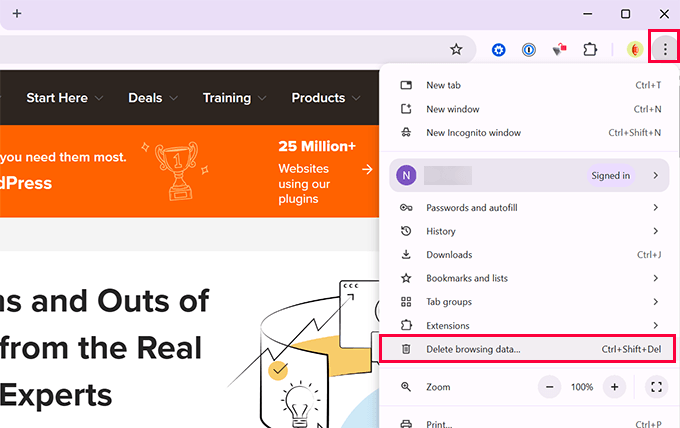
さらに、ブラウザのキャッシュが原因で問題が発生しているかどうかをトラブルシューティングするために、別のブラウザを試してみてください。それでもエラーが表示される場合は、読み進めてください。
3. CDNまたはファイアウォールを無効にする
CDNサービスまたはWordPressファイアウォールを使用している場合、それらのサーバーは訪問者とウェブサイトの間に配置されます。それらのサービスに不具合があると、502エラーが表示されることがあります。
サービスダッシュボードにログインし、一時的に一時停止してください。たとえば、Cloudflareでは、「開発者モード」を有効にすることで、キャッシュとファイアウォールをバイパスできます。他のサービスにも同様のオプションがあります。
私たちの経験: WPBeginnerでは、CDNおよびファイアウォールとしてCloudflareを使用しています。非常に信頼性が高いですが、時折、ネットワークの問題が原因でユーザーに502エラーが発生することがあります。サービスを一時停止することが、問題の原因を確認する最も速い方法です。
次に、サイトをリロードしてください。エラーが消えた場合、CDNまたはファイアウォールが原因でした。サービスを再度有効にする前に、サポートチームに連絡してヘルプを求めてください。
4. WordPressのテーマとプラグインを更新する
古い、またはコードが不適切なテーマやプラグインが、原因で502 Bad Gatewayエラーが発生することがあります。最近のアップデートが既存のコードやサーバー設定と競合した場合に、この問題が頻繁に発生するのを確認しています。
これを排除するために、FTP経由でWordPressプラグインをすべて無効にする。これは、wp-content内のメインのpluginsフォルダの名前をplugins_oldのようなものに変更することで実行できます。

その後、ウェブサイトを再読み込みしてください。エラーが消えた場合、プラグインのいずれかが原因であることを確認できました。次に、フォルダ名を元に戻し、エラーが再発するまで各プラグインを1つずつ有効化して、問題のあるプラグインを見つけてください。
プラグインに問題がない場合、テーマが原因である可能性があります。テーマをTwenty Twenty-Fourのようなデフォルトのものに切り替えるて、サイトを再度確認してください。それで問題が解決した場合、テーマが原因でした。
5. WordPressウェブサイトのバックアップを復元する
私たちの経験では、最近のサイトへの変更が502エラーを引き起こした場合は、バックアップを復元するのがウェブサイトを再び機能させるための最も速い方法であることがよくあります。これにより、エラーが発生する前の状態にサイトが戻ります。
このプロセスに関する詳細については、WordPressをバックアップから復元する方法の初心者向けガイドをお読みください。この解決策が失敗した場合は、次のステップに進むことを検討してください。
専門家のアドバイス💡:バックアップは、ウェブサイトを予期しないエラーから安全に保つための最良の方法です。バックアッププラグインをお探しの場合は、Duplicatorをお勧めします。
✅ 簡単な自動バックアップ
✅ バックアップをクラウドに安全に保存
✅ ワンクリックでウェブサイトを復元
WPBeginnerを含む、すべてのウェブサイトでDuplicatorを使用しています。詳細については、完全なDuplicatorレビューをご覧ください。
6. PHPタイムアウトを確認する
場合によっては、ウェブサイト上のスクリプトの実行に時間がかかりすぎ、サーバーによって設定された時間制限を超過することがあります。これは、複雑な計算や遅いデータベースクエリが原因である可能性があります。
これが発生すると、サーバーはスクリプトの実行を停止し、それがブラウザに表示される502 Bad Gatewayエラーを引き起こす可能性があります。これらの遅いスクリプトは、サイトのエラーログを確認することで特定できます。
これらのエラーを確認する最も簡単な方法は、WordPressデバッグモードを有効にすることです。FTP経由でサイトに接続し、`wp-config.php`ファイルを編集します。「すべて完了しました。編集を停止してください!」という行の直前に、次のコード行を追加します。
define( 'WP_DEBUG', true );
define( 'WP_DEBUG_LOG', true );
これにより、`wp-content`フォルダに`debug.log`ファイルが作成され、PHPタイムアウトに関する情報が含まれる場合があります。また、最大実行時間を超えるエラーを修正する方法に関するガイドもお読みください。
7. ホスティングプロバイダーに連絡する
上記のすべての手順を試してもエラーが解消しない場合は、問題はおそらくホスティングサーバー側にあるでしょう。最終的な解決策は、ウェブホストのサポートチームに連絡することです。
問題について、そしてあなたが実行したすべてのトラブルシューティング手順について、彼らに知らせるようにしてください。優れたWordPressホスティング会社であれば、サーバーの設定ミスが原因である場合、問題を迅速に修正できます。
WordPressサポートを適切に依頼し、サポートを受ける方法に関するガイドもご覧ください。
よくある質問と追加リソース
以下に、502エラーに関する一般的な質問への回答と、同様の問題のトラブルシューティングに役立つ追加ガイドを示します。
502 Bad Gatewayエラーの主な原因は何ですか?
最も頻繁な原因は、サーバー間の通信障害です。これは通常、サーバーがトラフィックで過負荷になっている、スクリプトの実行に時間がかかりすぎている(PHPタイムアウト)、またはファイアウォールやCDNの設定が間違っている場合に発生します。
WordPressプラグインが502エラーを引き起こす可能性はありますか?
はい、もちろんです。コードが不十分なプラグインや、2つのプラグイン間の競合は、502エラーの非常に一般的な原因です。プラグインを無効化して再度有効化するトラブルシューティング手順に従うことで、原因を特定できます。
502エラーは私のせいですか、それともホストのせいですか?
どちらの場合もあり得ます。サイト上の問題(例:不具合のあるプラグインやテーマ)は、ご自身で対処可能です。しかし、エラーはホスティングサーバーの問題によって引き起こされる可能性もあり、その場合はプロバイダーに連絡して修正してもらう必要があります。
502エラーと504エラーの違いは何ですか?
どちらのエラーもサーバー通信に関連していますが、意味は異なります。502 Bad Gatewayは、あるサーバーが別のサーバーから無効な応答を受け取ったことを意味します。504エラーは、サーバーが特定の時間内に別のアップストリームソースからまったく応答を受け取らなかったことを意味します。
WordPressエラーのトラブルシューティングに関する追加リソース
- WordPressの429 Too Many Requestsエラーの修正方法
- WordPressで500内部サーバーエラーを修正する方法
- WordPressで401エラーを修正する方法(7つの解決策)
- WordPressの503 Service Unavailableエラーの修正方法
- WordPressで504 Gateway Timeoutエラーを修正する方法
この記事がWordPressの502 Bad Gatewayエラーの修正方法を学ぶのに役立ったことを願っています。また、当社の完全なWordPressトラブルシューティングガイドや、ウェブサイトを成長させるためのおすすめのメールマーケティングサービスもご覧ください。
この記事が気に入った場合は、WordPressのビデオチュートリアルのために、YouTubeチャンネルを購読してください。また、TwitterやFacebookでも私たちを見つけることができます。


デニス・ムトミ
502エラーの潜在的な原因としてトラフィックが多いことに言及されました。DDoS攻撃もサーバーを過負荷にしてこのエラーを表示する可能性がありますか?
WPBeginnerサポート
It is possible but normally it is high traffic
管理者
パイパー
本当にただの提案です。エラーが管理画面に直接アクセスしようとしたとき、または管理エリアの何かに対してのみ発生する場合、それはWordPressサイトがあなたをログインさせられないことが原因である可能性があります。ログイン試行回数を制限するセキュリティがある場合、これが原因である可能性があります。まずユーザーとしてログインしてみて、「20分後に再試行してください」のような警告が表示されるか確認してください。待つことでこの問題は解決するはずです。
WPBeginnerサポート
Thanks for your additional recommendation
管理者