


WordPressでは、「PHPのインストールにWordPressに必要なMySQL拡張機能が見つからないようです」というエラーに時々遭遇します。
このエラーが表示されると、ユーザーはあなたのウェブサイトを閲覧できなくなります。頻繁に発生する場合、サイトのユーザーエクスペリエンスに悪影響を与える可能性があります。
長年にわたり、WPBeginnerやその他のブランドウェブサイトでこのエラーに何度も遭遇してきました。
私たちの経験から、PHPバージョンを確認し、WordPressをアップデートすることでこのエラーを修正できることがわかりました。PHP設定を確認し、MySQL拡張機能がインストールされていることを確認することもできます。
この記事では、WordPressでPHPのMySQL拡張機能が見つからないエラーを修正する方法を説明します。
PHPのMySQL拡張機能が見つからないエラーとは何ですか?
WordPress ウェブサイトの構築中やウェブページを閲覧中に、「PHP のインストールに WordPress で必要とされる MySQL 拡張機能が不足しているようです」というエラーに遭遇することがあります。
このエラーは通常、サイトのコードで問題が発生し、WordPress が MySQL データベースに接続できなくなったことを意味します。
PHP の MySQL 拡張機能が見つからないというエラーは、通常、WordPress の インストールまたは更新時、ウェブサイトの移行時、サーバー構成の変更時、または MySQL 拡張機能がないオペレーティングシステム(Linux など)に切り替えた場合に表示されます。
それでは、このエラーの原因を見てみましょう。
PHPのMySQL拡張機能が見つからないエラーの原因は何ですか?
PHPのMySQL拡張機能が見つからないというエラーが発生する理由はいくつかあります。
その原因の 1 つは、最新の PHP バージョンで古いバージョンの WordPress を使用していることです。PHP 7.0 以降を使用している場合、MySQL 拡張機能は非推奨になったことを知っておく必要があります。
そのため、PHP 7.0 以降で動作する古いバージョンの WordPress を使用している場合、MySQL 拡張機能が見つからず、このエラーが発生します。
このエラーが表示されるもう1つの理由は、MySQL拡張機能が欠落しているか、正しく設定されていないことです。PHP 5.6以前を使用している場合でも、PHPのMySQL拡張機能が欠落しているというエラーは、古いMySQL拡張機能が原因で発生する可能性があります。
それでは、WordPressが必要とする「PHPのインストールでMySQL拡張機能が見つからないようです」というエラーを修正する方法をいくつか見てみましょう。
下のリンクを使用して、確認したいヒントを確認できます。
WordPressでPHPのMySQL拡張機能が見つからないエラーを修正する
この WordPress エラーの原因がわかったところで、それを修正する方法をいくつか紹介します。
1. 使用しているPHPバージョンを確認する
まず、ウェブサイトのPHPバージョンを確認できます。WordPressとPHPバージョンの競合は、通常、PHPでMySQL拡張機能が見つからないというエラーを引き起こします。
まず、WordPressダッシュボードからツール » サイトヘルスページに移動できます。ここから、「情報」タブに切り替えるだけです。
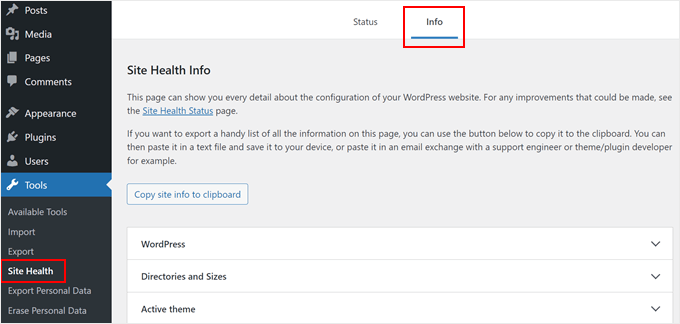
その後、「Server」セクションまでスクロールダウンしてクリックして展開します。ここに、ウェブサイトのサーバー情報が表示されます。
PHP のバージョン詳細を表示してください。
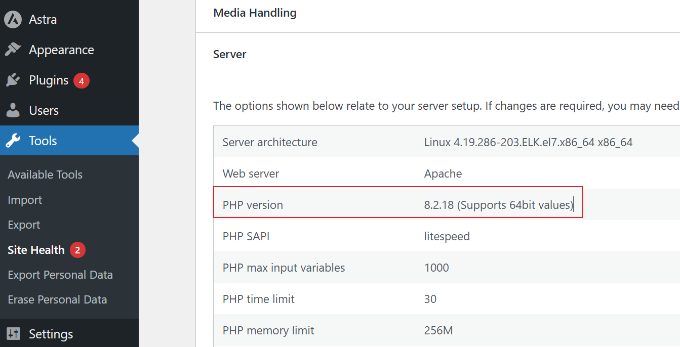
サイトのPHPバージョンが7以下で始まる場合は、アップデートが必要であることを意味します。これにより、最新のWordPressバージョンと互換性があるため、PHPのMySQL拡張機能が見つからないというエラーを解決できます。
PHP 8.0 または最新バージョンを使用することを強くお勧めします。これにより、サイトはセキュリティ脅威から保護され、サイトのパフォーマンスが最適化され、セキュリティ上の脆弱性やバグが修正されます。
詳細については、WordPress の PHP バージョンを更新する方法に関するガイドをご覧ください。
2. WordPressを最新バージョンにアップデートする
PHPのバージョンを確認した後、使用しているWordPressのバージョンも確認できます。
WordPressのバージョンが古い場合で、最新のPHPバージョンを実行している場合は、PHPのMySQL拡張機能が見つからないというエラーを解決するためにWordPressをアップデートすることを検討してください。
WordPress のバージョンを確認する簡単な方法は、WordPress 管理画面から ダッシュボード » 更新 に移動することです。ここで、「現在のバージョン」情報を探します。
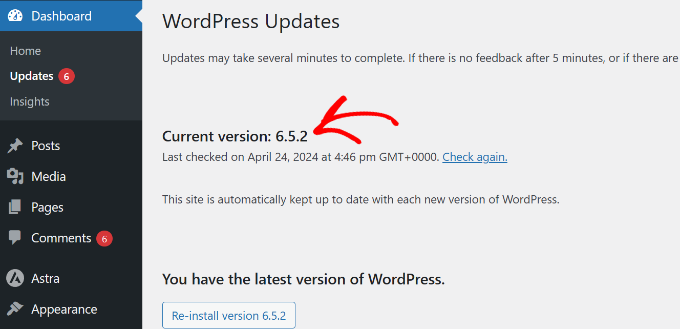
WordPressのバージョンが3.9以下の場合、MySQL拡張機能のエラーを修正するために更新することをお勧めします。
最も良い点は、WordPressには組み込みのアップデートマネージャーが付属していることです。ボタンをクリックするだけで最新バージョンにアップデートできます。

詳細については、WordPress を安全に更新する方法に関するガイドをご覧ください。
3. MySQL拡張機能がインストールされていることを確認してください
ウェブサイトのPHPバージョンとWordPressを更新しても、「PHPのMySQL拡張機能が見つかりません」というエラーが引き続き発生する場合は、MySQL拡張機能がサイトに正しくインストールされているか確認する必要があります。
WordPressダッシュボードからツール » サイトヘルスページに移動することで、それを行うことができます。次に、「情報」タブに切り替える必要があります。
その後、「データベース」セクションに移動し、クリックして展開します。
拡張機能フィールドで、mysqliまたはmysqlを探します。
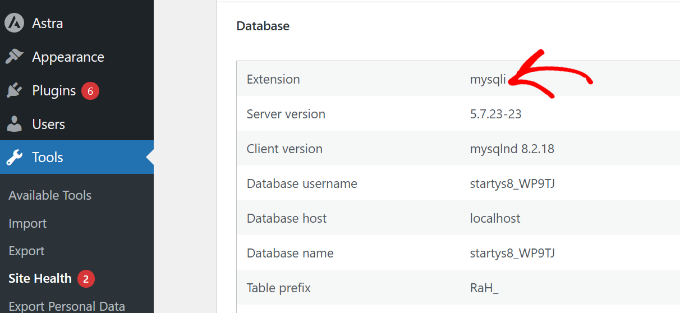
フィールドが空白または全く表示されない場合は、MySQL拡張機能が不足していることを意味します。
次に、拡張機能のインストールプロセスは、WordPress ホスティングプロバイダーによって異なります。プロバイダーに直接問い合わせるか、サポートチームにインストールを依頼することができます。
4. PHP設定を確認する
PHPのMySQL拡張機能が見つからないエラーを修正する別の方法は、サイトのPHP設定を確認することです。
間違ったphp.iniファイルをアップロードしているか、間違ったファイルパスを使用している場合があります。これにより、PHP設定の問題やMySQL拡張機能が見つからないというエラーが発生します。
php.ini ファイルは PHP のデフォルト設定ファイルであり、サイトの機能に影響を与えます。間違ったファイルをアップロードするのは、通常、異なるオペレーティングシステムを使用している場合に発生します。たとえば、Linux サーバーで Windows 用の php.ini ファイルをアップロードしている可能性があります。
phpinfo.php ファイルで php.ini ファイルのパスを見つけるには、ブラウザで次の Web アドレスを入力します。
www.example.com/phpinfo.php
www.example.com をご自身のドメイン名に置き換えてください。
次に、PHPインストールの詳細が表示されます。
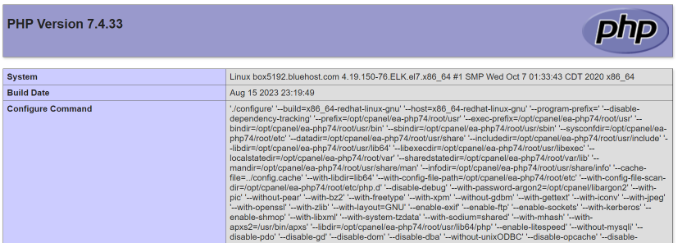
ここから下にスクロールして、「Configuration File Path」または「Loaded Configuration File」フィールドを探します。
php.iniファイルを見つけたら、FTPクライアントに接続し、ファイルパスに移動して削除するだけで、PHPのMySQL拡張機能が見つからないというエラーが修正されるかどうかを確認できます。
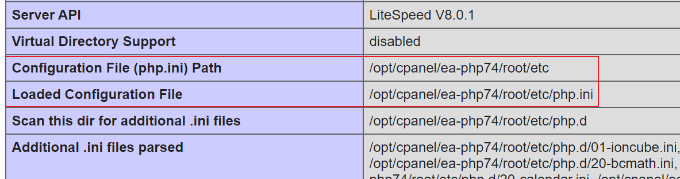
削除する前に、既存のファイルをコンピューターにダウンロードして バックアップを作成することをお勧めします。これにより、問題が発生した場合でも、php.ini ファイルを復元してウェブサイトにアクセスできます。
ボーナス:WordPressエラーの修正リソース
PHPでMySQL拡張機能が見つからないというエラーについて理解したので、他のWordPressエラーを解決するためのガイドも確認できます。
- WordPressでクリティカルエラーを修正する方法(ステップバイステップ)
- WordPressで500内部サーバーエラーを修正する方法
- WordPressで「DNSサーバー応答なし」エラーを修正する方法
- WordPressのデバッグモードを簡単に有効にしてサイトのエラーを修正する方法
- WordPress で画像のポストプロセス失敗エラーを修正する方法
この記事が、WordPress で PHP の MySQL 拡張機能が見つからないエラーを修正する方法を理解するのに役立ったことを願っています。また、WordPress で一時フォルダが見つからないエラーを修正する方法や、414 リクエスト URI が長すぎるエラーとは何か、そしてそれを修正する方法に関するガイドも参照してください。
この記事が気に入った場合は、WordPressのビデオチュートリアルのために、YouTubeチャンネルを購読してください。また、TwitterやFacebookでも私たちを見つけることができます。


モイヌディン・ワヒード
PHPのバージョンでMySQL拡張機能が見つからないというチュートリアルをありがとうございます。
通常、私たちは使用しているバージョンの詳細に注意を払わず、WordPressをインストールして使い始めます。
ほとんどの場合、サーバーの設定で対応されます。
問題がない場合でも確認する必要があるか、
またはPHPのバージョン(最新バージョンと最も安定したバージョン)に関する特定のガイドラインがあるかお伺いしたいです。
WPBeginnerサポート
エラーが発生していない場合、PHPの新しいバージョンが必要な機能がない限り、通常はこれをチェックする必要はありません。
管理者
モイヌディン・ワヒード
ご返信ありがとうございます。
PHPの安定版と最新版についてよく考えており、どちらを使うべきか疑問に思うことがよくありました。
ありがとうございます。これにより、特に新しいバージョンが必要でない限り、PHPのデフォルトの安定版を使用すべきであることが明確になりました。
Kzain
ありがとうございます。記事で提供されている一般的な手順は役立ちますが、ホスティングプロバイダーごとにPHP拡張機能の管理方法が異なる場合があります。また、WordPressのインストールとプラグインを最新の状態に保つことで、そもそもこのエラーが発生するのを防ぐことができます。古いソフトウェアは互換性の問題を引き起こすことがあります。
イジー・ヴァネック
PHPのバージョンを確認したところ、バージョン8.0でした。速度や同様のエラーの可能性など、PHPをより高いバージョン(8.2または8.3)にアップグレードする必要がある理由はありますか?それとも、バージョン8(PHPとMySQLの両方)で、このエラー(WordPressの現在のバージョン)を回避するには十分ですか?
WPBeginnerサポート
現時点では特にありません。ただし、サイトで使用しているツールがより新しいバージョンの PHP を必要としている場合は除く。
管理者
イジー・ヴァネック
ご返信ありがとうございます。バージョンアップを検討していましたが、プラグインやスニペットなどのウェブサイトコンポーネントが互換性がないのではないかと心配していました。今のところ、アップグレードは延期しますが、当面はこのままで問題ないという安心感と、アップグレードが厳密に必要ではないことに感謝します。