


WordPressで「パスワードリセットキーをデータベースに保存できませんでした」というエラーは、イライラする可能性があります。
通常、WordPressサイトにログインしようとしたときに発生し、サイトから締め出されてしまい、ウェブサイトを管理できなくなることがあります。
この記事では、WordPress でパスワードリセットキーのエラーを修正して、サイトへのアクセスを回復し、スムーズな運用を維持する方法を説明します。
「WordPress パスワードリセットキーを保存できませんでした」エラーとは?
このエラーの最初の兆候は、WordPressウェブサイトにログインできなくなることです。ログインページがリフレッシュされ続けるだけです。
次に、WordPressパスワードをリセットしようとすると、「データベースにパスワードリセットキーを保存できませんでした」というエラーメッセージが表示されます。
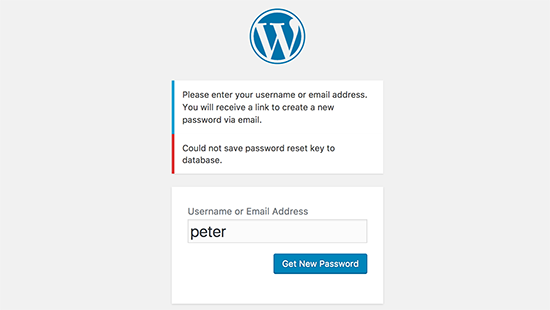
このエラーメッセージが表示されない場合は、ログインに失敗した原因が他の問題である可能性があります。その場合は、WordPressのログインページがリフレッシュおよびリダイレクトされる問題を修正する方法に関するガイドをご覧ください。
この特定のエラーメッセージは、WordPressがWordPressデータベースに新しい情報を書き込めないことを示しています。これは、WordPressホスティングアカウントに割り当てられたディスクスペースをすべて使い果たした場合に発生します。
WordPressデータベースのサイズも、ユーザーアカウントに割り当てられたディスクスペースの一部です。すでにスペースを使い果たしているため、それ以上データを追加することはできません。
「WordPressパスワードリセットキーを保存できませんでした」エラーの修正
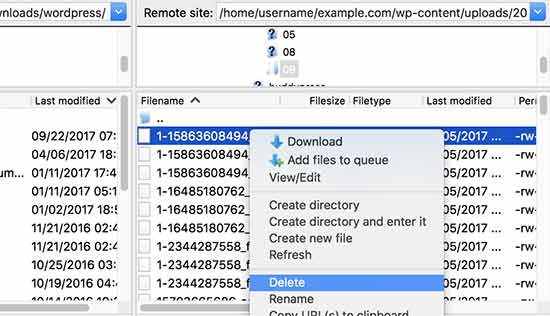
このエラーを修正するには、FTPクライアントまたはcPanelのホスティングプロバイダーのファイルマネージャーを使用して、ウェブサイトに接続するだけです。
次に、`/wp-content/uploads/` フォルダに移動し、いくつかの大きな画像ファイルを削除して空き容量を確保してください。削除する前に、これらのファイルをコンピュータにバックアップとしてダウンロードしてください。
その後、WordPressウェブサイトにアクセスして、再度ログインを試みることができます。
ログインしたら、WordPressのファイルを確認し、不要で容量をとりすぎているファイルがないか確認できます。通常、これらのファイルは /wp-content/ または /wp-content/uploads/ フォルダに保存されています。
多くのWordPressユーザーは、キャッシュファイルを削除できないようにキャッシュプラグインを設定しています。これらのファイルは時間とともに、WordPressホスティングアカウントに割り当てられたディスクスペースを消費する可能性があります。
もしそうであれば、WordPressキャッシュをクリアすることで問題が解決する可能性があります。
もう1つの一般的な原因は、WordPressバックアッププラグインです。サーバーにWordPressバックアップファイルを保存している場合、保存されているすべてのバックアップがホスティングアカウントの不要なスペースを占有しています。
WordPressのバックアップファイルは、GoogleドライブやDropboxのようなサードパーティのクラウドストレージサービスに常に保存してください。
これ以上スペースを空けられない場合は、VPSホスティングまたはマネージドWordPressホスティングアカウントにアップグレードする時期かもしれません。
この記事が、「データベースにパスワードリセットキーを保存できませんでした」というWordPressのエラーを修正する方法を学ぶのに役立ったことを願っています。また、最も一般的なWordPressのエラーに関するガイドや、WordPress管理エリアを改善するための最良のプラグインの専門家による選択もご覧ください。
この記事が気に入った場合は、WordPressのビデオチュートリアルのために、YouTubeチャンネルを購読してください。また、TwitterやFacebookでも私たちを見つけることができます。





ジム・デイビス
一般的な問題は、WP がデータベースに書き込めないことだと思います。ほとんどの場合、問題はディスクスペースの問題である可能性がありますが、他の理由も考えられます。例えば、Amazon Web Services Aurora データベースクラスターを使用していますが、wp_config.php ファイルのデータベースポインタが、読み取り専用インスタンスになった特定のインスタンスを指していました。データベースホストのエントリが特定のインスタンスではなくクラスターを指していることを確認することで、問題は解決しました。
したがって、ディスク容量に問題がない場合は、データベースが書き込み可能でない他の理由を探してください。
WPBeginnerサポート
Thanks for sharing the solution that worked for you
管理者