


この重大な「一時フォルダが見つかりません」というWordPressのエラーは深刻なものです。
画像のアップロード、テーマやプラグインの更新、WordPressコアの更新さえも妨げられ、ウェブサイトの機能が著しく損なわれる可能性があることがわかりました。
この記事では、WordPressで「一時フォルダが見つかりません」というエラーを簡単に修正し、ウェブサイトをスムーズかつ効率的に運営するための手順を説明します。
WordPressで「一時フォルダが見つかりません」エラーが発生する原因は何ですか?
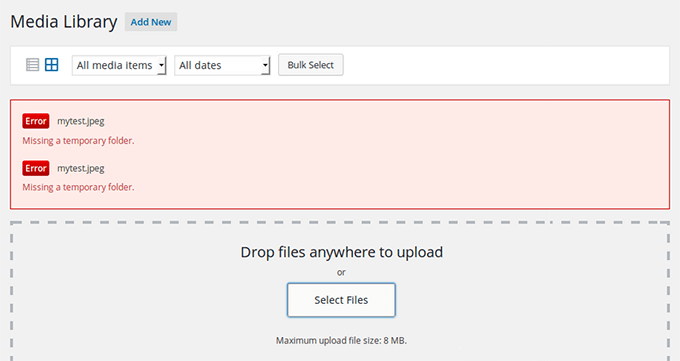
WordPressウェブサイトで「一時フォルダがありません」というエラーが表示されていませんか?この一般的なWordPressのエラーは、WordPressホスティング環境でのPHP設定が正しくないことが原因で発生します。
WordPressのようなアプリが一時データを保存するために使用できる一時フォルダを定義する特定のPHP設定があります。画像をアップロードしたり、プラグインやテーマをインストールまたはアップデートしたり、WordPressコアをアップデートしたりする際に、WordPressはこの一時フォルダにアクセスする必要があります。
このフォルダの場所がサーバーの PHP 設定で定義されていない場合、WordPress はこれらのいずれも実行できず、「一時フォルダが見つかりません」というエラーが表示されます。
ホスティングプロバイダーに連絡して、修正を依頼することをお勧めします。受け取ったテクニカルサポートに満足できない場合は、より良いWordPressホスティング会社への乗り換えを検討してください。
とはいえ、回避策を使用して自分でエラーを修正することも可能です。WordPressで「一時フォルダが見つかりません」エラーを簡単に修正する方法を見てみましょう。
WordPressで「一時フォルダが見つかりません」エラーを修正する方法
このチュートリアルでは、WordPressの設定ファイルであるwp-config.phpを編集する必要があります。以前に編集したことがない場合は、WordPressでwp-config.phpファイルを編集する方法に関するガイドを参照してください。
まず、FTPクライアントまたはウェブホスティングアカウントのcPanelダッシュボードにあるファイルマネージャーを使用して、ウェブサイトに接続する必要があります。
次に、wp-config.phpファイルを見つけて編集する必要があります。
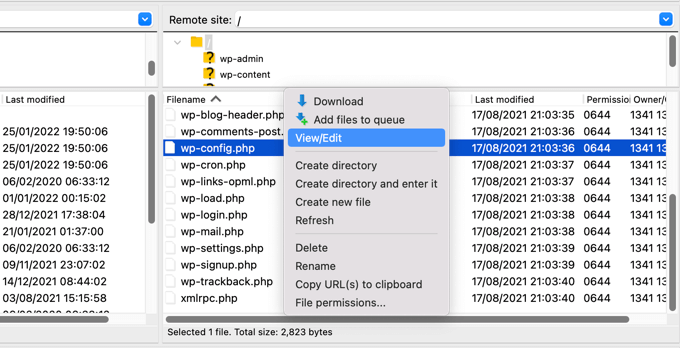
「編集はここまでです。公開を楽しんでください。」という行の直前に、以下のコードスニペットをファイルに貼り付ける必要があります。
define('WP_TEMP_DIR', dirname(__FILE__) . '/wp-content/temp/');

変更を保存し、wp-config.php ファイルをウェブサイトにアップロードし直します。
次に、/wp-content/フォルダに移動し、その中に新しいフォルダを作成する必要があります。この新しいフォルダの名前はtempにしてください。
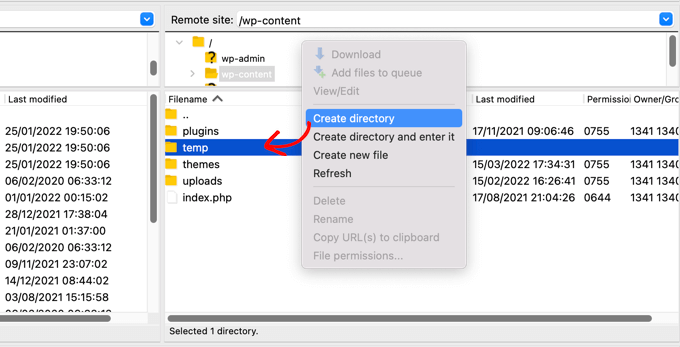
これで完了です。WordPressの管理画面にアクセスして、画像のアップロードを試してみてください。
それでも「一時フォルダがありません」というエラーメッセージが表示される場合は、wp-contentフォルダのフォルダ権限を確認する必要があります。
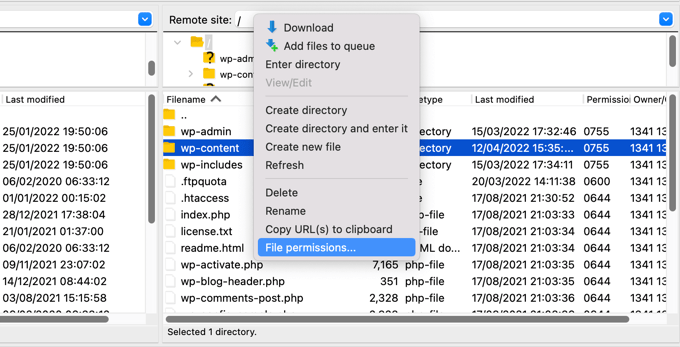
FTPクライアントを使用して、WordPressサイトのルートフォルダに移動します。その後、wp-contentフォルダを右クリックし、「ファイルパーミッション…」を選択します。
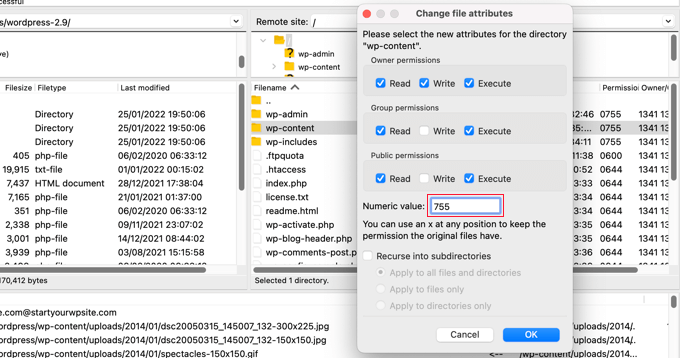
これにより、ファイル権限ダイアログボックスが表示されます。次に、数値フィールドに755を入力する必要があります。
次に、「OK」ボタンをクリックして続行できます。
これで、WordPressサイトで画像をアップロードしたり、更新を実行したりできるようになるはずです。
このチュートリアルがWordPressで「一時フォルダがありません」というエラーを修正する方法を学ぶのに役立ったことを願っています。また、WordPressのエラーログを設定する方法に関するガイドや、最も一般的なWordPressのエラーとその修正方法の専門家による選択肢も参照してください。
この記事が気に入った場合は、WordPressのビデオチュートリアルのために、YouTubeチャンネルを購読してください。また、TwitterやFacebookでも私たちを見つけることができます。


ジェイコブ・マシュー
上記の詳細が機能しない場合は、ホスティングプロバイダーの設定で upload_tmp_dir が有効になっているか無効になっているかを確認してください。
この設定を確認する必要がある場合は、php.iniファイルを確認するか、phpinfo()を使用して現在の設定を確認できます。
php.iniファイルでは、upload_tmp_dirディレクティブを使用して一時アップロードディレクトリを指定します。方法は次のとおりです。
php.ini ファイルの場所を特定する:
まだ行っていない場合は、phpinfo() メソッドを使用して正確なパスを見つけます。
php.ini ファイルを編集する:
お好みのテキストエディタで php.ini ファイルを開きます。例:bashCopy codesudo nano /etc/php/{version}/fpm/php.ini
upload_tmp_dir 設定を見つけます。(upload_tmp_dir を検索してください。存在しない場合は追加してください)
一時フォルダを指定する:
一時ディレクトリへのパスを指定する行を追加または更新します:iniCopy codeupload_tmp_dir = /path/to/your/temp/folder
/path/to/your/temp/folder を、PHP が一時ファイルを保存したい実際のパスに置き換えてください。例: /var/lib/php/sessions などです。
保存して終了する:
変更を保存し、テキストエディタを終了します (例: nano では Ctrl + X、次に Y で確認)。
PHP-FPM バージョンと Nginx または Apache を再起動する
WPBeginnerサポート
While that is possible to do, for most users we would recommend reaching out to their hosting provider and the host can normally check the status of upload_tmp_dir if that is the root of the issue should the other methods in our guide not solve the problem
管理者
ロジン
今日、「一時フォルダが見つかりません」というエラーが発生しました。サイトは1つだけでしたが、原因は古いテーマでした。一時的に、WordPressのデフォルトテーマの1つに切り替えました。
define(‘WP_TEMP_DIR’, dirname(__FILE__) . ‘/wp-content/temp/’);
このコードも、手順も私には効果がありませんでした。他にこの問題を解決する方法はありますか?
WPBeginnerサポート
これらの方法のいずれも効果がなかった場合は、ホスティングプロバイダーに連絡して、実行しようとしていることを上書きする設定がないか確認することをお勧めします。
管理者
RTヘラン
あなたが言った通りに試しましたが、まだ機能しません
WPBeginnerサポート
このガイドの方法で問題が解決しない場合は、ホスティングプロバイダーに連絡して、フォルダの権限を確認してもらうことをお勧めします。
管理者
ルアン・ロロフ
新しいメディアファイルをアップロードしたときに同じ問題が発生しましたが、テーマの更新でこの問題は解決しました。
WPBeginnerサポート
Glad that solved the issue for you and thanks for sharing what worked for you
管理者
ブライアン・クーガン
今日、「一時フォルダが見つかりません」というエラーが発生しましたが、サイトは1つだけで、問題は古いテーマでした。一時的にデフォルトのWordPressテーマ(「twentytwentyone」)のいずれかに切り替えたところ、少なくとも私の場合はエラーが消えました。ブラウザのコンソールログ(ChromeではF12)に多数のJSエラーが見られました。
上記の一時フォルダの件を確認しましたが、私には重要ではないようです。私のテーマが非常に古く、非常に壊れていた(つまり、PHP 5.6時代!)ことを覚えておく価値がありますが、他のすべてを試した私のような人のために言及しておきます!
このメッセージを生成したコードで何が起こっているかを確認する時間がありませんでしたが、少なくとも1つの原因があることを確認したいだけです。私の場合は私がホストであり、サーバー上の他のサイトには問題がなかったと確信しています。
WPBeginnerサポート
Thanks for sharing what caused this issue for you should someone else be looking for a reason
管理者
シャハザド・ガフール
wp-config.phpを編集し、一時フォルダを作成しましたが、エラーが発生し、これを実行した後でもファイルをアップロードできません。テーマやプラグインの検索とインストールはできますが、PCからアップロードすることはできません。
WPBeginnerサポート
このガイドの最初の手順がうまくいかなかった場合は、トラブルシューティングセクションの手順に従うことをお勧めします。
管理者
メル
この情報ありがとうございます。以前は問題なくアップグレードできていたサイトで、突然何も機能しなくなりました(アップグレード、アップロードなど)。これが解決しました。本当にありがとうございます!
WPBeginnerサポート
Glad our guide was helpful
管理者
ポーラ・スチュワート
本当にありがとうございました。とても分かりやすかったです。
WPBeginnerサポート
You’re welcome
管理者
ジギシャ
ありがとうございます。完璧に機能しました。
WPBeginnerサポート
You’re welcome
管理者
ラブスウディル
本当にありがとうございます。神のご加護がありますように
WPBeginnerサポート
Glad our guide was helpful
管理者
タミ
皆さん、こんにちは。残念ながら、cpanelでwp-config.phpファイルを見つけようとしましたが、うまくいきませんでした。そこにはありません。
WPBeginnerサポート
サイトの正しいフォルダに接続されていることを確認するために、ホスティングプロバイダーに確認することをお勧めします
管理者
シロル
ありがとうございます!! 神経を救っていただきました…
モヒシン
ありがとうございます。うまくいきました。
ローワン
また、ディスククォータに達した場合にもこのエラーが表示されます。多くのクライアントからこの件についてメールで問い合わせがありますが、彼らは単に大きなファイルをアップロードしていて、ウェブホスティングがいっぱいになっています。スペースを空ければ再び機能するようになります。
ARバドン
提案ありがとうございます。
しかし、試しましたが、以前はアップロードできませんでした。ガイドラインの設定は完了しています。
他に方法はありませんか?
エバンス・キエイ
Add From Server プラグインは私の時間を節約してくれました。使い方は簡単で、FTP経由で画像をアップロードし、Add from server プラグインを使用してメディアライブラリにインポートするだけです。