


ウェブサイトにアクセスしようとしたときに、「ERR_NAME_NOT_RESOLVED」というエラーメッセージが表示されることがあります。これは、ウェブブラウザが入力したドメイン名のIPアドレスを見つけられないことを意味します。
連絡先に電話番号が登録されていない人に電話をかけようとするようなものです。どの番号に電話をかけるべきかわからないため、連絡できません。
このエラーはイライラするかもしれませんが、通常は簡単に修正できます。長年にわたり、この問題の原因は数多くありましたが、問題をトラブルシューティングして解決するための最善の手順をまとめてきました。
この記事では、WordPressで「ERR_NAME_NOT_RESOLVED」エラーを簡単にトラブルシューティングして修正する方法を説明します。
WordPressで「ERR_NAME_NOT_RESOLVED」エラーが発生する原因は何ですか?
インターネットをより簡単にナビゲートできるように、インターネットはDNS(ドメインネームシステム)を使用しています。すべてのウェブサイトはIPアドレスという一意の数字のセットで識別されますが、DNSを使用すると、覚えやすいドメイン名を入力するだけで済みます。
そのドメイン名に関連付けられたIPアドレスは、DNSサーバー上で自動的に検索(または解決)され、そのアドレスに移動してウェブサイトが表示されます。
例えば、wpbeginner.com のようなドメイン名を入力すると、DNS サーバーが必要な IP アドレス 104.18.10.41 を特定し、その場所に自動的に移動して当社のウェブサイトが表示されます。
「ERR_NAME_NOT_RESOLVED」エラーは、そのプロセスで問題が発生し、入力したドメイン名に対応するIPアドレスが見つからない場合に表示されます。
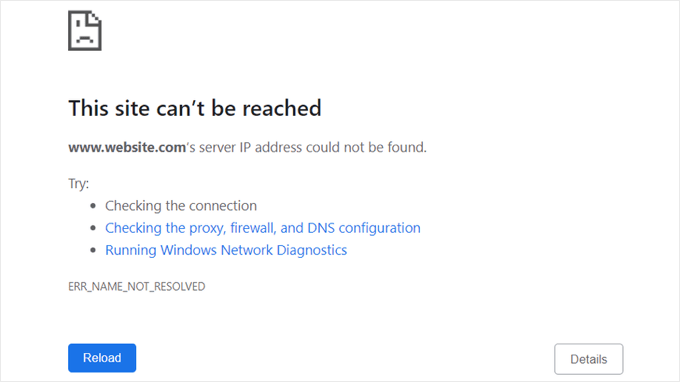
IPアドレスがないと、ブラウザはウェブサイトを見つけたり表示したりできません。もしそれがご自身のWordPressウェブサイトであれば、新しいコンテンツの追加、セキュリティアップデートのインストール、その他の重要な変更を行うことができなくなります。
ご利用のウェブブラウザや具体的な状況によっては、以下のような類似のエラーメッセージが表示される場合があります。
- このサイトに接続できません
- サイトに到達できません
- サーバーのIPアドレスが見つかりませんでした
- リソースの読み込みに失敗しました
- このウェブページは利用できません
これらのエラーメッセージは、いくつかの一般的な問題によって引き起こされる可能性があるため、問題を解決するにはエラーのトラブルシューティングが必要です。ウェブサイトに問題がある場合もありますが、このエラーメッセージは多くの場合、ご自身のコンピューターの設定が正しくないことが原因で発生します。
幸いなことに、エラーメッセージには、インターネット接続、ファイアウォール設定、DNS 設定の確認など、試せるいくつかの方法が示唆されている場合があります。
それでは、WordPressで「ERR_NAME_NOT_RESOLVED」を修正する方法を見ていきましょう。最初の手順から始めることをお勧めします。最も簡単な手順であり、ガイドを進めていくことができます。
1. インターネット接続を確認する
このエラーは、多くの場合、ご自身のコンピューターの問題によって引き起こされます。そのため、最も簡単な修正から始め、実際にインターネットに接続されていることを確認しましょう。Google.comにアクセスして検索を実行し、接続が機能していることを確認することをお勧めします。
Googleやその他のウェブサイトにアクセスできない場合は、アクセスしようとしているウェブサイトではなく、インターネット接続に問題があることを意味します。
ケーブルがモデムとルーターに正しく接続されていることを確認してください。また、モデムとルーターの電源を少なくとも1分間切ってから再度入れることで、インターネット接続を再起動してみてください。
ウェブサイトにアクセスしようとしたときに同じエラーメッセージが表示される場合は、次のステップに進むことができます。
2. ブラウザキャッシュをクリアする
ウェブブラウザは、ファイルを再アクセスする必要がある場合に時間を節約するために、ダウンロードしたすべてのものの一時的なコピーを保持します。これがブラウザキャッシュです。
ウェブサイトの内容が最初にアクセスした後に変更された場合、キャッシュが古くなることがあります。また、時間の経過とともに破損することもあります。この場合、ブラウザのキャッシュをクリアして、ウェブサイトからファイルを再度ダウンロードする必要があります。
これにより、表示されているDNSエラーメッセージなどのDNS関連の問題が解決される場合があります。
ブラウザのキャッシュをクリアするのは簡単です。例えば、Google Chromeブラウザでは、右上隅にある3つの点のアイコンをクリックするだけです。「その他のツール」をクリックし、「閲覧履歴データの削除…」をクリックします。

ポップアップウィンドウで「キャッシュされた画像とファイル」の横にあるチェックボックスをオンにする必要があります。Google Chromeはデフォルトですべてのキャッシュをクリアします。
これを踏まえて、「時間範囲」ドロップダウンを開いて、エラーメッセージが表示されている期間のキャッシュデータのみを削除するとよいでしょう。

削除したいデータにのみチェックボックスをオンにしてください。たとえば、Cookieやその他のサイトデータを削除するのは良いことですが、閲覧履歴を残したい場合は、そのチェックボックスをオフにする必要があります。
準備ができたら、「データをクリア」をクリックすると、Google Chromeがブラウザキャッシュを空にします。

別のブラウザを使用している場合は、任意のブラウザでブラウザキャッシュをクリアする方法に関する初心者向けガイドを参照してください。
これで、ウェブサイトを再度訪問して、エラーメッセージが引き続き表示されるかどうかを確認できます。
3. DNSキャッシュをクリアする
コンピューターは、アクセスするウェブサイトのコンテンツをキャッシュするだけでなく、それらのIPアドレスも保存します。これにより、ブラウザが同じIPアドレスを複数回検索する必要がなくなるため、時間が節約されます。
しかし、キャッシュされたDNS情報が古くなると、エラーメッセージが表示されることがあります。たとえば、サイトが新しいドメイン名に移動したり、新しいホスティングプロバイダーに移動したりした場合、キャッシュされたIPデータが間違っている可能性があります。
DNSキャッシュをクリアすることで、ブラウザがそのドメイン名の正しいIPアドレスを再度検索するように強制できます。
そこで、Mac、Windows、Google ChromeのDNSキャッシュをクリアする方法についての完全なガイドを作成しました。
4. ファイアウォールとアンチウイルスソフトウェアを一時的に無効にする
アンチウイルスおよびファイアウォールプラグインは、疑わしいサイトをブロックすることで安全を保とうとします。しかし残念ながら、信頼できるウェブサイトをブロックしてしまうこともあります。
これは、セキュリティプラグインの設定が厳しすぎる場合や、ウェブサイトがセキュリティ設定をトリガーするような方法で設定されている場合に発生する可能性があります。
ファイアウォールまたはウイルス対策プログラムが接続をブロックしているかどうかは、ソフトウェアを一時的に無効にすることでテストできます。ウェブサイトが問題なく読み込まれるようになった場合は、ウイルス対策プログラムまたはファイアウォールが原因であったことがわかります。
それらが問題の原因である場合、ソフトウェアを永久に無効にすることは推奨しません。代わりに、ソフトウェアの設定でウェブサイトをホワイトリストに登録することで、正当な脅威から保護されながらアクセスできるようになる場合があります。
これらの設定を見つけるのにヘルプが必要な場合は、ソフトウェアの公式ドキュメント、フォーラム、ソーシャルメディアページで詳細を確認できます。
ソフトウェアライセンスによっては、開発者またはそのカスタマーサポートチームに連絡してサポートを求めることもできます。
5.コンピューターで使用するDNSサーバーを変更する
ウェブサイトの IP アドレスを取得するために使用している DNS サーバーに問題がある可能性があります。多くの DNS サーバーが利用可能であり、インターネットサービスプロバイダー(ISP)が自動的に 1 つを割り当てます。場合によっては、サーバーが利用できないか、情報が間違っていることがあります。
Google Public DNSのような、別のパブリックDNSサーバーに切り替えることができます。DNSプロバイダーはあなたが訪問するすべてのウェブサイトを確認でき、個人情報を収集する可能性があるため、慎重に選択する必要があります。
Mac で DNS サーバーを変更する
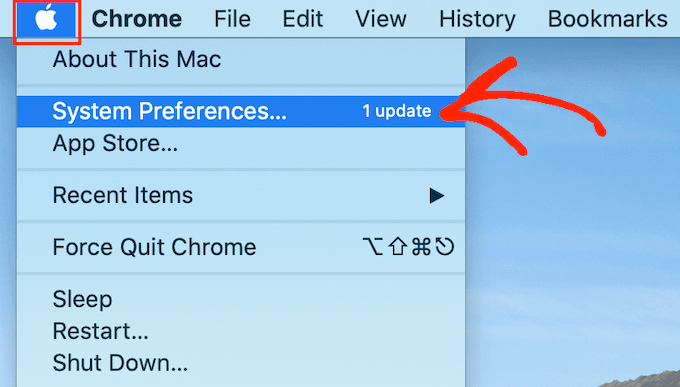
DNSサーバーを決定したら、DNS設定に追加する必要があります。Macでは、ツールバーの「Apple」アイコンを選択し、「システム環境設定…」をクリックしてください。
次に、ポップアップから「ネットワーク」を選択し、「詳細設定…」ボタンをクリックしてください。
次に、「DNS」タブを開くことができます。
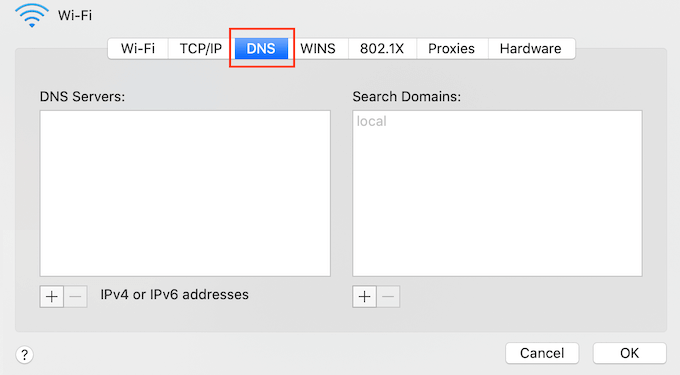
左下隅にある「+」ボタンをクリックする必要があります。
これにより、デフォルトのIPアドレスが0.0.0.0の新しいDNSサーバーが追加されます。
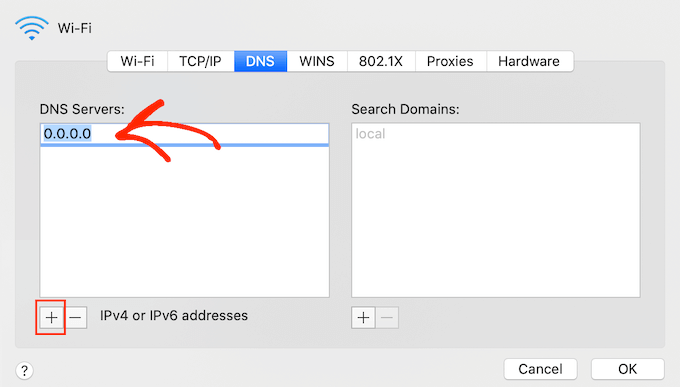
次に、使用したいパブリックサーバーの IP アドレスを入力できます。たとえば、Google のパブリック DNS の IP アドレスは 8.8.8.8 および 8.8.4.4 です。
その後、「OK」ボタンをクリックして変更を保存してください。
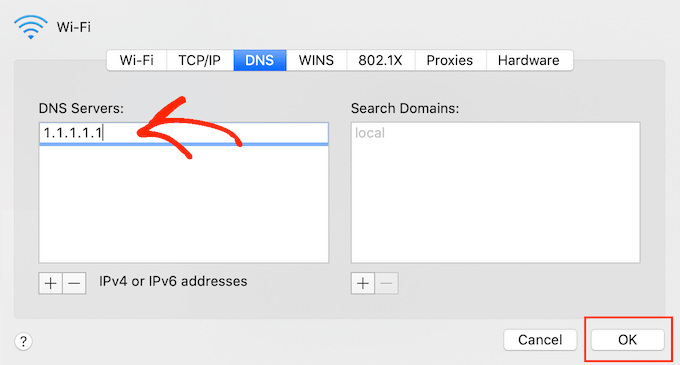
これで前のポップアップに戻ります。
新しいDNSサーバーの使用を開始するには、「適用」ボタンをクリックするだけです。
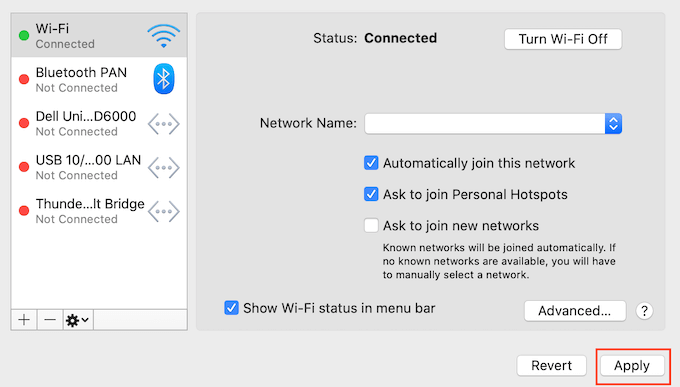
これで、ウェブサイトにアクセスして、エラーメッセージが削除されたかどうかを確認する準備ができました。
WindowsでDNSサーバーを変更する
Windowsコンピューターをお使いの場合は、タスクバーのWindows検索ボックスに「ncpa.cpl」と入力して、ネットワーク接続ページに移動する必要があります。
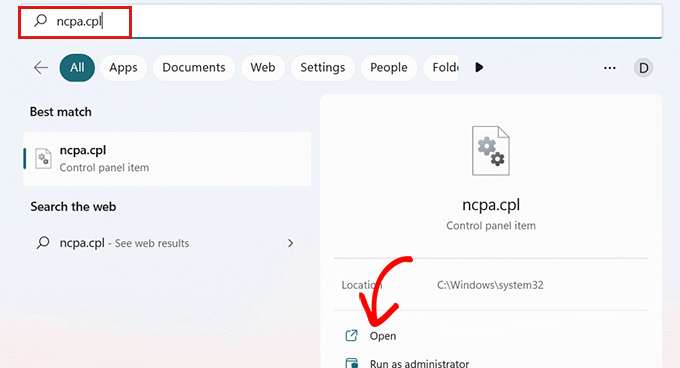
そこに着いたら、現在使用しているインターネット接続を右クリックする必要があります。
次に、ドロップダウンメニューから「プロパティ」を選択します。管理者パスワードの入力を求められる場合があります。パスワードがわからない場合は、IT部門またはコンピューター管理者に連絡する必要があります。
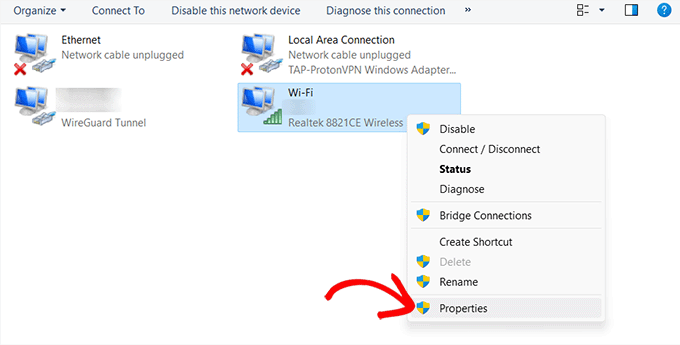
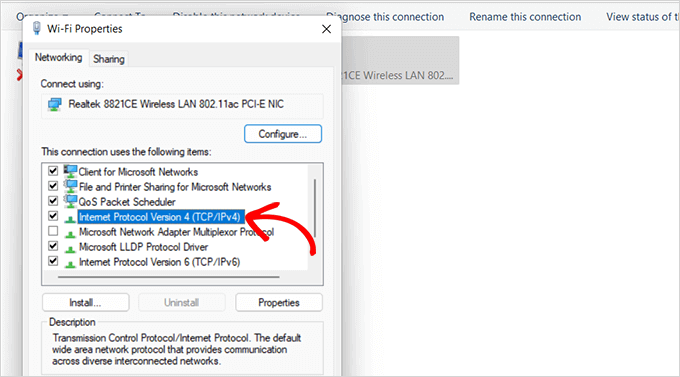
これで、「プロパティ」ウィンドウが表示されるはずです。
リストから「Internet Protocol Version 4 (TCP/IPv4)」オプションをダブルクリックする必要があります。
これにより新しいウィンドウが開かれ、2つの設定をボックスにチェックを入れて有効にする必要があります。これらの設定は「IPアドレスを自動的に取得する」と「次のDNSサーバーアドレスを使用する」です。
次に、パブリックDNSサーバーのDNSアドレスを入力できます。GoogleのパブリックDNSのIPアドレスは8.8.8.8と8.8.4.4です。
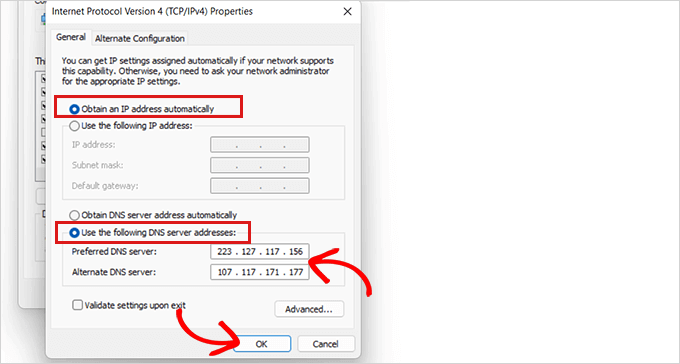
変更を保存するには、下部にある「OK」ボタンをクリックすることを忘れないでください。
これで、コンピュータを再起動し、サイトにアクセスしてエラーが解決されたかどうかを確認できます。
6. ウェブサイトドメインのDNSSECを無効にする
時々、「ERR_NAME_NOT_RESOLVED」エラーはウェブサイト自体の問題によって引き起こされます。もしあなたのWordPressブログでこのエラーが発生している場合は、それを修正するために試せることがいくつかあります。
例えば、DNSSECを有効にしている場合は、無効にすると役立つ可能性があります。
DNSSECはDomain Name System Security Extensionsの略です。DNSレコードを不正なユーザーから保護することにより、追加のセキュリティレイヤーを提供します。
ただし、ドメインが正しく伝播するのを妨げる可能性もあり、これが「ERR_NAME_NOT_RESOLVED」エラーをトリガーする可能性があります。
ウェブホスティングアカウントからDNSSECを無効にすることができます。この方法はホスティングプロバイダーによって異なるため、Bluehostを使用して行う方法を示します。
Bluehostでは、ドメインの下にある高度なツールのセクションでDNSSECオプションを見つけることができます。「DNSSEC」オプションをオフの位置に切り替えるだけです。
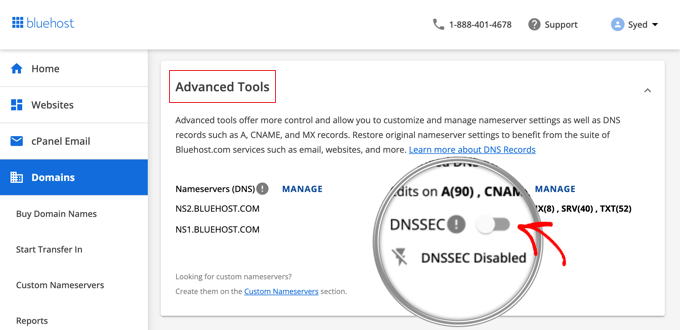
DNSSECの無効化にヘルプが必要な場合は、ホスティング会社にサポートを依頼してください。
このガイドのすべてのトラブルシューティング手順を完了し、DNSSECを無効にしても「ERR_NAME_NOT_RESOLVED」エラーが表示される場合は、専門家のヘルプを得るためにホスティング会社のサポートチームに連絡してください。
7. WordPressホスティングプロバイダーに連絡する
上記の手順を実行してもウェブサイトにアクセスできない場合は、ウェブサイトが一時的にダウンしているか、サーバーの問題が発生している可能性があります。
そのサイトが他人の所有物である場合、再びアクセス可能になるまで待つ以外にできることはありません。
ただし、自身のウェブサイトにアクセスしようとしたときに「ERR_NAME_NOT_RESOLVED」というエラーが表示される場合は、サポートのためにホスティングプロバイダーに連絡する必要があります。
技術的な問題、設定ミス、請求書の未払い、またはウェブサイトにアクセスできない原因となっているその他の問題が発生した場合、彼らはあなたを助けることができます。
ドメイン名とDNSに関連するエキスパートガイド
WordPressでERR_NAME_NOT_RESOLVEDメッセージのトラブルシューティングと修正方法がわかったので、ドメイン名とDNSに関連する他のガイドもご覧ください。
- 初心者ガイド:ドメイン名とは何か、ドメインはどのように機能するか?
- 最適なドメイン名の選び方
- DNSキャッシュをクリアする方法(Mac、Windows、Chrome)
- ドメインネームサーバーを簡単に変更する方法(新しいホストにポイントする)
- WordPressで「DNSサーバー応答なし」エラーを修正する方法
- WordPress で「このサイトにアクセスできません」というエラーを簡単に修正する方法
このチュートリアルでWordPressのERR_NAME_NOT_RESOLVEDのエラーの修正方法を学べたことを願っています。また、WordPressのトラブルシューティングに関する完全ガイドや、最も一般的なWordPressのエラーとその修正方法に関するガイドも参照することをお勧めします。
この記事が気に入った場合は、WordPressのビデオチュートリアルのために、YouTubeチャンネルを購読してください。また、TwitterやFacebookでも私たちを見つけることができます。



スーマン・ソウラブ
WordPressサイトでcPanel経由で新しいサブドメインを作成したときにも、このエラーが発生しています。上記のいずれかで問題が解決するかどうか確認してみます。ありがとうございます。
Kzain
DNSキャッシュをフラッシュするというヒントは特に役立ちました。多くの場合、古いキャッシュデータがこのエラーの原因となっている可能性があります。
デニス・ムトミ
このエラーを見たことがあります。
私の国では、祝日にこのエラーがより頻繁に発生しました。
多くのユーザーが自宅でウェブにアクセスしようとし、インターネットサービスプロバイダーがユーザーの接続に追いつけないため、エラーが発生しているのだと思います。
それも可能性として考えられますか?
WPBeginnerサポート
はい、お住まいの地域によっては可能性があり得ます。
管理者
イジー・ヴァネック
はい、基本的にサーバーがDDOS攻撃を受けているのと同じです。ただし、このトラフィックはおそらく正当ですが、サーバーのパフォーマンスがサーバーからサービスを必要とするユーザーの数に対応できないだけです。サーバーが利用できない場合、ブラウザは応答を受け取りません(通信を確立するためのハンドシェイク)。そのため、このエラーが表示されます。