


ブログ記事の途中に[gallery_shortcode]のようなランダムなタグが表示されるのを見たことがありますか?それは未使用のショートコードです。もう使用していない古いプラグインやテーマのコードの残りです。
多くのWordPressユーザーが気づいていないことですが、プラグインを非アクティブ化したり、テーマを切り替えたりしても、これらのショートコードは消えません。
代わりに、それらはコンテンツに残ったまま壊れたテキストとして表示されます。サイトの速度が低下することはありませんが、プロフェッショナルに見えず、訪問者を混乱させる可能性があります。
WPBeginnerでは、多くの異なるWordPressサイトでこれが頻繁に発生するのを見てきましたが、良いニュースは、それらをクリーンアップするのが簡単であるということです。
このガイドでは、WordPressで未使用のショートコードをすばやく見つけて削除する方法を説明します。これにより、サイトが洗練され、訪問者にスムーズな体験を提供できます。🧹
WordPressのショートコードとは?
ショートコードは、[この]のような角括弧で囲まれた、小さく再利用可能なコードスニペットであり、サイト上で特定の機能を実行します。プラグインやテーマは、コードを自分で書くことなく、コンテンツのどこにでも複雑な機能を追加するためにそれらを使用します。
WordPressサイトに動的なコンテンツを追加するのが簡単になります。多くのプラグインやテーマが現在ブロックを使用していますが、次のような特殊な要素を追加するためには、ショートコードが依然として広く使用されています。
- お問い合わせフォーム – 例えば、WPFormsを使用すると、ショートコードを使用して投稿やページ内にフォームを埋め込むことができます。
- 画像ギャラリー – 例えば、Envira Galleryを使用して、視覚的に魅力的な写真コレクションを表示します。
- スライダー – Soliloquyは、ショートコードを使用して画像、動画、またはその両方の美しいレスポンシブスライダーを追加するオプションを提供します。
- ソーシャルメディアフィード – Smash Balloonを使用して、Instagram、X(旧Twitter)、またはFacebookからのフィードを埋め込みます。
- ページビルダー要素 – カスタムセクションとレイアウトを作成します。
一般的に、WordPressでショートコードを追加するには、投稿またはページに角括弧で囲まれた短いキーワードを入力または貼り付けます。次のようになります。
[some-random-shortcode]
WordPressでショートコードを追加する方法に関する初心者向けガイドで、詳細をご確認ください。
問題は、ショートコードが依存しているプラグインを非アクティブ化したり、テーマを切り替えたりした場合に発生します。その場合、ショートコードは非アクティブになり、読者には表示されるはずだったコンテンツの代わりに、プレーンテキストのタグが表示されます。😓
次のセクションでは、これらの未使用のショートコードを見つけて削除する方法を説明します。このガイドで共有するメソッドの概要を以下に示します。
準備はいいですか?早速始めましょう!
WordPressバックエンドから未使用のショートコードを削除する
最初のメソッドでは、ウェブサイトの投稿やページから未使用のショートコードを見つけて削除することで、それらを削除できます。
まず最初に行う必要があるのは、無料のShortcodes Finderプラグインをインストールしてアクティブ化することです。WordPressプラグインのインストール方法に関するステップバイステップガイドで詳細を確認できます。
未使用のショートコードを見つける
アクティブ化したら、ツール » Shortcodes Finderに移動します。そこに表示されたら、「Find unused Shortcodes」タブをクリックしてください。
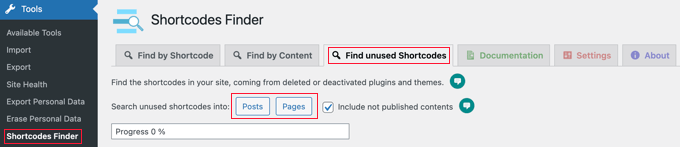
デフォルトでは、プラグインは公開済みのコンテンツのみを検索します。下書きや予約投稿も検索したい場合は、「公開されていないコンテンツを含める」ボックスをチェックしてください。
次に、「投稿」または「ページ」ボタンをクリックして、コンテンツ内の未使用のショートコードを検索できます。
このチュートリアルでは、「投稿」をクリックします。
プラグインが投稿を検索している間、進捗バーが表示され、その後、未使用のショートコードのリストが表示されます。これは、デモウェブサイトでの表示です。
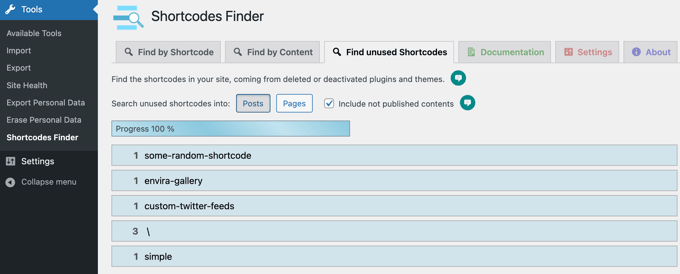
最初の3つの検索結果は、未使用のショートコードです:[some-random-shortcode]、[envira-gallery]、および[custom-twitter-feeds]。
ここから、これらのショートコードが依存しているプラグインがデモサイトで非アクティブ化または削除されていることがわかります。例えば、使用されていないショートコードの1つは、Envira Galleryプラグインからのものです。
最後の2つの検索結果は誤検出であり、ショートコードではありませんのでご注意ください。
\ という結果は、 [\]^_` のような特殊文字をリストした投稿から来ています。一方、「simple」という結果は、角括弧の中に「simple boat」という単語がある投稿から来ています。
これは、プラグインが角括弧 [ ] 内の任意のテキストを検索するため発生する可能性があります。場合によっては、ショートコードではない通常のテキストをフラグ付けすることもあります。そのため、各結果を手動で確認することが非常に重要です。
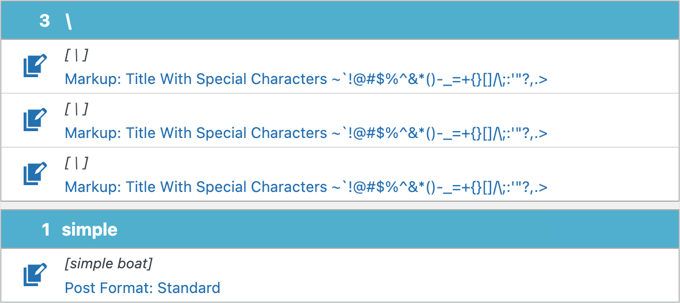
ご自身のWordPressウェブサイトを検索する際は、誤検出ではなく、実際には使用されていないショートコードのみを削除するようにしてください。
未使用のショートコードの削除
投稿から使用されていないショートコードを削除する最も安全で簡単な方法は、ショートコードが含まれている各投稿またはページを手動で編集することです。
これにより、誤検出を確認し、投稿を編集する最善の方法を決定できます。
ショートコードを削除するだけでなく、周囲のテキストを編集する必要がある場合もあります。
例えば、投稿に「下の素晴らしいフォトギャラリーをチェックしてください!」と書かれており、その後に [envira-gallery] ショートコードが続いているとします。
ショートコードだけを削除すると、その文は何も指さなくなります。そのため、読者を混乱させないように、その導入文も削除することをお勧めします。
青いショートコードの行をクリックすると、そのショートコードを含む投稿のリストが表示されます。投稿を編集するには、「コンテンツの編集」アイコンをクリックする必要があります。
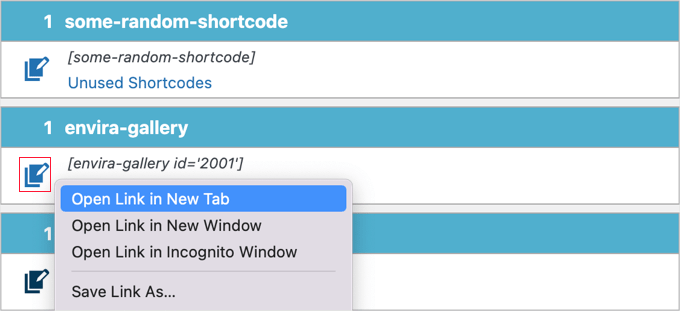
🧑💻 専門家のアドバイス: 各投稿を別のブラウザタブで編集すると、より簡単に見つかる場合があります。各アイコンを右クリックしてメニューから「新しいタブでリンクを開く」を選択するか、アイコンを Ctrl+クリック (Windows) または Command+クリック (Mac) することもできます。
WordPressエディターが開いたら、投稿からショートコードを削除できます。
以下の例では、ショートコードの前の段落も削除または編集する必要があります。なぜなら、それはもはや表示されないフォトギャラリーを参照しているからです。

使用されていないショートコードを投稿から削除したら、次はページを整理します。「ページ」ボタンをクリックして、同じ手順を繰り返してください。
WordPressフロントエンドで未使用のショートコードを非表示にする
クリーンアップするショートコードがたくさんある場合は、訪問者から非表示にするためのより高速な方法が必要になる場合があります。これはショートコードを削除するわけではありませんが、フロントエンドでは見えなくなります。
最も簡単な方法は、無料のWPCodeプラグインを使用することです。WPCodeはWordPress向けの最高のカスタムコードプラグインです。テーマファイルを編集することなく安全にコードスニペットを追加および管理できるため、サイトが壊れる心配はありません。
一部のパートナーブランドのウェブサイトでは、WPCodeを使用してカスタムコードスニペットを作成および管理しています。これは私たちにとって非常にうまく機能しており、詳細についてはWPCodeの詳細レビューで確認できます。

これを行うには、まずWPCodeプラグインをインストールしてアクティブ化します。詳細については、WordPressプラグインのインストール方法に関するステップバイステップガイドを参照してください。
📝 注: このガイドでは、無料のWPCodeプラグインを使用して進めることができます。スニペットライブラリ全体へのアクセス、更新のスケジュール設定、リビジョン履歴の表示などの高度な機能が必要な場合は、WPCode Proにアップグレードできます。
有効化したら、コードスニペット » + スニペットを追加に移動し、カスタムコードを追加 (新規スニペット) ボックスにカーソルを合わせます。
次に、「+ カスタムスニペットを追加」をクリックします。

表示されるポップアップで、WPCodeはコードタイプの選択を求めます。
このガイドでは、コードタイプを「PHPスニペット」に設定しましょう。

これでコードエディタが開きます。
ここで、「未使用のショートコードを非表示」のようなスニペットのタイトルを付けます。
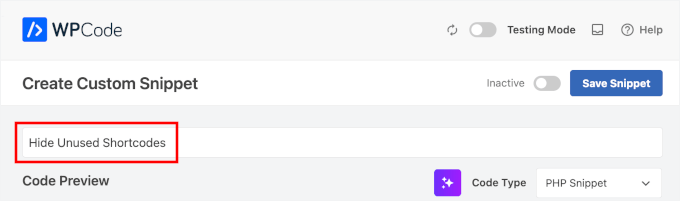
次に、「コードプレビュー」ボックスに以下を追加できます。
add_shortcode( 'shortcode_name_here', '__return_empty_string' );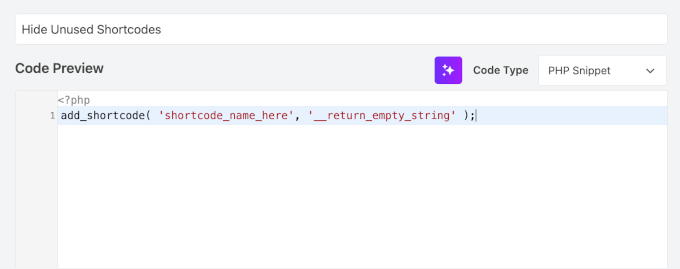
shortcode_name_here を非表示にしたいショートコードの名前に置き換えることを忘れないでください。角括弧は不要です。例の[envira-gallery]の場合、コードではenvira-galleryのみを使用します。
複数のショートコードを非表示にするには、各ショートコードに新しい行を追加するだけです。
最後に、スニペットを「アクティブ」に切り替え、「スニペットを保存」をクリックします。
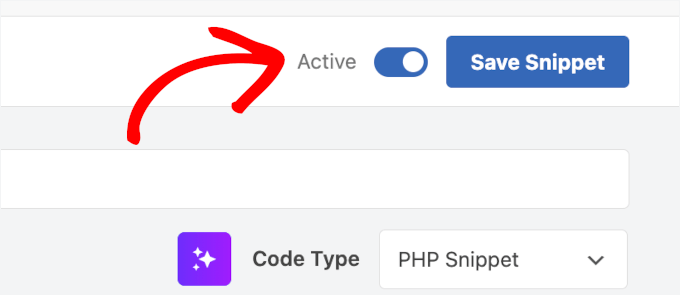
ショートコードは訪問者からすぐに非表示になります。
カスタムコードスニペットが有効化される前は、未使用のショートコードがサイトのフロントエンドに表示されていました。

有効化後は、ショートコードはウェブサイトの訪問者には表示されなくなりました。
このようになります:

WordPressサイトのコードを安全に管理する

WPCode は、テーマのfunctions.phpを編集せずにWordPressにカスタムコードスニペットを追加するための、最も安全で簡単な方法です。組み込みのコードライブラリ、スマートな条件付きロジック、および一般的な間違いを防ぐためのエラー処理が付属しています。
ボーナスのヒント:WordPressで検索と置換を行う方法 🔍
WordPressサイトでコンテンツを検索および置換する必要がある場面は数多くあります。たとえば、サイトのドメイン名を変更したり、HTTPSに切り替えたりする場合、URLを更新する必要があります。古い情報、タイポ、または壊れたショートコードを修正するためにも役立ちます。
ブランド名を変更したり、頻繁に使用する画像を置き換えたりする必要がある場合、検索と置換機能を使用すると、すべてをすばやく更新できます。これにより、時間を節約し、サイト全体でコンテンツの一貫性を保つことができます。
Search & Replace Everythingは、WPCodeチームによって作成された、WordPressでコンテンツを検索および置換するための最良のツールです。テキスト、画像、さらには特定のデータベースコンテンツに使用できます。
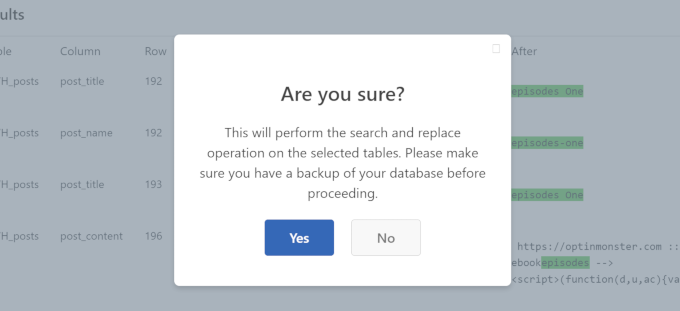
ただし、開始する前に、問題が発生しないようにWordPressサイトをバックアップしてください。
詳細については、WordPressで検索と置換を実行する方法に関するガイドをご覧ください。
未使用のショートコードに関するよくある質問
未使用のショートコードに関するよくある質問への回答を以下に示します。
未使用のショートコードはサイトの速度を低下させますか?
いいえ、未使用のショートコードは単なるテキストであり、コードは実行されません。WordPress サイトの速度を低下させることはありませんが、プロフェッショナルに見えない可能性があります。
未使用のショートコードを非表示にするのと削除するのとでは、どちらが良いですか?
今後WordPressプラグインまたはテーマを二度と使用しない場合は、削除することをお勧めします。再度使用する可能性がある場合や、クリーンアップするものがたくさんある場合は、非表示にするのが簡単なオプションです。
プラグインなしでショートコードを削除できますか?
はい、投稿やページで手動で削除できます。上級ユーザーはデータベースで検索・置換を実行することもできますが、これは危険です。ほとんどのユーザーにとっては、プラグインが最も安全です。
WordPress 管理者およびサイト管理のための追加リソース
この記事が、WordPressサイトから未使用のショートコードを削除するのに役立ったことを願っています。次に、次のガイドも参照してください。
- WordPressで非アクティブなウィジェットを削除する方法
- WordPressでダッシュボードへのアクセスを制限する方法
- WordPressのゴミ箱を自動的に空にする方法
- WordPressで盗まれたコンテンツを簡単に見つけて削除する方法
- WordPress管理エリアを保護するための重要なヒント
- 初心者のためのWordPressデータベースメンテナンス
この記事が気に入った場合は、WordPressのビデオチュートリアルのために、YouTubeチャンネルを購読してください。また、TwitterやFacebookでも私たちを見つけることができます。




リロイ
ショートコードがドラフトページに表示されず、ウェブサイトのフロントページに表示されるため、機能しませんでした。
WPBeginnerサポート
プラグインがショートコードを見つけられなかった場合、それはコンテンツ内にはなく、テーマによって設定されている可能性があります。お使いのテーマのサポートに確認することをお勧めします。彼らがサポートしてくれるはずです。
管理者
ジョン E
この記事をありがとうございます。大きな問題を解決し、多くの時間を節約するのに役立ちました!
アレックス・スタンディフォード
これを使用しましたが、1つだけ小さな変更を加えました。WP_Query が投稿だけでなく、すべての投稿タイプを検索するように設定しました。
$args = array(

  's' => $string,

  'post_type' => 'any'

)
サイモン・ケリー
なんて素晴らしいヒントでしょう!Canvas から Beaver Builder にサイトを移行中で、データベースをいじることなく Woothemes のショートコードを見つけるのにまさにこれが必要でした。簡単です。ありがとう!
WPBeginnerサポート
Glad you found it helpful
管理者
キャサリン・アルギロス
構文エラー: 予期しない ‘ob_start’ (T_STRING)、期待値は ‘{‘ です。 /home2/archtyp3/public_html/wp-content/plugins/archtypesandcircles/archtypesandcircles.com-plugin.php の 8 行目
これをサイト固有のプラグインに入れましたが、上記のエラーメッセージが表示されました。助けてください。
わかったと思います
i just went back in and removed all the spaces, and its WORKING! thanks again for your time and energy. I really am an absolute beginner, but with this great support Im slowly getting it…
ネハット
こんにちは、私のウェブサイトは です。以前は Shortcodes Ultimate プラグインを使用していましたが、今はそのプラグインを使用しておらず、投稿に残っているそのプラグインのすべてのショートコードを削除したいです。未使用のショートコードを見つけて自動的に削除できるプラグインがあれば教えていただけますか?
ユヴァラージ
いずれにしても、投稿の中のページで見つける方法があります
MMOゲーム
テキストを残したまま、特定のショートコードを削除する方法はありますか?
例えば、この場合 [dropcap]A[/dropcap] のように、「A」やその他の文字を残したままショートコードを削除したいのですが。
ありがとうございます!
エメラルドウェーブ
新しいテーマで使用されている古いショートコードを新しいショートコードに一括置換する方法も追加していただけると助かります。単に削除するだけでなく。
テーマを移行する人のほとんどは、私のように置換したいと考えていると思います。
Regex置換プラグインは便利ですが、カスタム投稿タイプ内のショートコードは置換しません。そのため、ショートコードの一括検索および置換ソリューションがまだ必要です。
ポール・オイラー
この方法はWP 4.0.1でもまだ機能しますか? 検索したいショートコードが pb_carousel group=”x” だった場合、使用するショートコードファインダーは何になりますか?
ビル
プラグインを再アクティベートすると、ショートコードは再び機能するようになりますか?
WPBeginnerサポート
はい。
管理者
カレン
とても役立ちます。しかし、単純な正規表現検索でショートコードを見つけることができます。これは、関数ファイルを編集するよりもはるかに侵襲性が低いように思えますか?
ポール
これは、プラグインの非アクティブ化アクションに配置するのに非常に良いアイデアのように思えます。ショートコードが削除されるまでユーザーがプラグインを非アクティブ化できないようにするか、またはどの投稿にまだこれらのショートコードがあるかをユーザーに警告するだけです。
レイモンド
the_content のためのフィルターを作成して、投稿内のすべてのショートコードを検索し、それらの名前をショートコードフックの配列と比較して、フックされた関数があるかどうかを確認し、なければ表示されないように削除するのはどうでしょうか。それらはまだ存在しますが、読者には見えなくなります。多くの投稿を編集する必要がある場合。同じ機能を持つプラグインを作成して、未使用のショートコードを編集する必要があるときに、ユーザーが正確なショートコード名を知る必要がないように、フックされていないすべてのショートコードを持つすべての投稿を1か所にリストすることができます。
WPBeginnerサポート
初心者レベルのユーザーのほとんどは、正規表現の扱いに苦労しています。
管理者
ブラッド・ダルトン
別の解決策は、SQLクエリを実行することです。http://www.wprecipes.com/wordpress-tip-get-rid-of-unused-shortcodes
WPBeginnerサポート
WordPressデータベースに対して直接SQLクエリを実行することは、それがクリティカルでない限り、初心者レベルのユーザーにはお勧めしません。
管理者
オミド
すみません、利用可能なすべてのショートコードのリストを取得できることを言及するのを忘れました。グローバル $shortcode_tags 変数を使用します。
オミド
方法があると思います。ショートコードを含む投稿を見つけるためにループを使用したので、各投稿のIDを取得し、wpdbクラスとPHP正規表現の助けを借りれば、おそらく目標は達成可能です。