


バックアッププラグインを使用してWordPressサイトを移行するのは簡単です。しかし、カスタム投稿タイプのみを移動したい場合、それらは独自のタクソノミーを持っていることが多いため、少し難しくなることがあります。
この記事では、WordPressでカスタム投稿タイプをインポートおよびエクスポートする方法を説明します。また、投稿タイプに関連付けられたカスタム分類法をインポートする方法も学習します。
従うべき主なステップは 2 つあります。まず、カスタム投稿タイプとその分類を移行します。2 番目のステップは、カスタム投稿タイプのデータをインポートすることです。

WordPressにおけるカスタム投稿タイプとは?
WordPressのカスタム投稿タイプを使用すると、通常の投稿や固定ページ以外のさまざまな種類のコンテンツを作成できます。カスタム投稿を作成することで、さまざまなコンテンツタイプを簡単に整理して表示できます。
たとえば、レビューサイトを運営している場合、「映画」、「書籍」、「テレビ番組」などのカスタム投稿タイプがあるかもしれません。
さて、これらのカスタム投稿タイプをインポートおよびエクスポートする必要がある場合があります。
サイトを新しいホストに移行する場合や、複数のサイトを統合する場合などです。設定を誰かと共有する場合や、同じ構造でWordPressサイトを複製する場合にも便利です。
しかし、カスタム投稿タイプの移行は難しい場合があります。これらのタイプには、映画のジャンルや商品のカテゴリなど、独自のカスタムタクソノミーが付属していることがよくあります。これらのタクソノミーを正しく移行しないと、リンク切れや情報の損失につながる可能性があります。
そのため、サイトを移行する際にカスタム投稿タイプをどのように扱うかを知っておけば、多くの手間を省くことができます。
次のセクションでは、WordPressでカスタム投稿タイプをインポートおよびエクスポートする方法を説明します。ここで説明するすべての方法の概要を以下に示します。
関連記事: そもそもカスタム投稿は必要ですか? WordPressでカスタム投稿タイプまたはタクソノミーが必要なのはどのような場合かについてのガイドをご覧ください。
準備はいいですか?始めましょう。
方法1:WordPressでカスタム投稿タイプとタクソノミーをエクスポートする(無料)
上級ユーザーは、テーマのfunctions.phpファイルまたはサイト固有のプラグインにコードを追加して、カスタム投稿タイプとタクソノミーを作成することを好む場合があります。この方法では、コードをコピーして新しいサイトに貼り付けるだけです。
しかし、時にはコードを見つけるのが難しいことがあります。
これを行う簡単な方法は、新しいサイトで同じカスタム投稿タイプを作成することです。必要なのは「投稿キーの値」を知ることだけです。
postキーの値は、WordPressデータベースが投稿タイプに使用する名前です。WordPress管理画面で投稿タイプにアクセスすると見つけることができます。投稿タイプのページにいるときに、設定またはURLで名前を探してください。
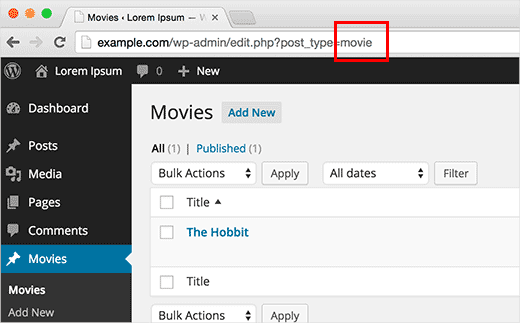
投稿キーを取得したら、投稿タイプをインポートしたいサイトにアクセスします。その後、カスタム投稿タイプUIプラグインを使用してカスタム投稿タイプを作成することができます。
それでは、カスタム投稿タイプUIをインストールして有効化しましょう。ヘルプが必要な場合は、WordPressプラグインのインストール方法に関するガイドをご覧ください。
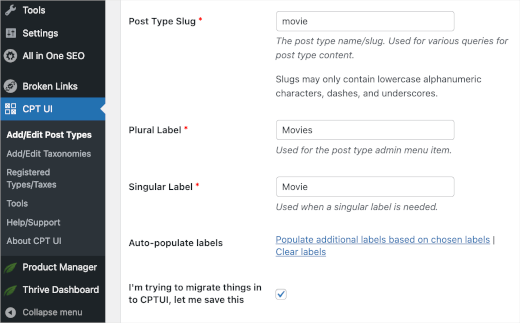
インストール後、WordPress管理画面からCPT UI » Add/Edit Post Typesに移動します。
次に、「投稿タイプスラッグ」フィールドに投稿キーの値を入力し、その他のカスタム投稿タイプの詳細を入力します。「CPTUIに移行しようとしています。保存させてください。」の横にあるボックスにチェックを入れるのを忘れないでください。
完了したら、「投稿タイプを追加」ボタンをクリックしてください。
次に、古い WordPress サイトに戻り、「分類キー値」を使用してカスタム分類をエクスポートしたいはずです。
カスタムタクソノミーをポストエディターで表示しているときのURLを確認することで、カスタムタクソノミーキーを見つけることができます。
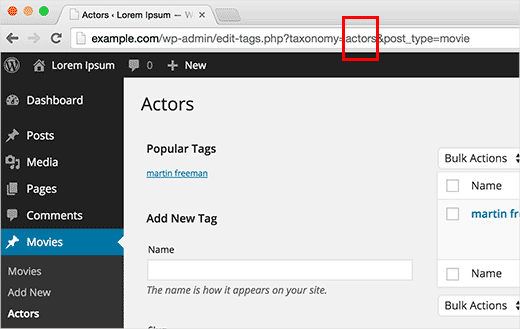
カスタムタクソノミーキーをクリップボードにコピーし、新しいウェブサイトに戻ります。
管理画面に入ったら、CPT UI » タクソノミーの追加/編集に移動して、同じタクソノミーを作成します。
次に、カスタム分類のスラッグを「Taxonomy Slug」フィールドに貼り付け、残りのフィールドをすべて入力します。「Add Taxonomy」ボタンをクリックして進捗を保存することを忘れないでください。
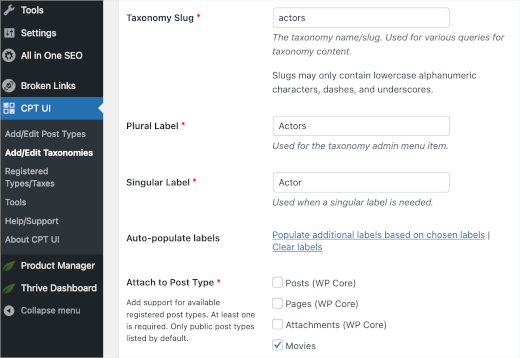
これで、インポートしたいすべてのカスタム投稿タイプとタクソノミーに対してプロセスを繰り返すことができます。
ボーナスのヒント: CPT UIプラグインを使用して投稿タイプを作成した場合、それらを移行するためにも使用できます。ただし、これは元のカスタム投稿タイプがこのプラグインを使用して作成された場合にのみ機能します。プラグイン設定の「インポート/エクスポート」セクションにアクセスし、画面の指示に従ってください。
方法2:プラグインで作成されたカスタム投稿タイプとタクソノミー(推奨)
多くの人気のあるWordPressプラグインは、カスタム投稿タイプとタクソノミーを使用してカスタムコンテンツタイプを処理します。たとえば、Soliloquyはそれらを使用してスライダーを作成し、eコマースプラグインはそれらを使用して製品を作成するなどです。
これらのプラグインを使い続けたい場合は、CPTをインポートする必要はありません。ターゲットサイトにプラグインをインストールするだけで、カスタム投稿タイプとタクソノミーがサイトで利用可能になります。
そのようなプラグインの多くは独自のインポート/エクスポート機能を持っていますが、プラグインにその機能がなくても、データをエクスポートすることは可能です。
方法3:WordPressでカスタム投稿タイプとタクソノミーのデータをエクスポート/インポートする(簡単)
WordPressには、WordPressデータをエクスポートおよびインポートできる強力なインポート/エクスポートツールが付属しています。単にツール » エクスポートに移動します。
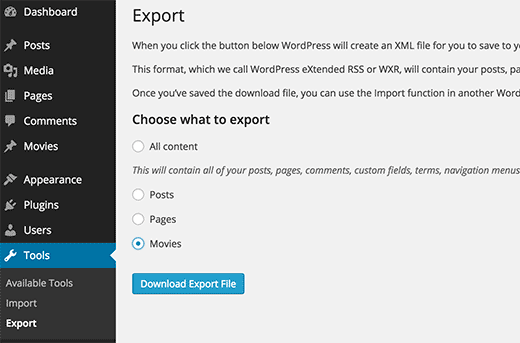
すると、すべての投稿タイプがそこにリスト表示されます。エクスポートしたい投稿タイプを選択し、「エクスポートファイルをダウンロード」ボタンを押してください。
WordPressはXMLエクスポートファイルを準備し、ブラウザはすぐにダウンロードを開始します。
完了したら、このデータをインポートしたいターゲットサイトに切り替えることができます。
管理画面から、ツール » インポートに移動します。「WordPress」セクションで、「今すぐインストール」をクリックします。
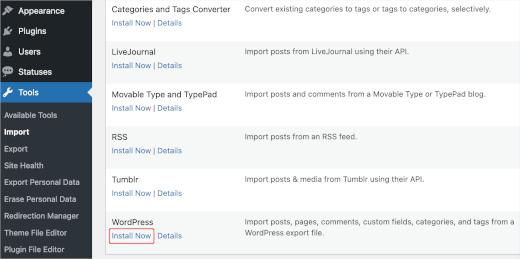
インストールが完了すると、ボタンが「インポーターを実行」に変わります。それをクリックするだけで、インポーター画面が表示されます。
ここで、「ファイルを選択」ボタンをクリックし、以前にダウンロードしたXMLファイルを選択します。その後、「ファイルをアップロードしてインポート」ボタンをクリックできます。
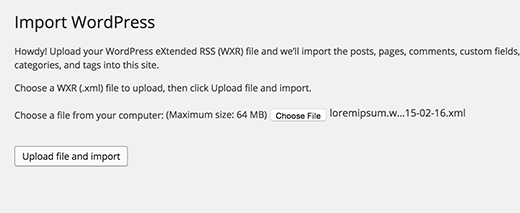
WordPressはカスタム投稿タイプのデータをインポートします。先ほど選択したすべてのカスタム投稿タイプがインポートされます。
さらに、WordPress はカスタムタクソノミーにタームを自動的に追加します。
以上です!この記事がWordPressでカスタム投稿タイプとタクソノミーをインポートおよびエクスポートするのに役立ったことを願っています。次に、WordPress検索結果にカスタム投稿タイプを含める方法に関するガイドや、最も役立つWordPressカスタム投稿タイプチュートリアルの専門家による選択をご覧ください。
この記事が気に入った場合は、WordPressのビデオチュートリアルのために、YouTubeチャンネルを購読してください。また、TwitterやFacebookでも私たちを見つけることができます。




ケリー
CPTデータをエクスポートしようとしていますが、WPのエクスポートツールにCPTが表示されません。CPT UIプラグインを使用しています。何か助けになりますか?
WPBeginnerサポート
その特定のプラグインについては、CPT UIのツールを確認してください。そこに、そのプラグイン固有の投稿タイプのインポートおよびエクスポート方法が表示されるはずです。
管理者
Bulut
人がいる、トラブルメーカー
ブロガーがいる、トラブルイレイザー
ありがとう、みんな。おかげで一日と時間を節約できました!
WPBeginnerサポート
Glad our guide was helpful
管理者
Gabriela
こんにちは!
テーマを変更しています。基本的に新しいサイトが必要で、できればよりクリーンなバックエンドを希望しています。現在のカスタム構築テーマから新しいテーマへの切り替えです。
同じバックエンド内に新しいテーマをインストールするのが最善でしょうか、それともエクスポートして新しいバックエンドにインポートする方がクリーンでしょうか?
ラフ
タイトル、意図、および実践的なアドバイスの間の明確な不整合:
1) 「WordPressでカスタム投稿タイプとタクソノミーをエクスポートする」と述べている
2) 「場合によってはコードを見つけられないことがあります。」と述べている
3) 「心配しないでください。新しいサイトで同じカスタム投稿タイプを作成できます。」と述べている
そのため、UIを使用してポストタイプが作成された場合:エクスポートすることはできませんが、再度作成することしかできません。なぜ記事にはそれが明確に記載されていないのですか?
フランシス
例えば、カスタム投稿に関連する有料プラグインを使用していて、無料バージョンに切り替えたい場合、どうすればよいですか?私はWordPressにまだ非常に慣れていません。
stefano
こんにちは、ソーシャルシェアにはどのプラグインを使用していますか?
ありがとうございます
WPBeginnerサポート
こんにちは、ステファノさん、
私たちは、独自の用途に特化して書かれたカスタムコードを使用しています。
管理者
デビッド
投稿やページのエクスポート時のような月ごとのエクスポートオプションを持つには、どのようにエクスポートできますか?
チャールズ
カスタムポストタイプをエクスポートしても、アイキャッチ画像のURLパスはエクスポートされません。これを解決する方法はありますか?
エイミー
カスタム投稿タイプをエクスポートして、別の投稿タイプとしてインポートすることはできますか?それは可能ですか?
ポール
私もこれをやろうとしていて、ここにたどり着きました。カスタム投稿タイプを投稿データを失わずにリネームしようとしています。あまりうまくいっていません。
Jhony Penagos
ありがとうございます!! うまくいきました。
クリス
カスタム投稿タイプのカスタムフィールドデータは、エクスポート時にパッケージ化されますか?
Carlitos
できません。functionsファイルに記述するか、プラグインを使用している場合は手動で入力する必要があります。
Jim D
現在カスタム投稿タイプを使用しており、別のテーマに切り替えたい場合、これは行う必要があることですか?
WPBeginnerサポート
カスタム投稿タイプを最初にどのように作成したかによります。もしこれらのカスタム投稿タイプが古いテーマによって作成されたものであれば、テーマを切り替える前にエクスポートする必要があります。カスタム投稿タイプがプラグインを使用して作成されたものであれば、テーマを切り替えても影響を受けません。最後に、テーマのfunctions.phpファイルにコードを追加してカスタム投稿タイプを作成した場合、そのコードをコピーして新しいテーマに貼り付けるだけで済みます。
管理者
Philip Downer
この記事にはもう少し説明が必要です。Krisが触れたように、カスタム投稿タイプをインポートできるのは、その特定のカスタム投稿タイプが宛先サイトに実際に存在する場合のみです。投稿タイプを登録するコードをエクスポートして含める必要があります。または、カスタム投稿タイプを処理するプラグインを使用している場合は、同じ設定が使用されていることを確認する必要があります。
WPBeginnerサポート
記事をご覧になると、最初のセクションは、CPTデータをインポートしたいサイトにCPTを複製することについてです。
管理者
クリス
忘れてはならないこと:テーマも独自のカスタム投稿タイプ(例:ポートフォリオ)を作成します。サイトの移行だけでなく、テーマの切り替えも困難になる場合があります。
generatewp.com の助けを借りて、投稿タイプと分類を別のサイト固有のプラグインにコーディングすることになりました。それがどれほど簡単だったかに驚き、CPT-UI よりも混乱が少ないと感じました。
ソフィア
カスタム投稿タイプのインポートとエクスポートは何をしますか?すみません、私はとても初心者です。
WPBeginnerサポート
カスタム投稿タイプから別のサイトにコンテンツを移動したい場合に役立ちます。
管理者