


WordPressでGZIP圧縮を有効にしますか? GZIP圧縮は、データを圧縮してユーザーのブラウザに迅速に配信することで、ウェブサイトを高速化します。
ウェブサイトが高速化すると、ユーザーエクスペリエンスが向上し、ビジネスの売上やコンバージョンが増加します。
この記事では、WordPressでGZIP圧縮を簡単に有効にする方法を正確に説明します。
GZIP圧縮とは?
GZIP圧縮は、ユーザーのブラウザに送信される前にデータファイルを圧縮するテクノロジーです。これにより、ファイルのダウンロード時間が短縮され、ウェブサイトが高速化されます。
圧縮されたデータが到着すると、すべての最新ブラウザは自動的に圧縮ファイルを解凍して表示します。GZIP圧縮は、ウェブサイトの外観や機能を変更しません。
ウェブサイトの読み込みが速くなるだけです。
GZIPは、すべての一般的なウェブブラウザ、サーバーソフトウェア、およびすべての最高のWordPressホスティング会社でサポートされています。
GZIP圧縮はどのように機能しますか?
Gzip圧縮は、HTML、CSS、JavaScriptなどのウェブサイトファイルで機能する圧縮アルゴリズムを使用します。ユーザーがウェブサイトからページをリクエストすると、アルゴリズムは圧縮された形式で出力を返します。
データサイズによっては、圧縮によりファイルサイズを最大70%削減できます。
このため、Google Pagespeed Insightsのようなほとんどのウェブサイト速度テストツールは、gzip圧縮を有効にすることを強く推奨しています。これらのツールは、ウェブサイトでgzip圧縮が有効になっていない場合にも警告を表示します。
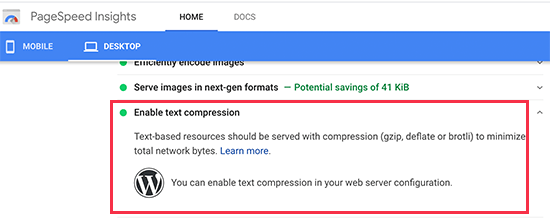
注意: デフォルトでは、Gzip圧縮は画像や動画を圧縮しません。それらには、WordPressサイトでウェブ用に画像を最適化する必要があります。
WordPress で GZIP 圧縮を有効にする必要があるのはなぜですか?
生の生のデータはダウンロードに時間がかかり、ページ読み込み速度に影響します。複数のユーザーが同時にアクセスすると、WordPressウェブサイトはさらに遅くなります。
GZIP圧縮を使用すると、データを効率的に転送し、ページ読み込み時間を短縮し、ウェブサイトホスティングの負荷を軽減できます。これは、ウェブサイトの速度とパフォーマンスを向上させるための不可欠なステップです。
さて、GZIP は非常に技術的で複雑に聞こえると思うかもしれません。しかし、WordPress ウェブサイトに GZIP 圧縮を追加するのを非常に簡単にする多くの WordPress プラグインがあります。
場合によっては、WordPress ホスティング会社によって GZIP が既に有効になっていることもあります。
Bluehostは、公式に推奨されているWordPressホスティングプロバイダーであり、すべての新しいWordPressサイトでGZIP圧縮を自動的に有効にします。
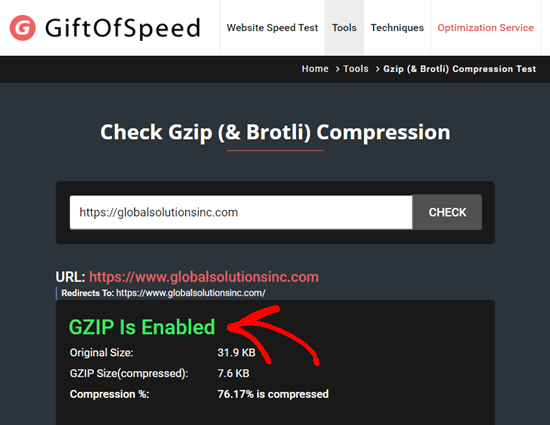
サイトでGZIPが有効になっているかどうかをテストするには、このGZIPテスターにアクセスしてサイトのURLを入力するだけです。サイトでGZIPが機能している場合、「GZIP Is Enabled」というメッセージが表示されます。
ご自身でGZIP圧縮を追加する必要がある場合は、次のいずれかの方法を使用できます。
WP RocketでGZIP圧縮を有効にする
WP Rocketは、最高のWordPress用キャッシュプラグインです。使い方が非常に簡単で、GZIP圧縮を含むすべての重要な速度最適化機能をすぐに有効にします。
まず、WP Rocketプラグインをインストールして有効化する必要があります。詳細については、WordPressプラグインのインストール方法に関するステップバイステップガイドをご覧ください。
有効化すると、ライセンスキーは自動的にアクティブ化されるはずです。WordPress 管理画面の 設定 » WP Rocket ページに移動して確認できます。
WP Rocket が有効で動作していることを知らせるメッセージが表示されるはずです。
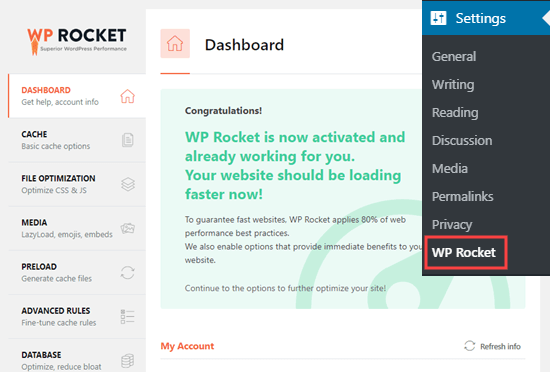
Apacheサーバーを使用している場合、WP RocketはGZIP圧縮を自動的に有効にします。ほとんどのWordPressウェブホスティングプロバイダーは、サーバーにApacheを使用しています。追加の手順は必要ありません。
WP Rocketのすべての機能の詳細については、WP Rocketのインストールとセットアップガイドをご覧ください。
WP Super CacheでGZIP圧縮を有効にする
WP Super Cacheは、無料のWordPressキャッシュプラグインです。WordPressサイトでGZIP圧縮を有効にするための優れた方法でもあります。
まず、WP Super Cacheプラグインをインストールして有効化する必要があります。詳細については、WordPressプラグインのインストール方法に関するステップバイステップガイドをご覧ください。
有効化したら、WordPressダッシュボードの設定 » WP Super Cache » 高度な設定に移動します。次に、「ページを圧縮して訪問者に素早く提供する」というチェックボックスにチェックを入れます。
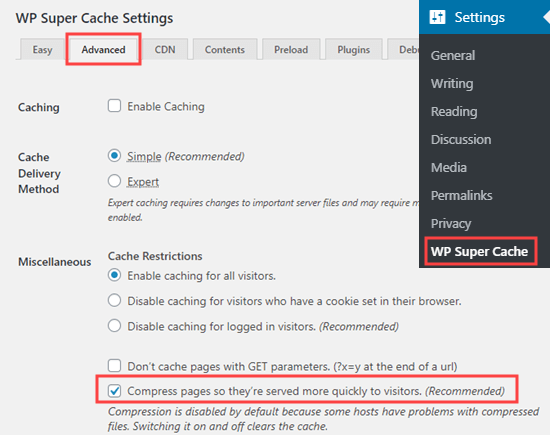
次に、ページを下にスクロールして「ステータスを更新」ボタンをクリックして変更を保存する必要があります。これで、WP Super CacheがWordPressウェブサイトでgZip圧縮を有効にします。
W3 Total CacheでGZIP圧縮を有効にする
W3 Total Cacheは、もう1つの優れたWordPressキャッシュプラグインです。WP Rocketほど初心者向けではありませんが、無料版があります。WordPressサイト作成の費用がかさんでいる場合に良い選択肢となります。
まず、W3 Total Cacheプラグインをインストールして有効化する必要があります。詳細については、WordPressプラグインのインストール方法に関するステップバイステップガイドをご覧ください。
有効化すると、GZIP圧縮がウェブサイトで自動的に有効になります。WordPressダッシュボードのパフォーマンス » 一般設定ページに移動して、これを確認または変更できます。
このページを下にスクロールしてブラウザキャッシュのセクションに移動し、「有効化」ボックスにチェックが入っていることを確認してください。
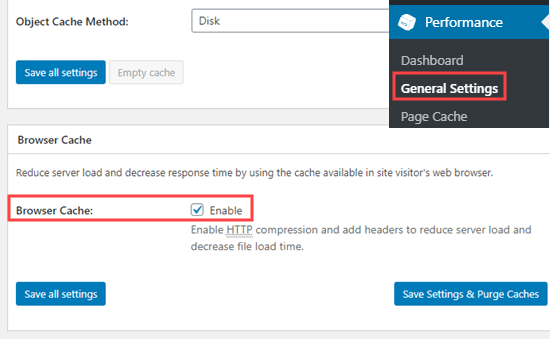
変更を加えた場合は、「すべての変更を保存」ボタンをクリックすることを忘れないでください。
ウェブサイトでGZIPが有効になっているか確認する
GZIPを有効にすると、ウェブサイトのページ読み込みが少し速くなることに気づくかもしれません。ただし、GZIPが機能しているかどうかを確認したい場合は、GZIPチェッカーツールを使用するだけで確認できます。
この記事がWordPressでGZIP圧縮を有効にする方法を学ぶのに役立ったことを願っています。また、WordPressの高速化に関する究極のガイドを確認したり、ウェブサイトのトラフィックを増やす方法に関する27の証明されたヒントをチェックしたりすることもできます。
この記事が気に入った場合は、WordPressのビデオチュートリアルのために、YouTubeチャンネルを購読してください。また、TwitterやFacebookでも私たちを見つけることができます。



オラフ
GZIPまたは、よりモダンなBrotliは、データ転送の圧縮を通じてウェブサイトを多少高速化するための優れた方法です。サーバーが対応している場合、私は個人的にBrotliを好みます。なぜなら、より新しい圧縮方法であり、より高速であるはずだからです。キャッシュプラグインにすでにこの最適化が含まれているのは素晴らしいことです。もし誰かが何らかの理由で簡単に有効化できるキャッシュプラグインを持っていない場合、適切なディレクティブを追加して.htaccessファイルを通じて圧縮を有効にすることもできます。キャッシュプラグインは基本的に同じことをしますが、より便利な方法で行います。
マイク・クラッチャー
ということは、GZIP圧縮テストでGZIPが有効になっていると表示されたら、私はすべて完了で、何もする必要はないということですか?
編集スタッフ
Yes that’s correct. If it shows GZIP is enabled on your site, then you’re good to go
管理者
ホセイン
こんにちは。
CpanelのPHP設定でもBrotli拡張機能が見えます。
有効にして速度を向上させることはできますか?
WPBeginnerサポート
それは異なる圧縮方法になります。競合を防ぐために、一度に1つだけ使用したいはずです。
管理者
Kurt
良い投稿です。特に「Gift of Speed」のリンクが気に入りました。
編集スタッフ
Yes, it’s a super handy tool
管理者
フェル・メン
引用: そして、ユーザーのブラウザに非常に迅速に配信します。
「非常に速く」または「より速く」または「より速く」という意味ですか?
編集スタッフ
Fixed
管理者