


WordPress の管理画面にアクセスできない場合、それは非常にストレスフルな状況になり得ます。特に、サイトの機能を復元するために重要なプラグインを有効にする必要がある場合はなおさらです。
幸いなことに、管理エリアからロックアウトされている場合でも、データベースから直接WordPressプラグインを有効化する方法があります。
ウェブサイトの所有者として、私たちはWordPressの問題に数多く直面してきましたが、データベース経由でプラグインを有効化することが、物事を軌道に戻すための迅速かつ効果的な方法であることを学びました。この方法は、長時間のダウンタイムを回避し、過度の混乱なしに問題に対処し、機能を復元することを可能にします。
この記事では、データベースを使用してWordPressプラグインを簡単にアクティブ化する方法を説明します。
WordPressプラグインをデータベースを使用してアクティブ化するのはいつですか?
WordPressの一般的なエラーのいくつかは、ウェブサイトの所有者がWordPress管理エリアにアクセスできなくなる原因となります。多くの場合、ユーザーは管理アクセスなしでWordPressプラグインを無効化する方法を探しています。
ただし、状況によっては、ウェブサイトの所有者がWordPressウェブサイトへのアクセスを復元するために特定のプラグインを有効化する必要がある場合があります。
たとえば、エラーによってWordPressダッシュボードにアクセスできなくなり、そのエラーを修正できるプラグインを見つけたと仮定しましょう。
幸いなことに、WordPress はアクティブなプラグイン情報を WordPress データベースに保存しています。これは、この情報を直接データベースに入力して、WordPress にプラグインをアクティブ化するように指示できることを意味します。
条件は、プラグインがWordPressサイトにインストールされていること、つまりWordPressウェブサイトのプラグインフォルダに存在することです。
それでは、データベースを使用してプラグインを簡単に有効化/アクティブ化する方法をステップバイステップで見ていきましょう。
ステップ 1: ホスティングコントロールパネルを使用してデータベース名を見つける
phpMyAdminを使用してWordPressプラグインを有効化するには、まずWordPressデータベースの名前を調べる必要があります。
これを行うには、ウェブホスティングダッシュボードにログインします。このチュートリアルではBluehostを使用します。
別のホスティング会社を使用している場合、WordPressのホスティングダッシュボードは若干異なる場合があります。
‘Websites’タブから‘Advanced’タブに切り替え、「File Manager」オプションの横にある「Manage」ボタンをクリックします。
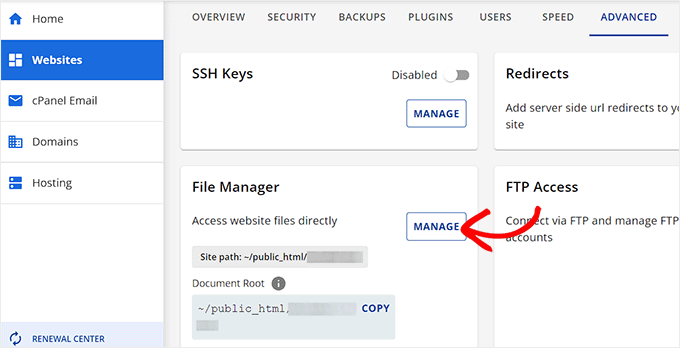
これにより、新しいウィンドウでファイルマネージャーが開きます。ここで、左側の列からpublic_htmlフォルダを見つけてクリックします。
public_html フォルダに保存されているすべてのファイルが画面に表示されます。
ここから、「名前」列でサイト名が表示されているフォルダを探してクリックする必要があります。
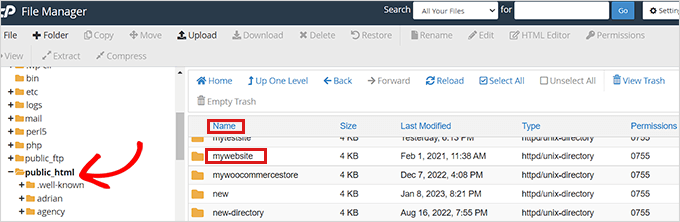
ユーザーによっては、WordPressのファイルとフォルダがpublic_htmlフォルダ内にインストールされている場合があります。
WordPressサイトのファイルを開いたら、「名前」セクションでwp-config.phpファイルを見つけて右クリックします。
ここでメニューが開き、「表示」オプションを選択する必要があります。
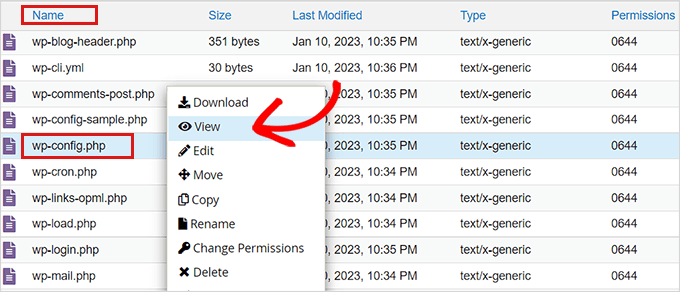
これにより、wp-config.php ファイルが新しいウィンドウで開き、データベースの詳細を確認できます。
ユーザー名とパスワードを含むデータベースの詳細は、コンピューターのメモ帳アプリにコピー&ペーストすることをお勧めします。
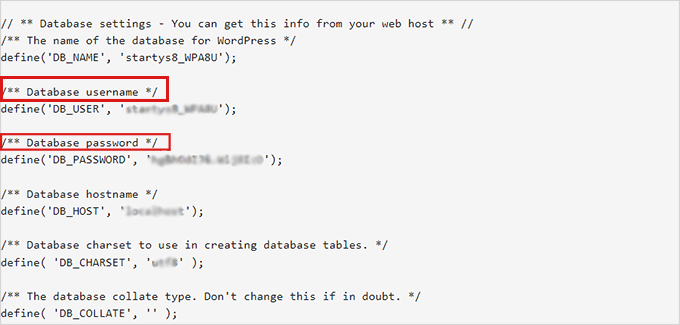
データベース名が正常に見つかったので、次のステップに進みましょう。
ステップ2:phpMyAdmin経由でアクティブなプラグインオプションを見つける
データベースの名前がわかったら、WordPressホスティングコントロールパネルに戻ります。
そこに着いたら、再度「高度」タブに切り替え、「phpMyAdmin」オプションまでスクロールします。その後、その横にある「管理」ボタンをクリックします。
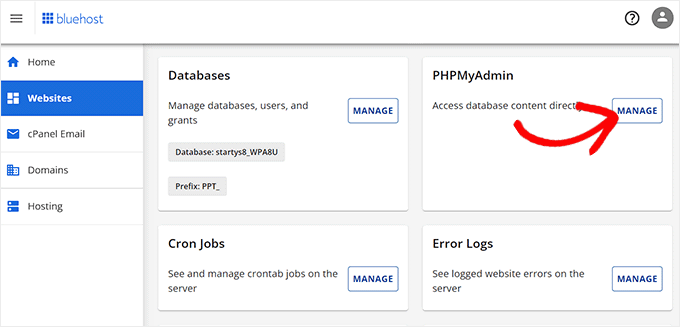
これにより、phpMyAdmin アプリが新しいブラウザタブで起動します。
注意:変更を加える前に、必ずデータベースの完全なバックアップを作成してください。プロセス中に何か問題が発生した場合に役立ちます。
次に、ページ上部のナビゲーションメニューから「Database」タブをクリックします。
それが完了したら、WordPressデータベースを見つけて、展開するためにブラウズボタンをクリックします。

これにより、すべての WordPress データベーステーブルが画面に表示されます。
ここで、wp_optionsテーブルを見つけて、その横にある「参照」をクリックする必要があります。
注意: デフォルトでは、WordPressはテーブル名のプレフィックスとしてwp_を使用します。WordPressデータベーステーブルには、異なるテーブルプレフィックスがある場合があります。

wp_optionsテーブル内で、option_nameがactive_pluginsに設定されている行を見つける必要があります。
その後、その横にある「編集」リンクをクリックします。

これにより、プラグインを有効化するための詳細を手動で入力できるボックスが開きます。
ステップ3:phpMyAdminを使用してプラグインを有効化する
WordPressは、ソフトウェアがプログラムでアクセスできるように、アクティブなプラグインの情報を特別な形式で保存します。WordPressにどのプラグインを有効にするかを伝えるには、同じ形式を使用する必要があります。
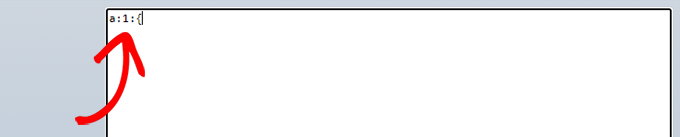
まず、option_valueをa:1:として入力し、波括弧({)を開きます。
プラグインを1つだけ有効にしたいので、この値を1として入力しています。有効にする予定のプラグインの数に合わせて値を変更できます。
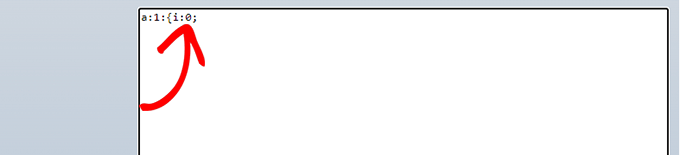
次に、波括弧の後にi:0;を入力します。ここでは、プラグインにシリアル番号を割り当てています。
数値は常に 1 ではなく 0 から始めるようにしてください。
次に、プラグインの名前と、これから有効化しようとしているプラグインの PHP ファイル名に含まれる文字数を入力します。
そのために、ボックスにs:24:と入力します。プラグインのディレクトリとファイル名に含まれる文字によって、文字数はプラグインごとに異なることに注意してください。
たとえば、このチュートリアルではWPFormsを有効化しています。このプラグインの名前は、ファイルマネージャーに保存されているプラグインのファイル名を含めて24文字です。

次に、プラグインのディレクトリ名を入力するだけです。これは、ファイルマネージャーアプリを使用して /wp-content/plugins/ フォルダにアクセスすることで見つけることができます。
プラグインのディレクトリ名を入力する前に、引用符を追加することを忘れないでください。

/の後ろに、プラグインのファイル名を入力する必要があります。
ファイル名を見つけるには、ファイルマネージャーを再度開き、有効化する予定のプラグインのフォルダを開いてください。
ここから、プラグインのPHPファイルを見つけます。これには、追加する必要のあるプラグインのファイル名が含まれます。
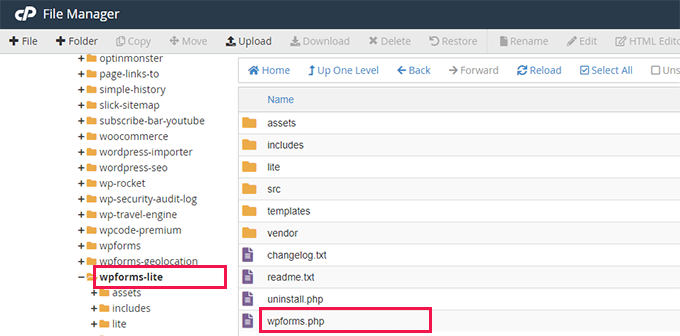
次に、phpMyAdminに戻ってプラグインの名前を入力し、引用符を閉じます。
その後、セミコロン(;)を追加し、波括弧(})を閉じます。この例の最終的な値は次のようになります。
a:1:{i:0;s:24:"wpforms-lite/wpforms.php";}
これが完了したときの表示です。
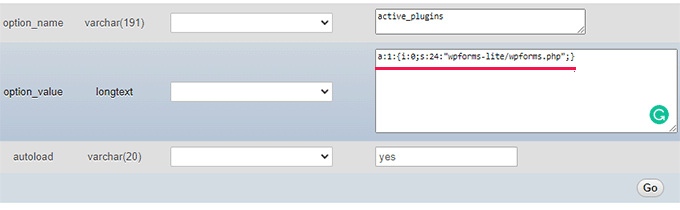
次に、「Go」ボタンをクリックしてコマンドを実行します。
WordPressダッシュボードにアクセスし、プラグイン » インストール済みプラグインページに移動してください。
プラグインが正常にアクティブ化されました。
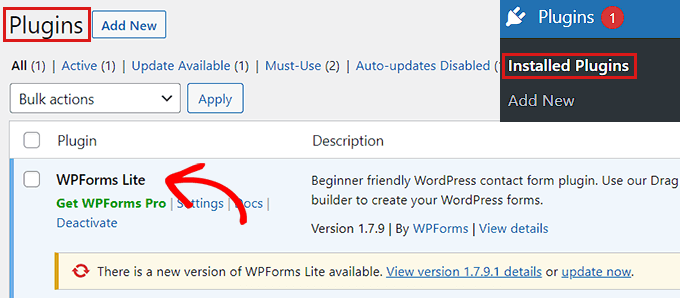
さて、さらに2つのプラグインをアクティベートしたいとします。
まず、プラグインの数を変更する必要があります。その後、有効化したいプラグインのエントリをそれぞれ調整します。
例を挙げます。
a:3:{
i:0;s:47:"all-in-one-seo-pack-pro/all_in_one_seo_pack.php";
i:1;s:35:"insert-headers-and-footers/ihaf.php";
i:2;s:24:"wpforms-lite/wpforms.php";
}
注意:コードを読みやすくするために改行を追加しました。コードに改行やスペースがないことを確認する必要があります。そうしないと、機能しません。
ボーナス:データベースからWordPressプラグインを無効化する
有効化する以外にも、管理画面にアクセスできない場合は、データベースから WordPress プラグインを無効化または削除することもできます。これは、エラーのトラブルシューティングを行っている場合や、プラグインがサイトで互換性の問題を引き起こした場合に役立ちます。
これを行うには、ホスティングダッシュボードのcPanelを開く必要があります。このチュートリアルではBluehostを使用しています。そこに到着したら、「データベース」セクションまでスクロールダウンし、「phpMyAdmin」オプションをクリックします。

これにより、画面に別のタブが開かれ、WordPressデータベースを選択する必要があります。
その後、WordPressのデータベーステーブルが表示されます。ここで、wp_options テーブルを見つけて選択する必要があります。
これにより、別のフォルダー行が開きます。「active_plugins」オプションを見つけて、その横にある「編集」リンクをクリックする必要があります。
プロンプトが開いたら、単に option_value フィールドを a:0:{} に変更します。次に、「実行」ボタンをクリックして変更を保存します。

詳細については、WordPress管理エリアにアクセスできない場合にすべてのプラグインを無効化する方法に関するチュートリアルをご覧ください。
データベースを使用してプラグインを有効化する方法を学習できたことを願っています。また、クライアントがWordPressプラグインを無効化できないようにする方法に関する初心者向けガイドや、最高のWordPress管理ダッシュボードプラグインのトップピックもご覧ください。
この記事が気に入った場合は、WordPressのビデオチュートリアルのために、YouTubeチャンネルを購読してください。また、TwitterやFacebookでも私たちを見つけることができます。



アリフル
投稿ありがとうございます。大変参考になりました。
WPBeginnerサポート
Glad our post was helpful!
管理者
Mrteesurez
すごい、データベースから直接WordPressプラグインを有効化またはアクティブ化できることを初めて知ったときは本当に驚きました!実際にWordPressのバックエンドに深く入り込むまで、可能だとは思わないことの一つです。
私は常にプラグイン管理に WordPress ダッシュボードを使用することを好んでいましたが、プラグインの競合により管理画面にアクセスできなくなったことが一度ありました。ダッシュボードにアクセスできず、少しパニックになりました。その時、phpMyAdmin を使用してデータベースから直接プラグインを有効化または無効化できることを発見しました。
イジー・ヴァネック
今まで、FTP経由でしかプラグインを無効化できませんでした。これは非常に役立つ知識です。MySQLデータベースを使用して同じことができるガイドをありがとう。
WPBeginnerサポート
Glad our guide was helpful
管理者
ヴィンセント
ありがとうございます!これをプラグインのアクティベートに使用しました。プラグインはアクティベートするために更新が必要で、ステージングサイトではライセンス制限がかかっていました。ライセンスの移動の手間が省けました。
WPBeginnerサポート
ガイドがお役に立てて嬉しいです!
管理者
チャーリー・ササー
例えば、ダッシュボードへのログインを妨げているWordfenceのようなプラグインを一時的に無効にしたいとします。Wordfenceのディレクトリ名をwordfence_tmpのような名前に変更するだけで、問題を解決できるまで対応できるのではないでしょうか?これは、データベースやシリアライズされたデータを変更するよりもはるかに簡単で、問題が発生する可能性も低いように思えます。私は物事をシンプルに保ちたいのです。
WPBeginnerサポート
それも使用できるオプションの 1 つであり、サイトのファイルへのアクセスが利用できない場合、またはこの方法が好ましい場合の代替手段となります。
管理者