


実店舗を持つビジネスのウェブサイトを構築する際に重要だとわかったことの1つは、マップを追加することです。
Googleマップがよく選ばれる選択肢ですが、Bingマップはユニークな機能を提供し、時にはより正確な移動時間を提供するため、優れた代替手段となり得ることがわかりました。
この記事では、WordPressにBing Mapsを簡単に埋め込む方法をステップバイステップでご紹介します。
WordPress に Bing Maps を追加する理由 (Google Maps ではなく)?
店舗、レストラン、サロン、観光名所、その他の実店舗を経営している場合は、ウェブサイトにBingマップを追加することで、顧客があなたを見つけやすくなります。
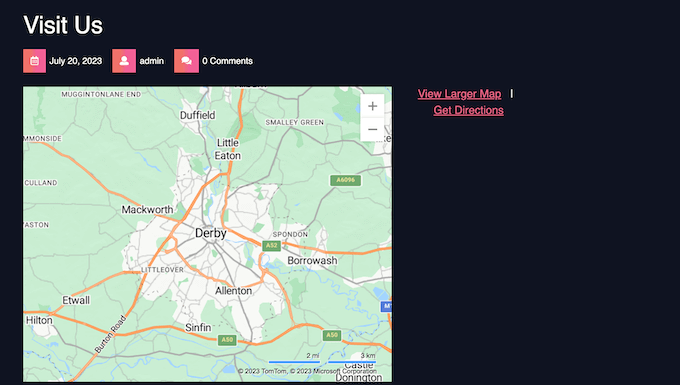
潜在的な顧客は、あなたのビジネスへの道順を取得し、簡単に友人や家族とあなたの場所を共有することもできます。それだけでなく、Bingマップを埋め込むことで、WordPressのSEOを改善し、ローカル検索でのサイトの可視性を高めることができます。
WordPressにマップを追加することになると、Googleマップは、特にGoogleマップの店舗検索を提供しているため、明白な選択肢のように思えるかもしれません。
しかし、近年 Bing Maps はより人気が高まっており、どちらのサービスもわずかに異なる機能、エリアカバー範囲、データを提供しています。特に、多くの人が Google Maps は目的地までの時間を過大評価していると考えています。
Google Mapsに満足していない、または単にGoogleよりもMicrosoftを好む場合は、Bing Mapsは優れた代替手段です。
そうは言っても、BingマップをWordPressウェブサイトに追加する方法を見てみましょう。以下のクイックリンクを使用して、手順をナビゲートしてください。
ステップ1:BingマッププラグインをインストールしてAPIキーを取得する
以前は、プラットフォームから埋め込みコードを生成することでBingマップを埋め込むことができました。しかし、その方法を試したところ、もう機能しません。
そのため、現在、WordPressにBingマップを埋め込む最も簡単な方法は、Ultimate Maps by Supsysticを使用することです。このプラグインを使用すると、Bingマップ、Leafletマップ、その他のGoogleマップの代替手段を簡単に埋め込むことができます。
さらに、ビジネスディレクトリを運営していて、すべてのページにマップを追加する必要がある場合にも適しています。
注意: このプラグインは最新の WordPress バージョンでテストされていないことに気づくかもしれません。しかし、私たちは自分でテストし、このチュートリアルの目的には問題なく動作しました。
詳細については、WordPressのバージョンでテストされていないプラグインを使用すべきかどうかに関する記事をご覧ください。
まず、Ultimate Maps by Supsysticプラグインをインストールしてアクティブ化する必要があります。詳細な手順については、WordPressプラグインのインストール方法に関するステップバイステップガイドを参照してください。
Bing Mapsでこのプラグインを使用するには、Bing Map APIキーが必要です。
このキーを取得するには、Bing Maps Dev Centerでアカウントを作成するだけです。すでにMicrosoftアカウントをお持ちの場合は、Microsoftのログイン情報でサインインできます。
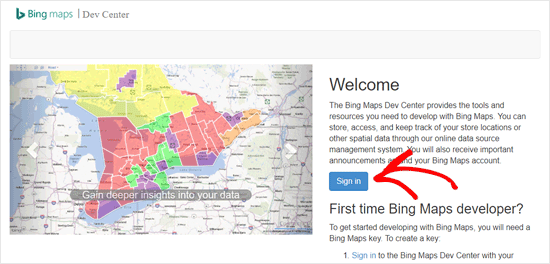
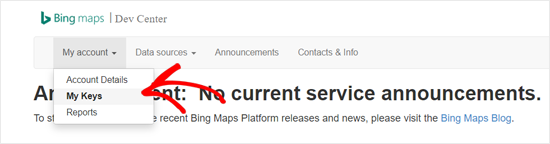
アカウントにサインインした後、「マイアカウント」メニューをクリックします。
次に、「マイキー」を選択します。
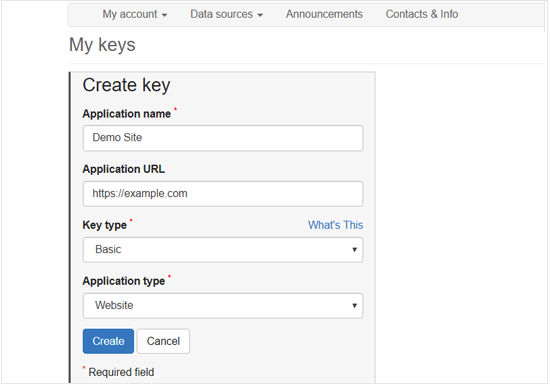
次の画面で、WordPressブログまたはウェブサイトの情報を入力する必要があります。
次に、「作成」をクリックします。
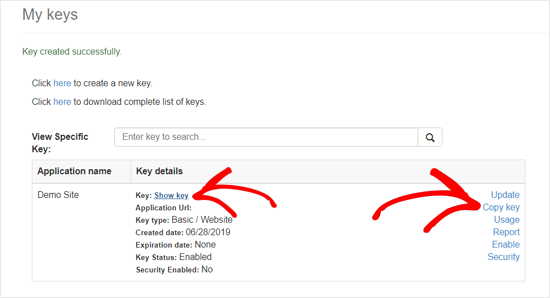
数秒後、「キーが正常に作成されました」というメッセージが表示されます。
「キーを表示」をクリックして Bing Maps API キーをコピーするか、単に「キーをコピー」リンクをクリックできます。
ステップ2:APIキーを貼り付けてマーカーカテゴリを作成する
次のステップは、キーをプラグイン設定に貼り付けることです。
WordPress ダッシュボードで、Ultimate Maps by Supsystic » 設定 に移動する必要があります。「マップエンジン」ドロップダウンを開き、「Bing Microsoft」を選択します。
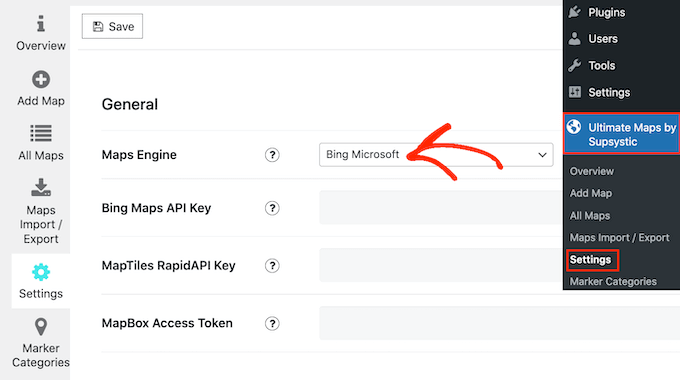
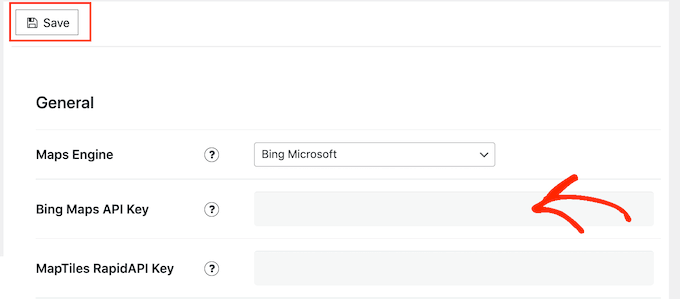
これで、「Bing Maps API Key」フィールドにAPIキーを貼り付けることができます。
それが終わったら、「保存」ボタンをクリックすることを忘れないでください。
その後、マーカーカテゴリを追加したい場合があります。WordPressのカテゴリとタグと同様に、これらはマップ上の関心のあるポイントを整理するのに役立ちます。
例えば、観光客向けのマップを作成している場合、「宿泊施設」、「レストラン」、「アトラクション」などのカテゴリを作成することができます。
カテゴリを作成するには、「マーカーカテゴリ」タブを選択し、「カテゴリの追加」をクリックするだけです。
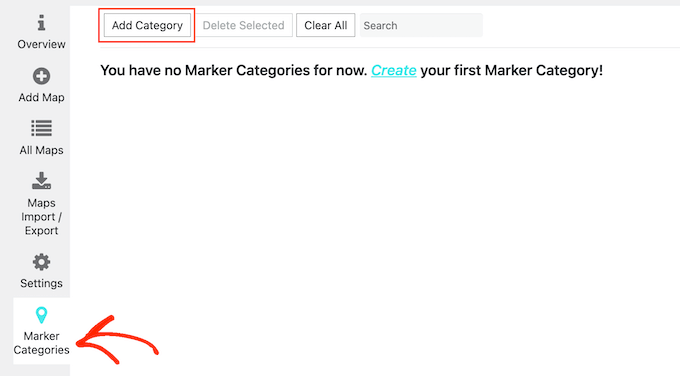
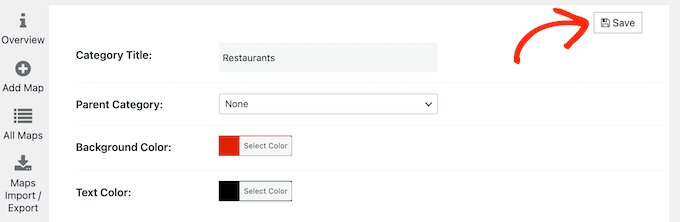
これで、タイトルを追加したり、背景色やテキストの色を変更したり、子カテゴリを親カテゴリに割り当てたりできます。
入力した情報に満足したら、「保存」をクリックします。
カテゴリをさらに作成するには、「Add Category」ボタンをクリックするだけです。
ステップ3:Bingマップをカスタマイズする
これが完了したら、「マップの追加」タブをクリックします。これで、マップの名前を入力し、幅と高さを定義し、ナビゲーションバーモードを選択するなどを行うことができます。
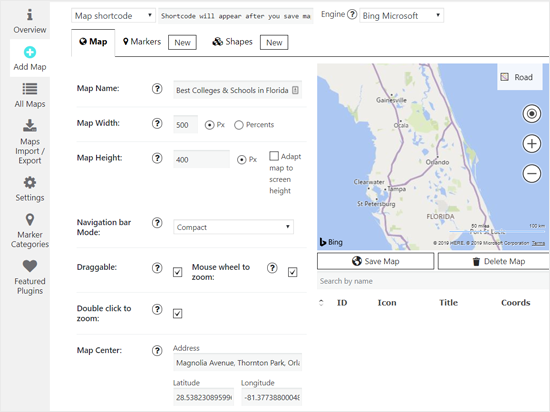
Bingマップをドラッグ可能にする、ダブルクリックでズームするなど、オプションを設定することもできます。
最も重要なのは、「マップセンター」に表示したい場所を入力することです。住所または緯度経度を入力できます。
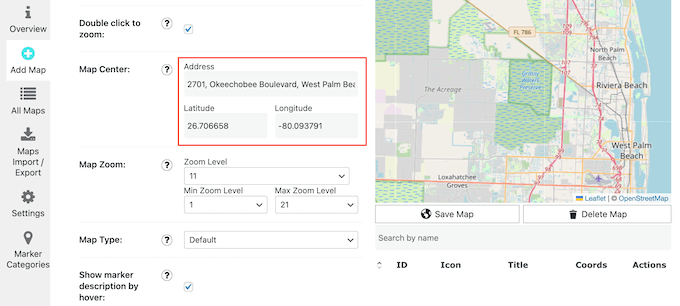
このページには多くの設定があるので、すべてのオプションを確認し、必要な変更を加える価値があります。
マップの設定に満足したら、「Save Map」をクリックするだけです。
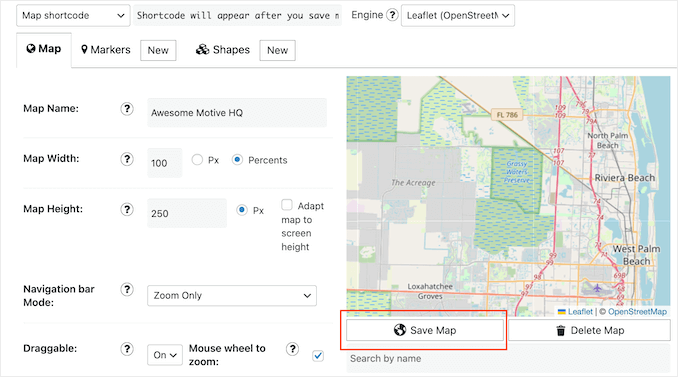
その後、マーカーを使用してマップ上の1つ以上の場所を強調表示したい場合があります。
まず、マーカータブをクリックし、マーカーの名前を入力します。通常は、場所や組織の名前を使用しますが、好きな名前を入力できます。
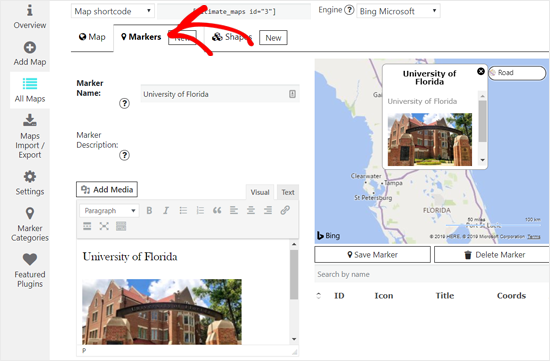
その後、マーカーの説明にテキストや画像を追加できます。マーカーのアイコンを選択することもできます。
これが完了したら、マーカーの住所を入力し、マーカーカテゴリを選択する必要があります。
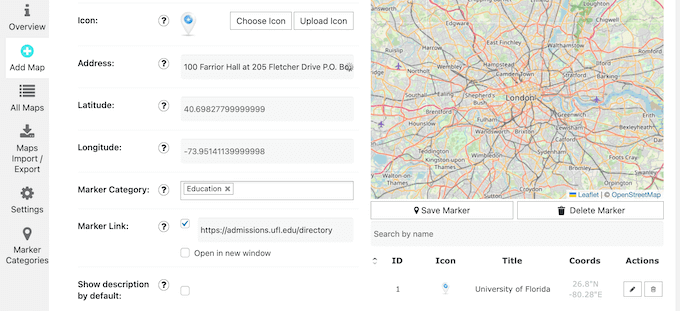
すべての設定が完了したら、「マーカーを保存」をクリックします。
より多くのマーカーを追加するには、上記と同じ手順に従ってください。
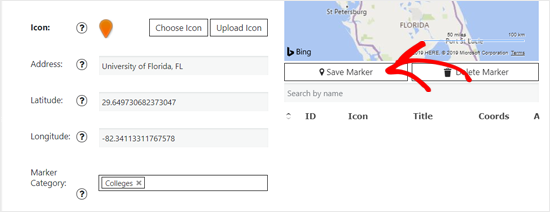
マーカーを追加すると、マップのプレビューが自動的に更新されます。
ステップ4:WordPressサイトにBingマップを埋め込む
マップのカスタマイズが完了したら、「Map shortcode」の横にあるショートコードをコピーします。

ショートコードが表示されない場合は、マップを保存したことを確認してください。
これで、Bingマップを埋め込みたいWordPressの投稿またはページを開くことができます。「新しいブロックを追加」の「+」アイコンをクリックし、「ショートコード」と入力するだけです。
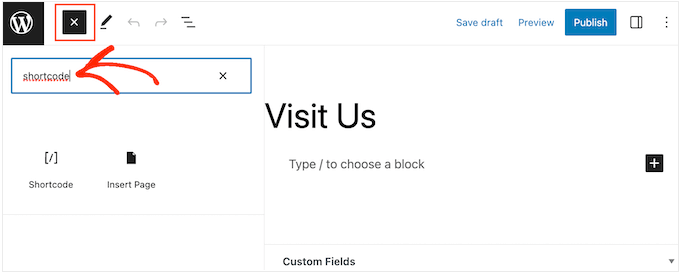
右側のブロックが表示されたら、クリックしてページに追加します。
次に、Bingマップのショートコードをブロックに貼り付けます。
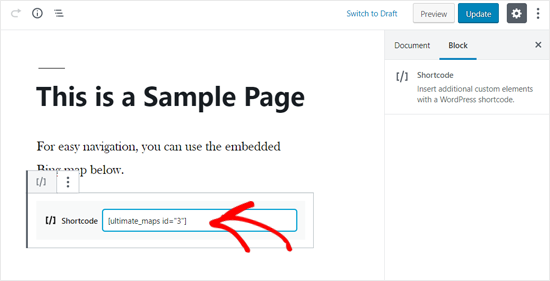
マップをライブにするには、「更新」または「公開」ボタンのいずれかをクリックします。これで、ウェブサイトにアクセスすると、Bingマップが動作しているのがわかります。
WordPressに要素を埋め込むその他の方法
Bingマップ以外にも、WordPressウェブサイトに他の要素を埋め込みたいですか?以下の記事をご覧ください。
- WordPressブログ投稿に動画を簡単に埋め込む方法
- WordPress に iFrame コードを簡単に埋め込む方法
- WordPressブログ投稿にPDF、スプレッドシートなどを埋め込む方法
- WordPressブログ投稿に実際のツイートを埋め込む方法
- WordPressにYouTubeプレイリストを埋め込む方法(最良の方法)
- WordPressにInstagramを簡単に埋め込む方法(ステップバイステップ)
- WordPressにGoogleフォームを埋め込む方法
- WordPressにYouTubeライブストリームを埋め込む方法
- WordPressにFacebookアルバムを埋め込む方法(簡単な方法)
- WordPressにMediumブログ投稿を埋め込む方法(簡単な方法)
- WordPress に Facebook グループフィードを埋め込む方法
この記事が、WordPressにBingマップを簡単に埋め込む方法を学ぶのに役立ったことを願っています。また、売上を増やすためのWooCommerceポップアップの作成方法に関する完全なガイドや、中小企業向けの最高のライブチャットソフトウェアの専門家による選択もご覧ください。
この記事が気に入った場合は、WordPressのビデオチュートリアルのために、YouTubeチャンネルを購読してください。また、TwitterやFacebookでも私たちを見つけることができます。





イジー・ヴァネック
実用的なガイドをありがとうございます。これまではGoogleマップしか使用経験がありませんでした。機能や読み込み速度をテストするために、BINGマップも統合してみるつもりです。
イジー・ヴァネック
ヒントありがとうございます。Google以外のマップを使うことは考えたことがありませんでした。でも、私はスピード重視です。Googleマップはページの読み込みを大幅に遅くします。BingとMicrosoftの方が良いですか?
WPBeginnerサポート
現時点では、マップのロード時間は同程度必要になるでしょう。
管理者
GODZILLA491
なぜか分かりませんが、うまくいきません。
あなたがやっているのと同じことを何分もやってみた後、あなたのチュートリアルを見つけましたが、得られたのは空白の投稿だけでした。
Googleでは機能しますが、Bing Mapsを使用する必要があります。
WPBeginnerスタッフ
YouTube チャンネルでビデオチュートリアルを用意していますので、ぜひ登録してください:
http://www.youtube.com/watch?v=JDCoOOLCmQg
アニタ
Googleマップの追加方法の動画を探すにはどうすればよいですか