


WordPressウェブサイトを実行していると、「このサイトにアクセスできません」というエラーに遭遇することがあります。このエラーは、自分のサイトにアクセスできなくなり、ブログやビジネスサイトをテストすることが不可能になります。
WordPress のダッシュボードにアクセスできなくなり、アップデートのインストール、新しいコンテンツの公開、その他の重要な管理タスクの実行ができなくなる可能性もあります。
長年にわたり、私たちは自身のウェブサイトでこのエラーを経験してきました。私たちが学んだことから、インターネット接続の確認、ブラウザキャッシュのクリア、ファイアウォールの無効化、DNS設定の変更などで簡単に修正できます。
この記事では、「このサイトにアクセスできません」エラーを簡単に修正する方法を説明します。
WordPressにおける「このサイトにアクセスできません」エラーとは?
一般的なWordPressのエラーは数多くありますが、「このサイトにアクセスできません」というエラーは、メッセージが曖昧で次に何をすべきかがわからないため、特に厄介です。
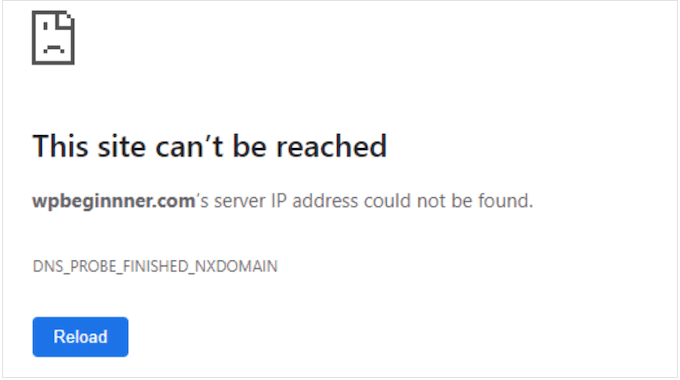
最悪の場合、このエラーによりウェブサイトが完全にアクセス不能になる可能性があります。そうなると、WordPressサイトのテスト、新しいコンテンツの追加、セキュリティアップデートのインストール、その他の重要な変更を行うことが困難になります。
通常、このエラーは、ブラウザが宛先のウェブサイトにアクセスするのを何かが妨げていることを意味します。これは、インターネット接続が不安定なことから、ネットワークの設定が不正確なこと、あるいはDNS設定の問題まで、何でも原因となり得ます。
このガイドでは、このWordPressエラーのトラブルシューティング方法と、「このサイトにアクセスできません」という問題の解決策を詳しく見ていきます。
これは深刻なエラーなので、できるだけ早く解決したいはずです。何が問題の原因となっているか不明な場合は、最も簡単なステップ1から始めて、ガイドを進めていくことをお勧めします。
または、以下のリンクを使用して、使用したい方法に直接ジャンプすることもできます。
1. インターネット接続を確認する
エラーのトラブルシューティングを行う際は、まず最も簡単な修正を試すのが賢明です。現在インターネットに接続されているか確認してください。
接続に明らかな問題がない場合は、インターネット接続を再起動してみてください。コンピュータの電源をオフにしてからオンにするのと同様に、これにより多くの場合、さまざまな小さな問題が解決し、作業を再開できます。
最良の結果を得るために、ルーターの電源を切り、少なくとも1分待ってから再度接続することをお勧めします。
2. ブラウザキャッシュをクリアする
WordPressホスティングサーバーからファイルをダウンロードするには時間がかかることがあります。
この問題を解決するために、ほとんどの最新のウェブブラウザは、アクセスしたウェブサイトのファイル、データ、その他のコンテンツを保存します。これにより、ブラウザはリモートサーバーから再ダウンロードするのではなく、ローカルコンピューターからキャッシュされたコンテンツを読み込むことができます。
これはウェブサイトの読み込みを高速化するのに役立ちますが、時々問題を引き起こすことがあります。例えば、キャッシュされたコンテンツは時間とともに古くなったり破損したりすることがあります。
幸いなことに、ブラウザのキャッシュをクリアするのは簡単です。Google Chromeを使用している場合は、右上隅にある3つのドットのアイコンをクリックするだけです。
次に、「その他のツール」を選択し、「閲覧データをクリア…」を選択します。

表示されるポップアップで、「キャッシュされた画像とファイル」の横にあるチェックボックスをオンにします。
Google Chromeはデフォルトでキャッシュ全体をクリアします。
これを踏まえて、「時間範囲」ドロップダウンを開き、Chromeに特定の期間にキャッシュされたコンテンツのみをクリアするように指示することを検討してください。

他のオプションのいくつかをチェックまたはチェック解除することもできます。
例えば、「閲覧履歴」のチェックボックスはデフォルトで選択されていますが、閲覧履歴を残したくない場合はこのボックスの選択を解除できます。
準備ができたら、「データをクリア」をクリックします。

Google Chromeはブラウザのキャッシュをクリアします。完了したら、ウェブサイトに再度アクセスして、「このサイトにアクセスできません」エラーが引き続き表示されるかどうかを確認してください。
別のブラウザを使用している場合は、どのブラウザでもブラウザのキャッシュをクリアする方法に関する初心者向けガイドを参照してください。
3. ファイアウォールまたはアンチウイルスソフトウェアを無効にする
ウイルス対策およびファイアウォールプラグインは安全を保つことができますが、完全に信頼できるウェブサイトをブロックすることもあります。
これは、セキュリティプラグインやソフトウェアが厳しすぎる場合や、ウェブサイトの設定がセキュリティ設定をトリガーするような方法になっている場合に、よく発生します。
たとえば、WordPressウェブサイトをまだ構築中の場合、SSL証明書がまだない可能性があります。多くのファイアウォールは、有効な証明書がないサイトへのアクセスを停止するため、これがエラーの原因となっている可能性があります。

ファイアウォールまたはアンチウイルスプログラムが接続をブロックしているかどうかをテストするには、そのソフトウェアを無効にするだけです。ウェブサイトが問題なく読み込まれるようになった場合は、アンチウイルスプログラムまたはファイアウォールが原因であったことがわかります。
このような場合は、セキュリティソフトウェアを完全に無効にすることは推奨しません。
その代わりに、ソフトウェアの設定を確認して、特定のウェブサイトをホワイトリストに追加できるかどうかを確認するのが賢明です。このようにして、ハッカー、ウイルス、その他のデジタル脅威から自分自身を保護し続ける一方で、エラーを削除できます。
これらの設定の場所がわからない場合は、ソフトウェアの公式ドキュメント、フォーラム、またはソーシャルメディアページで詳細を確認してください。ソフトウェアライセンスによっては、カスタマーサポートまたは開発者に連絡して支援を受けることもできます。
このトピックの詳細については、サポートを適切に依頼し、受ける方法に関するガイドを参照してください。
「このサイトにアクセスできません」というエラーをトリガーすることなく、ハッカーから身を守るためのヒントについては、究極のWordPressセキュリティガイドを参照してください。
4. 仮想プライベートネットワークのリセット
仮想プライベートネットワーク(VPN)は、プライバシーを保護し、情報を安全に保ち、お住まいの地域でブロックまたは検閲されているサイトにアクセスできるようにします。
ただし、VPN を使用している場合、接続が切断されたり、VPN が使用中の IP アドレスを認識しなかったりする可能性があります。一部の VPN は問題が発生した場合に自動的に再接続しますが、手動で再接続する必要がある場合もあります。
VPNを使用しているときに「サイトにアクセスできません」というエラーが表示される場合は、VPNプロバイダーのウェブサイトまたはドキュメントでVPNをリセットする方法に関する指示を確認することをお勧めします。
5. プロキシサーバーを無効にする
プロキシサーバーは、あなたとあなたが訪問しようとしているウェブサイトの間に位置します。多くの人が、セキュリティの追加レイヤーとして、またはデータをキャッシュするために、これらの「仲介」サーバーを使用しています。
プロキシサーバーがウェブサイトに接続できない場合、「このサイトにアクセスできません」というエラーが表示されます。そもそもプロキシサーバーに接続できない場合にも、このエラーが発生することがあります。
この場合、プロキシサーバーを無効にするだけで済みます。Macをお使いの場合は、ツールバーの「Apple」アイコンをクリックしてください。
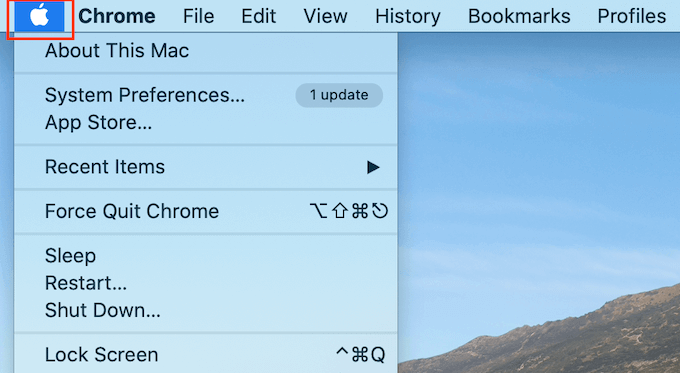
次に、「システム環境設定…」を選択します。
表示されるポップアップで、「ネットワーク」をクリックします。
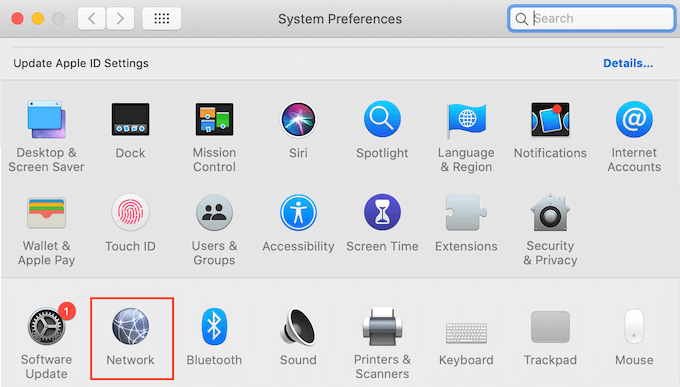
左側のメニューで、プロキシ設定を無効にしたいネットワークを選択します。
それが完了したら、「詳細設定…」ボタンをクリックします。
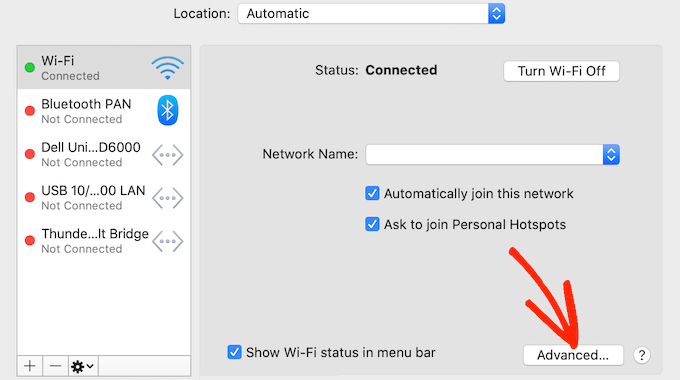
ポップアップで、「プロキシ」タブを選択するだけです。
これで、「設定するプロトコルを選択してください」の下にリストされているすべてのプロトコルをチェック解除できます。
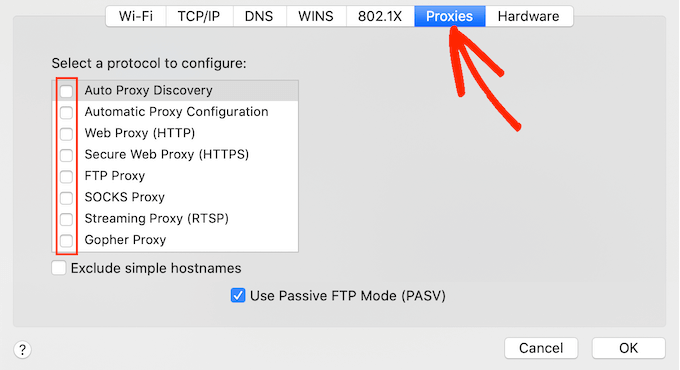
最後に、「OK」ボタンをクリックして変更を保存します。これで、ウェブサイトにアクセスして、まだエラーが発生しているかどうかを確認できます。
6. DNSキャッシュをフラッシュする
ブラウザキャッシュと同様に、コンピューターは訪問したすべてのウェブサイトのIPアドレスを保存します。これにより、ブラウザは同じIPアドレスを複数回検索する必要がなくなるため、ウェブサイトの読み込みが速くなります。
ただし、キャッシュされたDNS情報は古くなることがあります。これにより、「サイトにアクセスできません」というエラーが発生する可能性があります。特に、サイトが新しいドメイン名に移動した場合や、WordPressを新しいホストに移動した場合はそうです。
DNSキャッシュをフラッシュすることで、ウェブサイトの新しいドメイン名やアドレスを含む、最新の情報を取得できます。
お役に立てるよう、Mac、Windows、Google ChromeのDNSキャッシュをクリアする方法に関する完全なガイドを作成しました。
7. DNSサーバーを変更する
DNSはインターネットの電話帳のようなものです。DNSは、人々の名前と電話番号をリストする代わりに、ドメイン名とその対応するIPアドレスをリストします。
インターネットサービスプロバイダーは、DNSサーバーを自動的に割り当てます。しかし、時々、このサーバーが利用できないか、間違った情報を持っている場合があります。
ブラウザにサイトの正しいアドレスがない場合、「このサイトにアクセスできません」というエラーが表示されます。
Google Public DNSのような別のパブリックDNSサーバーに切り替えることで、この問題を解決できます。任意のパブリックサーバーを使用できますが、DNSプロバイダーはあなたが訪問するすべてのウェブサイトを見ることができることに注意してください。
多くのプロバイダーは、ビジネス用メールアドレス、氏名、電話番号などの個人情報も収集します。
とはいえ、DNSプロバイダーを慎重に調査することは賢明です。
使用したいDNSサーバーが見つかったら、そのサーバーに切り替える時間です。Macでは、ツールバーの「Apple」アイコンを選択し、「システム環境設定…」オプションをクリックします。
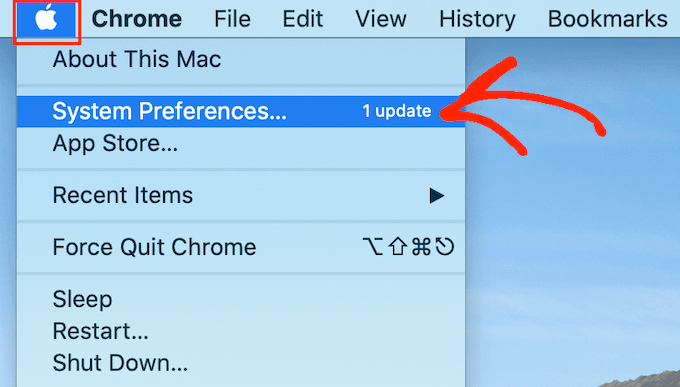
表示されるポップアップで、「ネットワーク」を選択し、「詳細設定…」ボタンをクリックします。
それが完了したら、「DNS」タブを開きます。
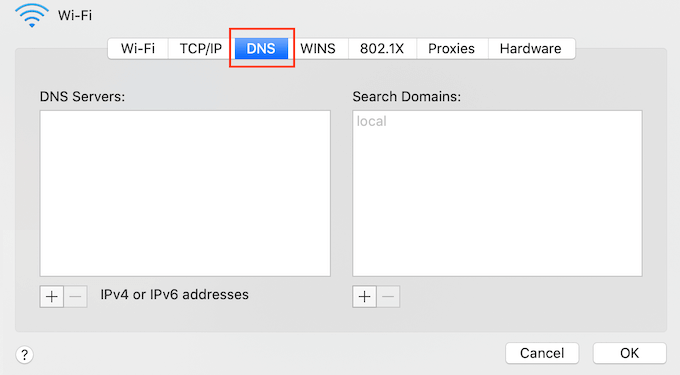
左下隅にある「+」ボタンをクリックします。
これは、アドレス0.0.0.0の新しいDNSサーバーを追加します。
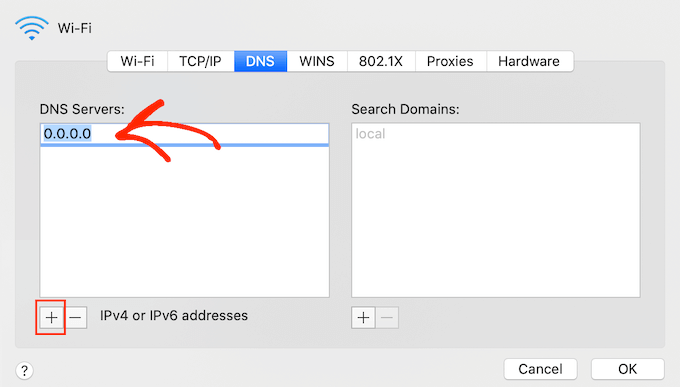
使用したいパブリックサーバーの番号をここに入力してください。
その後、「OK」ボタンをクリックするだけで変更が保存されます。
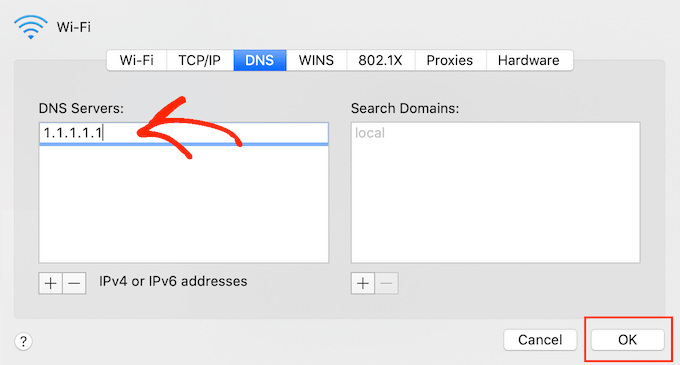
これで前のポップアップに戻ります。
新しいDNSサーバーの使用を開始するには、「適用」ボタンをクリックします。
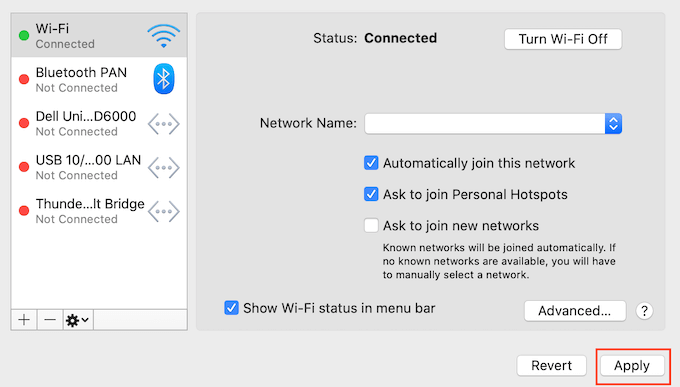
最後に、この操作でエラーメッセージが削除されたかどうかを確認するために、ウェブサイトにアクセスする準備が整いました。
8. TCP/IP設定のリセット
Transmission Control Protocol/Internet Protocol (TCP/IP) は、インターネット上でデータの送受信方法を制御するプロトコルのセットです。
インターネット接続の設定に問題がある場合、TCPおよびIPプロトコルを更新することで接続がデフォルト設定に戻り、問題が解決する可能性があります。
MacでTCP/IP設定をリセットするには、ツールバーの「Apple」アイコンを選択し、「システム環境設定…」をクリックします。
表示されるポップアップで「ネットワーク」を選択し、「詳細設定…」ボタンをクリックします。それが完了したら、「TCP/IP」タブを開きます。
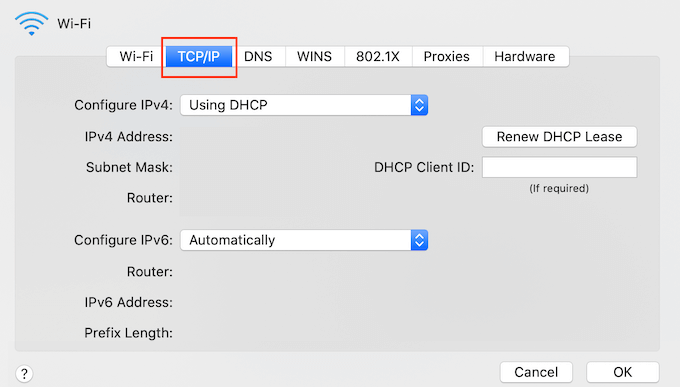
この画面で、「DHCPリースを更新」ボタンをクリックしてください。
これで完了です。ウェブサイトまたはブログにアクセスして、「このサイトにアクセスできません」というエラーが引き続き表示されるかどうかを確認してみてください。
よくある質問:WordPressで「このサイトにアクセスできません」エラーを簡単に修正する方法
このガイドでは、「このサイトにアクセスできません」エラーを修正するためのさまざまな方法をすべて検討しました。それでも質問がある場合は、このセクションで「サイトにアクセスできません」エラーに関するトップFAQすべてに回答しています。
なぜ私のサイトは「このサイトにアクセスできません」と表示されるのですか?
このエラーメッセージが表示される理由はいくつかありますが、メッセージの横に表示されるコードが原因を特定するのに役立ちます。
これらのコードと、WordPress ブログにとっての意味を詳しく見ていきましょう。
1. ERR_CONNECTION_RESET
「サイトにアクセスできません」というエラーの横に、ERR_CONNECTION_RESETコードが表示されることがあります。ほとんどの場合、これはインターネット接続に問題があることを意味します。
最も明白な問題はインターネットの停止ですが、接続を妨げ、ERR_CONNECTION_RESETを引き起こす可能性のあるソフトウェアや設定もあります。たとえば、VPNやプロキシサーバーがこのエラーコードを引き起こすことがあります。
2. DNS_PROBE_FINISHED_NXDOMAIN
ドメインネームシステム(DNS)は、www.wpbeginner.comのようなユーザーフレンドリーなドメイン名を、そのウェブサイトが保存されているサーバーのIDに一致させることで、ウェブサイトに接続できるようにします。
Google Chromeがアクセスしようとしているウェブサイトのドメイン名またはアドレスを解決できない場合、このエラーコードが表示されます。
接続できないため、ブラウザはドメイン名が存在しないと想定します。その後、DNS_PROBE_FINISHED_NXDOMAIN というエラーコードが表示されます。このエラーの NXDOMAIN の部分は「存在しないドメイン」を意味します。
「サイトにアクセスできません」メッセージの横にこのエラーコードが表示される場合は、通常、DNS設定の構成方法に問題があることを意味します。
このエラーコードの詳細については、DNS_PROBE_FINISHED_NXDOMAINエラーを簡単に修正する方法に関するガイドをご覧ください。
WordPressで「このサイトにアクセスできません」を修正する方法
インターネット接続の再起動や、ブラウザおよびDNSキャッシュのクリアなど、迅速かつ簡単な修正から始めることをお勧めします。
ファイアウォールまたはウイルス対策ソフトウェア、VPN、またはプロキシサーバーを使用している場合は、それらの設定を確認することをお勧めします。これらすべてがエラーを引き起こす可能性があります。エラーが解決するかどうかを確認するために、ソフトウェアまたはサービスを無効にすることもできます。
最後に、DNSサーバーを変更したりTCP/IP設定をリセットしたりすることで、肯定的な結果が得られたユーザーもいます。
この記事がWordPressで「このサイトにアクセスできません」エラーを簡単に修正する方法を学ぶのに役立ったことを願っています。また、WordPressのRSSフィードエラーを修正する方法やWordPressの致命的なエラーを修正する方法に関するガイドも参照できます。
この記事が気に入った場合は、WordPressのビデオチュートリアルのために、YouTubeチャンネルを購読してください。また、TwitterやFacebookでも私たちを見つけることができます。





デニス・ムトミ
時には、主な原因は常にアンチウイルスソフトウェアです。
個人的な経験として、アンチウイルスプログラムがウェブサイトを誤って検出し、接続を確立できず、このエラーメッセージが表示されたケースがあります。
カルマ・ツェテン
もう全て試しました
それでも希望がありません、何かアドバイスはありますか?
WPBeginnerサポート
当社のガイドのどの項目も役に立たなかった場合は、ホスティングプロバイダーに連絡して、ホスト側に問題がないことを確認することをお勧めします。
管理者