


最近、読者の一人から、DNS_PROBE-FINISHED_NXDOMAINの問題を解決するために何ができるかという質問がありました。私たちもこのエラーに何度か遭遇したことがあるので、いくつか定番の解決策があります。
このエラーメッセージは、ブラウザが要求したウェブサイトに接続できない場合にChromeに表示されます。他のブラウザでは、このエラーを表示するために異なるメッセージが使用されます。
このトラブルシューティングガイドでは、DNS_PROBE_FINISHED_NXDOMAINを簡単に修正する方法と、将来的にそれを回避する方法を説明します。
DNS_PROBE_FINISHED_NXDOMAINエラーとは何ですか?
DNS_PROBE_FINISHED_NXDOMAINエラーは、ウェブブラウザがアクセスしようとしているウェブサイトを見つけられない場合に表示されるGoogle Chromeのエラーメッセージです。
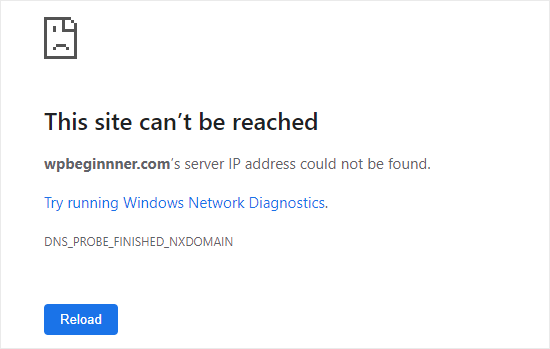
このエラーは、DNS(ドメインネームシステム)がそのウェブサイトのIPアドレスを見つけられないか、接続できない場合に表示されます。
次に、ブラウザはそのドメイン名が存在しないと判断します。エラーのNXDOMAIN部分は「non-existent domain(存在しないドメイン)」の略です。
さらに詳しく知るには、ドメイン名/DNSの仕組み(視覚的な説明)に関するガイドをご覧ください。
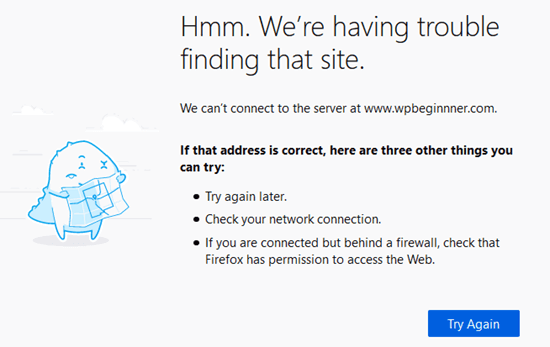
DNSエラーは、Safari、Microsoft Edge、Mozilla Firefoxなどの他のブラウザでは異なって表示されます。たとえば、Firefoxでは次のようになります。
ご自身のWordPressウェブサイトにアクセスしようとしたときにこのエラーが表示される場合は、サイトに問題があると思われるかもしれません。
良いニュースは、あなたのサイトはおそらく正常に機能しているということです。問題は、あなたのコンピューターがそれに接続できないことです。
それでは、このエラーのトラブルシューティングと修正方法を見ていきましょう。これらのクイックリンクを使用して、さまざまな方法をナビゲートできます。
エラーが本物か確認する
DNS_PROBE_FINISHED_NXDOMAINエラーを修正するには、いくつかの方法があります。ただし、まずそれが本当にエラーであるかどうかを確認することが重要です。
まず、アドレスバーにドメイン名が正しく入力されているか確認してください。
例えば、ドメイン名を誤ってスペルミスした場合、ブラウザはそのドメインを見つけることができず、このエラーが表示されることがあります。
リンクをクリックした場合でも、ドメイン名が正しいかどうかを確認する必要があります。リンクを作成した人がタイプミスした可能性があります。
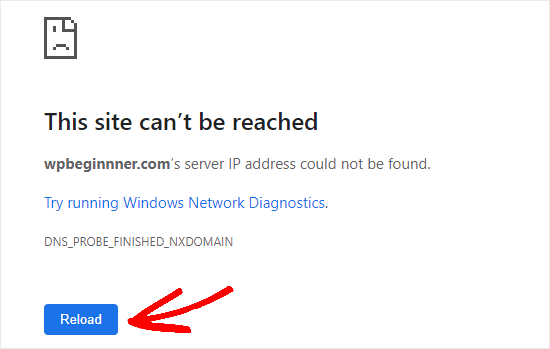
ドメイン名が正しいと確信している場合は、「リロード」または「再試行」ボタンをクリックしてください。
次に、モバイルフォン(4Gネットワーク)からウェブサイトにアクセスしてみてください。これにより、問題がデバイスにあるのか、WIFI接続にあるのかを確認できます。
AndroidモバイルフォンやiPhoneでもウェブサイトが読み込まれない場合は、ウェブサイトがダウンしていることを意味するため、直ちにWordPressホスティングプロバイダーに連絡する必要があります。
ただし、モバイルフォンでウェブサイトが正常に読み込まれる場合は、問題がコンピューターまたはWiFiインターネット接続にあることがわかります。
それを解決してみましょう。
まず試すべきことは、コンピューターを再起動することです。再起動で解決しない場合は、インターネットモデムの電源をオフにしてからオンにしてください。これらの手順で、DNSおよびネットワーク関連の問題が自動的にクリアされる場合があります。
VPN、アンチウイルスソフトウェア、ファイアウォールを無効にすることも試してみてください。これらのプログラムのいずれかが接続を妨げ、エラーを引き起こしている可能性があります。
エラーがまだ表示される場合は、次の方法を試す必要があるかもしれません。最初の方法から順に、各方法を試していくことをお勧めします。
ブラウザのキャッシュをクリアする
Chromeでキャッシュをクリアするには、ブラウザで chrome://settings/clearBrowserData にアクセスしてください。ポップアップウィンドウが表示され、キャッシュをクリアできるようになります。
まず、時間範囲を「すべて」に設定し、「キャッシュされた画像とファイル」ボックスのみをチェックします。次に、「データをクリア」ボタンをクリックする必要があります。
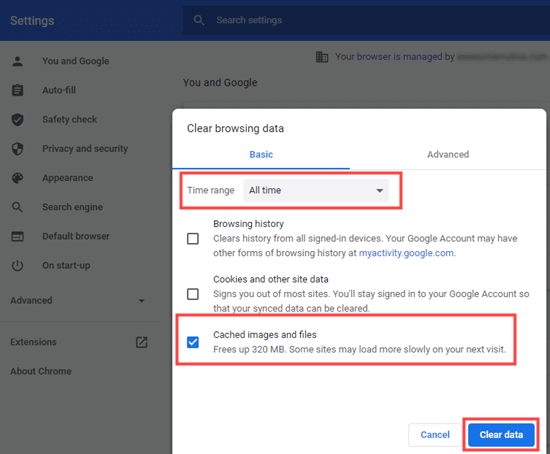
Chromeを使用していない場合は、主要なブラウザすべての手順について、ブラウザキャッシュのクリアに関する記事をご覧ください。
さて、もう一度ウェブサイトを試してください。まだDNS_PROBE_FINISHED_NXDOMAINというエラーメッセージが表示される場合は、次の解決策を試してください。
実験的なChrome機能をオフにする
Chromeの実験的な機能を有効にしている場合、それらがDNS_PROBE_FINISHED_NXDOMAINエラーの原因となっている可能性があります。
これらをオフにしてChromeの設定をリセットするには、ブラウザで chrome://flags/ にアクセスし、上部にある「すべてリセット」ボタンをクリックします。
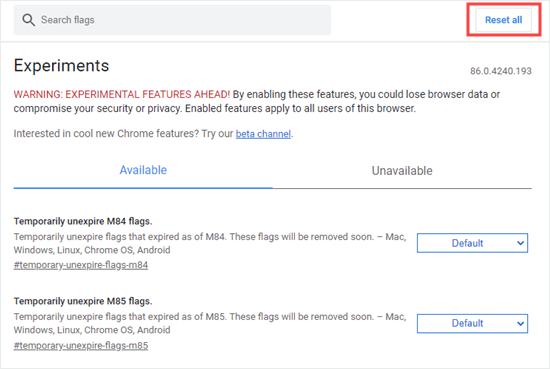
アクセスしたいウェブサイトにまだエラーが表示される場合は、次の解決策を試す必要があります。
コンピューターのDNSキャッシュをフラッシュする
コンピューターは、以前にアクセスしたウェブサイトのIPアドレスを(キャッシュとして)保存していることがよくあります。ウェブサイトのIPが変更された場合、DNS_PROBE_FINISHED_NXDOMAINエラーの原因となる可能性があります。
DNSキャッシュをフラッシュする方法は次のとおりです。
注意:これらの手順はWindows 10以降を対象としています。macOSの手順については、他のオペレーティングシステム用のDNSキャッシュのクリアに関するガイドをご覧ください。
まず、スタートメニューからコマンドプロンプトアプリを検索します。それを開いてください。
ヒント: 管理者としてログインしていない場合は、「管理者として実行」オプションを使用してください。
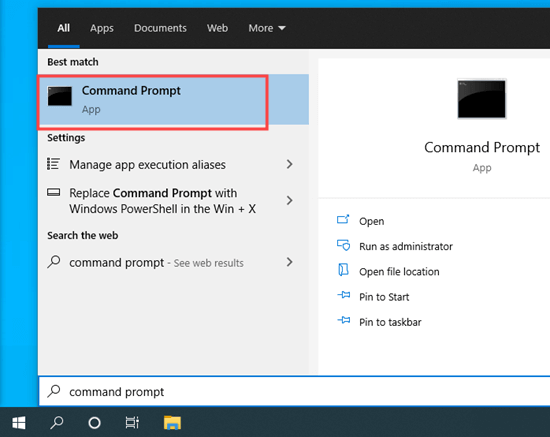
次に、ipconfig/flushdnsと入力し、キーボードのEnterキーを押します。
その後、成功メッセージが表示されるはずです。
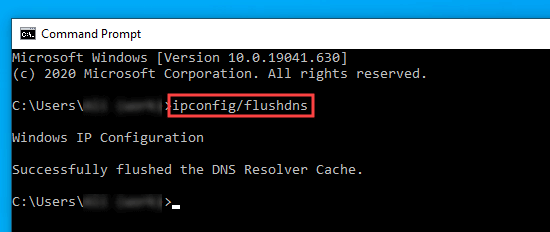
次に、ウェブサイトに再度アクセスしてみてください。エラーコードDNS_PROBE_FINISHED_NXDOMAINが引き続き表示される場合は、次の解決策を試してください。
IPアドレスの解放と更新
次に、インターネット上でコンピューターのIPアドレスを更新します。
前の手順で示したように、コマンドプロンプトアプリを開いてください。次に、これらのコマンドをこの順序で入力します。各コマンドの後にEnterキーを押す必要があります。
ipconfig /release
ipconfig /flushdns
ipconfig /renew
最初のコマンドと3番目のコマンドを入力すると、かなりの量の情報が表示されます。これは正常です。
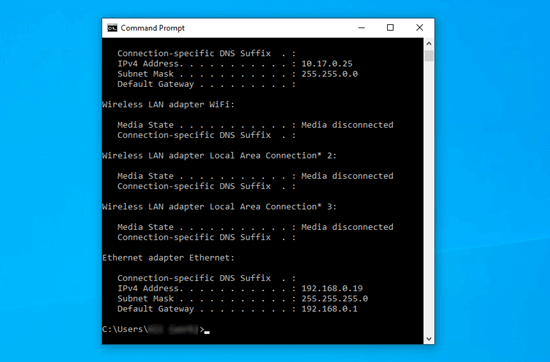
これでもDNS_PROBE_FINISHED_NXDOMAINエラーが表示される場合は、次の解決策を試すことができます。
DNSサーバーを変更する
デフォルトでは、コンピューターはインターネットサービスプロバイダー(ISP)のDNSサーバーを使用します。DNS_PROBE_FINISHED_NXDOMAINの問題を解決するために、代わりにパブリックDNSサーバーを使用するように変更できます。
人気のあるパブリックDNSサーバーをいくつか紹介します。
- Google:
8.8.8.8 - Cloudflare:
1.1.1.1 - Verisign:
64.6.64.6
デモンストレーションとして、GoogleのパブリックDNSサーバーを使用してDNSサーバーを変更する方法を示します。
Windowsでは、コントロールパネルを開き、ネットワークとインターネット » ネットワークと共有センター に移動します。
次に、左側にある「アダプター設定の変更」リンクをクリックする必要があります。
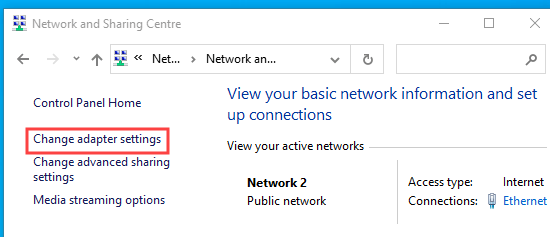
接続のリストが表示されます。
現在の接続を右クリックし、「プロパティ」オプションを選択します。
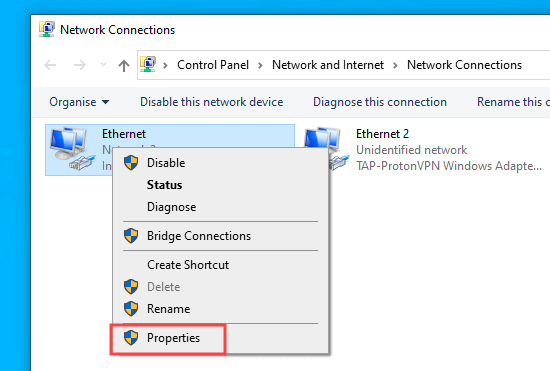
次に、「Internet Protocol Version 4 (TCP/IPv4)」をクリックします。
ここで、「プロパティ」ボタンをクリックする必要があります。
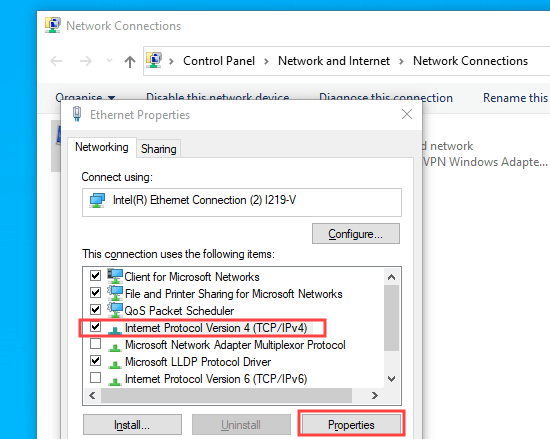
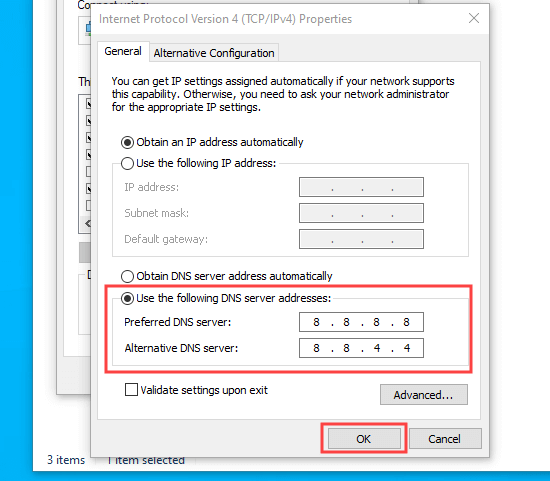
その後、「次のDNSサーバーのアドレスを使用する」オプションをクリックし、これらのDNSサーバーを入力する必要があります。
プライマリDNSサーバー: 8.8.8.8
セカンダリDNSサーバー: 8.8.4.4
次に、「OK」ボタンをクリックして変更を保存します。
DNS_PROBE_FINISHED_NXDOMAINエラーが修正されたかどうかを確認するために、ウェブサイトをもう一度試してください。それでも解決しない場合は、最後の高度な方法を試すことができます。
DNSクライアントサービスを再起動する(Windowsのみ)
Windowsユーザーの場合、DNSクライアントサービスを再起動することでDNS_PROBE_FINISHED_NXDOMAINエラーを修正できます。このサービスは、ウェブサイトのIPアドレスを解決してDNSキャッシュに保存する役割を担っています。
DNSクライアントサービスが正常に機能していない場合があり、その場合、どのウェブサイトにもアクセスできなくなります。
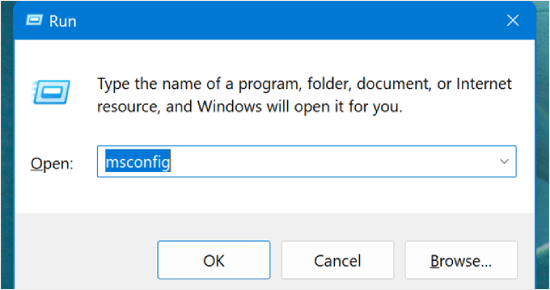
DNSクライアントサービスを再起動するには、キーボードの「Windows」キーと「R」キーを押します。「ファイル名を指定して実行」ウィンドウに「msconfig」と入力します。
次に、「システム構成」ウィンドウで「サービス」タブに切り替えます。
その後、「DNSクライアント」サービスを探し、そのチェックボックスをオフにします。次に、「OK」をクリックするだけです。
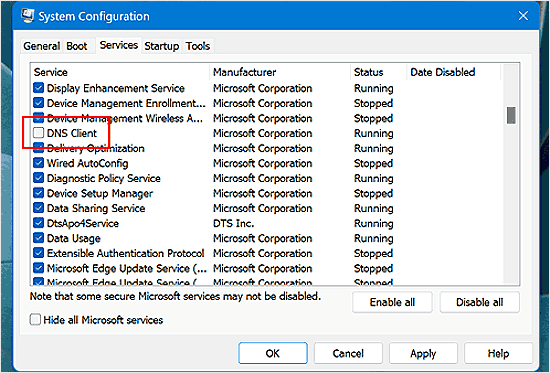
次に、コンピューターを再起動し、コンピューターがオンになったら同じプロセスを再度実行します。今回は、「DNSクライアント」ボックスをチェックしてサービスを有効にします。
これを行った後、そのサイトでDNS_PROBE_FINISHED_NXDOMAINエラーが解消されるはずです。
コンピューターの「hosts」ファイルを確認する
hostsファイルは、コンピューターがドメイン名をIPアドレスにマッピングするために使用するファイルです。このファイルにウェブサイトが誤って記録されている場合、それがDNS_PROBE_FINISHED_NXDOMAIN問題の原因となる可能性があります。
Windowsでは、ファイルエクスプローラーからローカルのhostsファイルを見つけることができます。まず、ファイルエクスプローラーを開き、コンピューター上のWindowsフォルダーを見つけます。通常はC:ドライブにあります。
Macユーザーは、/private/etc/hosts/フォルダにファイルを見つけることができます。
次に、System32 » drivers » etc に移動します。ここで、hostsファイルを見つけてダブルクリックして開きます。テキストエディタアプリを選択するように求められた場合は、メモ帳を使用できます。
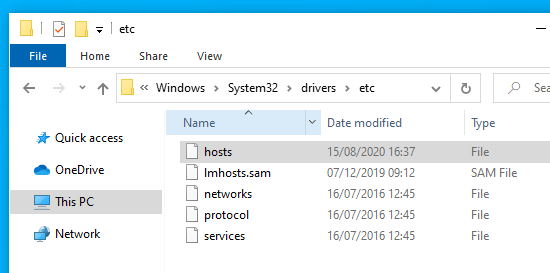
次に、ウェブサイトのアドレスがhostsファイルにあるかどうかを確認します。
もしそうであれば、その横にあるIPアドレスと共に削除してください。その後、ファイルを保存します。
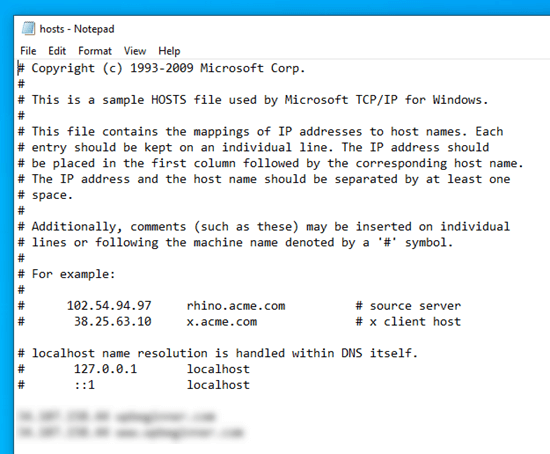
完了したら、ブラウザを開き、ウェブサイトにアクセスして、DNS_PROBE_FINISHED_NXDOMAINエラーがまだ存在するかどうかを確認します。
WordPress のエラーを解決するためのその他の専門家向けヒント
他にWordPressのエラーが発生していますか?これらのガイドをご覧ください:
- WordPress で「ERR_SSL_VERSION_OR_CIPHER_MISMATCH」を修正する方法
- WordPressでERR_NAME_NOT_RESOLVEDを修正する方法(ステップバイステップ)
- WordPressで504 Gateway Timeoutエラーを修正する方法
- WordPressで502 Bad Gatewayエラーを修正する方法
- WordPressでERR_CONNECTION_RESETエラーを修正する方法
- WordPress で「このサイトにアクセスできません」というエラーを簡単に修正する方法
- WordPressの投稿が404エラーを返すのを修正する方法(ステップバイステップ)
- WordPressで500内部サーバーエラーを修正する方法
- WordPressの「jQueryが定義されていません」エラーを修正する方法(6つの方法)
このガイドがDNS_PROBE_FINISHED_NXDOMAINエラーの修正方法を理解するのに役立ったことを願っています。また、最も一般的なWordPressのエラーとその修正方法に関するチュートリアルや、WordPressブロックエディタの問題を修正する方法に関するガイドも役立つかもしれません。
この記事が気に入った場合は、WordPressのビデオチュートリアルのために、YouTubeチャンネルを購読してください。また、TwitterやFacebookでも私たちを見つけることができます。





Cathy
Thank you, your fix worked for me. I had to go all the way to changing my DNS Servers. I suspect my issue had something to do with changing Internet Providers recently. Thanks so much for your tutorial – it was easy to follow and very helpful
ヨゲシュ
すべての手順に従いましたが、問題を解決できませんでした。
このエラーが表示されています。
このサイトにアクセスできません
スペルミスがないか確認してください。
スペルが正しい場合は、Windowsネットワーク診断を実行してみてください。
DNS_PROBE_FINISHED_NXDOMAIN
WPBeginnerサポート
すべての推奨事項が失敗した場合は、サイトのドメインを担当している人に連絡して、確認してもらい、エラーがないことを確認してください。
管理者
ジャン・ダマセン・ンザボナントゥマ
この投稿をありがとうございます。本当に助かりましたし、問題を解決しました。
WPBeginnerサポート
ガイドがお役に立てて嬉しいです!
管理者
ヴィヴィアン・クーフ
この記事は本当に助かりました。問題が解決しました!
WPBeginnerサポート
Glad our guide could help
管理者
トムソン
私が試したすべての指示の中で、これが私の問題を解決できた唯一の方法でした。本当にありがとうございます!
WPBeginnerサポート
Glad our recommendation was helpful
管理者
ショーン
本当に役立ちました…うまくいきました!
WPBeginnerサポート
Glad our recommendation was able to help
管理者