


WordPressがウェブサイトを自動更新できることをご存知でしたか?場合によっては、プラグインやテーマも含まれることがあります。
WordPressの自動更新はセキュリティを向上させますが、潜在的な欠点が一部のウェブサイト所有者にとってはメリットを上回る可能性があります。これらのバックグラウンド更新が予期しない問題を引き起こすことがあり、まれにサイトが破損することさえあることを私たちは直接経験しました。
WordPress環境を完全に制御するには、自動アップデートをすべて無効にすることをお勧めします。
この記事では、WordPressで自動アップデートを無効にする方法を説明します。これにより、ご自身で手動でアップデートできるようになります。
WordPressが自動更新される理由
WordPress は、セキュリティ上の理由から、WordPress コアソフトウェアを自動的に更新します。
場合によっては、潜在的な脅威を修正するためにプラグインやテーマが更新されることもあります。たとえば、WordPressのプラグインやテーマに重大な脆弱性が発見され、それを削除するために更新されることがあります。そのプラグインまたはテーマが多くのウェブサイトで使用されている場合、WordPressコアチームはそれに対する自動アップデートをプッシュする可能性があります。
これらの状況を除き、WordPressではいつアップデートをインストールするかを自分で決定できます。
WordPressの自動アップデートをオフにすることは推奨しません。これらは重要なセキュリティ機能です。
ただし、まれに、アップデートによってウェブサイトが破損したり、機能に影響が出たりすることがあります。これにより、ビジネスや顧客を失う可能性があります。
手動アップデートを自分で管理できると確信している場合は、WordPressで自動アップデートを安全に無効にすることができます。
コードを使用する方法とプラグインを使用する方法の2つの簡単な方法でWordPressの自動アップデートを無効にする方法を紹介します。これにより、最適なアプローチを選択できます。下のクイックリンクを使用して、希望する方法に直接ジャンプしてください。
方法1:コードを使用してWordPressの自動更新を無効にする(推奨)
テーマやコアファイルを変更せずに WordPress の自動更新を無効にする最も簡単で安全な方法が必要な場合は、無料の WPCode プラグインが最適です。
通常、コードを使用して自動アップデートを無効にするには、テーマのfunctions.phpファイルとwp-config.phpファイルを編集する必要がありますが、どちらも注意しないと危険な場合があります。
ただし、WPCode を使用すると、WordPress ダッシュボードから直接 コードスニペットを追加できるため、ファイルを個別に編集する必要はありません。これにより、サイトを誤って破損するリスクが軽減されます。

さらに、WordPress の自動更新を無効にする、REST API を無効にする、SVG ファイルのアップロードを許可する、コメントを無効にするなどの一般的なコードスニペットを見つけることができる組み込みコードライブラリが付属しています。これにより、多数の単一目的プラグインをインストールする必要がなくなります。
注意: 無料の WPCode プラグインには、WordPress にカスタムコードを追加するために必要なものがすべて含まれています。プライベートクラウドスニペットライブラリ、コンバージョンピクセル、スケジュールされたスニペット、コードリビジョンなどの高度な機能が必要な場合は、WPCode Pro にアップグレードできます。
開始するには、無料の WPCode プラグインをインストールして有効化する必要があります。ヘルプが必要な場合は、WordPress プラグインのインストール方法に関するガイドを参照してください。
プラグインがアクティブになったら、WordPress管理ダッシュボードからCode Snippets » Libraryに移動します。
次に、「自動更新を無効にする」スニペットを検索し、「スニペットを使用」ボタンをクリックします。
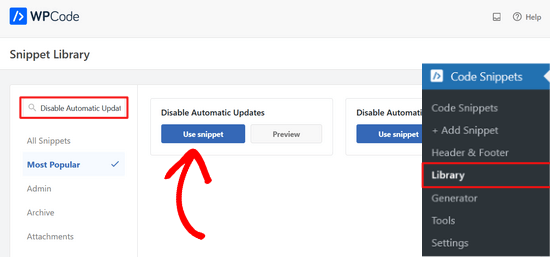
WPCodeはコードスニペットを自動的に追加し、適切な挿入方法を選択します。
コードスニペットには、WordPress コアの更新、プラグインの更新、および テーマの更新を無効にするための 3 つのフィルターがあります。
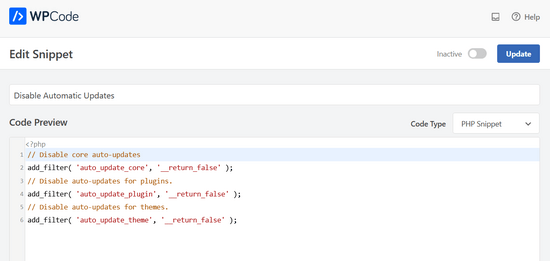
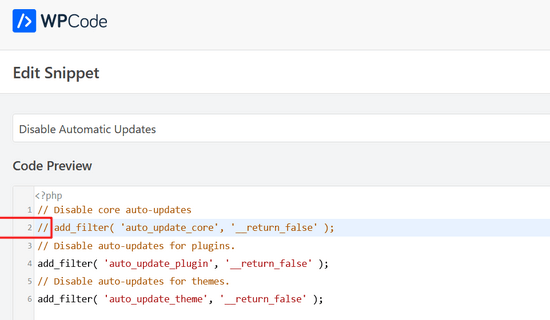
これらのフィルターのいずれかを使用したくない場合は、コードを編集してフィルター行の先頭に//を追加するだけです。
例えば、コアの自動更新フィルター行に//を追加すると、その実行が防止されます。これにより、コアの自動更新は引き続き行われますが、プラグインやテーマの自動更新は行われなくなります。
その後、必要なのは「非アクティブ」から「アクティブ」にスイッチを切り替えるだけです。
次に、「更新」ボタンをクリックします。

これで、WordPressで自動更新が無効になりました。
代替案: WordPressファイルでの作業に慣れている場合は、wp-config.phpファイルに次の行を追加することで、自動更新を無効にできます。
define( 'WP_AUTO_UPDATE_CORE', false );
これにより、すべての自動WordPressアップデートが無効になります。
重要: WordPress で wp-config.php ファイルを安全に編集する方法に関する記事をステップバイステップで必ずお読みください。
マイナーなコアアップデートは受け取りたいが、テーマとプラグインのアップデートは無効にしたい場合は、テーマの functions.php ファイルに次のフィルターを追加することで可能です。
WordPressプラグインの自動更新を無効にする:
add_filter( 'auto_update_plugin', '__return_false' );
自動WordPressテーマアップデートを無効にする:
add_filter( 'auto_update_theme', '__return_false' );
WordPressの自動更新の設定と無効化:プラグインを使用する方法(メソッド2)
WordPress の自動更新を無効にするもう 1 つの方法は、Easy Updates Manager プラグインをインストールして有効化することです。方法がわからない場合は、WordPress プラグインのインストール方法に関するステップバイステップガイドをご覧ください。
プラグインを有効化したら、ダッシュボード » アップデートオプションに移動して設定を構成します。
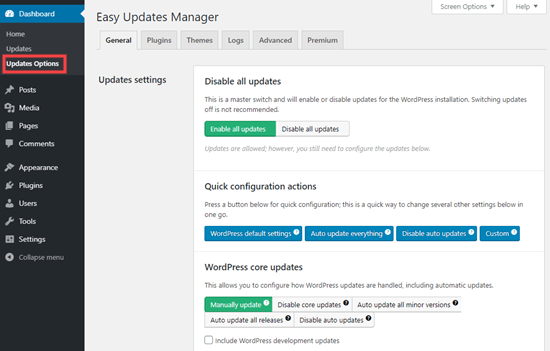
「すべての更新を無効にする」を選択できますが、このオプションは推奨しません。主に、すべての更新通知が表示されなくなるためです。
代わりに、希望する設定を選択してください。プラグインとテーマの自動更新を無効にすることもできますが、標準のコアWordPress自動更新は有効のままにしておきます。
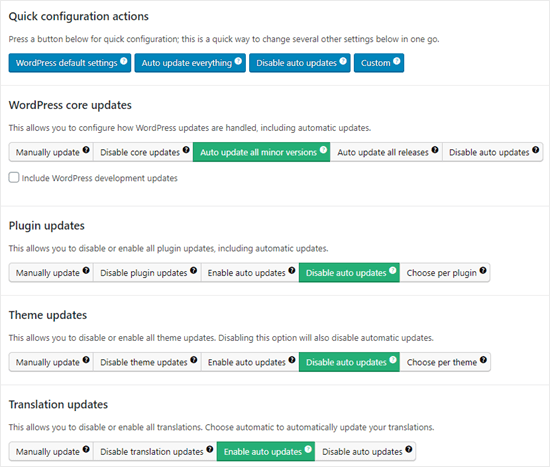
注意: 「自動更新を無効にする」の代わりに「プラグイン更新を無効にする」と「テーマ更新を無効にする」を選択した場合、プラグインとテーマのリストに更新通知が表示されなくなります。
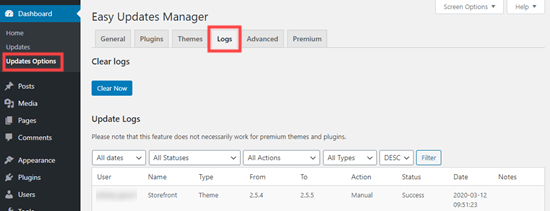
Easy Updates Manager は更新されたもののログを保持するため、サイトで問題が発生した場合は、以前の正常なバージョンにロールバックできます。これを確認するには、ダッシュボード » アップデートオプションに移動し、「ログ」タブをクリックします。
Easy Updates Managerにはプレミアムバージョンもあり、多くの追加オプションが提供されています。
たとえば、最も人気のある WordPress バックアッププラグインの 1 つである UpdraftPlus と統合されているため、アップデートが適用される前にサイトのバックアップを自動的に実行できます。
WordPressの自動アップデートの長所と短所
これで自動更新を無効にする方法がわかりましたが、無効にすべきでしょうか?正解はなく、あなたとあなたのウェブサイト次第です。
当社のサイトでは、プラグインとテーマの自動更新を無効にし、コアのマイナーアップデートのみを有効にしています。
自動更新の利点と欠点を見てみましょう。そうすれば、サイトで自動更新を無効にするかどうかを決定できます。
WordPressの自動アップデートの利点
自動更新は WordPress のセキュリティに役立ちます。多くのユーザーは、プラグインや WordPress コアのインストールを更新することを忘れています。
WordPressの自動更新が有効になっていると、WordPressのマイナーアップデートがリリースされた際にサイトを更新する必要がなくなります。これらはメンテナンスとセキュリティ目的でプッシュされます。
以前は、自動更新は マネージド WordPress ホスティングを購入した場合にのみ利用できるものでした。現在では、誰もが利用できます(少なくともマイナーリリースについては)。
WordPressまたは人気のプラグインに重大なセキュリティ問題がある場合、WordPressは自動的に更新されることも知っています。あなたが忙しい場合や外出中の場合でも、あなたのサイトは安全に保たれます。
多くのサイトを管理している場合、自動更新はかなりの時間を節約できます。サイトが 1 つしかない場合でも、WordPress が処理してくれるという安心感を好むかもしれません。
WordPressの自動アップデートの欠点
アップデートをリリースするコアWordPressチームは、それが問題なく実行されるようにしています。
ただし、自動更新によってサイトが破損する可能性はわずかにあります。私たちの経験では、マイナーリリースでサイトが破損したことはまだありません。
それは、私たちがベストプラクティスに従っており、コアファイルを変更していないからです。WordPressのコアファイルを変更すると、これらの自動更新が上書きする可能性があります。
WordPressが使用中のテーマのセキュリティアップデートをプッシュする必要があると判断した場合、ウェブサイトが壊れる可能性があります。これは、テーマファイルを変更した場合に特に当てはまります。
プラグインの自動アップデートもサイトを壊す可能性があります。異なるサーバー環境やプラグインの組み合わせなど、変数が多すぎます。
さて、これらのアップデートのほとんどのウェブサイトに問題が発生しないことを知っておくことが重要です。それでも、リスクを冒したくないと感じるかもしれません。
もう1つの欠点は、サイトが更新されたときに常に自動的に通知を受け取れるわけではないことです。
WordPressの自動更新を無効にすべきですか?
基本的には、この決定はあなた次第です。
ほとんどの初心者や、大多数のWordPressウェブサイトでは、自動更新は問題なく、無効にしないでください。
ただし、オンラインストアを運営している場合や、サイトの不具合でビジネスを失いたくない場合は、安全に自動更新をオフにすることができます。
それでも、ウェブサイトのセキュリティを確保するために、これらのアップデートを手動で適時にインストールするようにしてください。
動画チュートリアル
視聴することでより良く学べる方は、WordPressで自動更新を無効にする方法に関するビデオチュートリアルをご覧ください。
WordPressの更新に関連するボーナスリソース
この記事がWordPressの自動更新を無効にする方法を学ぶのに役立ったことを願っています。次に、WordPressの更新に関する他のガイドを確認したいかもしれません。
- WordPressの最新バージョンを確認して更新する方法
- WordPressウェブサイトがすぐに更新されない場合の対処法
- WordPressプラグインを適切にアップデートする方法(ステップバイステップ)
- WordPressでプラグインのアップデートを無効にする方法と、なぜそうすべきでないのか
- WordPressでメジャーバージョンを自動更新する方法
自動更新または手動更新のいずれを使用する場合でも、サイトの定期的なバックアップがあることを確認することが重要です。WordPressサイトのバックアップ方法に関するガイドをご覧になるか、おすすめのWordPressセキュリティプラグインの比較をご覧ください。
この記事が気に入った場合は、WordPressのビデオチュートリアルのために、YouTubeチャンネルを購読してください。また、TwitterやFacebookでも私たちを見つけることができます。




ステファノ
公式のWordPressサイトのように:
のみ:
define( ‘AUTOMATIC_UPDATER_DISABLED’, true );
すべての自動更新を無効にします。
define( ‘WP_AUTO_UPDATE_CORE’, false );
定義によれば、WPコアの自動更新のみを無効にします。
レナト・フロタ
wp-config.phpで「add_filter」を使用するという推奨は素人っぽく、問題を引き起こしがちです。また、WordPressインストールでwp-cli(wp-cli.org)を機能させるのを妨げます。
代わりにこれを使用してください:
define( ‘AUTOMATIC_UPDATER_DISABLED’, true );
そして、常に「これで編集を終了します!」という行の前に配置してください。
WPBeginnerサポート
Renatoさん、こんにちは。
add_filter メソッドが、コードを functions.php ファイルまたはサイト固有のプラグインに入れる必要があることを明確に示していることに気づかなかったでしょう。
管理者
ジョージ・アップルビー
ウェブサイトのバックアップがWPのメジャーアップグレードから保護してくれるという考えに騙された私のホラーストーリー。
大規模なアップグレードでサイトを手動でアップグレードした後、サイトが壊れたため、お気に入りの救世主バックアップソフトウェアUpdraft plusにアクセスしたところ、WPのアップグレードによってデータベース構造とファイル名が変更されていることがわかりました。データベースを上書きできなかったため、バックアップは無価値でした。
ああ!古いバージョンのWPを見つけて、新しいDBとWPのインストールからやり直さなければなりませんでした。その後、バックアップソフトウェアを使用して、プラグインをインストールすることでクライアントのウェブサイトを復旧できました。注意してください、WPのアップグレードはデータベース構造を完全に変更する可能性があります!
パブスター
数ヶ月間、「WP_AUTO_UPDATE_CORE」をfalseに設定して自動更新を完全に無効にしていたにもかかわらず、私のWPが勝手に自動更新されました! 3.9だったのが、突然4.2.2になっていました。どうしてこんなことが可能なのでしょうか? 彼らはまだ、私のような人々に自動更新を強制するための秘密の隠し切り札を持っているのでしょうか?
WPBeginnerサポート
ウェブホストがサーバー上の古いソフトウェアを自動更新することがあります。ホスティングプロバイダーに連絡してください。
管理者
パブスター
彼らに連絡しました。彼らはそれを更新しませんでした。
Eoin
私のウェブサイトは、それを防ぐためのスニペットをコードに入れているにもかかわらず、自動更新されました。 ホスティング会社も行っていませんでした。 何かアイデアはありますか?
ウナ
WordPressの自動更新は嫌いです。前回の更新でテーマが壊れました。
なので、これを無効にする方法を教えてくれて本当にありがとうございます。
Jマン
一体誰が最初にこんなクレイジーなアイデアを思いついたんだろう…
パブスター
It’s a totally commercial thing. Nothing really much to do with “security” and that kind of mantra. We’re in a capitalistic world, and everything is ruled by money. Even “free” software is.
ナシ
自動更新は私には無理です。多くのカスタマイズが施されており、更新に進む前に新しいWordPressバージョンと比較して測定する必要があります。このコードは間違いなく使用します。ありがとう
ガディ
自動更新はテンプレートのバージョンとクラッシュする可能性がありますか?
グリサレス
もちろんです!
テーマをダウンロードするときは、どのWPバージョンと互換性があるかを確認する必要があります。
コアのアップデートがリリースされても、プラグインやカスタマイズが、あなた自身または拡張機能の作成者によって、アップデートしたいバージョンと互換性があることがテストされていない限り、コアをアップデートすべきではないことを常に念頭に置いてください。
ヤン・フィカー
私にとって、何も制御なしに何かが更新(書き換え)されるのは嫌いです。互換性のないプラグインがウェブページ全体を壊してしまう可能性があります。
パトリック・マーサー
自動アップデートを経験したばかりで、問題なく動作しましたが、このヒントを見つけて、できるだけ早く自動アップデートをオフにしました。何かが突然動作を変えて、なぜなのかを理解するのに時間を費やさなければならないのは嫌いです。私はあなたのペースではなく、自分のペースで生きています。
エルデレチョ
Webアプリケーションにおける自動アップデートは、とてつもなく悪い考えです。もしアップデートに失敗した場合(WindowsアップデートでMicrosoftが何度かやったように)、企業が依存している何百万もの公開サイトが壊滅的な被害を受ける可能性があります。あるいはもっと悪いことに、システムが侵害された場合、ハッカーやスパマー、その他誰にでも何百万ものサーバーへのアクセスを許してしまうことになります。
さらに、実行可能ファイル(この場合はPHP)をWebサーバーが書き込めるようにするのは、単に危険なだけです。
とにかく、投稿ありがとうございました。
Agarwalls
とても参考になりました。ありがとうございます。
ガブリエル
ありがとうございます、本当に大変でした
RobS
これは悪い方針であり、一般設定にオン/オフオプションを作成すべきだと私も思います。タイムリーに更新したいのですが、プラグインが最新のWPアップグレードで動作しない状況に何度も遭遇しました。通常、プラグイン開発者がプラグインを修正するまで待つ必要があります。
もしWPが、新しいアップデートに対応するように全てのプラグインがアップグレードされることをデプロイ前に保証できるなら、確かに理にかなっています。しかし、オープンソースの世界ではそれは決して起こりません。
レイチェル・レイミー
参考までに、私のサイトはすべてメジャーリリース(3.7xから3.8x、3.8xから3.9x)で自動更新されました。
ニコール・カヴァナー
WordPressの自動更新には完全に同意します。
WordPress拡張機能を販売するビジネスオーナーとして、私たちのビジネスモデルはちょうど良いタイミングで登場しました。
開発者が生涯のアップデートとサポート付きで拡張機能を販売できた時代はとうに過ぎました。ビジネスにおいて、支払われないサービスを提供する人がいるでしょうか?それは単に、どのビジネスにとっても実行可能でも持続可能でもありません。
WordPressとeコマース拡張機能を新しいバージョンと互換性のある状態に維持するための維持管理は、どのチームにとっても非常に要求が厳しいです。
これは、メンテナンスされていない拡張機能を販売する開発者にとって、本当に新しい次元を加えることになるでしょう。通常、安価な拡張機能は、最終的にこれらの開発者が製品の販売を継続しなくなる可能性があります。
当社は、すべての製品を価格 $** で販売することから始めました。この価格には1年間のアップデートとサポートが含まれています。それ以降の年については、アクティベーション、アップデート、サポートを受け続けるために、割引価格で新しいライセンスキーが必要です。
WordPressの自動アップデートは私たちにとって理にかなっています。これは私たちのビジネスであり、すべての拡張機能を維持することが私たちの仕事です。
多くの時間とテストが必要であり、もちろん製品情報、製品説明、製品スクリーンキャスト、製品ドキュメントもすべて更新する必要があります。
WordPressやeコマース拡張機能を一度も更新していないクライアントがいる可能性があり、最終的に何かが壊れる可能性があります。
しかし、アップデートがあるという通知が出た瞬間に拡張機能をアップデートするクライアントもいます。
すべての開発者が、新しいバージョンに合わせてコードを維持するという同じ状況にあるなら、それは公平な競争環境だと思います。
Extension Worksのニコール
Mac Gyver
ニコール、あなたはあまりにも間違っているので、どこから始めればいいのかわかりません。
まず、Yoastが私の更新設定を変更することを許可していません。そして、私は非常に怒っています。
第二に、ルールはウェブサイトのバックアップを行う前に決して更新しないことです。ウェブサイトが自動更新する場合、この安全機能は妨げられます。
第三に、WPの更新の自動読み込みが厄介なため、私のWordPress以外のサイトの1つがインターネットから切断されてしまいました。Googleによると:
「このウェブサイトの所有者である場合、ウェブサイトをアップロードしていない(または誤ってアップロードした)可能性があります。FTPクライアントソフトウェアまたはウェブデザインソフトウェアを使用してウェブサイトをアップロードする方法については、FTPアップロード情報はこちらをクリックしてください。」
それは私の最も古いウェブサイトで、WordPressではありません。Yoastが私の許可なくインストールした「アップデートハック」がこれを引き起こしました。影響を受けたウェブサイトの設定は何も変更していません。そのプライマリドメインのサブドメインへの自動WPアップデートがこれを引き起こしました。
今、GoDaddyの技術者にサーバーをまっすぐにしてもらうために、すでに予定していた時間を無駄にしなければなりません。
信じてください、そのタスクが終わったら、ソーシャルメディアでYoastの注目を集めます。
編集:Yoastによる無謀な「ハッキング」により、私の6つのウェブサイトのうち2つがオフラインになりました。よく聞けば、私が怒っているのが聞こえるでしょう。
オランゴランガン
スニペットをありがとう!誰かが私のウェブサイトを更新したのかと思いました。ゾッとしました!ハハ
モーシン・アラム
コア全体のアップデートではなく、テーマのアップデートのみを無効にしたいのですが、どうすればよいですか?よろしくお願いします。
WPBeginnerサポート
モーシン、より良い戦略は、子テーマを作成し、すべての変更を子テーマで行うことです。しかし、どうしてもテーマのアップデートを停止したい場合は、style.cssファイルのテーマヘッダーを編集することでそれができます。
管理者
名無し
ハッ!クライアントがサイトを更新したと思ったので、FTPを無効にしたところ、WordPressのデフォルトであることが判明しました。笑!
開発者としてこれまでの人生で聞いた中で最も愚かなアイデアです!どうやってそれが通ったのですか?この愚かなアイデアについて議論しているオンラインスレッドはありますか?
クールストーリー
それなら、クライアントのウェブサイトを構築するためにブログソフトウェアの使用をやめるべきでしょう。
ダン
WordPressがブログにしか使えないと思っているなら、あなたは注意を払っていません。
クリスティーナ
昨日、サイトが自動的に3.8.2にアップデートされたのですが、今朝仕事に行くと、サイトのホームページが壊れていました。
私はGenesisフレームワークと子テーマを使用しているので、コアは編集していません。サイトは公開準備がほぼ整っていましたが、今ではGenesisが問題を修正してくれることを願うばかりです。
バックアップはありますが、特に数日前のものなので、その手間は本当にかけたくありません。
自動アップデートは絶対にオフにします。ひどいアイデアだと思います。プラグインとテーマの競合には多くの変数があるため、更新前に即座にバックアップを取らずに何かを信頼することはできません。:(
ハビエル
OKですが、ハッカーがアップデートのためにWordPressサーバーを乗っ取り、悪意のあるアップデートをプッシュしたらどうなりますか?世界のウェブサイトの半分がダウンし、史上最大のDoS攻撃、またはすべてのサーバーがマルウェアに感染します。私はパニックになっています!!
WPBeginnerサポート
自動更新は全く安全ではありません。
管理者
ジョアンナ・ベンソン
自動アップデートは悪い考えです。プラグインの互換性の問題はどうなりますか?!WordPressがアップデートされる前に、私がウェブサイトで使用している主要なプラグインが最新バージョンと互換性があることを確認したいのです。WordPressの最新バージョンと互換性がないためにプラグインがサイトを壊した後に、それを発見するのは、私には必要のない頭痛の種です。WordPressが自動アップデートを実装する前にこれを考慮しなかったという事実は非常に驚くべきです!
Christian
同感です!例えばQtranslateは、最新のwpバージョン番号がコードに書き込まれているため、厄介です…
マーク
絶対に必要な場合を除き、プラグインのインストールには非常に慎重です。
さらに、競合するプラグインについては常にテーマ開発者に確認しています…悪い経験をしたことがあります。
サポートとアップデートのため、プレミアムプラグインのみの使用をお勧めします
ニコール
WordPressの自動アップデートは無効にすることをお勧めします。なぜなら、WordPressのアップデートによって機能が壊れたり、サイトのレイアウトが崩れたりすることがよくあるからです。これは、新しいバージョンのWordPressに対応していないテーマを使用している場合や、サイトがYii Framework(PHP MVCアーキテクチャ)と統合されている場合に発生します。自動アップデートではなく、ライブサイトではなくテストサイトでアップデートをテストできる方が良いです。
無効にする方法についての情報、ありがとうございます!
トッド・ネイゲル
これをありがとうございます。私はかなりの数のWordPressサイトを管理していますが、誰もが常に望むような状態にあるとは限りません。サイトのコードがすべて「最高」というわけではなく、古いものもあれば、古いプラグインを使用しているものもあります。アップデートで問題が発生する可能性はたくさんあります。
WordPressが「警告」なしにこれを追加するのは、私の意見では本当に間違っていると思います。
そして先日、手動で3.8にアップデートした際に、'uplicate confirm email'用のContact Form 7アドオンが古かったためにウェブサイトが壊れてしまいました。
数回のアップデートの範囲内にとどまる限り、かなり安全でしょう。私たちは常にまず「dev」フォルダでそれを実行します。
T
メル・ブレイディ
前回のアップデートで正常に動作していた製品が台無しになりました。修復に数日かかりました。これはすべてのWordPressアップデートで起こるのでしょうか。サイトを修正する以外にもやるべきことがあります。
シャロン・J
自動更新はバグがある場合に備えて待つ方が良いので、自動更新は好きではありません。また、問題が発生した場合、顧客は80〜100人います。それらのサイトすべてに問題が発生した場合はどうなりますか?私のサイトと将来のサイトでは、間違いなく自動更新を無効にするつもりです。
ジョセリン・ウィング
シャロンさん、私も同感です。それは起こるのを待っている災害です。だからこそ、クライアントが気づき、なぜ彼のウェブサイトの外観が変わり続けているのか不満を言ったので、ここにいます。
ソフトウェアをより安全にしてくれたWordPressコミュニティに感謝します。
ここでのアドバイスをありがとうございます。
アレント
そのような人々にはもううんざりです。技術的でないコンピューターユーザーを馬鹿だと考える人々には。
WordPress開発者の純粋な傲慢さは、もう関わりたくないものです。
したがって、6年間楽しく使ってきましたが、WordPressにさよならを告げます…。
そして、私の決定をしようとする開発者のいない新しいCMSシステムを探しています。
エニ
同意します。
インターネット上では、何か非常に奇妙なことが起こっています。G、FB、WP…ホスティング会社…、「セキュリティ」ソフトウェア…、オープンソースブラウザ、そしてインターネットを利用するために必要なその他のソフトウェアから…、まるで皆が、私たちの生活を「より簡単」で「より安全」にするために、自動アップデートやその他の「サービス」でいっぱいの状態に追われ、私たちの側では何が起こっているのか、何が行われているのかをほとんど、あるいは全く制御できない状態になっています。
そのような自動化は、人々の長年の努力の結果を一瞬にして破壊する可能性が非常に高く、その影響に対して誰も責任を負わないでしょう。
物事は複雑で同期が取れていないため、ほとんどの場合、問題が発生した場所を特定するのに数ヶ月、いや数年かかるでしょう。私たちの中にそのような状況に対処できる人がいるとは思いません。WPを使用している人なら誰でも、基本的なニーズを満たすために少なくとも10〜20個のプラグインが必要であることを知っています。そして、プラグインとWPのアップデートを、互いに同期せずに処理するだけでも、時間、神経、エネルギーを使いすぎます。私たちはそれだけをすることに専念しなければならないようです。
全く意味が分からない。
良くない。
ジョンネ
もちろん、自動ブラウザ更新は完全に必要です。そうでなければ、古いCSSサポートのあらゆる種類の古いIE6/7に立ち往生していたでしょう。あなたは怒るかもしれませんが、すべての開発者はブラウザの更新に感謝しています。これはマイクロソフトがずっと前にやるべき方法であり、私たちはまだIE6/7/8のような古いバージョンを実行していたでしょう。これにより、今日のウェブの創造性とイノベーションに大きな遅れが生じており、私たちはこのシナリオから抜け出しつつあります!
うーん、いいえ
今日、3.8.1でサイトをダウンさせました。このようなことが起こるとは知りませんでした。他のすべてのサイトで無効にしました。二度と起こらないようにします。金曜日にアップデートするので、週末は彼らが作る混乱の後始末に費やすことができます。そして、壊れたサイトに関するWPサポートのスレッドをすべて削除します。彼らは人々がサイトを壊すことを知られたくないようで、あなたが混乱を片付けるために残しておきます。
Barbara
私の意見ですが、自動更新は常に最も都合の悪い時に起こるようです。それがオフにする十分な理由です。記事をありがとうございます!
グレン
私は2007年からWordPressユーザーであり、その後WPを使用してさらに3つのウェブサイトを追加しました。WPの新しいバージョンが利用可能になったときは、常に自分でサイトを更新してきました。2007年にアップデートについて学んだとき、新しいバージョンのWPにアップデートする前にすべてのプラグインを無効にする必要があるという具体的で重要な指示があったことを覚えています。したがって、私は常にそうしてきました。現在、マイナーバージョンでは自動アップデートが行われ、私のサイトは自動的にアップデートされています。それはプラグインが無効になっているということですか?そうでない場合、プラグインを無効にする必要がなくなったのは何が変わったのですか?少し心配です。
WPBeginnerサポート
グレン、その件は心配いりません。アップデート中、WordPressはサイトをメンテナンスモードにし、これはプラグインを無効にするようなものです。その後サイトをアップデートし、メンテナンスモードを解除します。
管理者
グレン
サポートさん、本当にどうもありがとう。おそらく自分で気づくべきだったのでしょう。これで安心しました。以前の懸念はすべてなくなりました。重ねて感謝いたします。
コードはどこに追加すればよいですか?
それをどのファイルに追加するか教えてください。そのファイル内のどこに追加すればよいですか?私の設定ファイルには、壊したくないものがたくさん入っています。そのファイルのどこにコードを貼り付ければよいですか?もっと情報が必要です。
ブライアン
前回アップデート時に完全に壊れたウェブサイトが2つあります。コアファイルをhttp://pizzaspotz.comとhttp://gotinterviews.comで変更しました。子テーマの作成は非常に経験が浅いです。どうもうまくできません。無知だと言ってください。しかし、いつか子テーマを作成できれば、これらの2つのサイトで自動アップデートを有効にすることができ、自動アップデートがサイトを壊すことはなくなるのではないかと思います。
WPBeginnerサポート
Brian、はい、だからこそ子テーマが推奨されるのです。
管理者
ブライアン・ヒューメック
これらのアップデートを無効にする方法を再確認するために、今日あなたのサイトをもう一度訪れる必要がありました。WPが私のサイトのいくつかを更新したのを見て、最近多くのことを忘れているようです。確認したところ、前回のアップデートで問題が発生した私の2つのサイトは、実際には無効になっていました。
再度、簡単なチュートリアルに感謝します。
ネイサン
このコード行を構成ファイルに追加すると、マルチサイトのインストールに役立ちますか?実行する前に、明確化/確認が必要です。
WPBeginnerサポート
はい
管理者
ポール・G
皆さん、こんにちは。
あなたのサイトのWordPress自動アップデートのほとんどを完全にカスタマイズできるプラグインに追加したことをお知らせしたいと思います。
WordPress Simple Firewall(http://wordpress.org/plugins/wp-simple-firewall/)の「自動アップデート」セクションにあります。
Hope you like!
Paul.
バーバレラ a.k.a. マッドキャットレディ
自動アップデートをオフにするオプションなしで自動アップデートを「強制」されることに満足していません。wp-config.phpにこのコードを挿入する方法は知っていますが、他の人は全く知らないかもしれません。もし自動アップデートを無効にしたい場合は、ダッシュボードにオン/オフスイッチを用意すべきだと思います。
このコードスニペットをありがとうございます。今、私のすべてのサイト(WPサイトをたくさん持っています!)に適用します。
レイチェル・レイミー
全く同感です。WordPressのユーザー文書自体に、アップデートの前に必ずバックアップを取るようにと書かれていますが、今や私たちのサイトは許可なく自分でアップデートしてしまうため、その選択肢がありません。そして、それをオフにするにはコードをハックする必要があります。それはばかげていて、完全に愚かです!
これをデフォルトにするのであれば、あなたと同じ意見です。設定に「オフ」スイッチまたはチェックボックスが必要です。
Patty Ayers
Syedさん、ここで提供されているコードが、Andrew Nacin氏のこちらの投稿で強く推奨されていない理由を疑問に思っています:http://make.wordpress.org/core/2013/10/25/the-definitive-guide-to-disabling-auto-updates-in-wordpress-3-7/
「AUTOMATIC_UPDATER_DISABLED定数は、自動更新を完全に無効にするために使用できます。これはDISALLOW_FILE_MODSに似ており、一切の変更は許可されませんが、自動更新に特化しています。」
コアの更新のみをブロックするためにこれを使用しないでください!他の多くの機能もブロックすることになります。コア、テーマ、プラグインの翻訳更新(言語パック)を取得できません。新しいWordPressリリースを通知するメール通知も受信できません。また、細かい制御の機会もすべて無効になります。
それとも、私が(おそらく)何かを誤解していますか?
WPBeginnerサポート
Pattyさん、ご指摘ありがとうございます。記事を更新しました。
管理者
エルニ
「true」を含むコードは正しいですか、それともこれは間違いで、アップデートを無効にするためにコードに「false」を追加する必要がありますか?
私自身は、バックグラウンドアップデートなしで、WordPressを単独で更新したいです。自動アップデートを無効にするかどうか自分で決定できるオプションがあれば素晴らしいでしょう。
WPBeginnerサポート
これがこの記事でやろうとしていることです。
管理者
エルニ
Thank you. Sorry my fault I read something different.
ジェニー
このヒントをありがとう。本番環境で使用する前に、インストールされているプラグインとの新しいバージョンの互換性をテストすることを常に好みます。
アドルフ・ヴィッツェリング
このクイックヒントを投稿していただきありがとうございます。WP 3.7をインストールしたばかりですが、最新バージョンを実行したい一方で、アップデートに関しては自分で管理したいと思っています。何か変更が加えられたことに気づかずに何かが変わってしまうのは、やはり不安です。なぜなら、何か変更を加えた後に問題が発生した場合でも、どこからトラブルシューティングを開始すればよいか、ある程度見当がつくからです。最近、プラグインアップデーター(プラグインを自動更新するはずでした)をインストールしましたが、残ったのは真っ白な画面だけでした!!(ど素人の私には)復旧させるのに時間がかかりました。問題はプラグインではなく、アップデーターでした。インストールされているバージョンの一部を無視したためです。[つまり、2.3.1で、3番目の数字である(.1)を無視しました] もうあんなひどい経験はしたくありません。
カム
@ Henk – ほとんどの場合、あなたに同意しますが、自動更新が望ましくない状況もあります。私自身のケースでは、チェックとバランスの取れた独自のシステムを導入しているため、しばらく前に自動更新を無効にしました。サイトの更新と保守に注意を払っているユーザーにとっては、ほとんどのユーザーにとってよりも自動更新の重要性は低いと思います。
エリザベス
3.7にアップグレードした後、アップデートが自動になるという通知を見てぞっとしました。この修正を投稿していただきありがとうございます。まだテーマのfunctionsファイルの使い方を学んでいる最中で、コアファイルに変更がいくつかあります。推奨されないことは承知していますが、私が加えた変更はすべて見た目に関するものです。
クリストファー・シモンズ
また、一部のインストールでは、Plesk/ParallelsのようなものでRPM経由でシステムがインストールされた場合、Apacheがフォルダを「所有」しているため、権限によってはWPが*いかなる*アップデートも許可しない場合があります。これらのフォルダは手動でアップグレードする必要がある場合があります。アップデートが失敗し、コアとプラグインの両方を破損する可能性があるためです(WPがプラグインも更新しようとする場合)。
クリストファー・シモンズ
ああ。アップデート:特別な権限/セキュリティを持つサイトでは、WP は 3.7 アップグレード後にこのバナーを賢く表示します。
このサイトではこれらのアップデートを自動的に適用できません。しかし、新しいセキュリティリリースがあった場合は [adminemail] にメールでお知らせします。
ヴィクトリア・ミカエリス
コードを編集するのではなく、無効化または有効化するためのダッシュボードリンクがあれば、はるかに良い解決策だったでしょう。
ラッセル・コーエン
はい、それははるかに賢明な解決策のように聞こえます!
アルティマトロムペタ
その点については正しいです。私が20ものウェブサイトの設定ファイルを編集しなければならないことを想像してみてください!
キース・デイビス
皆さん、こんにちは
アップグレード前にすべてのプラグインを無効にし、アップグレード後に再度有効にするように教わりましたが、もう皆さんはそうしないのでしょうか?
無効にできることを知ってよかった、そして方法を示してくれてありがとう。
カート
私は何十年も(偏執的な)システム管理者をしてきましたが、学んだこと(Micro$oftが私に非常によく教えてくれたこと)は、決して、いかなる状況下でも、何も自動更新を有効にしてはならないということです!
まずサンドボックスのテスト環境で実行し、誰かの「改善」のアイデアが依存しているものを致命的に壊さないことを確認してください。
今はその行を追加しますが、上のAnn-Marieには本当に同意します。
プラグインの自動更新無効化パッチをすぐに、そしてコアに設定可能なオプションをできるだけ早く(それ以前に)追加してください。
カート
そして、.htaccess の依存機能が、バックアップを取らずに設定を完全に上書きしたことで、このアップデートで壊れてしまったことを発見しました。
昔からこれを学んで、自分で必要に応じてバックアップを取っておいて本当に良かったです。
アン・マリー
自動更新を停止するプラグインが登場することを願っています。
そのコード行を追加することに自信がありません。
WordPress.orgのサイトを12個持っています。
ヒマンシュ・G
はい!
おっしゃる通りです。WordPressのコアファイルに変更を加える必要があり、自動更新があるとそれらの変更が削除されてしまうため、自動更新は望ましくありません。
この機能は、WordPressのインストールだけでなく、プラグインやテーマも自動的に更新するのか、それともWordPressのインストールだけなのかを知りたいと思っていました(WordPressに変更を加えなければ、自動的に更新されるということですよね…)
スニール
素晴らしい情報…
ありがとうございます
アンゲリカ
あなたは最高です!素晴らしい投稿をありがとう!これは非常に感謝しています。
ヘンク
自動更新を無効にしないでください。それらには理由があります!!
更新によってサイトが壊れるわずかな可能性よりも、ハッキングされる深刻な可能性がある方が1000倍良いです。
シルバー
ヘンク、それは状況によります。このWPプロジェクトがビジネス上クリティカルな場合、この自動更新によってサイトが予期せずダウンしてしまうのは良くありません。
そのようなプロジェクトには注意が必要であり、手動で更新でき、エラーが発生した場合はすぐに必要な修正を行うことができます…
しかし、これが個人的なブログやそれに類するものである場合、これは良いことです
ケビン・エドワーズ
@Henk様
「アップデートによってサイトが壊れる可能性がわずかにある方が、ハッキングされる深刻な可能性があるよりも1000倍良い」
私たちの中には、それがわずかな可能性ではなく、アップデートによってサイトが壊れることが100%保証されている人もいます。私は、WordPressがエンクロージャーの処理方法を変更し、アップデートごとにfunctions.phpを編集してエンクロージャーが投稿から自動削除されるのを防ぐ必要があるため、アップデートでサイトが壊れる複数のサイトを管理しています。
自動更新を無効にすることで、いつでもサイトが壊れる心配なく、タイムリーに更新できます。
ケイティ
@Kevin – we’re having a problem with the enclosure update, too. What did you add to your functions file to keep these from being auto deleted? Thank you
エニ
私もこの点について知りたいです。
また
#1
テーマとすべてのプラグインの自動更新を防ぐために、wp-config.php に追加のコードを追加する必要がありますか?
…………….
参照しているのは次のとおりです。
「…以前の設定オプションはすべて無効にするかすべて有効にするかのどちらかです。しかし、より細かい制御が必要な場合があります。auto_update_$typeフィルター(auto_update_core、auto_update_plugin、auto_update_theme、auto_update_translation)は、特定の更新に対してトリガーされます…」
http://make.wordpress.org/core/2013/10/25/the-definitive-guide-to-disabling-auto-updates-in-wordpress-3-7/
…………………..
行を追加してもよろしいでしょうか?
define( ‘WP_AUTO_UPDATE_THEME’, false );
define( ‘WP_AUTO_UPDATE_PLUGIN’, false );
テーマとプラグインの自動更新を無効にするために???
#2
子テーマを作成したので、これらのコードを子テーマのファイル(functions.phpなど)に含めることはできますか?
そうすれば、WordPressのアップデートのたびにすべてを書き直す必要がなくなりますか?
どんな意見でも大歓迎です、ありがとう
アンディ
もちろん、ブログなどを運営しているだけで、平均的なWordPressユーザーであれば、WordPressは人々がサイトで実行している大量の古いコードのために非常に安全性が低いので、自動アップグレードを行うことは理にかなっています。
しかし、大規模なビジネスから、定期的なメンテナンスを行う開発チームがいるエンタープライズ企業においては、自動アップデートは絶対に避けるべきです。すべてバージョン管理され、テストされる必要があります。
私はDrupalを最も頻繁に使用しており、彼らの素晴らしい点の一つは、セキュリティアップデートを他のアップデートから分離していることです。これにより、サイトが壊れる可能性は低くなりますが、セキュリティレベルも高くなります。一方、WordPressはセキュリティアップデートを通常のアップデートにまとめています。