


WordPressサイトの更新や大幅な変更を行う場合、直接行うのはリスクが伴います。そこでステージングサイトが登場します。
これは、ライブウェブサイトの完璧なクローンであり、本番サイトにデプロイする前に変更を安全にテストし、問題をトラブルシューティングし、更新を洗練することができます。
WPBeginnerでは、ステージングサイトを使用して、ライブサイトに公開する前にウェブサイトの更新をテストしています。これにより、ダウンタイム、機能の破損、その他の問題を防ぐことができます。
このステップバイステップガイドでは、WordPress サイトのステージング環境を簡単に作成する方法を説明します。いくつかの異なる方法をカバーし、ほとんどの方法は数回のクリックで完了します。
ステージングサイトとは?
ステージングサイトとは、ライブにする前に変更をテストするために使用されるライブウェブサイトのクローンです。ステージングサイトはエラーを検出するのに役立ち、ライブウェブサイトを壊すことを防ぎます。
以前はWordPressのステージングサイトの設定は非常に困難でしたが、今では変更され、技術者でない人でも設定できるようになりました。
多くのユーザーは、変更をテストするためにWordPressをローカルのWindowsまたはMacコンピューターにインストールします。更新が完了したら、単に変更をlocalhostからライブサーバーにアップロードするだけです。
このアプローチの最大の懸念は、ローカルホストで機能したことがライブサーバーで機能しない場合はどうなるかということです。
多くの場合、ローカルサイトとライブWordPressホスティングサーバーは同じ環境で実行されていません。
ステージングサイトはウェブホスティングサーバー上に存在するため、ライブサイトと同じサーバー構成で実行されるため、それらのエラーをすべて簡単に防ぐことができます。
それでは、WordPressのステージングサイトを設定する方法を見ていきましょう。
WordPress ステージングサイトを簡単に作成する方法
WordPress のステージングサイトを作成するには、いくつかの方法があります。最も簡単なのは、ホスティングプロバイダーの組み込みステージングサイト機能を使用することです。
最高のWordPressホスティング会社のいくつかは、すでに1クリックステージングWebサイトを提供しています。あなたのウェブサイトがそれらのいずれかでホストされている場合、あなたは簡単に手間なしでステージングサイトを作成できます。
これらの一般的なホスティングソリューションのいずれかをお持ちでない場合は、プラグイン(または手動でも)を使用してWordPressステージングサイトを作成するソリューションも用意しています。
より速く閲覧するために、以下のナビゲーションを使用して、最も関連性の高いセクションにジャンプできます。
Bluehostでステージングサイトを作成する
Bluehostは、最高のWordPressホスティング会社の一つです。彼らはすべてのプランで迅速な1クリックステージングサイトソリューションを提供しています。
まず、Bluehostダッシュボードにアクセスし、「マイサイト」セクションに移動する必要があります。
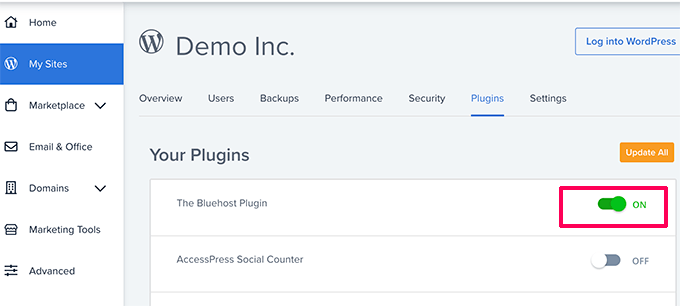
次に、「プラグイン」タブに切り替え、「Bluehost Plugin」オプションの横にあるスイッチをオンにします。
その後、WordPressサイトのダッシュボードに移動し、Bluehost » Staging ページにアクセスしてください。
次に、「ステージングサイトを作成」ボタンをクリックします。

Bluehostは、あなたのウェブサイトのステージング環境を準備します。
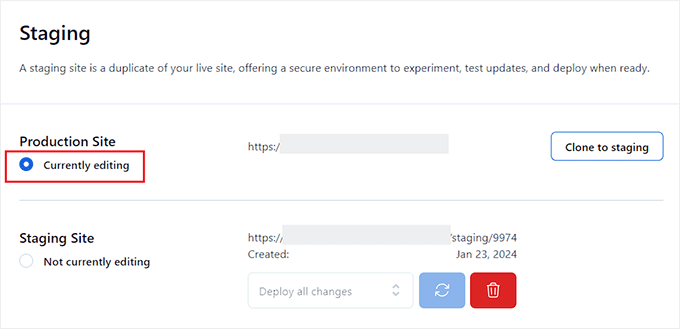
これが完了すると、「ステージングサイト」セクションが表示され、そこで「現在編集していません」のチェックボックスをオンにする必要があります。

画面にステージングサイトに切り替えるよう求めるプロンプトが表示されます。
ここから、「切り替え」ボタンをクリックします。

切り替えると、ステージングサイトで作業していることを示すボタンが表示されます。
ライブサイトに影響を与えることを心配せずに、ウェブサイトで作業を進めることができます。

Bluehostでステージングからライブサイトへの変更をデプロイする
ステージングからライブサイトに変更をプッシュする準備ができたら、WordPress管理サイドバーから Bluehost » Staging ページに移動するだけです。
ここから、ステージングサイトの横にあるデプロイオプションのドロップダウンメニューが表示されます。ファイルのみ、データベースのみ、またはすべての変更をデプロイできます。
不明な場合は、「すべての変更をデプロイ」ボタンをクリックして続行してください。

その後、ドロップダウンメニューの横にある「サイトのデプロイ」ボタンをクリックします。
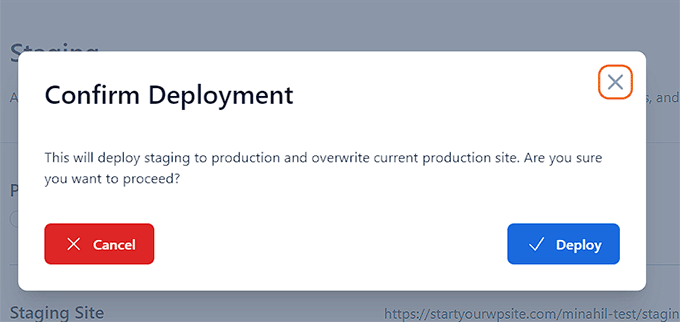
これにより、ステージングサイトを本番サイトにデプロイすることを確認するポップアップが表示されます。「デプロイ」ボタンをクリックして続行します。
Bluehostはステージングサイトをライブサイトにデプロイし始めます。ウェブサイトのサイズによっては、これに時間がかかる場合があります。
プロダクションサイトオプションの下にあるラジオボタンをクリックすることで、変更が実際に適用されているか確認するために、ライブウェブサイトに戻ることができます。
本番サイトをステージングにクローンする
本番サイトに戻ると、そこで行う変更はステージングサイトに自動的に同期されなくなります。
今後、ステージングウェブサイトでさらに多くのことをテストしたい場合は、サイトを複製する必要があります。
これを行うには、Bluehost » Staging ページにアクセスし、「ステージングにクローン」ボタンをクリックする必要があります。
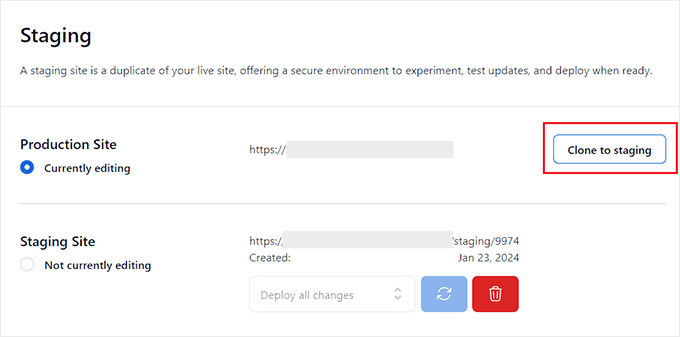
Bluehostは、最新の変更をライブウェブサイトからステージングウェブサイトにクローンします。その後、テストと開発のためにステージングウェブサイトに切り替えることができます。
SiteGroundでステージングサイトを作成する
SiteGroundは、GrowBigおよびGoGeekプランで1クリックステージング機能を提供する、もう一つのトップWordPressホスティング会社です。
WPBeginnerではこのホスティングを利用しており、素晴らしい経験をしています。信頼性が高く、高速で、管理が容易なため、ウェブサイトにとって堅実な選択肢となっています。
詳細については、SiteGroundレビューをご覧ください。
あなたのウェブサイトがSiteGroundでホストされている場合、ステージングウェブサイトを設定する方法は次のとおりです。
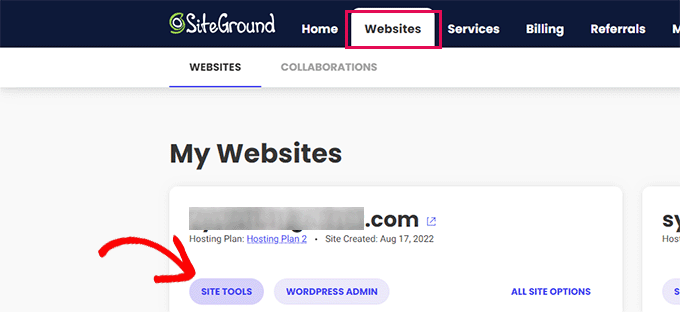
まず、SiteGroundダッシュボードにログインし、「Webサイト」タブに切り替える必要があります。ここから、ウェブサイトの下にある「サイトツール」を選択します。
次の画面で、左側の列からWordPress » ステージングメニューをクリックする必要があります。
ここから、ウェブサイトを選択し、ステージングコピーの名前を指定します。
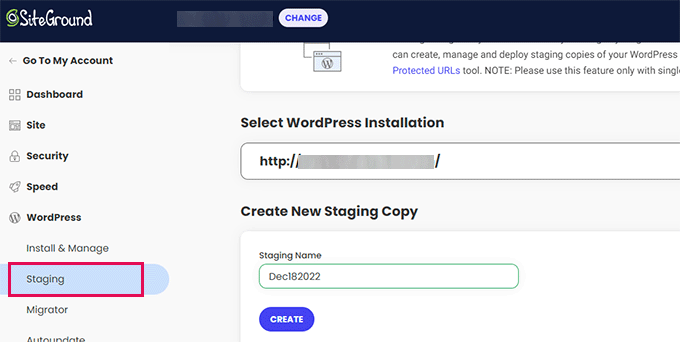
「作成」ボタンをクリックすると、Sitegroundがウェブサイトのステージングコピーを作成します。
その後、「保護されたURLに移動」ボタンをクリックして、ステージングウェブサイトにパスワード保護を適用し、プライベートに保つことができます。

次の画面で、SitegroundはステージングウェブサイトのURLとパスを自動的に入力します。
ステージングサイトを保護するために使用したいユーザー名とパスワードを入力する必要があります。
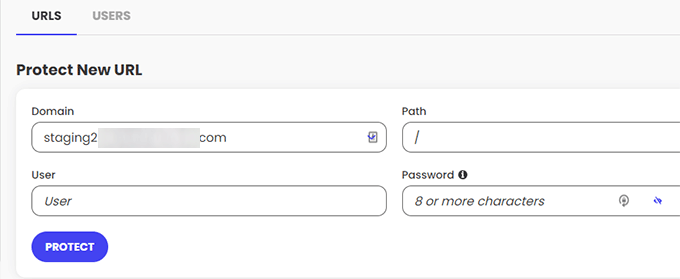
「保護」ボタンをクリックして設定を保存します。
これで、WordPress » ステージング ページに戻り、ステージングサイトの横にある「管理パネルにログイン」ボタンをクリックできます。
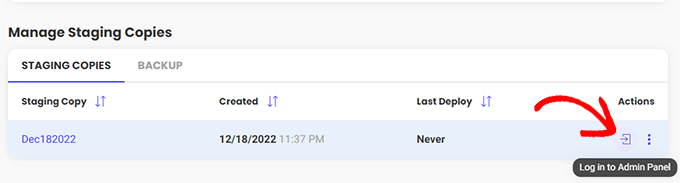
SiteGround は、ステージングサイトの WordPress 管理画面を開きます。このステージングサイトで変更をテストできます。
変更をライブウェブサイトにデプロイする
ステージングウェブサイトで変更を試した後、ライブウェブサイトにマージしたい場合があります。
SiteGroundもこれを簡単にします。
左側の列からWordPress » ステージングメニューをクリックするだけです。次に、「ステージングコピーの管理」セクションの下にあるステージングサイトの横にある3点メニューをクリックします。
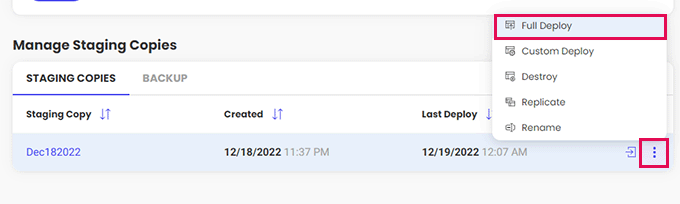
メニューには2つのデプロイオプションが表示されます。「フルデプロイ」または「カスタムデプロイ」オプションのいずれかを選択できます。
「フルデプロイ」オプションは、ステージングウェブサイトのすべてをライブウェブサイトにマージします。「カスタムデプロイ」では、マージしたいファイルまたはデータを選択できます。
不明な場合は、「フルデプロイ」オプションを選択してください。
SiteGroundはステージングサイトをライブウェブサイトにコピーします。
本番環境をステージングウェブサイトにマージする
本番サイトで行った変更は、ステージングサイトに自動的にコピーされません。
ステージングウェブサイトで作業する必要があるたびに、上記のプロセスを繰り返して新しいステージングウェブサイトを作成してください。
WP Engineでステージングサイトを作成する
WP Engineは、世界で最高のマネージドWordPressホスティング会社です。マネージドWordPressホスティングは、ホスティングプロバイダーが更新、バックアップ、セキュリティ、パフォーマンスを管理するWordPressサイトのコンシェルジュサービスです。
WP Engine は、すべてのプランでワンクリックステージングソリューションを提供しています。ウェブサイトのホスティングに WP Engine を使用している場合は、サイトのステージング環境をセットアップする方法は次のとおりです。
まず、WP Engineダッシュボードにログインする必要があります。「サイト」ページに移動し、ウェブサイトをクリックして選択してください。
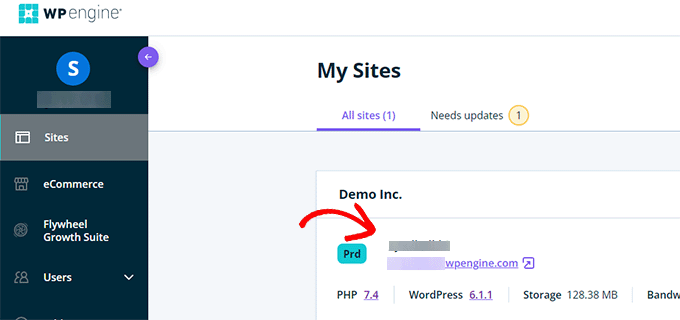
これにより、ウェブサイトのダッシュボードに移動します。
次に、左側の列にある「ステージングを追加」リンクをクリックするか、一番上のサイト名の下で選択します。
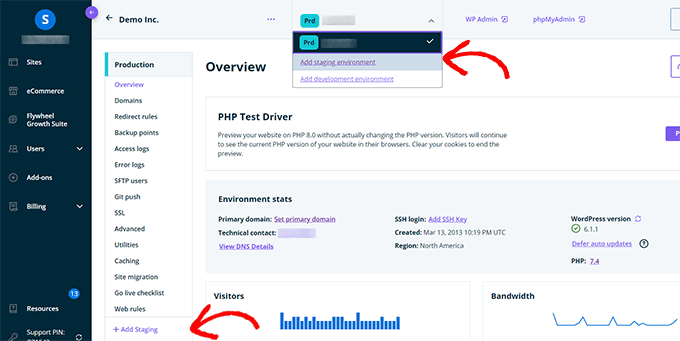
これで「環境の追加」画面が表示されます。
ステージング環境をどのように進めるかを選択するように求められます。
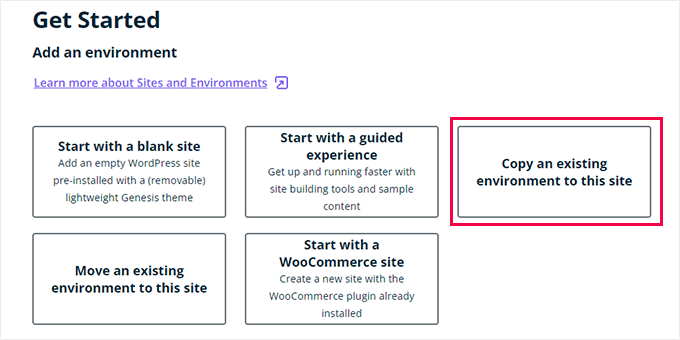
これらのオプションがそれぞれ何をするのかを説明します。
- 「新しい空白サイトで開始」は、新しい空のサイトを作成します。
- 「ガイド付きエクスペリエンスで開始する」は、ガイド付きエクスペリエンスとデモコンテンツで新しいサイトを作成します。
- 「既存の環境をこのサイトにコピー」は、本番または開発環境をこのサイトにコピーします(例:ライブサイトをこの環境にコピーします)。
- 「既存の環境を移動」は、環境をこのサイトに移動します(例:開発環境をステージングに移動)。
- 「WooCommerceサイトから開始する」は、WooCommerceがプリインストールされた新しいWordPressサイトを作成します。
ライブウェブサイトのステージングコピーを作成したいので、「既存の環境をこのサイトにコピーする」オプションをクリックする必要があります。
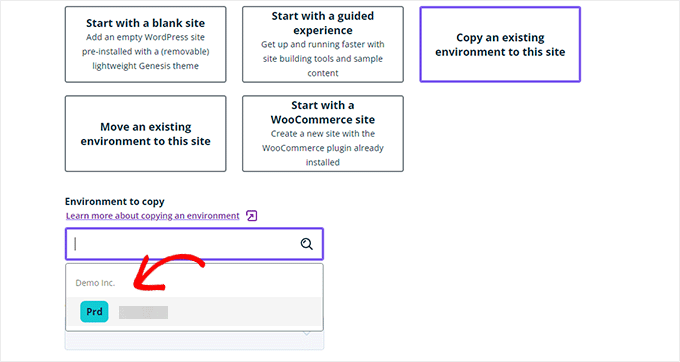
環境を選択した後、コピー元の最新のバックアップを選択し、「次へ」ボタンをクリックして続行します。
次に、ステージングサイトの名前を入力する必要があります。この名前はステージングサイトのURLで使用されます。その後、環境タイプとしてSTG(ステージング)を選択します。
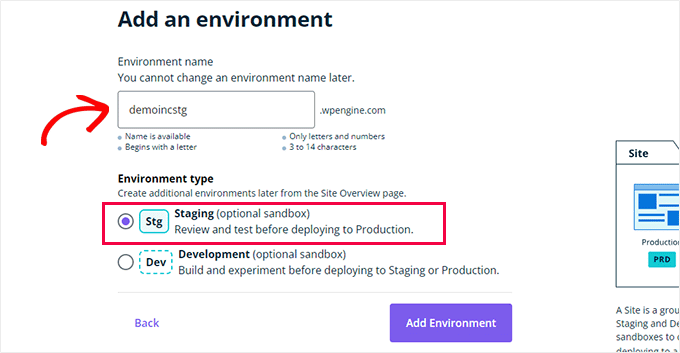
続行するには、「環境を作成」ボタンをクリックしてください。
WP Engine がステージングサイトを作成します。その後、ステージング環境のダッシュボードにリダイレクトされます。
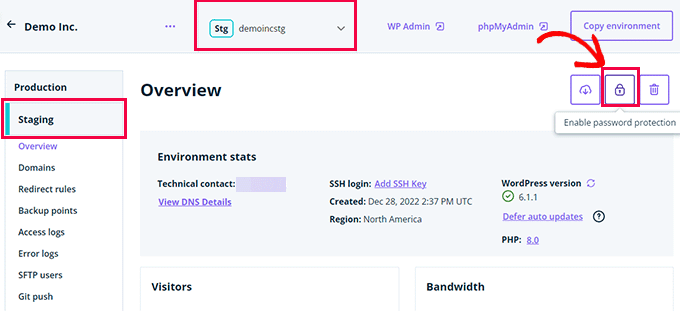
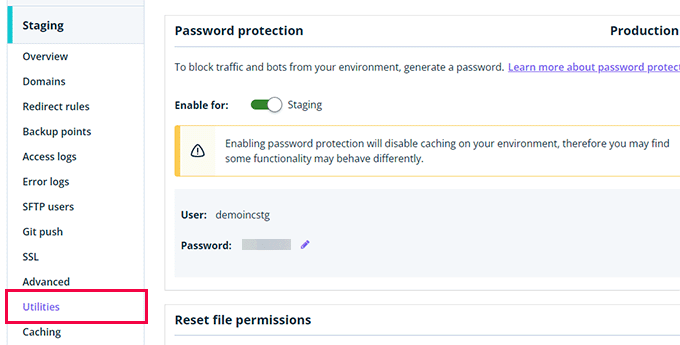
次に、南京錠ボタンをクリックして、ステージングサイトのパスワード保護を有効にする必要があります。
その後、ステージングサイトのユーザー名とパスワードをコピーするには、「ユーティリティ」タブに切り替える必要があります。
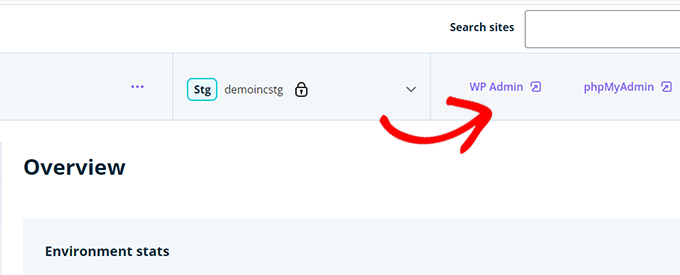
これで、上部にある「WP管理」ボタンをクリックして、ステージングウェブサイトにログインできます。
通常のWordPressサイトで他の場所にインストールするのと同じように、ステージングウェブサイトで自由に編集したり機能を試したりしてください。
WP Engine でステージングからライブウェブサイトに変更をデプロイする
ステージングウェブサイトで行った変更をライブウェブサイトにマージしたいですか?
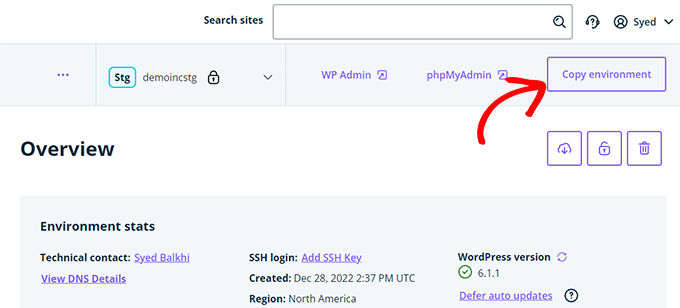
「環境をコピー」ボタンをクリックするだけで、デプロイを開始できます。
これでオプションページが表示されます。ここから、コピー元の環境とコピー先の環境を選択する必要があります。
ここで、ステージングサイトをソース環境として、本番環境またはライブサイトを宛先環境として選択します。
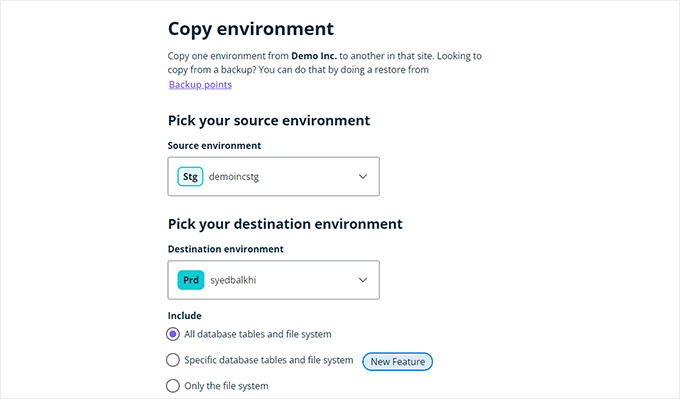
コピーしたいものを選択できます。例えば、すべてのデータベーステーブルとファイルをコピーしたり、特定のファイルとデータベーステーブルをコピーしたり、ファイルシステムのみをコピーしたりできます。
注意:すべてをコピーすると、ステージング環境の作成後にライブウェブサイトに保存されているデータが失われます。これには、新しい投稿、ページ、顧客、注文などの重要なデータが含まれる場合があります。そのため、ステージングからデプロイする前に、ライブサイトのバックアップを実行することをお勧めします。
次に、「レビューと確認」ボタンをクリックしてデプロイを開始します。すべてをライブウェブサイトにコピーするにはしばらく時間がかかります。
プロセスが完了すると、メールで通知されます。
WordPressプラグインを使用したステージングサイトの作成
あなたのWordPressホスティング会社がステージングサイト機能を提供していない場合でも、WordPressプラグインを使用してステージングウェブサイトを作成できます。
この方法を使用することには、いくつかの欠点があります。
まず、プラグインはホスティングサーバーを限定的にしか制御できません。そのため、常に最良の結果が得られるとは限りません。
第二に、使用するプラグインはステージングサイトを独自のサーバーに保存します。プライバシーとデータ保護が懸念される場合、これは理想的ではないかもしれません。
最後に、このプラグインにはいくつかの既知の非互換性があります。ウェブサイトが互換性があることを確認するために、非互換性のページを確認してください。
それでは、WordPressプラグインを使用してステージングWordPressサイトを作成する方法を見てみましょう。
まず、WP Stagecoachプラグインをインストールしてアクティブ化する必要があります。詳細については、WordPressプラグインのインストール方法に関するステップバイステップガイドをご覧ください。
有効化すると、プラグインは管理バーにWP Stagecoachという新しいメニュー項目を追加します。それをクリックすると、プラグインの設定ページに移動します。
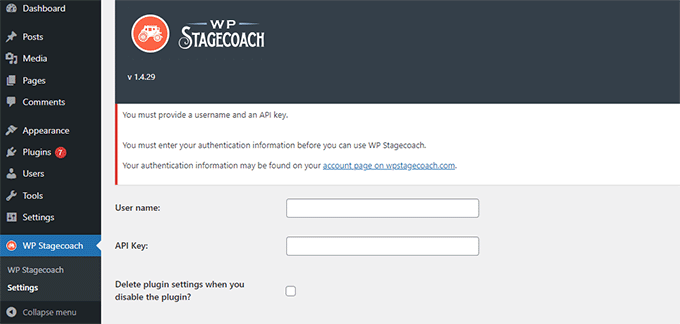
WPステージコーチのユーザー名とAPIキーを入力する必要があります。APIキーは、プラグインのウェブサイトのアカウントで見つけることができます。
その後、WP Stagecoach » WP Stagecoachページにアクセスし、ステージングサイトの名前を選択する必要があります。この名前は、WordPressステージングウェブサイトのサブドメインとしても使用されます。

「ステージングサイトにパスワード保護をかける」オプションの横にあるチェックボックスをオンにすることを忘れないでください。これにより、ステージングウェブサイトが一般公開や検索エンジンから保護されます。
「ステージコーチに乗る」ボタンをクリックして続行してください。
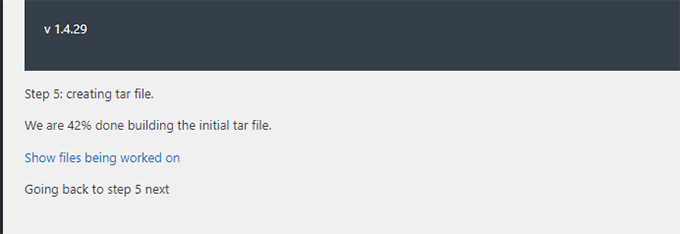
プラグインは、WordPressファイルとデータベースのバックアップを作成し、ステージングサイトにエクスポートします。
WordPressウェブサイトのサイズによっては、時間がかかる場合があります。
完了すると、ステージングサイトとその管理エリアへのリンクが表示されます。
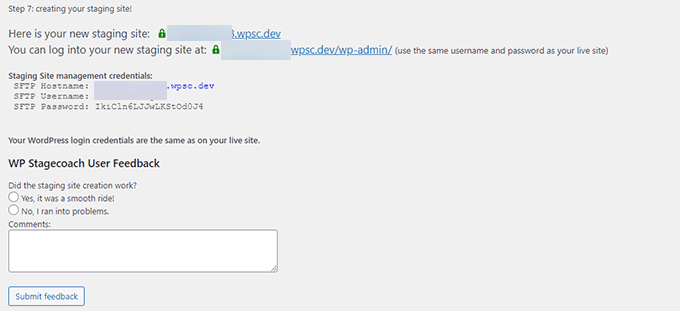
リンクをクリックすると、ステージングサイトにアクセスして作業を開始できます。
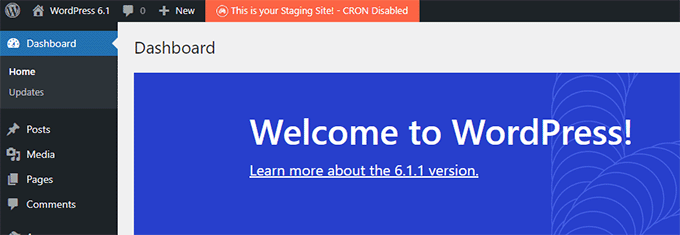
ステージングサイトで作業していることを示す、上部にある明るいオレンジ色のメッセージが管理バーに表示されます。
WP Stagecoachを使用してステージングサイトをライブにデプロイする
ライブサイトに変更をインポートする準備ができたら、WP Stagecoach » Import Changes ページに移動し、変更を確認ボタンをクリックしてください。
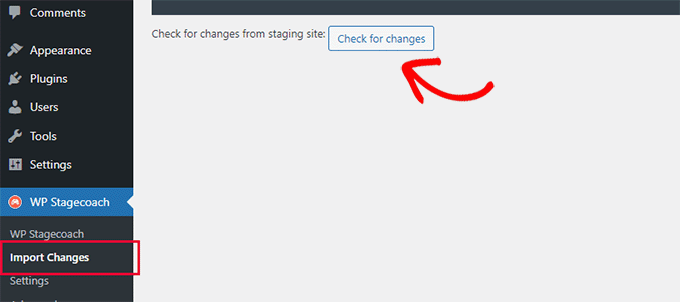
プラグインはステージングサイトでの変更をチェックし、インポートするオプションを表示します。
すべての変更、ファイルの変更、またはデータベースの変更から選択できます。
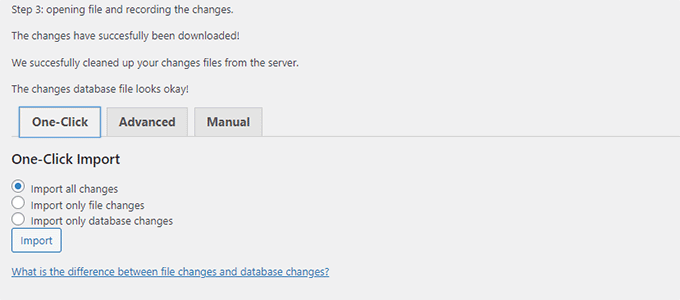
プラグインはインポートの進行状況を表示し、完了すると通知します。
これでライブサイトをテストして、すべての変更が正常にインポートされたかどうかを確認できます。
WordPressステージングサイトを手動で作成する
この方法では、WordPressのインストール用にステージングサイトを手動で作成する方法を説明します。これは上級ユーザー向けであり、上記で説明した他の方法よりも多くの作業が必要です。
この方法のもう1つの欠点は、ステージングからライブサーバーに変更をデプロイする際に、ウェブサイトが一時的に利用できなくなることです。
それでは、WordPress サイトのステージング環境を手動で作成する方法を見てみましょう。
まず、ステージングウェブサイト用のサブドメインを作成する必要があります。Bluehostを使用している場合は、ホスティングアカウントのダッシュボードに移動し、「詳細設定」タブに切り替えます。
次に、「cPanel」オプションの横にある「管理」ボタンをクリックします。
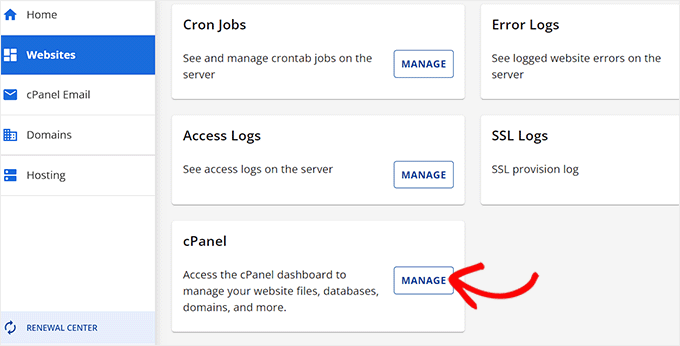
これにより、新しいタブでcPanelが開きます。そこで「ドメイン」セクションまでスクロールする必要があります。
ここから、「ドメイン」オプションをクリックします。
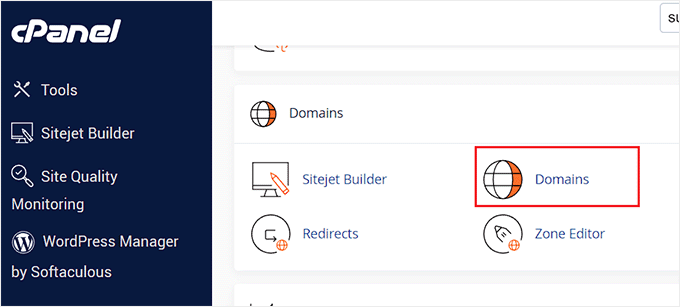
これで、ホスティングアカウント上のすべてのドメインのリストが開きます。ここで、「新しいドメインを作成」ボタンをクリックする必要があります。
それを行うと、画面に新しいページが開きます。そこで、次のように「ドメイン」フィールドにサブドメインとドメイン名を記述する必要があります。
subdomain.example.com
その後、「送信」ボタンをクリックして設定を保存します。
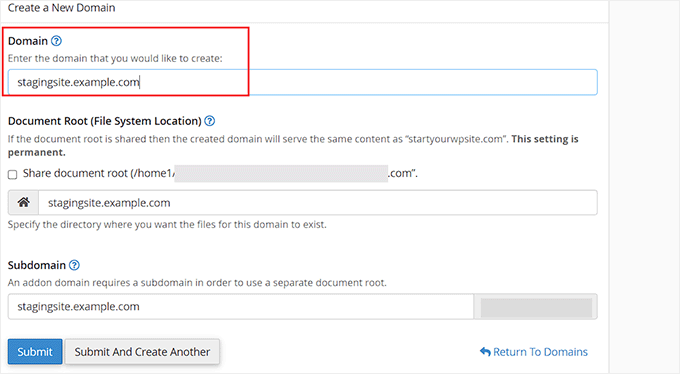
注意:例のスクリーンショットではBluehostを使用しているため、画面が異なる場合があります。
ホスティングコントロールパネルにサブドメインが追加され、ライブWordPressサイトをインポートするために使用できます。
次に、ライブサイトに無料のDuplicatorプラグインをインストールしてアクティブ化する必要があります。フル機能が必要な場合は、Duplicatorのプレミアムバージョンをここで入手できます。
当社のパートナーブランドのいくつかもこのツールを使用してバックアップを作成しており、優れた結果を得ています。詳細については、Duplicatorレビューをご覧ください。
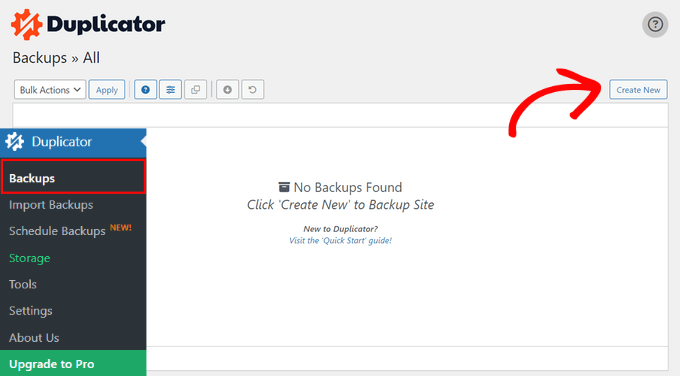
有効化したら、WordPress管理画面のサイドバーにあるDuplicatorメニューをクリックし、バックアップの下にある「新規作成」ボタンをクリックしてください。
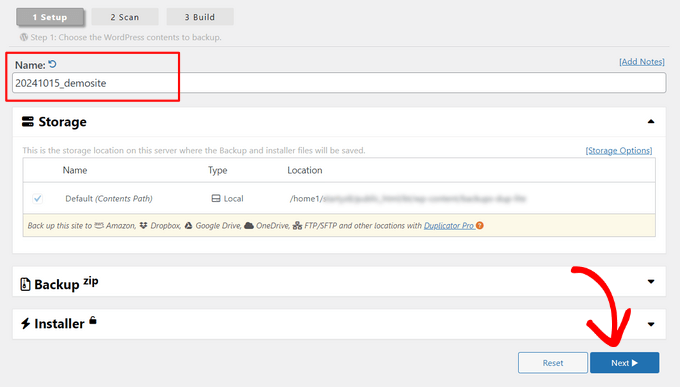
次に、バックアップの名前を入力し、「次へ」ボタンをクリックして続行します。
その後、DuplicatorはウェブサイトのDuplicatorウィザードを実行します。
まず、すべてが正常かどうかを確認するためにいくつかのテストを実行します。すべての項目が「良好」とマークされている場合は、「ビルド」ボタンをクリックします。
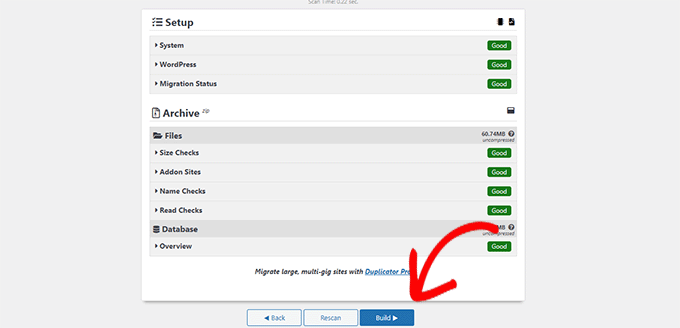
プラグインは、WordPressサイトのDuplicatorバックアップパッケージの作成を開始します。このプロセスは、ウェブサイトのサイズによっては数分かかる場合があります。
完了すると、インストーラーとアーカイブパッケージのダウンロードオプションが表示されます。両方のファイルをコンピューターにダウンロードするには、「両方のファイルをダウンロード」ボタンをクリックする必要があります。
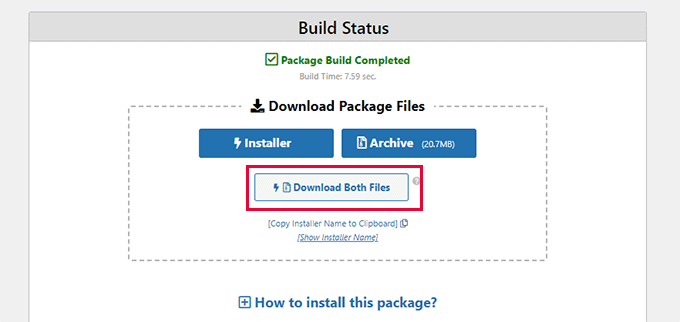
これら両方のファイルを、作成したばかりのサブドメインのファイルディレクトリにアップロードする必要があります。詳細については、FTPを使用してWordPressウェブサイトにファイルをアップロードする方法に関するガイドをご覧ください。
次に、新しいステージングWordPressサイトには新しいデータベースが必要です。作成しましょう。
WordPressホスティングアカウントのコントロールパネルにアクセスし、「詳細設定」タブに切り替えます。
次に、下にスクロールして「データベース」セクションに移動し、隣にある「管理」ボタンをクリックします。
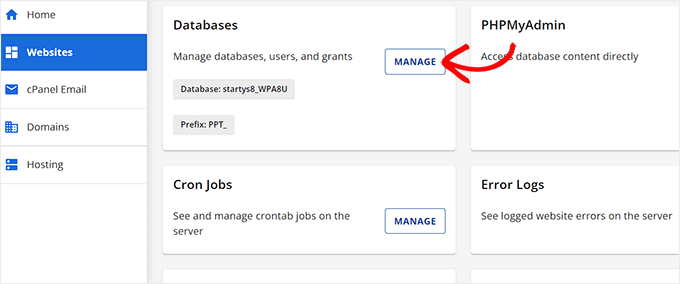
Bluehostを使用していない場合、WordPressホスティング環境は少し異なる場合があります。心配しないで、データベースセクションを探してください。
これで「MySQLデータベース」ページに移動し、データベースの名前を指定して開始できます。
次に、「データベースの作成」ボタンをクリックします。
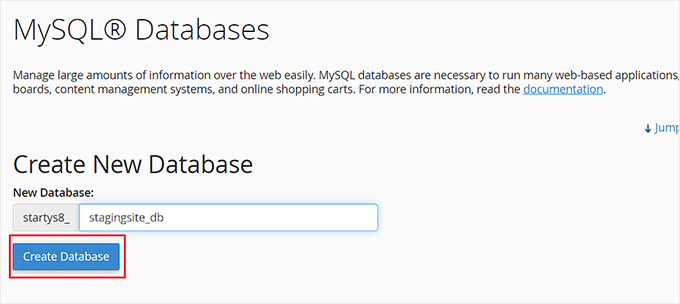
次に、データベース用のMySQLユーザーを作成する必要があります。
MySQLユーザーセクションまでスクロールし、新しいデータベースユーザーのユーザー名とパスワードを入力します。
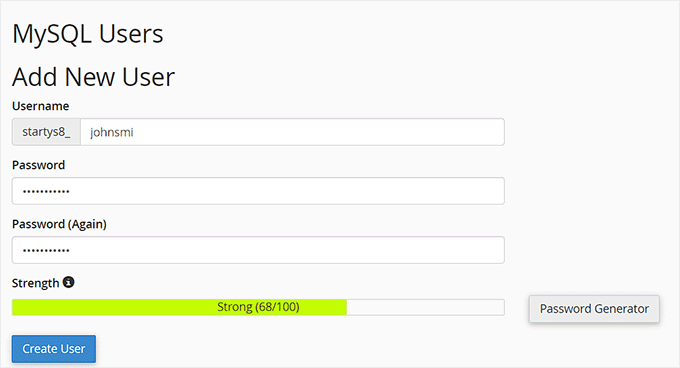
これで、このユーザーに、先ほど作成したデータベースへのアクセスと変更の権限を与える必要があります。
「データベースにユーザーを追加」セクションまでスクロールし、データベースと作成したばかりのユーザーを選択するだけです。
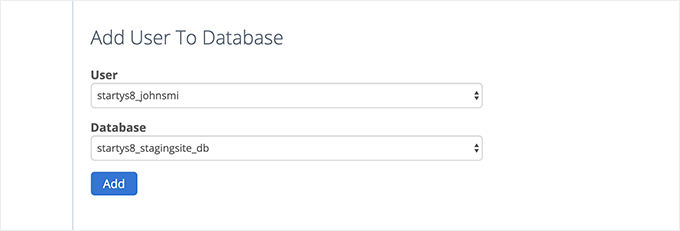
その後、「追加」ボタンをクリックして続行します。
ユーザーの権限を選択するように求められます。「すべての権限」チェックボックスを選択してから、「変更を行う」ボタンをクリックしてください。
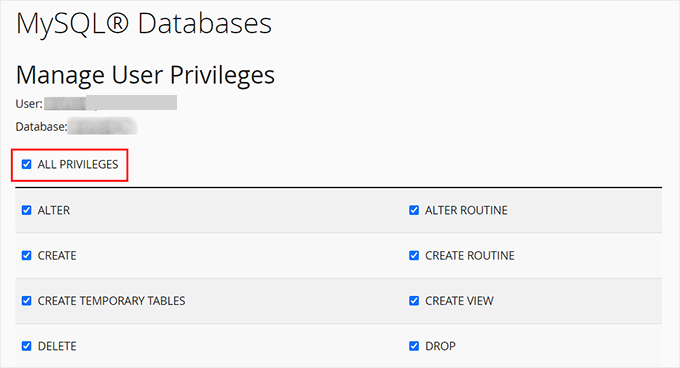
これで、ステージングサイトでデータベースを使用する準備が整いました。
次に、新しいブラウザタブを開き、ステージングサイトのサブドメインを次のように入力する必要があります。
https://yoursubdomain.example.com/installer.php
yoursubdomain を実際のサブドメインに、example.com をご自身のドメイン名に置き換えるのを忘れないでください。
これにより、Duplicator インストーラーウィザードが起動します。
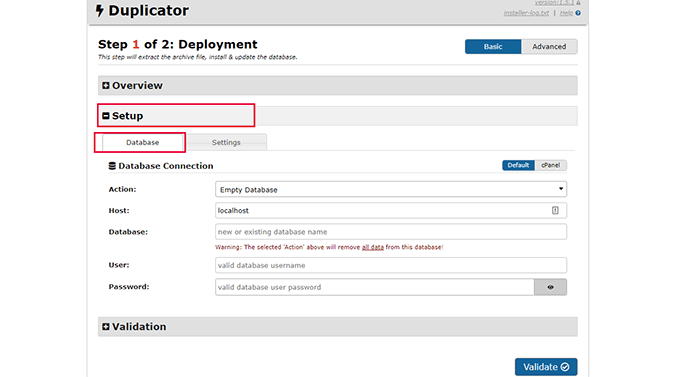
「セットアップ」セクションで、インストーラーはWordPressデータベース情報を入力するように求めます。
ホストはおそらくlocalhostでしょう。その後、前のステップで新しいドメイン名のために作成したデータベースの詳細を入力します。
「検証」ボタンをクリックして、Duplicatorがデータベースに接続できることを確認してください。
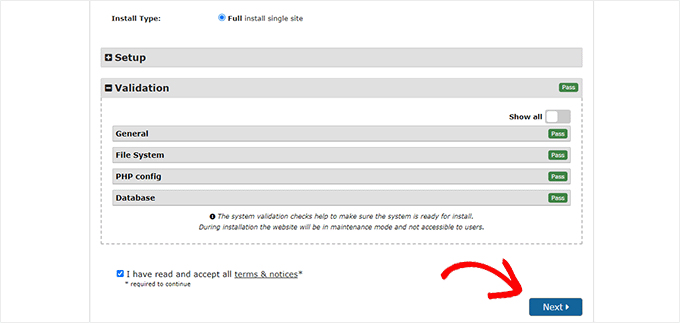
完了したら、「次へ」ボタンをクリックして続行します。
Duplicator は WordPress のデータベースとファイルを展開し、ステージングサイトにインポートします。
完了すると、成功メッセージが表示されます。
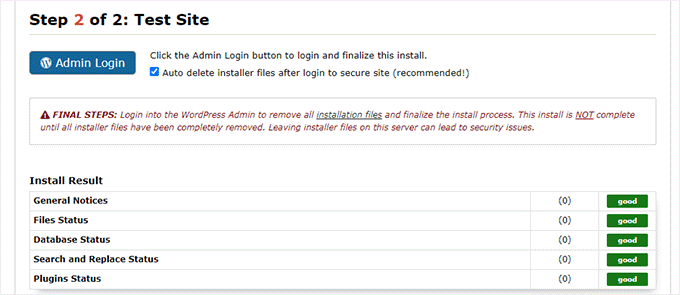
「管理ログイン」ボタンをクリックすると、新しいステージングサイトのウェブサイトのWordPress管理エリアに入ることができます。
これでステージングサイトが設定されました。サブドメインにパスワード保護を追加することで、ステージングサイトを保護できます。
ホスティングアカウントのダッシュボードに移動し、「詳細」タブに切り替えます。
その後、「cPanel」セクションまでスクロールダウンし、隣にある「管理」ボタンをクリックします。
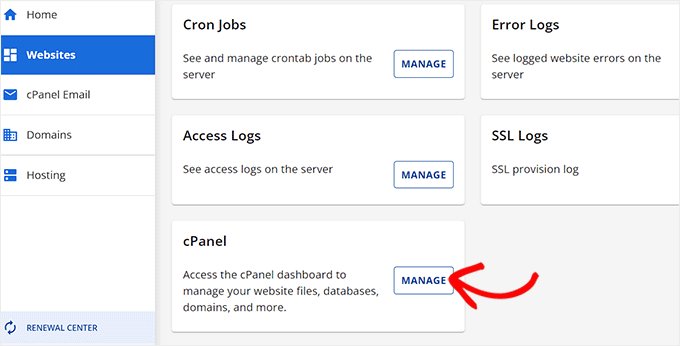
これにより、新しいウィンドウでcPanelが開きます。そこで「ファイル」セクションまでスクロールダウンする必要があります。
ここから「ディレクトリプライバシー」アイコンをクリックします。

次に、サブディレクトリフォルダを選択し、「このディレクトリにパスワード保護を適用する」チェックボックスを選択します。
この設定の名前を入力するように求められ、次に「保存」ボタンをクリックします。
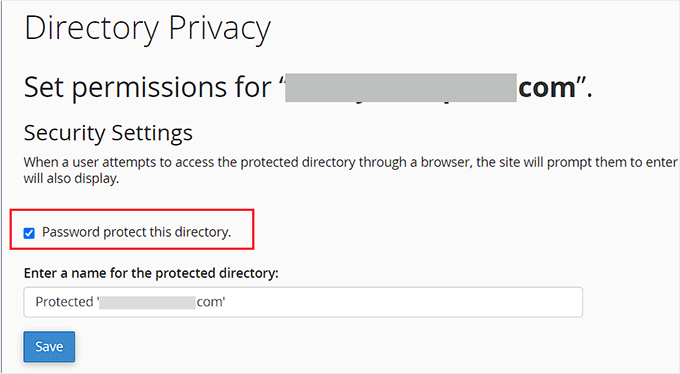
ステージングサイトはパスワード保護によって隠され、検索エンジンや一般の目に触れないようになります。
これでステージングサイトで作業し、変更を加えることができます。
ステージングサイトを本番環境に手動でデプロイする
本番サーバーに変更をデプロイする準備が整ったら、上記と同じ手順に従います。
ステージングサイトで新しいDuplicatorパッケージを作成し、インストーラーとアーカイブファイルをコンピューターにダウンロードするだけです(上記の指示を参照)。
次に、ライブサイトに移動して、完全なWordPressバックアップを作成する必要があります(Duplicatorを使用して完全なバックアップを作成することもできます)。
完了したら、ライブウェブサイトからすべてのWordPressファイルとフォルダを削除する必要があります。これは、WordPressサイトが一時的にダウンすることを意味します。
最後に、上記の指示に従ってDuplicatorインストーラーウィザードを実行し、ステージングサイトをライブサーバーにインポートします。
ご覧のとおり、最後の方法はまったく最善の方法ではありません。プロセス中にサイトを破損させる可能性のある多くのことがあります。
他に選択肢がない限り、この方法は絶対に避けることをお勧めします。組み込みのステージングサイト機能を持つBluehost、SiteGround、またはWP Engineのような信頼性の高いホスティングプロバイダーの使用をお勧めします。
この記事が、WordPressサイトのステージング環境を簡単に作成する方法を学ぶのに役立ったことを願っています。問題が発生した場合は、Gutenbergへの更新のためにサイトをテストする方法に関するガイドを確認してください。また、テストのためにブラウザでWordPress Playgroundを使用する方法を学ぶこともお勧めします。
この記事が気に入った場合は、WordPressのビデオチュートリアルのために、YouTubeチャンネルを購読してください。また、TwitterやFacebookでも私たちを見つけることができます。



シャロン・ホブソン
ステージングサイトで作業中に発生した注文や新しいユーザーを失うことなく、サイト(またはWooCommerceの注文)にユーザーがいる場合、ステージングサイトへの変更を元に戻すにはどうすればよいですか?
WPBeginnerサポート
その情報を安全に転送する最善の方法は、サイトのユーザーが最も少ない時間を見つけ、新しい注文を一時停止し、ライブサイトで最新の注文と顧客をエクスポートし、ステージングサイトにインポートしてから、ライブサイトに変更をインポートして新しい注文を再度許可することです。
管理者
フィリップ
SiteGroundのステージングの手順を使用しましたが、うまくいきました。ただし、サイトにアクセスする人は誰でもログインしなければならなくなりました!!!??? 何か解決策はありますか?
WPBeginnerサポート
プライマリサイトのことでしたら、ステージングの設定で問題が発生した可能性があります。SiteGroundに問い合わせれば、プライマリサイトのステージングパスワード保護を解除してもらうことができます。
管理者
イジー・ヴァネック
WP Staging プラグインをお勧めします。これは本当に素晴らしいプラグインで、ライブサイトとステージングサイトのコピーに必要なすべての機能を備えています。私はこの目的で常にそれを使用しており、それは「必須」プラグインであると言わざるを得ません。
Dayo Olobayo
WP Stagingの推奨に感謝します。私のウェブサイトは多くのメディアファイルを持つかなり大きいです。同様のセットアップでWP Stagingを使用したことがありますか?もしそうなら、クローンプロセスはスムーズでしたか?
モイヌディン・ワヒード
ステージングサイトは、クライアントのためにウェブサイトやブログを作成している人にとって必須の機能です。
ウェブサイト開発時には常に微調整の必要が生じるため、非常に役立ちます。
Hostingerを使用しており、そこにはステージングサイト機能が表示されないため、プラグインオプションと手動で行うことだけがクライアントにとっての選択肢です。
BluehostやSiteGroundのような組み込みステージング機能がないHostingerのプランはありますか?
WPBeginnerサポート
ホスティングプロバイダーのサポートに、現在利用可能なものについて確認することをお勧めします。
管理者
イジー・ヴァネック
どのようなホスティングでも使用できます。ステージング目的のためには素晴らしいプラグインが存在します。WP Stagingという名前のプラグインを見てください。これがあれば十分です。
モイヌディン・ワヒード
ご提案ありがとうございます。これは非常に役立ちます。なぜなら、非常に頻繁に必要とされるからです。
このプラグインを調査し、その機能を確認します。
チップ・ビーデン
欠点はあります。BlueHostの手順をすべて実行し、ホームページに多くの変更を加えました。ステージングサイトでは完璧に機能しました。
本番環境にプッシュしたところ、ホームページが大惨事になりました。いくつかの変更は反映されましたが、ほとんどは反映されませんでした。さらに悪いことに、本番サイトのコンテンツの多くが破損したり、完全に欠落したりしていました。
パニックになり、ユーザーに見られないように本番サイトをメンテナンスモードにしました。その後、BlueHostのテクニカルサポートがステージングサイトを本番に移行し、その結果生じた他の多くの問題をクリーンアップするのに素晴らしい仕事をしてくれました。すべてが私が望んでいた状態にほぼ戻るまで、長く緊張した90分かかりました。ステージングサイトを指していた一部の内部リンクとメニュー項目を変更する必要があっただけです。
最初から最後まで、わずか数時間しかダウンしませんでした。BlueHostのカスタマーサポート担当者は素晴らしかったのですが、何が起こったのか良い説明ができませんでした。とにかく、ステージングは二度と使用しないことにします!
WPBeginnerサポート
フィードバックありがとうございます。記事でより明確にするように努めますが、投稿などの変更を同期しない限り、ステージングサイトには反映されません。また、ライブサイトをステージングで上書きしても、新しいコンテンツは含まれません。デザインについては、サイトで使用しているものに大きく依存します。通常、デザインの変更はそれらに含まれるはずです。
管理者
オードラ
これは新しいテーマを試すために使用できますか?現在のウェブサイトをライブのままにして、新しいテーマを同時に作業できますか?
WPBeginnerサポート
はい、ステージングサイトを使用する一般的な理由の1つです。
管理者
イジー・ヴァネック
それが私がステージングを使用する理由の1つです。ウェブサイトのデザイン変更のリクエストがあった場合、ウェブサイトのコピーが作成され、必要な調整がすべて微調整され、その後、変更はライブバージョンに簡単に転送されます。サブドメインにウェブサイトをコピーして後続の移行を実行するよりもはるかに実用的であり、それは非常に複雑になる可能性があります。
シャーリーン
こんにちは。ステージングサイトで速度テストを行う方法はありますか?
WPBeginnerサポート
以下のガイドでは、WordPressサイトの速度をテストするためのいくつかのオプションを紹介します。ステージングサイトの設定によっては、速度テストがどれほど役立つかについては、テストできることに限りがあります。
https://www.wpbeginner.com/beginners-guide/how-to-properly-run-a-website-speed-test-best-tools/
管理者
キャロル・ヘンリクス
プラグインの更新などのためにステージングサイトを使用すべきですか?ステージングでページや投稿を更新してから本番環境にプッシュできますか?それ以外の場合は、プラグイン/更新テストのたびに新しいステージングサイトを作成する必要があります。
WPBeginnerサポート
ステージングサイトは、サイトの主要なプラグインとデザインの更新に使用したいでしょう。ページや投稿の更新は通常プライマリサイトで行うことであり、更新前のサイトのバックアップがあれば、マイナーな更新は安全に行うことができます。
管理者
ケビン
デプロイをクリックすると、ステージングURL(投稿やページ用)は自動的に変更されますか?404エラーが大量に発生してSEOが台無しになるのではないかと心配しています。
WPBeginnerサポート
特に指示がない限り、URLは404エラーにならないように更新されるはずです。
管理者
フィリップ
サンドボックスを作成したいのですが、BluehostでWordPressを使用しています。しかし、WordPress管理メニューにBluehostのエントリがなく、Bluehostサイトで直接サンドボックスウィザードを見つけることができません。ここからどうすればよいですか?
WPBeginnerサポート
それを追加したプラグインを削除した可能性があります。ホストに問い合わせれば、サポートを受けられるはずです。
管理者
ジャナ・ボスウェル
これは魔法のように機能しました。wp beginnerなしでは本当に生きていけませんでした。私のホスティングサービスにはステージングオプションがないため、手動設定の手順に従いましたが、問題なく、すべてがスムーズに進みました!素晴らしい指示をありがとう!
WPBeginnerサポート
Glad our guide was able to help
管理者
デズモンド・シム
ステージングサイトを作成した後…ステージングサイトとテストサイト間でデータを同期するにはどうすればよいですか…テストサイトは更新とチェックに使用されます…一方…ライブサイトにはユーザーからの新しい入力があります…
各データベースに2つの異なる新しい情報がある場合にデータベースを同期できるプラグインをお勧めしますか?
WPBeginnerサポート
現時点では、ツールが何を同期すべきか、またはすべきでないかを具体的に知ることは非常に難しいため、推奨事項はありません。
管理者
ブランダン
ステージングサイトを削除するにはどうすればよいですか? updraftplusでステージングサイトをバックアップしたと思いますが、updraftplusでステージングサイトをバックアップした場合、通常のウェブサイトもバックアップされますか、またはその逆ですか?
WPBeginnerサポート
ホスティングプロバイダーの方法を使用して作成した場合、まず組み込みの方法があるかどうかをホストに確認することをお勧めします。それ以外の場合は、以下のガイドのステップ2に従ってください:
https://www.wpbeginner.com/wp-tutorials/how-to-permanently-delete-a-wordpress-site-from-internet/
プライマリサイトのバックアップサービスも設定していない限り、ステージングのみをバックアップすることになります。
管理者
S
では、この手動ステージングは機能しないのですか?
では、サブドメインURLが「staging.blahwebsite.com」の場合、ユーザーはどのように「installer.php」をターゲットにするのでしょうか?
WPBeginnerサポート
その方法はまだ機能するはずです。ステージングサイトのサブドメインにあるインストーラーを対象にします。サブドメインの設定やターゲット設定に問題がある場合は、ホスティングプロバイダーに支援を求めることをお勧めします。
管理者
ブランダン
プラグインが何かを壊す前にテストするために、プラグインの更新をテストするステージングサイトを設定するために手動の方法を使用しました。さて、ステージングサイトで何かが壊れました。ステージングサイトの元の構成に戻すにはどうすればよいですか?
WPBeginnerサポート
ステージングサイトのバックアップを作成しなかった場合は、ステージングサイトを削除して再作成するという選択肢があります。
管理者
ベン
手動でステージングサイトを作成するためのチャンクが欠けているようです。Duplicatorのファイルアップロードはありません。
WPBeginnerサポート
共有いただきありがとうございます。可能な限り記事の更新を検討いたします。
管理者
アンクル
Bluehostホスティングを使用していますが、ベータ版は推奨しないとのことです。そのため、ローカルホストが私にとって最良の選択肢です。そうではありませんか?
WPBeginnerサポート
彼らがあなたのサイトにベータ版を推奨しない場合は、代わりにローカルを使用できます。
管理者
ジェイ
元のプロダクションサイトに新しいブログ投稿がある場合、将来的にステージングサイトをプロダクションサイトにプッシュするとどうなりますか?
WPBeginnerサポート
新しいコンテンツは削除されるため、ライブサイトを上書きする前に、すべての新しいコンテンツをステージングサイトにインポートすることをお勧めします。
管理者
キジト
こんにちは、友達。 今日、うっかりステージングモードを有効にしてしまいました(初心者なので)。他に選択肢がありませんでした。 その後、WordPressにログインできなくなりました。ステージングモードのサイトにはログインできないというエラーメッセージが表示されます。 Bluehostに連絡しましたが、彼らはできる限りのことをしてくれましたが、私のサイトはまだステージングモードであり、WordPressにログインできません。 どうすればいいですか?
WPBeginnerサポート
サイトを表示したときにそのページが表示されるようにプラグインを使用しているようですが、以下のガイドの方法を使用してプラグインを無効にする必要があります:
https://www.wpbeginner.com/plugins/how-to-deactivate-all-plugins-when-not-able-to-access-wp-admin/
管理者
アリス
こんにちは。
ありがとうございます。WPエンジンを使用しており、ステージ環境と開発環境で使用しているため、WordPressテーマの登録が解除されてしまいました。
この回避策は何ですか?
ありがとう
WPBeginnerサポート
この状況の回避策については、特定のテーマのサポートに問い合わせる必要があります。
管理者
ジム・ジョーンズ
こんにちは、WP本番サイトに変更を加えましたが、ステージングエリアには加えていません。ステージングエリアを本番サイトのようにリセットしたいのですが、それができない場合は、ステージングエリアを削除して最初からやり直したいです。どうすればできますか?
WPBeginnerサポート
使用した方法によりますが、ライブサイトのデザインを変更した場合、最も簡単な方法は現在のステージングサイトを削除して再度作成することです。
管理者
ジェフ
素晴らしい記事です。本当に多くのことを学びました。
手動の方法について質問があります。
cPanelのサブドメインのディレクトリにパスワード保護は必要ですか?ウェブサイトへの管理者アクセスはすでにパスワードで保護されていますか?
どうもありがとうございます。
WPBeginnerサポート
While not required, it helps prevent your users from trying to access the staging site
管理者
ムジブ
ステージングサイトで
ステージングサイトで何か作業をしてもらうために誰かに詳細を伝えたいのですが、ライブサイトのパスワードを知られたくありません。しかし、ライブサイトと同じようなものです。どうすればよいですか?
WPBeginnerサポート
あなたがやりたいことによると、ステージングサイトに新しいユーザーを作成し、後でそのステージングユーザーを削除することができます。
管理者