


WordPressエージェンシーを運営するということは、2つの大きなタスクのバランスを取ることを意味します。それは、クライアントのサイトをスムーズに稼働させ続けることと、舞台裏で行っている作業を明確に示すことです。
難しい点は? クライアントは、ウェブサイトを健全に保つためのアップデート、セキュリティチェック、パフォーマンスの微調整に常に気づいているわけではありません。ただ、すべてが機能することを期待しているだけです。
そのため、クライアントが実際に読むWordPressメンテナンスレポートを作成するための簡単なガイドをまとめました。これを読めば、日々の業務に余分な手間を加えることなく、あなたの仕事ぶりを強調する、クリーンでプロフェッショナルなレポートを送ることができるようになります。🙌
クライアントにとってメンテナンスレポートが重要な理由
通常のWordPressメンテナンスレポートは、単なる形式以上のものです。クライアントとのコミュニケーションを促進し、専門知識を披露し、継続的なウェブサイトメンテナンスサービスの価値を実証します。
クライアントに常に情報を提供し、ウェブサイトを健全に保つことで、信頼を築き、長期的な関係を強化することができます。
たとえば、クライアントは技術的な作業内容を理解せずに、WordPressウェブサイトをあなたに託しています。詳細なレポートは、舞台裏で行われた作業を明確に示すことで、このギャップを埋め、あなたの専門知識に対する信頼を強化することができます。
各メンテナンス活動を明確に文書化することで、説明責任を証明できます。クライアントは、あなたがサイトの健全性を維持するために積極的に取り組んでいることを知ることで、ウェブサイトが安全な手に委ねられているという安心感を得られます。
それでは、クライアント向けのWordPressウェブサイトメンテナンスレポートに含めるべき内容を見てみましょう。
クライアント向けメンテナンスレポートに含めるべき内容
クライアント向けメンテナンスレポートを作成する際、あらゆる詳細を含めたくなるかもしれません。
しかし、レポートの目的は、クライアントにあなたが完了した作業の概要を素早く伝え、彼らのビジネスにとって重要な指標を強調することです。
レポートに含めるべき重要な点をいくつかご紹介します:
- 🔐 セキュリティアップデート:クライアントは技術的な専門用語を理解していないかもしれませんが、セキュリティについては気にかけています。WordPressコア、テーマ、プラグインのアップデートについて簡単に言及してください。これらのアップデートがどのように問題を修正し、サイトを悪意のある攻撃から安全に保つかについても説明できます。
- 💾 バックアップ:クライアントのデータが安全であることを保証します。バックアッププロセスを簡単な言葉で説明してください。どのくらいの頻度でバックアップし、どこにデータを保存するかを説明します。さらに信頼を築くために、バックアップがオフサイトやGoogle DriveやDropboxのようなクラウドに保存されているかどうかを言及できます。
- ⚡ パフォーマンス最適化:ウェブサイトの速度は、ユーザーエクスペリエンスとWordPress SEOに直接影響します。レポートでは、プラグインのアップデート、画像最適化、データベースのクリーンアップ、その他の舞台裏の調整など、パフォーマンスを改善するために行ったことを簡単に説明してください。
- ☁️ 稼働監視:ウェブサイトの稼働状況を監視している場合は、全体の稼働率を共有してください。高い稼働率が訪問者や検索ランキングにとってなぜ重要なのかを説明することもできます。
- 🧑💻 追加作業:最後に、行った追加作業をリストアップしたいでしょう。これには、バグ修正、コンテンツの更新、新しいブログ記事、ランディングページの最適化、または新機能などが含まれる場合があります。
これを踏まえて、クライアント向けのWordPressメンテナンスレポートを作成する方法を見ていきましょう。このガイドで取り上げるすべてのトピックの簡単な概要を以下に示します。
さあ、始めましょう。
WordPressでメンテナンスレポートを作成する
クライアントにWordPressメンテナンスレポートを送信する最も簡単な方法は、WP Client Reportsのようなプラグインを使用することです。
これは、クライアントフレンドリーなレポートを作成する必要があるフリーランサー、代理店、ウェブサイトマネージャーにとって最適な無料のWordPressプラグインです。

WP Client Reportsは、プラグイン、テーマ、WordPressコアファイルの更新を自動的に追跡します。技術的な変更ログは自動で処理されますが、稼働状況やバックアップなどの他の指標に関するメモを手動で追加することもできます。
このチュートリアルでは、ほとんどのユーザーにとって十分な無料版の WP Client Reports を使用します。
ただし、高度なホワイトラベル機能を提供する有料版も利用可能です。これにより、独自のロゴを追加したり、プラグインのブランドを削除したり、レポートを自動送信するようにスケジュールしたり、他のツールと統合したりできます。
まず、WP Client Reports プラグインをインストールして有効化する必要があります。WordPress のダッシュボードから、プラグイン » 新規追加 に移動します。

次に、検索機能を使用してプラグインをすばやく見つけることができます。
検索結果で「今すぐインストール」をクリックしてください。
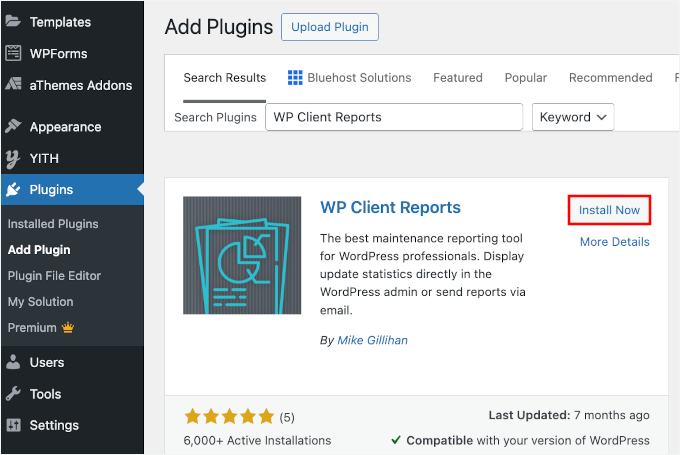
プラグインの使用を開始するには、表示されたら「有効化」をクリックすることを忘れないでください。ヘルプが必要な場合は、WordPressプラグインのインストール方法に関するガイドを参照してください。
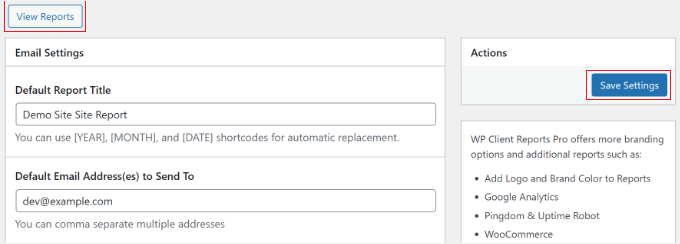
有効化後、管理エリアの設定 » WP Client Reportsに移動します。ここで、レポートのメール設定が表示されます。
たとえば、レポートの件名を変更したり、レポートを送信するメールアドレスを入力したり、“送信元”のメールアドレスを設定したりできます。
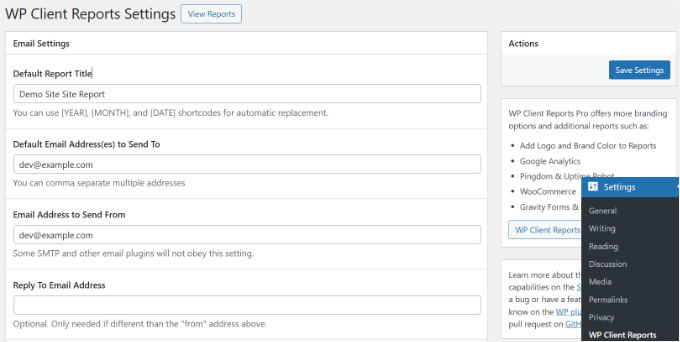
下にスクロールすると、サイト名、メールの紹介文の追加、メールフッターテキストの編集など、さらに多くのオプションが表示されます。
ソフトウェアの更新とサイトコンテンツの追跡オプションもあります。これら2つのオプションが有効になっていることを確認してください。
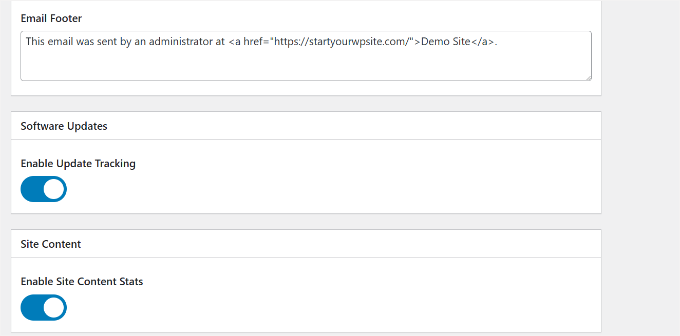
それが完了したら、「設定を保存」ボタンをクリックできます。
これで、「レポートを表示」タブをクリックすると、クライアントレポートを表示できます。
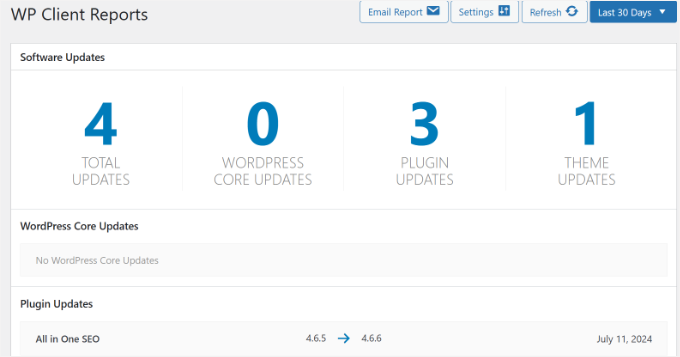
レポートでは、ウェブサイトに行った更新の総数をクライアントに表示できます。
これらには、WordPressコアのアップデート、プラグインのアップデート、テーマのアップデートが含まれます。日付範囲を選択して、特定の期間の統計を表示するオプションもあります。
例えば、プラグインはデフォルトで過去30日間のメンテナンス統計を表示します。
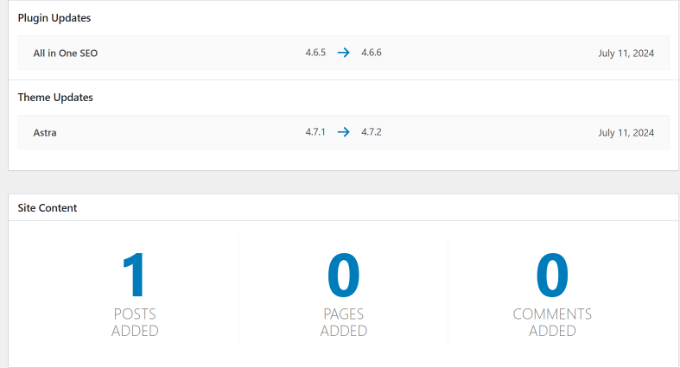
WP Client Reportsの最も良い点は、更新されたファイル、プラグイン、テーマを、古いバージョン番号と新しいバージョン番号とともに表示することです。
さらに、クライアントは追加された投稿、ページ、コメントの総数も確認できます。
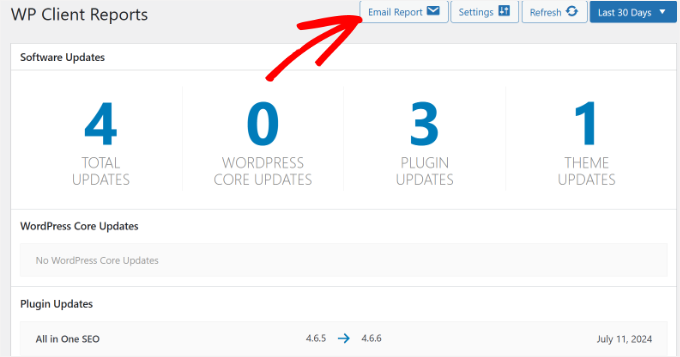
レポートに満足したら、次のステップはクライアントに送信することです。
上部にある「レポートをメールで送信」ボタンをクリックするだけです。
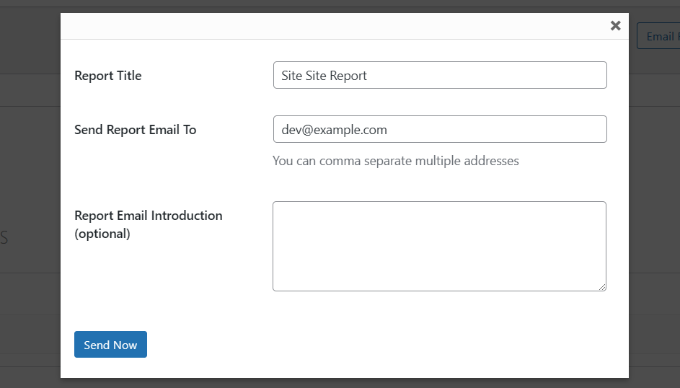
次に、ポップアップウィンドウが開きます。
レポートのタイトルを確認し、「レポートメール送信先」フィールドにクライアントのメールアドレスを入力できます。
「レポートメールの紹介文」フィールドもあります。これは、プラグインが自動的に追跡しないチェックを要約するのに最適な場所です。
例えば、「Google Driveへのサイトの毎日のバックアップを正常に実行しました。今月のアップタイムは99.9%でした。」と書くことができます。
🧑💻 プロのヒント: まず、ご自身のメールアドレスにテストメールを送信することをお勧めします。これにより、クライアントに送信する前に、フォーマットとロゴが正しく表示されているかを確認できます。
また、デフォルトのWordPressメールメソッドの代わりにSMTPを使用することをお勧めします。これにより、メールがスパムフォルダに移動したり、まったく送信されなかったりするのではなく、実際に受信トレイに届くようになります。この設定には、WP Mail SMTPのようなプラグインを使用できます。
それでもメールが送信されない場合は、WordPressがメールを送信しない問題を修正する方法に関するガイドを確認してください。
プレビューに満足したら、「今すぐ送信」ボタンをクリックするだけです。
これで、WordPressのメンテナンスレポートを正常に作成・送信できました。
よくある質問:WordPressメンテナンスについて
WordPressメンテナンスをサービスとして提供することについて、まだ質問がありますか?エージェンシーのオーナーやフリーランサーからよく寄せられる質問に対する簡単な回答を以下に示します。
WordPressでメンテナンスサービスページを作成するにはどうすればよいですか?
WordPressブロックエディターまたはSeedProdやElementorのようなページビルダーを使用して、専用のページを作成できます。
サービス(バックアップ、アップデート、セキュリティなど)、価格設定、各プランに含まれる内容を明確にリストしてください。また、お客様の声やケーススタディなどの信頼性を高める要素を追加することも忘れないでください。
WordPressのメンテナンスにはいくら請求すべきですか?
提供するサービスとターゲット市場によって料金は異なります。平均して、月額プランは50ドルから500ドル以上です。カスタム開発、SEO、高度なサポートを提供している場合は、より高く請求できます。
WordPressのメンテナンスにはどのくらいの時間がかかりますか?
ウェブサイトのサイズと複雑さによって異なります。ほとんどのサイトでは、アップデート、バックアップ、スキャンなどの基本的なメンテナンスは週に30〜60分で完了できます。より大規模なサイトやeコマースサイトでは、より多くの時間が必要になる場合があります。
WordPressのメンテナンス作業には、1時間あたりいくら請求できますか?
フリーランサーや代理店は通常、1時間あたり50ドルから150ドルの料金を請求します。あなたの料金は、あなたの専門知識、タスクの緊急性、およびあなたが提供する価値を反映している必要があります。
メンテナンスレポートの書き方を教えてください。
優れたメンテナンスレポートは、シンプルでクライアントに分かりやすいものであるべきです。完了したタスク(アップデートやバックアップなど)、パフォーマンスデータ、稼働時間統計、その他行った作業を含めてください。レポートの作成、フォーマット、共有には、WP Client ReportsのようなツールやGoogleドキュメントを使用できます。
WordPressサイトをメンテナンス中であることをどのように表示しますか?
SeedProd、LightStart、またはWPCodeのようなプラグインを使用してメンテナンスモードを有効にすることができます。これらのプラグインを使用すると、サイトの作業中にカスタムメッセージやデザインを表示できます。
WordPressメンテナンスに関するその他の役立つガイド
この記事が、クライアント向けのWordPressメンテナンスレポートの作成方法を学ぶのに役立ったことを願っています。また、以下の他のガイドも参照してください。
- 定期的に実行すべき重要なWordPressメンテナンスタスク
- WordPressサイトをメンテナンスモードにする方法
- WordPressの「近日公開」と「メンテナンスモード」の違い
- WordPressサイトで使用できるメンテナンスページのアイデア
- WordPressのメンテナンス費用 – いくら支払うべきか?
- 初心者のための究極のWordPressメンテナンスガイド
この記事が気に入った場合は、WordPressのビデオチュートリアルのために、YouTubeチャンネルを購読してください。また、TwitterやFacebookでも私たちを見つけることができます。


オラフ
わあ、このプラグインを見るのは初めてです。完了した作業を記録してからクライアントに請求するシステムがありますが、これはウェブサイトまたはそのメンテナンスの作業に反映される請求書に追加のフィードバックとして役立つ可能性があります。メンテナンスタスクでの作業をより適切に追跡するための素晴らしいアイデアです。
デニス・ムトミ
クライアント保守レポートに含めるべき事項」のセクションは特に役立ちます。
私の経験上、クライアントはウェブサイトの保守の技術的な側面を理解していないことが多いため、セキュリティアップデート、バックアップ、パフォーマンス最適化に焦点を当てることが重要です。
さらに、ウェブサイト分析に関する簡単なセクションを含めることも価値があることがわかりました。
例えば、MonsterInsightsを使用してページビュー、直帰率、パフォーマンスの高いページなどの主要な指標を抽出すると、クライアントはウェブサイトのパフォーマンスの具体的な結果を確認できます。
メンテナンス中に実施されたアクセシビリティ改善に関する情報を含めることをお勧めします。
ウェブアクセシビリティの重要性が増すにつれて、クライアントは、サイトがすべてのユーザーのためにどのように最適化されているかを知ることでメリットを得られるでしょう。
オヤトグン・オルワセウン・サミュエル
クライアントのメンテナンスで行われた作業の詳細を報告することは常に課題でした。WP Client Reportは、これを合理化された方法で提供します。私にとっては、プロフェッショナルなイメージと効率が向上すると思います。これは、私が管理しているすべてのウェブサイトにインストールする必要があるツールだと思います。クライアントはメンテナンス作業の進捗状況を確認し、クライアントとの関係と絆を築くことができます。この記事に感謝しています。ありがとうございます。
WPBeginnerサポート
どういたしまして!
管理者
Mrteesurez
全く同感です。クライアントにメンテナンス作業を報告するのは難しいことがあります。私は以前、進行中のタスクについてクライアントに情報を伝えるのに苦労しており、それが誤解につながることもありました。WP Client Reportを使い始めてから、大きな違いがありました。コミュニケーションが効率化されただけでなく、クライアントに私の仕事の価値を示すことで信頼関係の構築にも役立ちました。このツールの導入は、私のプロフェッショナリズムを高め、クライアントとの関係を強化したことは間違いありません。この洞察を共有していただきありがとうございます!
Kzain
クライアント向けの詳細なメンテナンスレポートを作成することは、信頼と透明性を構築するために不可欠です。特定のクライアントのニーズに基づいてレポートをカスタマイズするというアイデアは気に入っています。これを私のワークフローに確実に実装します。ウェブサイトのパフォーマンスを測定するための特定の指標を使用することについて、何かヒントはありますか?完了したタスクをリストするだけでなく、クライアントに具体的な結果を示す方法を探しています。ありがとうございます。
WPBeginner コメント
ウェブサイトの速度は、このガイドで言及されているツールのいずれかのような速度テストツールを使用して測定できます:https://www.wpbeginner.com/beginners-guide/how-to-properly-run-a-website-speed-test-best-tools/
モイヌディン・ワヒード
これにより、これまでずっと欲しかったクライアントのウェブサイトの管理における大きなハードルが解消されます。
WPクライアントレポートプラグインがあれば、関連するメンテナンスレポートの作成が容易になり、手作業で準備することなくタイムリーにレポートを送信できるようになります。
これは間違いなく、クライアントの信頼と長期的な関係を築くのに役立つでしょう。
イジー・ヴァネック
私はいくつかのウェブサイトを管理しており、常にすべての変更をExcelスプレッドシートに記録してきました。時々、ウェブサイトのメンテナンスに費やした時間を報告していました。私の意見では、それは悪いシステムではありませんが、確かに多くの時間を要し、一貫性が必要です。プラグインがこれらすべてを記録してくれるなら、古いExcelシートを捨てて、もっと簡単かつ効率的に物事を始める理由はありません。Excelに書き忘れたことを覚えておく必要がないので、間違いなく試してみます。ヒントをありがとう。