


ドメイン名を初めて登録した時のことを今でも覚えています。大きな一歩だと感じましたが、私の個人情報、名前、住所、メールアドレスが公開ディレクトリに掲載されると知ったとき、不安の波が押し寄せました。
多くの読者が、公開WHOISデータベースに関するこの懸念を共有しています。個人情報を公開すると、大量のスパムメールが届いたり、なりすまし詐欺のリスクにさらされたりする可能性があるため、これは正当な心配です。
私たちは自身のプロジェクトのために数百ものドメインを登録してきた経験から、個人データをプライベートに保つ技術を習得しました。このガイドでは、私たちが匿名でドメイン名を購入するために使用する正確な方法を説明します。
ドメイン名を匿名で購入する理由
WordPressウェブサイトを作成する際には、ドメイン名が必要です。これは、人々があなたのウェブサイトを訪問するためにブラウザに入力するサイトのアドレスです。
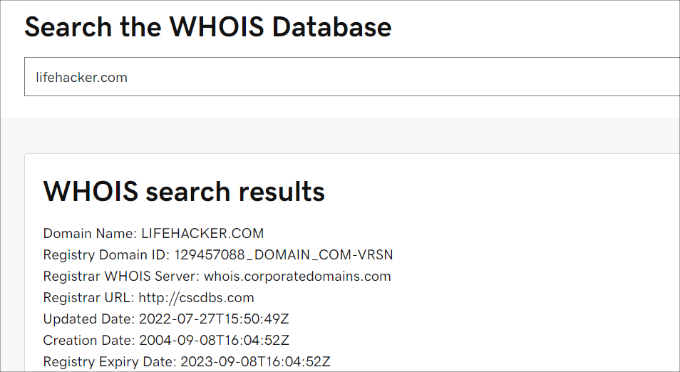
しかし、ドメイン名を購入すると、個人情報が公開されているWHOISデータベースに保存されます。インターネット割り当て番号・名称機構(ICANN)は、すべてのドメインレジストラにWHOISデータベースの維持を義務付けています。
このデータベースを使用すると、誰でもドメイン名を実際に所有しているのが誰であるかを知ることができます。これには、あなたの名前、メールアドレス、物理的な住所、サーバー名、DNS、その他の情報が含まれます。
プライバシー保護付きでドメインを購入すると、公開WHOISデータベースから個人データを非表示にできます。あなたの情報ではなく、レジストラの一般的なプロキシ情報が表示されます。
さらに、ほとんどのレジストラはこれをドメイン保護サービスとバンドルしており、ドメインをロックすることで悪意のある、または偶発的なドメイン移管を防ぐのに役立ちます。
ドメインを匿名で取得すると、サイトのオンラインセキュリティが向上します。これにより、ハッカーがドメインを盗んだり、金銭的利益のために悪用したりすることを防ぐことができます。
さらに、個人情報でドメイン名を登録すると、スパムメール、不要な電話、さらには郵送物にさらされる可能性があります。ドメインを匿名で登録することで、このような不要なコミュニケーションのリスクを減らすことができます。
これを踏まえ、ドメインレジストラとウェブホスティング会社を利用して、WHOISデータベースの情報を非表示にする3つの方法をご紹介します。
下のリンクをクリックすると、お好みのセクションにジャンプできます。
準備はいいですか?早速始めましょう!
方法1:Network Solutionsを使用してドメイン名を匿名で購入する
Network Solutionsは、最も古く、最大のドメイン名レジストラの一つです。ウェブサイト名拡張機能の幅広い品揃えを提供しているため、ウェブサイト用のドメインを簡単に見つけることができます。
Network Solutionsでは、ドメイン管理のための複数のツールにアクセスできます。例えば、バルク登録、簡単な移管、DNS管理、ドメイン転送などが利用できます。
ドメイン名を匿名で購入するには、まずNetwork Solutionsのウェブサイトにアクセスし、検索バーに名前を入力します。その後、「検索」ボタンをクリックするだけです。
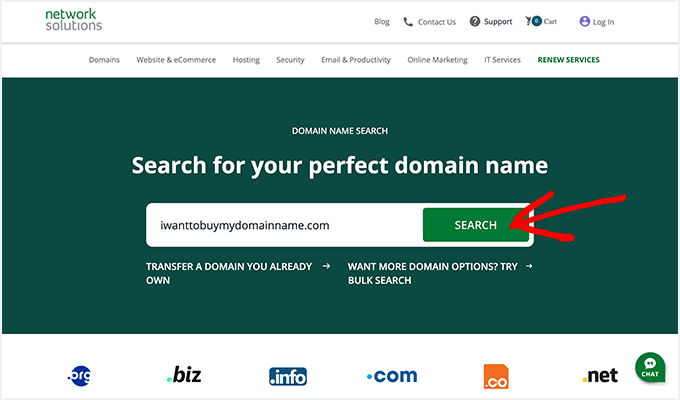
ドメイン名レジストラは、探しているドメインが利用可能かどうかを確認し、さまざまなウェブサイト拡張機能を持つオプションのリストを表示します。
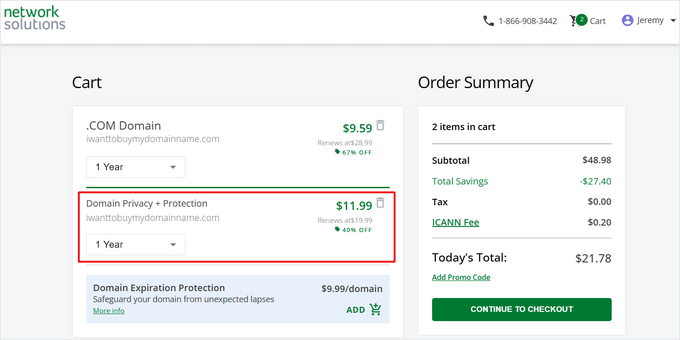
ドメインが利用可能な場合は、カートに追加できます。Network Solutionsはデフォルトで「ドメインプライバシー+保護」アドオンを追加します。ただし、これは有料のアドオンであり、ドメイン名の費用に加えて、年間11.99ドルの追加料金がかかります。
ショッピングカートに表示されるので、「チェックアウトに進む」ボタンをクリックして購入を完了できます。
注意:Network Solutionsは、WPBeginnerの読者に、新規ドメイン登録およびプライバシー+保護のようなアドオンを最大67%割引で提供しています。チェックアウト時に、Network Solutionsクーポンとプロモーションコード:NAMEBOYを使用するだけです。
方法2:Bluehostを使用してドメイン名を匿名で購入する
Bluehostは、世界最大のホスティング会社の一つであり、公式のWordPressホスティングパートナーです。ホスティングサービスにサインアップすると、ドメインを無料で登録できます。
Bluehostでは、サインアップ時にパッケージに「ドメインプライバシ保護」アドオンを追加できます。これにより、個人情報は公開されず、WHOISデータベースには一般的なBluehostの連絡先情報が記載されます。
注意:BluehostはWPBeginnerユーザー限定の割引を提供しています。Bluehostクーポンコードを使用すると、月額わずか2.99ドルでウェブサイトホスティング、無料ドメイン名、無料SSL証明書を取得できます。
開始するには、Bluehostのウェブサイトにアクセスし、「今すぐ始める」ボタンをクリックする必要があります。

次に、料金プランを選択する必要があります。
使用したいプランの「プランを選択」ボタンをクリックするだけです。

その後、Bluehostはドメインの設定を求めます。まず、「ドメインプライバシー+保護」アドオンが選択されていることを確認してください。
Bluehostは「ドメインプライバシー+保護」に年間11.88ドルを請求します。
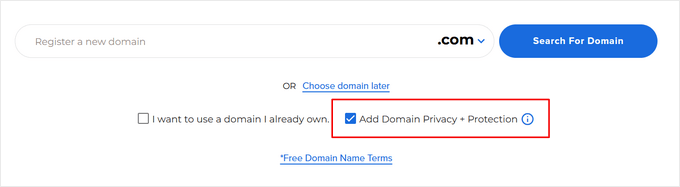
次に、新しいドメインを購入するので、「新しいドメインを登録」フィールドに名前を入力し、「ドメインを検索」ボタンをクリックします。使用したいドメイン拡張機能を選択することもできます。
さらに詳しいヘルプについては、最適なドメイン名の選び方に関する記事をご覧ください。

Bluehostは、入力したドメイン名が利用可能かどうかを確認します。
もしそうであれば、カートページが表示されます。

「チェックアウトに進む」ボタンをクリックして続行してください。
次に、アカウントを作成するために個人情報を追加できます。

最後に、ページを下にスクロールして支払い情報を入力し、ウェブサイトのホスティングとドメイン名を匿名で購入してください。
方法3:GoDaddyを使用してドメイン名を匿名で購入する
ドメイン名を匿名で取得するもう一つの方法は、市場で最も古く、最も人気のあるドメインレジストラの一つであるGoDaddyを使用することです。
開始するには、GoDaddyのウェブサイトでドメイン名を検索できます。
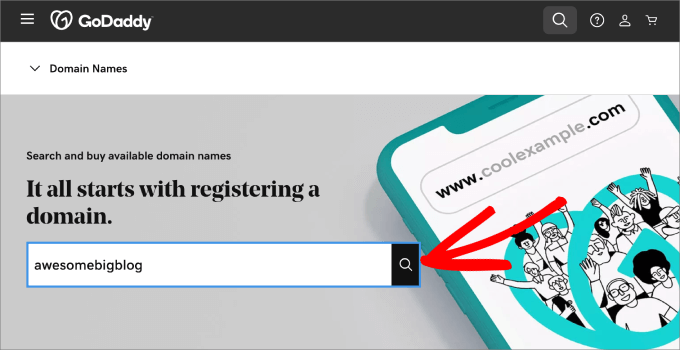
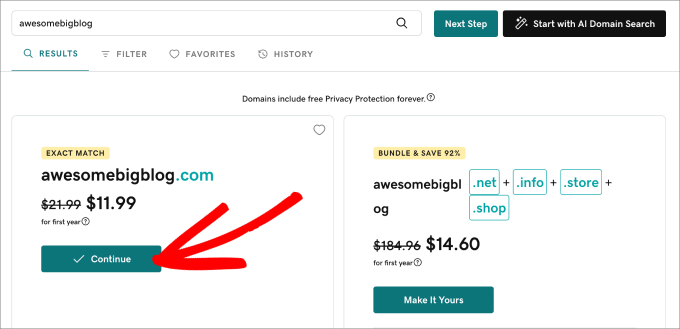
次に、GoDaddyはドメイン名が利用可能かどうかを確認します。また、.com拡張子と一緒に購入できるさまざまなドメイン拡張子も表示されます。
利用可能な場合は、「続行」ボタンをクリックするだけです。
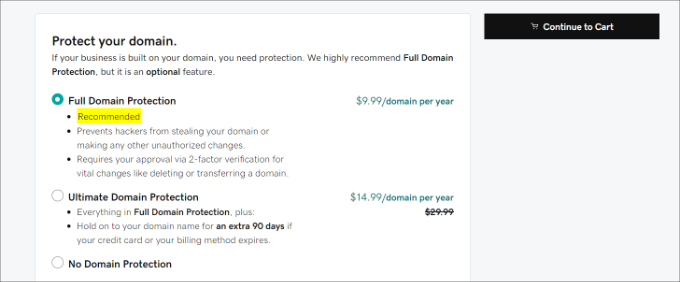
次の画面で、ドメイン名のさまざまな追加機能を選択できます。これには、ドメインの保護や情報の匿名化が含まれます。
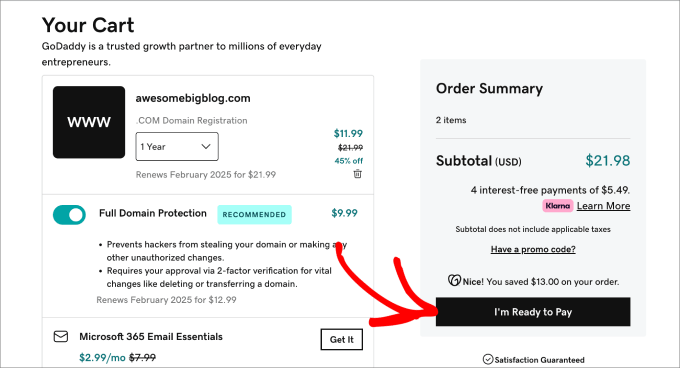
「フルドメイン保護」オプション(年間9.99ドル)を選択し、「カートに進む」ボタンをクリックするだけです。
その後、GoDaddyはカートの概要を表示し、すべてが正しいか確認できます。
次に、「支払いの準備ができました」ボタンをクリックして、支払いプロセスに進み、購入を完了してください。
さらに、GoDaddyは、ドメインブローカーサービスを利用することで、すでに取得されているドメイン名を購入することができる点で他のレジストラとは異なります。
探しているドメイン名が他人の所有である場合、GoDaddy がブローカーとして機能し、ドメイン所有者との取引を成立させようとします。
GoDaddy が仲介役となり、すべてのステップを処理するため、あなたの身元が実際の所有者に明かされることはありません。
単にGoDaddyドメインブローカーサービスのウェブページにアクセスし、検索バーにドメイン名を入力するだけです。
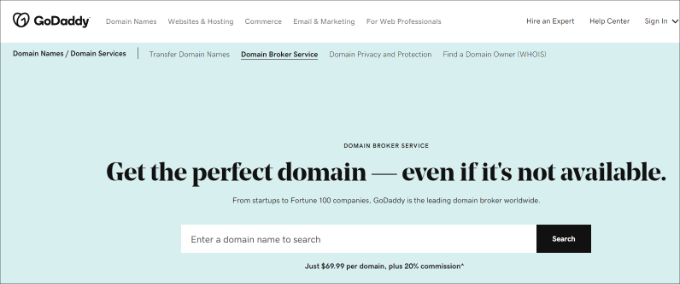
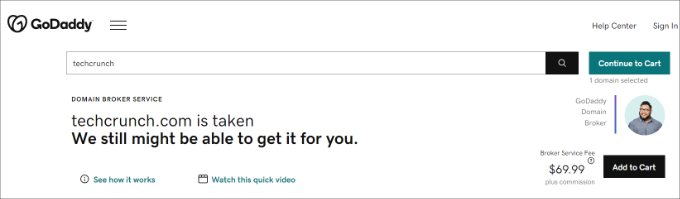
次に、GoDaddyをドメインブローカーとして雇うことができます。これにより、ドメイン名の購入取引を交渉できます。
これを行い、GoDaddy をブローカーとして使用すると、ドメインごとに $69.99 に加えて、ドメインの最終価格の 20% の手数料がかかります。
ボーナスヒント:完全に匿名なWordPressウェブサイトを作成する
ドメイン名を匿名で購入したので、完全に匿名なWordPressウェブサイトを作成する方法をチェックしたいかもしれません。
匿名ウェブサイトは、誰が運営または所有しているかを隠し、人々がプライベートでいられるようにします。
人が匿名でありたいと思う理由はたくさんあります。
例えば、内部告発者はトラブルに巻き込まれることなく汚職を暴露する必要があるかもしれませんし、厳しい政権下のジャーナリストは安全を確保するために匿名性が必要かもしれません。
あるいは、雇用主や家族から仕事を秘密にして、自由に自分を表現したいと考えている意欲的なコンテンツクリエイターである場合。また、ライティングスキルを向上させようとしているブロガーであれば、しばらくの間匿名であることを好むかもしれません。
詳細については、完全に匿名なウェブサイトを作成する方法に関するガイドをお読みください。
ドメインを匿名で購入することに関するよくある質問
匿名ドメイン登録について、多くの質問を受けます。以下に、よく受ける質問とその回答をいくつか示します。
1. ドメインプライバシー保護とは何ですか?
ドメインプライバシー保護は、ドメインレジストラが提供するサービスで、個人連絡先情報を公開WHOISデータベースから非表示にします。
あなたの名前、住所、メールアドレスの代わりに、レジストラが提供する一般的なプロキシ情報が表示され、スパムやなりすまし詐欺からあなたを保護します。
2. ドメイン名を匿名で購入することは合法ですか?
はい、プライバシー保護を使用してドメイン名を購入することは完全に合法です。ほとんどのドメインレジストラは、個人情報が公開されるのを保護しながら、ICANNの規則を遵守するのに役立つ標準的な追加サービスとしてこのサービスを提供しています。
3. ドメインプライバシーの費用はいくらですか?
費用はレジストラによって異なります。Bluehost のようにホスティングパッケージの一部として提供している場合もあれば、年間料金を請求する場合もあります。たとえば、このガイドで紹介されているサービスの価格は、年間約 9.99 ドルから 11.99 ドルです。
4. すでに所有しているドメインにプライバシー保護を追加できますか?
はい、ほとんどの場合、既存のドメイン名にドメインプライバシー保護を追加できます。通常、ドメインレジストラのダッシュボードから行うことができます。新しい個人情報が WHOIS データベースに反映されるまで、1 日または 2 日かかる場合があることに注意してください。
追加リソース
この記事が、ドメイン名の匿名での購入方法を学ぶのに役立ったことを願っています。ドメイン名とウェブサイトのセキュリティに関する以下の関連記事も参照してください。
- 初心者ガイド:ドメイン名とは何か、ドメインはどのように機能するか? – ドメインの世界に慣れていない場合に最適な出発点です。
- 最適なドメインレジストラを選択する方法(比較) – このガイドでは、ドメイン名を登録するのに最適な場所を詳しく説明します。
- 取得済みのドメイン名を購入する方法 – 他の人がすでに所有しているドメインを取得する手順を学びます。
- 販売中のプレミアムドメイン名を見つけるのに最適な場所 – 高価値でブランド化可能なドメイン名のマーケットプレイスを発見します。
- 究極のWordPressセキュリティガイド – ウェブサイト全体を安全に保つための包括的なチェックリスト。
この記事が気に入った場合は、WordPressのビデオチュートリアルのために、YouTubeチャンネルを購読してください。また、TwitterやFacebookでも私たちを見つけることができます。




デニス・ムトミ
あなたが説明した方法に基づいた質問があります。ドメイン名を登録する際、ドメイン登録とウェブホスティングサービスの両方を提供する会社を利用する方が賢明だと思いますか?
それとも、ウェブホスティングプロバイダーとは別に、ドメイン登録のみを行う会社にドメインを登録する方が良いでしょうか?
WPBeginnerサポート
その質問に対する決定的な答えはありません。個人の経験と好みに基づくものになります。
管理者
デニス・ムトミ
はい。
多くのYouTubeチュートリアルでNamecheapを通じてドメインを登録し、その後Bluehostのようなプラットフォームでホスティングを別途取得することを推奨されているからです。
そして、私は常にそれが正しいと思っていました。
Dayo Olobayo
さらに、ドメインプライバシーを購入した場合でも、ドメイン登録情報を最新の状態に保つことが重要です。これは、ドメイン名に問題がある場合、ドメインレジストラが連絡する必要がある可能性があるためです。
イジー・ヴァネック
匿名DNSについても検討すると良いでしょう。ドメインへのpingから、例えばホスティングプロバイダーを特定できます。そのため、リバースプロキシの背後にDNSを隠すのが賢明です。そのため、CloudFlareのような、無料で提供しているDNSを利用して匿名性を向上させることをお勧めします。
WPBeginnerサポート
Thank you for sharing another possible tool that can be used.
管理者