


ウェブサイトのトラフィックを追跡する際には、偽の訪問者やリファラースパムを探すことが重要です。WPBeginnerや当社の他のブランドでは、何度かボットトラフィックを経験しました。これらは、ウェブサイトに来てすぐに離脱する訪問者です。
リファラースパムは、誤解を招くデータをサイトに送信し、スパムリンクでアナリティクスレポートを汚染する可能性があります。その結果、ウェブサイトのパフォーマンスを正確に把握できなくなります。これは、ユーザーエクスペリエンスを最適化するための取り組みに悪影響を与え、オンラインビジネスの成長を妨げる可能性があります。
この問題に対処するために、さまざまな方法を試して実装してきました。たとえば、スパムトラフィックをフィルタリングするセキュリティプラグインを使用したり、リファラースパムをブロックするプラグインを使用したり、Google Analyticsにゴーストリンクを直接リストしたりできます。
この記事では、Google AnalyticsでWordPressのリファラースパムを効果的にブロックする方法を説明します。
WordPressにおけるリファラースパムとは何か、そしてGoogleアナリティクスにどう影響するか?
WordPressにおけるリファラースパムは、偽のトラフィックデータをWordPressウェブサイトに送信する一般的なスパム手法です。
このスパム手法は、スパムURL、キーワード、ドメイン名を使用してウェブサイトのアナリティクスデータを汚染することを目的としています。
これはGoogleアナリティクスレポートに影響を与えます。なぜなら、このデータは参照元データの下に表示され、ウェブサイト全体のページビュー、直帰率、セッションレポートに影響を与える可能性があるからです。
紹介レポートに不審なドメインがたくさん表示されている場合、それらはほとんどスパムリファラーです。
これらのスパムリファラルをブロックすると、Googleアナリティクスレポートの精度が向上し、スパムリクエストがデータを汚染しないようになります。
それでは、Google Analyticsで参照トラフィックを表示し、スパムを特定する方法を見ていきましょう。
Googleアナリティクスでリファラースパムを確認する方法
リファラースパムをブロックする手順を実行する前に、ウェブサイトでそれが発生していることを確認したいはずです。
Google Analyticsでリファラースパムを特定できます。開始するには、Google Analyticsアカウントにログインしてください。
その後、レポート » トラフィック獲得 » トラフィック獲得に移動できます。
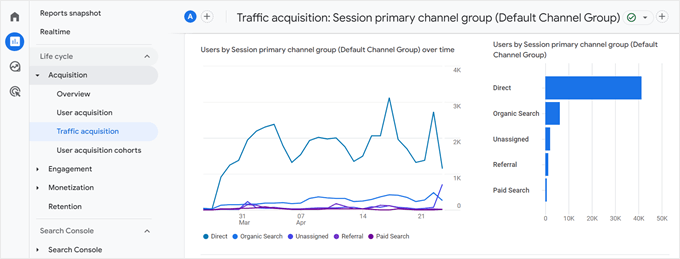
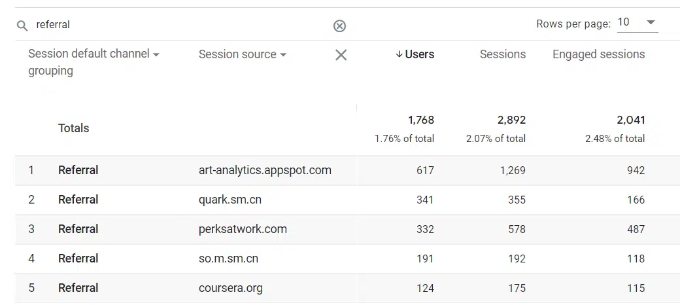
ここから、リファラルを含むウェブサイトのさまざまなトラフィックソースが表示されます。
次に、「+」ボタンをクリックして、別のディメンションを追加できます。
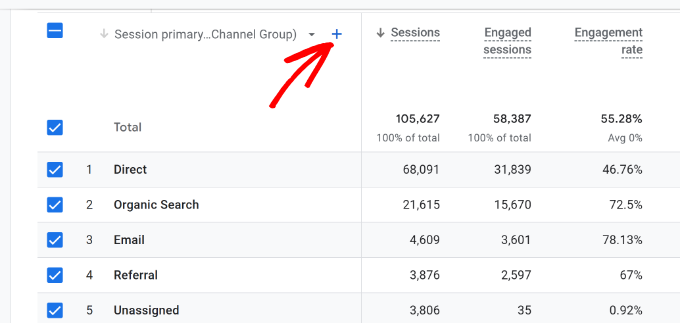
これで、トラフィックをフィルタリングするためのさまざまなセカンダリディメンションが表示されます。
ディメンションドロップダウンから、単にトラフィックソース » セッションソースに移動します。
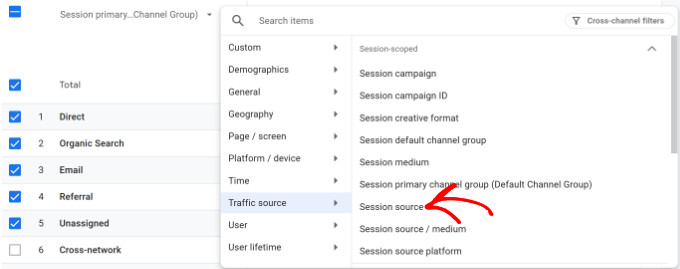
Googleアナリティクスには、トラフィックの「セッションソース」ディメンションが表示されるようになります。
リストを確認して、不審または奇妙に見えるドメインを探すことができます。それらを見つける簡単な方法は、エンゲージメント時間を見ることです。それが0秒の場合、リファラースパムである可能性があります。
注意: Googleアナリティクスを適切に設定していない初心者の方は、WordPressにGoogleアナリティクスをインストールする方法に関するガイドを参照することをお勧めします。
さて、WordPressウェブサイトでGoogleアナリティクスでリファラースパムを簡単にブロックする方法を見てみましょう。さまざまな方法をカバーしますので、以下のリンクをクリックして任意のセクションにスキップできます。
方法1:Sucuriを使用してGoogle Analyticsでリファラースパムをブロックする
Googleアナリティクスで一般的な参照元スパムをブロックする簡単な方法の1つは、Sucuriを使用することです。
これは最高のWordPressセキュリティプラグインの1つであり、ウェブサイトファイアウォールが付属しています。ファイアウォールは、参照元スパムを含むほとんどの一般的なウェブサイトの脅威を、ウェブサイトに到達する前にブロックします。
WPBeginnerでは、Cloudflareに切り替える前に、セキュリティプラグインとしてSucuriも使用していました。これは3か月で45万件以上のWordPress攻撃をブロックするのに役立ちました。詳細については、Sucuriレビューをご覧ください。
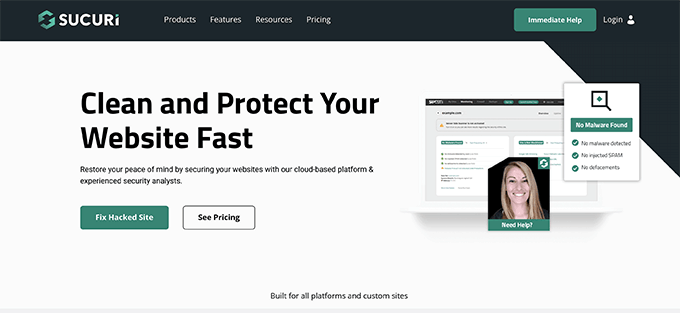
Sucuriには、ウェブサイト監視、マルウェアスキャナー、整合性チェック、および数十のセキュリティ機能も付属しています。これにより、ハッキング、マルウェア、ブルートフォース攻撃からウェブサイトを保護します。
重要事項: SucuriとCloudflareを詳細に比較しましたが、私たちの意見では、Cloudflareはより強力なセキュリティ機能を提供します。参照元スパムのブロックにも優れています。
ここではSucuriを推奨していますが、これは堅実なツールであり、はるかに手頃なオプションだからです。ただし、より包括的なツールを探していて、予算がある場合は、より広範なセキュリティソリューションとしてCloudflareの利用を検討してください。
まず、Sucuriプラグインをインストールして有効化する必要があります。ヘルプが必要な場合は、WordPressプラグインのインストール方法に関するガイドを参照してください。
最も良い点は、プラグインを設定するために追加の手順を実行する必要がないことです。すぐに使用できます。有効化後、Sucuriはリファラースパムからサイトを保護し、マルウェアのスキャンも開始します。
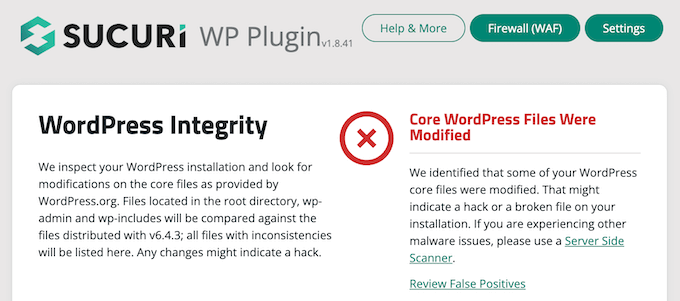
WordPressコードに即時的な問題がないかプラグインが見つけたかどうかを確認するには、 Sucuri Security » Dashboard ページにアクセスすることもできます。
詳細については、究極のWordPressセキュリティガイドをご覧ください。
方法2:プラグインを使用してGoogle Analyticsでリファラースパムをブロックする
Sucuriを使用したくない場合は、Analytics Spam Blockerプラグインを使用して参照元トラフィックを確認し、手動でブロックできます。これは、サーバーレベルでブロックすることにより、あらゆる種類のスパムがウェブサイトに到達するのを防ぐ無料のWordPressプラグインであり、アナリティクスデータはそのまま残ります。
まず、Analytics Spam Blockerプラグインをインストールして有効化する必要があります。詳細については、WordPressプラグインのインストール方法に関するステップバイステップガイドを参照してください。
アクティベート後、WordPressダッシュボードからツール » アナリティクススパムブロッカーページにアクセスして、プラグイン設定を確認する必要があります。
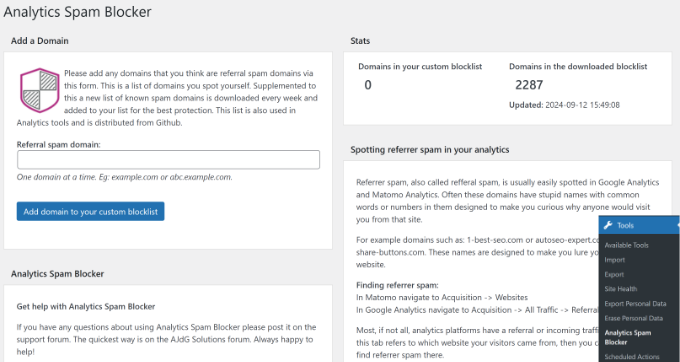
このプラグインは、疑わしいサイトがサイトに到達してアナリティクスデータを台無しにするのを防ぐために、リファラルスパムのブラックリストを使用します。
「ドメインの追加」セクションの下に、Google Analyticsレポートで既にスパムを送信している疑わしいドメインを入力することもできます。ただし、プラグイン設定でドメインを追加する際は注意してください。サブドメインを含むそのドメイン名からのすべてのトラフィックがブロックされます。
方法3:Googleアナリティクスでゴースト参照元を除外する
上記で言及した最初の2つのテクニックは、あなたのウェブサイトに到達するリファラートラフィックをブロックします。
しかし、スパマーはあなたのウェブサイトにリファラーリクエストを送信しない場合があります。代わりに、Googleアナリティクストラッキングコードをターゲットにして、スパムリクエストを記録するように仕向けることがあります。
これらの試みはウェブサイトのフィルターをバイパスし、Google Analytics レポートに表示される可能性があります。
これらのゴースト参照元スパムは、Googleアナリティクスアカウントでフィルタリングできます。
Googleアナリティクスのダッシュボードにログインし、左下隅の歯車アイコンをクリックして管理ビューに切り替えるだけです。
ここから、「データ収集と変更」セクションの下にある「データストリーム」オプションを選択します。
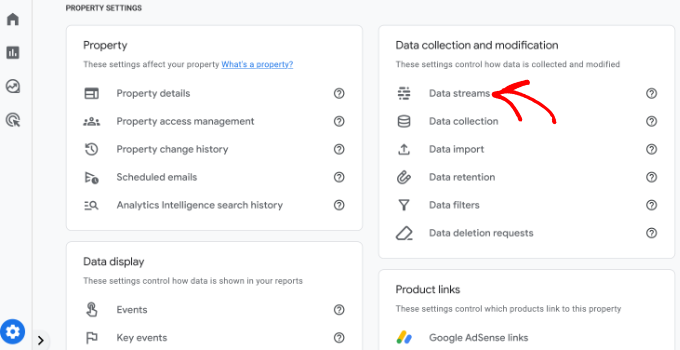
これにより、Googleアナリティクスプロパティに接続されているデータストリームが表示されます。
スパムリファラーをブロックしたいデータストリームをクリックしてください。
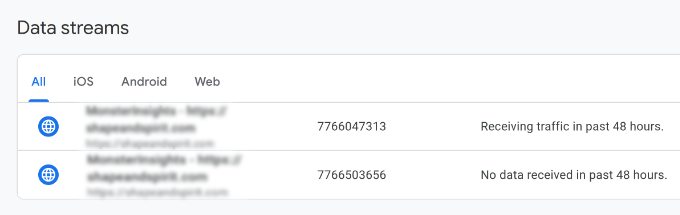
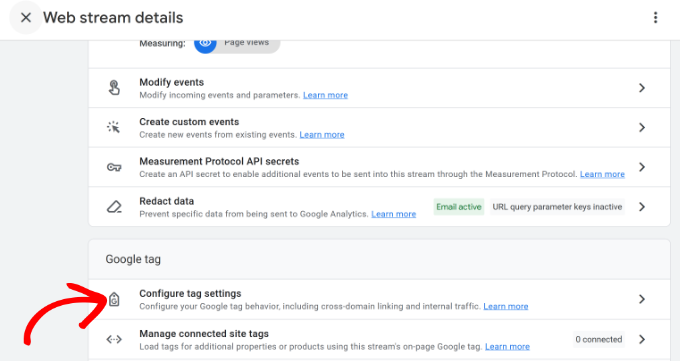
データストリームを選択すると、さまざまな設定が表示されます。
単に下にスクロールして「Googleタグ」セクションに移動し、「タグ設定を構成する」オプションをクリックします。
次に、「設定」セクションまで下にスクロールする必要があります。
ここから、「さらに表示」オプションをクリックするだけで、さらに多くの設定を表示できます。
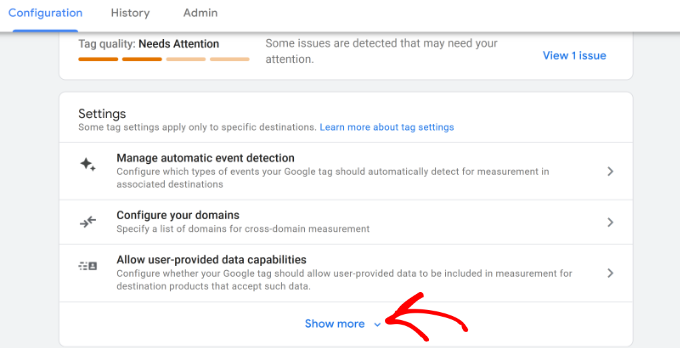
これで、さらに多くの設定が表示されるはずです。
次に、「不要なリファラーのリスト」タブをクリックします。
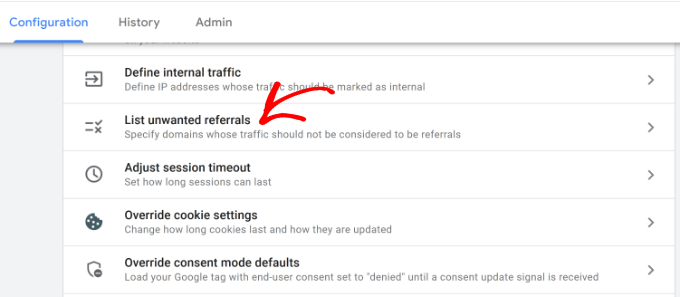
これで、設定画面が表示されます。
マッチタイプで「参照ドメインを含む」を選択し、ブロックしたいドメインを隣に追加します。
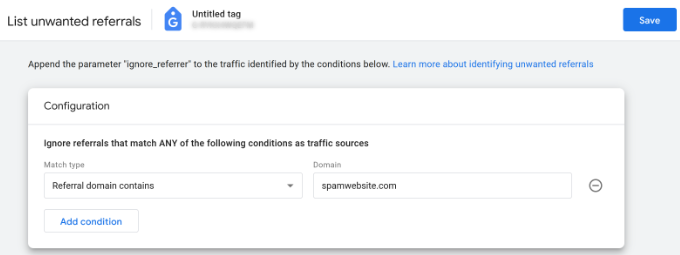
必要に応じて別のドメインを追加するには、「条件を追加」ボタンをクリックします。
完了したら、画面右上にある「保存」ボタンをクリックして設定を保存してください。
Google Analyticsは、これらの参照元をレポートから除外するようになります。
この記事が、Googleアナリティクスで参照元スパムを効果的にブロックする方法を学ぶのに役立ったことを願っています。また、初心者向けの究極のコンバージョン追跡ガイドや、ウェブサイトでeコマース追跡を適切に設定する方法も参照してください。
この記事が気に入った場合は、WordPressのビデオチュートリアルのために、YouTubeチャンネルを購読してください。また、TwitterやFacebookでも私たちを見つけることができます。




イジー・ヴァネック
Google Analytics をクリックして必要なデータを見つけました。ガイドのおかげで、それがあっても、探していた情報を見つけるのに数分かかりました。本当に怪しいドメインがいくつかありました。推奨された Analytics Spam Blocker プラグインをインストールしました。データが改善されるかどうか、トラフィックが不要なリファラースパムからクリーンアップされるかどうかを監視します。
デニス・ムトミ
WordPressのマルチサイトマネージャーとして、以前にリファラースパムに対処したことがあります。追加のヒントとして、これらの方法を実装した後も、Googleアナリティクスで定期的に参照元を確認することをお勧めします。
これにより、すり抜けた新しいスパムドメインを検出し、フィルターや設定を随時調整できるようになります。
アルウィン
「フィルターを追加」をクリックすると、「除外」フィルターを作成するオプションしか表示されません。この記事のスクリーンショットのように「含める」フィルターを選択するオプションが表示されません。どうしてですか?
サシャ
このような役立つ情報を提供していただきありがとうございます。これからも頑張ってください。
bilal
これは良くないと思います。これらのスパムリファラーをすべて拒否してブロックするのが最善です。なぜなら、それらは直帰率を増加させる原因となるからです。問題はレポートで見ることではありません。問題は、それらのスパムリファラーからの訪問者をブロックする方法です。
ありがとう
オイェクンレ・ダモラ
こんにちは、Regex文字列について、^wpbeginner.com$|^videos.wpbeginner.com$|^example.wpbeginner.com$と話していましたね。
他のチュートリアルではこの形式を使用しています -> wpbeginner\.com
では、どちらが正しいのでしょうか?
WPBeginnerサポート
どちらも正しいです。
管理者
ミカエラ
まさに私が探していた情報です!ありがとうございます!!!
編集スタッフ
You’re welcome
管理者
ローラン
ミッキーに同意します。参照元スパムを削除する最も簡単な方法は、ホスト名がブログのURLではないすべてのリクエストをAnalyticsでフィルタリングすることです。ほとんどすべての参照元スパムはこのフィールドを空のままにします。
リストを維持するのは、常に新しい参加者がいるため、面倒です。
ボブ
Mickeyに同意します。リファラー除外リストは悪い考えのようです。
マーティン
Mickeyに同意します。Googleアナリティクスフィルターに有効なホスト名を含める必要があり、それ以外はすべてブロックされます。そうすれば、除外する将来のスパムについて心配する必要はありません。そして、プラグインは絶対に必要ありません。
ルース
上記でミッキーが言及したように、紹介除外を使用すると、訪問がダイレクトとして扱われるため、問題が隠蔽されます。代わりにフィルターを使用することをお勧めします。
/Ruth
WPBeginnerサポート
Ruthさん、ありがとうございます。フィルターの設定に関するより正確な方法で記事を更新しました。
管理者
サガー・ナンガレ
報告に多大な損害を与える非常に重要な問題に関する非常に良い記事です。
シンディ・ピーターソン
LOL 私の「トラフィック」の大部分がスパムだったことを今知りました。ため息。アドバイスありがとうございます。プラグインをダウンロードし、スパマーを Google Analytics に追加しました。
ミッキー
リファラー除外リストのヒントは悪い考えです。それは単にそれらを「直接」訪問として扱い、アナリティクスをさらに混乱させ続けます。より良い方法は、有効なホスト名に依存し、残りをブロックするフィルターを設定することです。これを実行する方法を示すビデオはこちらです。
WPBeginnerサポート
更新:有効なホスト名のフィルター作成方法をより正確に更新しました。ご提案いただきありがとうございます。
管理者