


多くのWordPressサイトで作業してきましたが、ユーザーごとに異なる体験が必要でした。メンバーはよりクリーンなレイアウトを必要とするかもしれませんし、著者は注意散漫になる要素が少ない方が良いかもしれません。また、顧客は管理者と同じ要素を見るべきではありません。
問題は、WordPressにはユーザーロールに基づいてサイトをスタイル設定する組み込みの方法がないことです。特定のユーザーのために要素を非表示にしたり、レイアウトを調整したり、デザインを微調整したりしたい場合、通常はテーマファイルを編集するか、カスタムコードを追加する必要があります。
ここでリスクが生じます。特にテーマファイルや子テーマ内で作業している場合、ユーザーが間違った場所に小さなCSSスニペットを追加しただけでサイトを誤って壊してしまうのを見たことがあります。
ユーザーロールに基づいてCSSを適用する最も安全で簡単な方法は、WPCodeプラグインを使用することです。組み込みの条件付きロジックにより、テーマファイルを一切変更せずに、管理者、エディター、購読者などのロールをターゲットにできます。
このガイドでは、初心者向けのツールを使用して、特定のユーザーロールに対してカスタムCSSを適用する方法を説明します。これは、私たちが自身のサイトで、後で問題を引き起こさない、迅速で安全なソリューションが必要な場合に採用しているアプローチと同じです。
このガイドで取り上げるトピックの簡単な概要を以下に示します。
WordPressで特定のユーザーロールにCSSを適用する理由とタイミング
当社では、ユーザーログインが必要な様々なビジネス用ウェブサイトを管理しています。異なるユーザーロールに合わせて外観をカスタマイズする必要があることがよくあります。
これらのサイトでA/Bテストを実行する中で、パーソナライゼーションがユーザーエクスペリエンスを大幅に向上させることがわかりました。調査によると、パーソナライズされたWebエクスペリエンスはコンバージョン率を最大10〜15%向上させることができ、ロールベースのスタイリングは価値のある戦略となります。
より良いユーザーエクスペリエンスは、最終的に顧客満足度と売上の向上につながります。
サイトオーナー、開発者、デザイナーのいずれであっても、サイトがさまざまなユーザーに対してどのように表示されるかを制御できることは非常に役立ちます。
一般的なユースケースをいくつか紹介します。
- 会員サイト: カスタムCSSを使用して、プレミアム会員に異なるエクスペリエンスを提供できます。
- eコマースストア: ログインした顧客のために、ショッピングカート、顧客割引、その他の機能を強調表示できます。
- マルチアザーブログ:複数の著者がいるブログの管理は煩雑になることがあります。カスタムCSSを使用すると、コントリビューターや購読者にはシンプルな状態を保ちながら、エディター向けにクリーンで効率的なインターフェースを作成できます。
- クライアントサイト: カスタムCSSで特定の要素を非表示にすることで、クライアント向けのシンプルな管理画面を作成できます。これは、技術的でないユーザーを混乱させる可能性のある複雑なダッシュボードウィジェットやプラグイン通知を非表示にすることで、クライアントインターフェースを簡素化するのに特に役立ちます。
さて、問題は、WordPressにどのCSSコードを異なるユーザーロールのためにロードするかをどのように伝えるかです。
WordPressで特定のユーザーロールにカスタムCSSを適用する方法
WordPressでCSSを含むカスタムコードを管理する最も簡単な方法は、WPCodeを使用することです。これはWordPress向けの最高のコードスニペットプラグインであり、カスタムCSSを1か所で安全に管理できます。
注意:WPCodeの無料版も利用可能です。ただし、より多くの機能を利用するには有料プランへのアップグレードをお勧めします。
WPCode をお勧めする理由:
- これにより、ウェブサイトを壊すことなく、CSSを含む任意のカスタムコードを安全に追加できます。コードスニペットが機能しない場合は、簡単に無効にできます。
- 強力なコード挿入および条件付きロジックツールが付属しており、スニペットが必要な場合にのみ実行できます。
- 便利なスニペットの巨大なコードライブラリにアクセスできるため、複数の個別のプラグインをインストールする必要がなくなります。
それでは、特定のユーザーロールにカスタムCSSを追加する方法を見てみましょう。
WPCodeでカスタムCSSスニペットを追加する
この例では、特定のロール(エディターなど)のWordPress管理ダッシュボードをカスタマイズします。バックエンドの「投稿」メニューを強調表示するコードを使用して、プロセスの仕組みを示します。
- まず、WPCodeプラグインをインストールして有効化します。詳細については、WordPressプラグインのインストール方法に関するチュートリアルをご覧ください。
- アクティベーション後、コードスニペット » + スニペットを追加ページに移動します。
- 「カスタムコードを追加(新規スニペット)」にカーソルを合わせ、「+ カスタムスニペットを追加」をクリックします。

- 次の画面で、右側のドロップダウンメニューからコードタイプとして「CSSスニペット」を選択します(通常は「HTMLスニペット」がデフォルトになっています)。

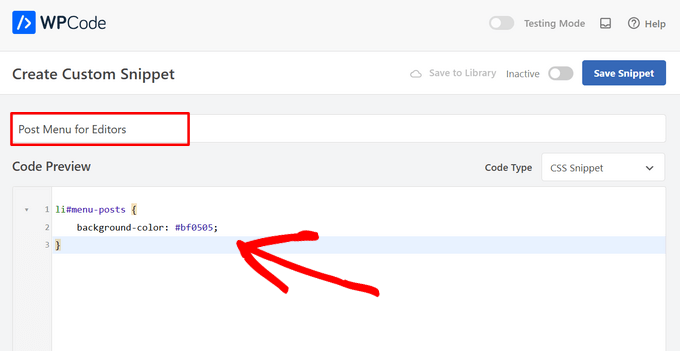
- スニペットのタイトルを入力します。例:「エディター向け管理メニューハイライト」
- カスタムCSSを「コードプレビュー」ボックスに貼り付けます。
この管理エリアの例で使用しているサンプルコードは次のとおりです。
li#menu-posts {
    background-color: #bf0505;
}
重要:正しい場所を選択する
この特定のコードは管理ダッシュボード用なので、「挿入」セクションまでスクロールダウンし、場所として「管理ヘッダー」を選択する必要があります。
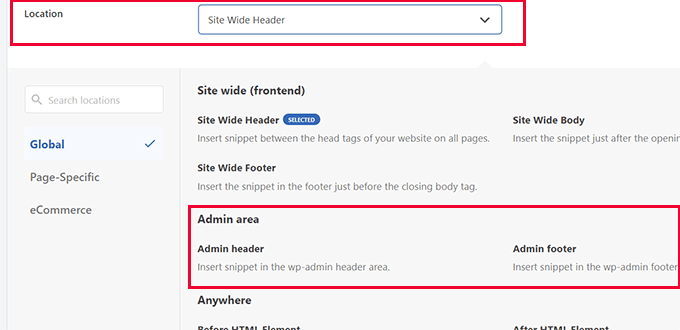
サイトのフロントエンド(メンバーページなど)にCSSを追加する場合は、場所を「サイト全体ヘッダー」のままにしておくだけです。
条件付きロジックの適用
次に、このコードが目的のユーザーロールに対してのみ実行されるようにしましょう。
- 「スマート条件付きロジック」ボックスまでスクロールダウンし、トグルを「ロジックを有効にする」に切り替えます。
- 「条件」を「表示」に設定し、「+ 新規グループを追加」をクリックします。
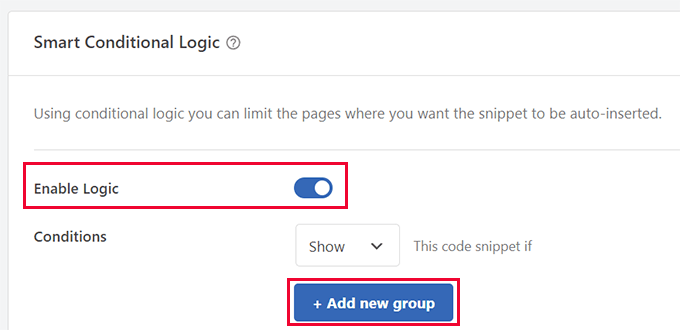
- ドロップダウンリストから「ユーザーロール」を選択します。
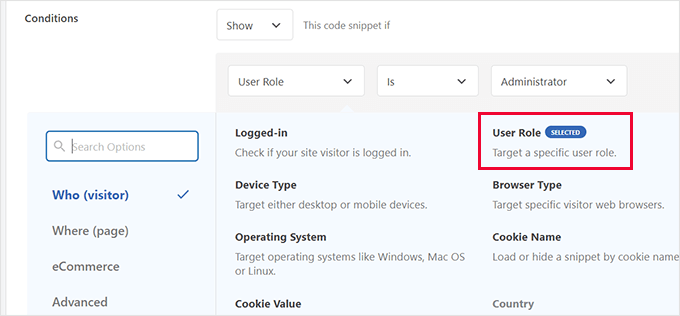
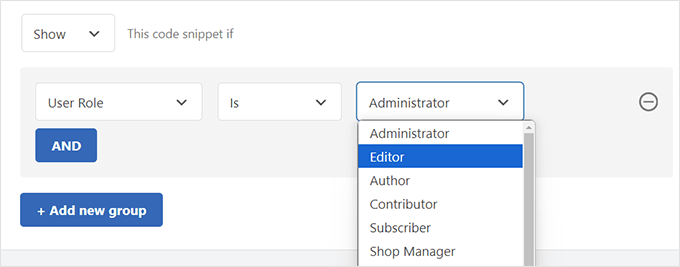
- 対象としたい特定のロール(例:エディター、購読者)を選択します。
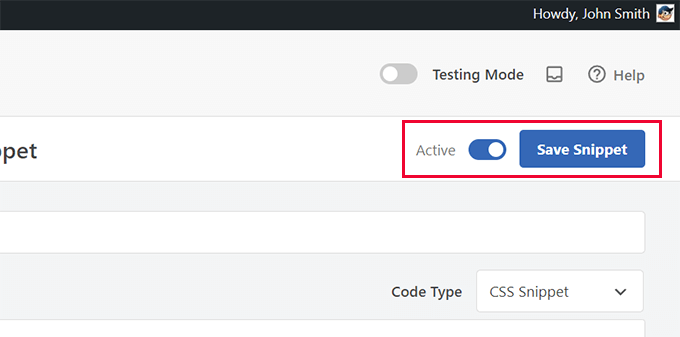
- 最後に、右上にある「スニペットを保存」をクリックし、トグルを「非アクティブ」から「アクティブ」に切り替えます。
その他のエリアで特定のユーザーロールのカスタムCSSを追加する
eコマースウェブサイトでのデザインのパーソナライズは、ユーザーエクスペリエンスを向上させ、放棄されたカート販売を減少させることが証明されています。
WooCommerceストアを実行している場合、オンラインコースを販売している場合、またはその他のデジタル製品を販売している場合は、ログインした顧客向けのカスタムCSSを追加すると便利です。
WPCodeを使用すると、これらの特定のページを簡単にターゲットにできます。例えば「WooCommerce」のような場所のオプションが表示されることがありますが、表示の問題を避けるために、すべてのCSSについて挿入場所をサイト全体ヘッダーのままにしておくことをお勧めします。
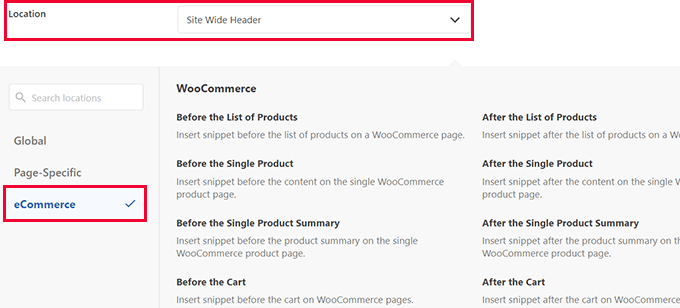
場所を変更する代わりに、スマート条件ロジックセクションを使用します。「ページタイプ」が「WooCommerceカート」または「チェックアウト」の場合にのみCSSを表示するルールを追加できます。
WPCodeはWooCommerce、Easy Digital Downloads、およびMemberPressをサポートしています。
よくある質問
ここでは、さまざまなユーザーロールのためにWordPressをカスタマイズすることに関する最も頻繁に尋ねられる質問への回答を紹介します。
WordPressでカスタムユーザーロールにCSSを適用できますか?
はい。WPCodeを使用すると、メンバーシッププラグイン、LMSツール、またはカスタムコードによって作成されたカスタムロールを含む、あらゆるユーザーロールをターゲットにできます。カスタムロールが条件ロジックオプションに表示されていることを確認するだけで済みます。
一部のユーザーにCSSの変更が表示されない場合はどうなりますか?
これは、サイトで積極的なキャッシュまたはCDNが使用されている場合に発生する可能性があります。キャッシュをクリアしてみてください。また、WPCodeのスニペットがアクティブであり、正しい場所とロールを対象としていることを確認してください。
公開する前にCSSの変更をプレビューできますか?
WPCodeにはビジュアルプレビューはありませんが、テスト中はスニペットを非アクティブのままにしておくことができます。シークレットウィンドウまたはプライベートウィンドウを開き、特定のユーザーロール(例:購読者)としてログインして、ブラウザの開発者ツールを使用して変更を確認することをお勧めします。
テーマファイルを編集する代わりにWPCodeを使用しても安全ですか?
もちろんです。WPBeginnerでは、カスタムコードをテーマファイルから分離できるWPCodeを使用しているため、アップデート中に変更が失われることはありません。さらに、スニペットを1か所で安全かつ簡単に管理できます。
追加リソース
以下は、WordPressでカスタムユーザーエクスペリエンスを設計するのに役立つ追加のリソースです。これらのオプションの中には、CSSを学ぶ必要がないものもあります。
- WordPressでユーザーごとにパーソナライズされたコンテンツを表示する方法
- WordPressウェブサイトの色のカスタマイズ方法
- WordPressフォームのカスタマイズとスタイル設定の方法(簡単な2つの方法)
- WordPressでカスタムホームページを作成する方法(3つの方法)
この記事で、WordPressで特定のユーザーロールにCSSを適用する方法を学んでいただけたことを願っています。初心者向けのデフォルトのWordPress生成CSSチートシートを確認したり、WordPress管理画面を改善するためのプラグインとヒントをチェックしたりすることもできます。




質問や提案はありますか?コメントを残して、議論を開始してください。