


ベルギーの顧客に販売しようとしている場合、チェックアウトにBancontactを追加することはオプションではなく、必須です。ベルギーのほとんどすべての買い物客がそれを認識し、信頼しています。
それが見えない場合、多くの人が購入を完了せずにサイトを離れる可能性があります。
私たちは多くのWordPressサイトオーナーが支払いオプションを地域化することでコンバージョン率を向上させるのを支援してきました。何度も見てきたことですが、ベルギーでBancontactを提供することが、販売とカート放棄の違いを生む可能性があります。
Bancontactが特に強力なのは、地元の銀行との連携です。その親しみやすさにより、顧客は安心感を得られ、より多くの注文が完了します。
このガイドでは、技術的なスキルを必要とせずに、WordPressサイトでBancontactの支払いを受け付け始めるための2つの簡単な方法を説明します。
💡クイックアンサー:Bancontact決済を追加する方法
お急ぎですか?このガイドで説明する2つの方法の簡単な概要を以下に示します。
- 方法1:WP Simple Pay(推奨):寄付やサービスのためのシンプルな支払いフォームを作成したい場合に最適なオプションです。完全なショッピングカートシステムをセットアップする必要はありません。
- 方法2:WooCommerce用Stripe:すでにWooCommerceでオンラインストアを運営している場合は、この方法を使用してください。既存のStripe設定でBancontactを有効にするだけで済みます。
WordPressにBancontact決済を追加する理由
ベルギーまたは近隣地域から顧客を引き付けたい場合は、WordPressにBancontact決済を追加することが不可欠です。
この支払い方法を提供することをお勧めする理由はいくつかあります。
- 優れたユーザーエクスペリエンス:Bancontactを使用すると、ユーザーは銀行口座から直接リアルタイムで支払いを行うことができます。物理的なカードまたはBancontactモバイルアプリを使用できます。
- セキュリティの向上:非接触型決済をサポートし、2要素認証を提供します。これにより、取引中の購入者と販売者の両方が保護されます。
- 手数料の削減:標準的なクレジットカード取引手数料よりも費用対効果が高いことがよくあります。これにより、あらゆる規模のビジネスにとって手頃なオプションとなります。
さて、WordPressにBancontact決済を簡単に追加する方法を見てみましょう。
このチュートリアルでは、2つの方法を使用します。ご自身に最適なオプションにジャンプするには、以下のリンクを使用してください。
方法1:WordPressにBancontact決済フォームを追加する
この方法は、本格的なオンラインストアを構築せずに WordPress ウェブサイトに Bancontact 決済フォームを追加したい場合に適しています。
WordPressで寄付や専門サービスのためにBancontact決済を受け付けるのに理想的です。
これを行うために、WP Simple Payをお勧めします。いくつかのツールを試した後、これが最も適していることがわかりました。使いやすく、スパムから保護し、さまざまな支払いオプションと連携します。
そして、Bancontact決済が必要な場合は、すぐに使用できるテンプレートがあります。そのパフォーマンスと推奨する理由を確認するには、詳細なレビューをご覧ください。
ステップ1:WP Simple Payのインストールと有効化
開始するには、WP Simple Payプラグインをインストールして有効化する必要があります。詳細については、WordPressプラグインのインストール方法に関するチュートリアルをご覧ください。
注意:WP Simple Payには無料プランがあります。ただし、Bancontact Paymentsテンプレートのロックを解除するには、プロバージョンが必要です。
ステップ2:WordPressサイトをStripeに接続する
プラグインを有効化すると、画面にセットアップウィザードが表示されます。ここで、「開始する」ボタンをクリックします。

これにより、プラグインのライセンスキーを入力する必要がある次のステップに移動します。
この情報は、WP Simple Payのウェブサイトのアカウントから取得できます。

その後、オンライン決済を簡単に受け付けるために、人気の決済ゲートウェイであるStripeとプラグインを接続する必要があります。
WP Simple PayはStripeプラグインであるため、新しいStripeアカウントまたは既存のStripeアカウントと連携しないと、ウェブサイトでは機能しないことに注意してください。
開始するには、「Stripeで接続」ボタンをクリックしてください。

詳細については、WordPressでStripe決済を受け付ける方法に関するチュートリアルをご覧ください。
StripeとWP Simple Payを接続すると、セットアップウィザードでメールを設定するように求められます。
この時点で、支払い領収書、今後の請求書、および支払い通知のメール通知を受信するためのオプションを有効にできます。

また、プラグインにこれらのメッセージを送信させたいメールアドレスを入力する必要があります。次に、「保存して続行」ボタンをクリックします。
設定ウィザードの残りの手順は、お好みに合わせて完了できます。
ステップ3:Bancontact決済フォームを作成する
その後、WordPressダッシュボードのWP Simple Pay » 支払いフォーム ページにアクセスし、「支払いフォームを作成」ボタンをクリックします。

ここで、「テンプレートの選択」ページに移動し、WP Simple Pay が提供する既製のテンプレートのリストが表示されます。
ここから、「Bancontact支払いフォーム」テンプレートを見つけます。見つけたら、その下にある「テンプレートを使用」ボタンをクリックするだけです。
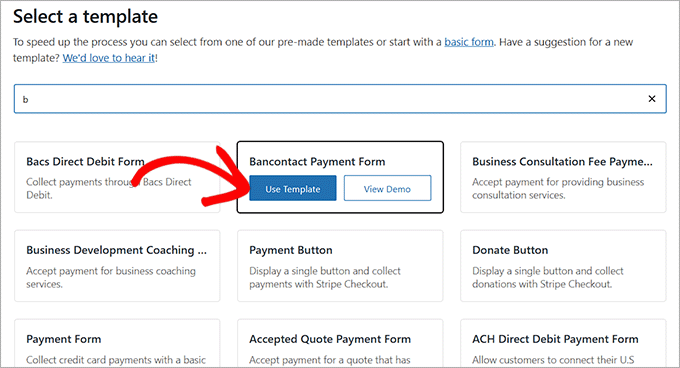
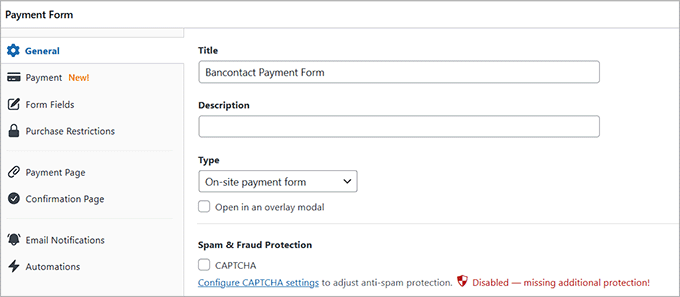
これで「新しい支払いフォームの追加」ページに移動します。ここでは、フォームのタイトルを変更したり、説明を追加したりできます。
その後、フォームの種類として「オンサイト支払いフォーム」を選択する必要があります。その下のチェックボックスをオンにして、スパム保護を有効にすることもできます。
ステップ4:価格設定と通貨を設定する
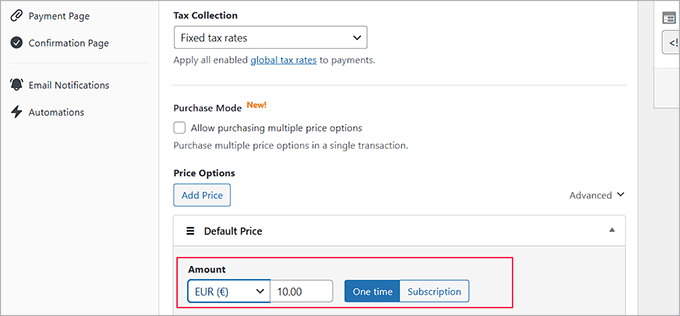
次に、左側の列の「支払い」タブに切り替え、「税金徴収」オプションの下でお好みの税金徴収率を選択してください。
フォームを通じて販売したい商品またはサービスの価格を設定することもできます。サブスクリプションベースのサービスを提供している場合は、「サブスクリプション」オプションを選択してください。それが完了したら、「価格を追加」ボタンをクリックして、複数のサブスクリプションティアを作成して含めます。
📌注意:このセクションでは、ユーロ(EUR)を優先通貨として選択する必要があります。他の通貨を選択した場合、Bancontact決済フォームは機能しません。
ステップ5:決済方法にBancontactを追加する
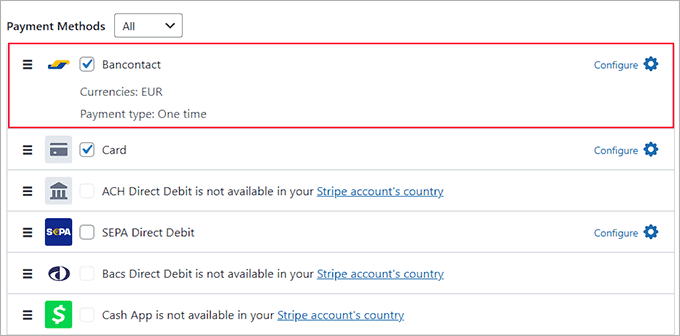
次に、「支払い方法」セクションまでスクロールダウンし、ドロップダウンメニューから「すべて」オプションを選択します。
ここでは、Bancontact決済オプションがすでに選択されていることがわかります。Klarna、AliPay、またはCardなどの他の支払いオプションを追加することもできます。
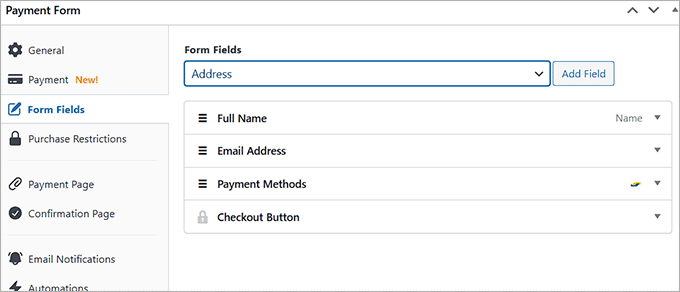
次に、「フォームフィールド」タブに移動します。ドロップダウンメニューからフォームフィールドを追加し、タブを展開して設定を構成できます。さらに、既存のフィールドをドラッグアンドドロップして並べ替えることもできます。
たとえば、配送が必要な物理製品を販売する予定がある場合、フォームに住所フィールドを追加する必要があります。これにより、顧客は購入時に簡単に場所を提供できます。
ステップ6:決済フォームを公開する
その後、「支払いページ」タブに移動し、「専用支払いページを有効にする」ボックスをチェックします。これにより、ウェブサイトに新しいページを手動で構築することなく、カスタム支払いフォームページを作成できます。
このプラグインを使用すると、パーマリンクの設定、配色テーマの選択、ロゴの追加、フッターテキストの表示が非常に簡単になります。

カスタマイズが完了したら、「公開」ボタンをクリックして変更を保存してください。
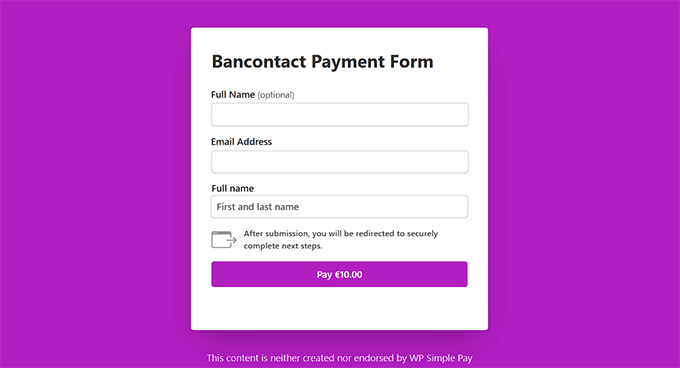
次に、フロントエンドでWordPressサイトにアクセスして、新しいBancontact決済フォームを確認してください。
ステップ7:決済フォームをウェブサイトに追加する
または、既存のページにBancontactフォームを追加することもできます。これを行うには、フォームフィールドを追加した後、「公開」ボタンをクリックします。
次に、WordPressダッシュボードでページまたは投稿を開き、左上隅にある「ブロックを追加」(+)ボタンをクリックします。これによりブロックメニューが開くので、WP Simple Payブロックを検索できます。
ブロックをページに追加したら、ブロック内のドロップダウンメニューから作成した支払いフォームを選択してください。

次に、「更新」または「公開」ボタンをクリックして設定を保存します。
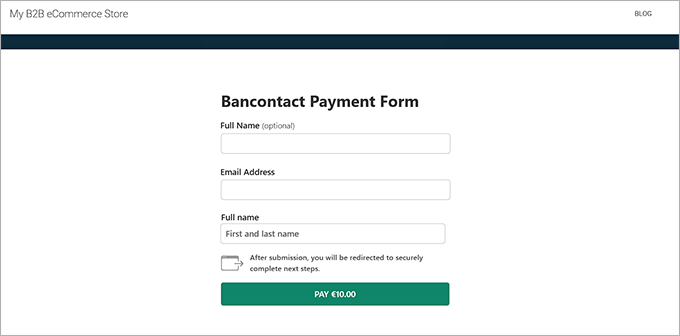
次に、ウェブサイトにアクセスして、Bancontact 決済フォームが実際に動作していることを確認してください。
方法2:WooCommerceにBancontactを決済オプションとして追加する
WooCommerceストアにBancontact決済オプションを追加したい場合は、この方法が適しています。
ステップ1:WooCommerce用のStripe決済ゲートウェイをインストールし、Stripeを有効にする
最初のステップは、WooCommerce用Stripe決済ゲートウェイプラグインをインストールして有効化することです。詳細な手順については、WordPressプラグインのインストール方法に関する初心者向けガイドをご覧ください。
有効化したら、WordPressダッシュボードからWooCommerce » 設定のページにアクセスし、「決済」タブに切り替える必要があります。
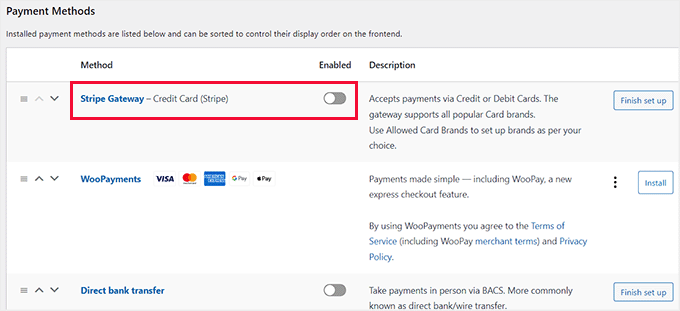
次に、「Stripe Gateway」オプションを有効にし、説明の右側にある「セットアップ完了」をクリックします。
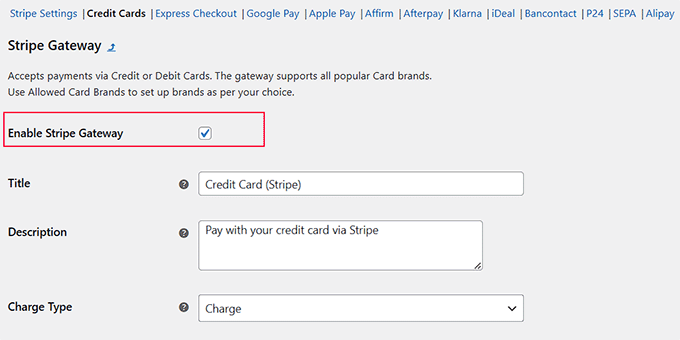
これにより新しい画面が表示され、「Stripe Gatewayを有効にする」ボックスをチェックする必要があります。支払いゲートウェイのタイトルと説明を追加することもできます。
その後、「変更を保存」ボタンをクリックして設定を保存します。
ステップ2:WooCommerceとStripeの接続
ページが再読み込みされたら、上部にある「Stripe 設定」リンクをクリックします。
設定ページで、「Stripeで接続」ボタンをクリックして、決済ゲートウェイをオンラインストアにリンクします。
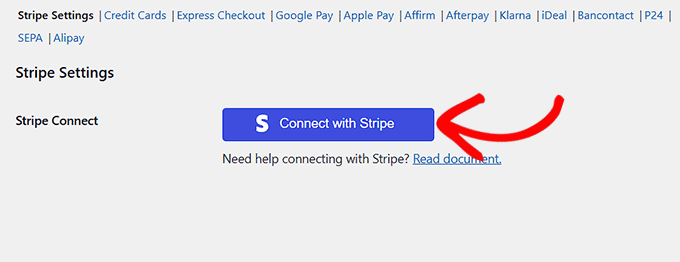
これにより、Stripeのユーザー名とパスワードでログインできる新しい画面が表示されます。既存のアカウントをお持ちでない場合は、ここから新しいアカウントを作成できます。
詳細については、WordPressでStripe支払いを受け入れる方法のチュートリアルを参照してください。
ステップ 3: Bancontact Checkout を有効にする
WooCommerceストアとStripeアカウントを接続したら、上部にある「Bancontact」リンクをクリックしてください。
それが完了したら、「Stripe Bancontact Gatewayを有効にする」オプションにチェックを入れ、この支払い方法が表示されるタイトル、説明、会社名、および販売場所を追加します。
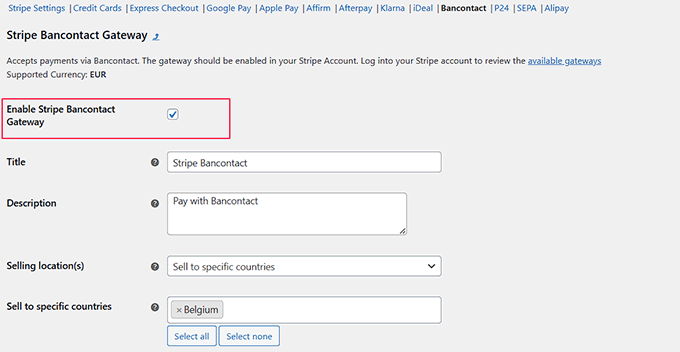
最後に、「変更を保存」ボタンをクリックして設定を保存します。
次に、オンラインストアにアクセスして Bancontact 決済オプションを表示します。
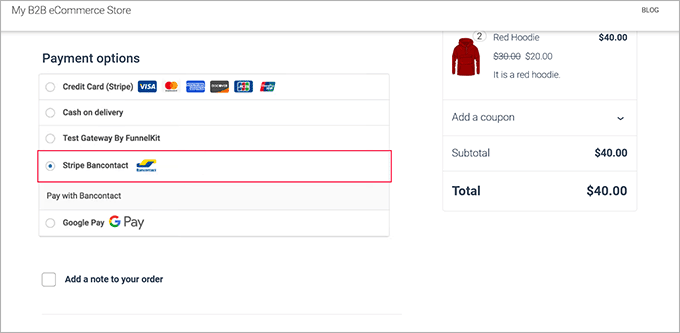
それだけです!
Bancontactに関するよくある質問
ウェブサイトに Bancontact を支払い方法として追加する前に、読者から寄せられた質問を以下に示します。
ウェブサイトに最適な決済ゲートウェイは何ですか?
私たちの経験では、StripeはほとんどのWordPressウェブサイトにとって最高の決済ゲートウェイです。初心者にも使いやすく、主要なクレジットカードに対応しており、ほぼすべてのeコマースプラグインと連携できます。
独自の決済リンクを作成できますか?
はい、WP Simple Payのようなプラグインを使用してカスタム支払いリンクを簡単に作成できます。これにより、完全なオンラインストアやショッピングカートを構築せずに支払いを受け入れることができます。
Visaは決済ゲートウェイを持っていますか?
はい、VisaはCybersource(中小企業向けには「Authorize.net」としてブランド化されることが多い)という決済ゲートウェイを所有しています。しかし、ほとんどのユーザーは、セットアップが簡単なStripeやPayPalのようなモダンなアグリゲーターを好みます。
Bancontact決済方法はどの国で使われていますか?
Bancontactはベルギーで最も人気のある決済方法です。主にベルギーの買い物客によって使用されていますが、ベネルクス地域全体で安全なオンライン取引のために信頼されています。
BancontactはPayPalのようなものですか?
いいえ、BancontactはPayPalのようなデジタルウォレットではありません。代わりに、カードまたはモバイルアプリを使用して、銀行口座を加盟店に即座に接続する直接銀行振込システムです。
この記事がWordPressでBancontact決済を追加する方法を学ぶのに役立ったことを願っています。また、WordPressでGoogle Payを受け付ける方法に関する初心者向けガイドや、最高のSquare WordPressプラグインのトップピックもご覧ください。
この記事が気に入った場合は、WordPressのビデオチュートリアルのために、YouTubeチャンネルを購読してください。また、TwitterやFacebookでも私たちを見つけることができます。


質問や提案はありますか?コメントを残して、議論を開始してください。