


WordPress管理エリアへのアクセスを失うことは、特に締め切りが迫っている場合やクライアントのサイトを管理している場合には悪夢となる可能性があります。
WPBeginnerでは、パスワード忘れ、セキュリティプラグインの誤操作、あるいはハッキングの試みによってサイトから締め出された後、多くのユーザーがウェブサイトの管理を取り戻すお手伝いをしてきました。
アクセスを回復する方法はいくつかありますが、最も信頼性の高い方法の1つは、FTP(ファイル転送プロトコル)を使用して新しい管理者を追加することです。これを初めて行う場合は、FTP経由で管理者を追加するプロセスをステップバイステップで説明します。
FTPを使用してWordPressに管理者ユーザーを追加する必要がある場合
WordPressの管理画面ではなく、FTPを使用してWordPressの管理者ユーザーを追加する必要がある状況はいくつかあります。
- 管理者のアクセスを失った場合 – パスワードを忘れた、セキュリティプラグインによってロックアウトされた、またはプラグインやテーマに問題があるためにWordPress管理画面にアクセスできなくなった場合は、FTP経由で新しい管理者ユーザーを作成してアクセスを回復できます。
- WordPressの破損 – 管理画面にアクセスできない、いくつかの一般的なWordPressのエラーが発生することがあります。FTP経由で新しい管理者ユーザーを作成することで、制御を取り戻すことができます。
- セキュリティの問題 – サイトがハッキングされたり、ハッカーが管理者アクセスを取得したりした場合、新しい管理者ユーザーを作成することで、それらを排除し、サイトを保護することができます。
- 移行の問題 – サイトを移行する際(ローカルホストからライブサーバーへなど)、管理者ユーザーが機能しない問題が発生した場合や、情報をリセットする必要がある場合は、FTPで新しい管理者ユーザーを作成することが迅速な解決策となります。
これを念頭に置いて、FTPを使用してWordPressウェブサイトに管理者ユーザーを簡単に追加する方法をステップバイステップで説明します。
FTPを使用してWordPressに新しい管理者アカウントを追加する方法
まず、FTPクライアントが必要です。このソフトウェアを使用すると、ダッシュボードにログインせずにWordPressにアクセスできます。
新しい管理者アカウントを追加するだけでなく、プラグインを無効にしたり、お気に入りのプラグインを一括インストールしたりすることもできます。
このチュートリアルでは、FileZillaを使用します。使い方が非常に簡単だからです。
次に、FTPクライアントを使用してウェブサイトに接続する必要があります。これを行うには、FTPアクセス情報(通常はcPanelまたはその他のホスティングコントロールパネルでアクセス可能)が必要です。
ステップバイステップのガイダンスについては、WordPressでファイルをアップロードするためにFTPを使用する方法に関するガイドを参照してください。
FTP クライアントがウェブサイトのファイルに接続されたら、現在の WordPress テーマの functions.php ファイルを見つける必要があります。このファイルは、FTP ウィンドウの右側に、現在のテーマのフォルダ内にあり、次のようなパスで見つけることができます。
/public_html/wp-content/themes/your-current-theme/
ここが私たちの画面の様子です。デモサイトではデフォルトのTwenty Twenty-Fourテーマを使用しています。
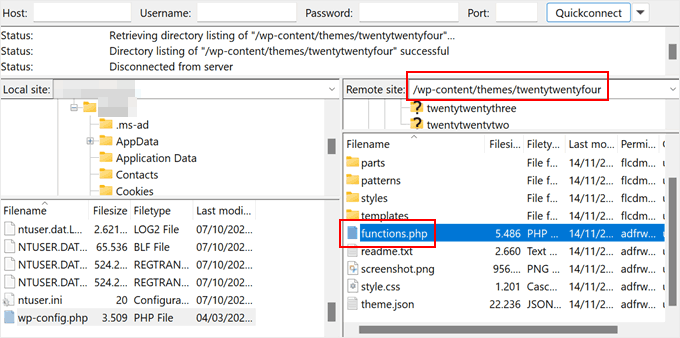
functions.phpファイルを見つけたら、ダブルクリックするだけです。FileZillaがファイルをコンピューターにダウンロードします。
この段階では、コンピューター上でそのファイルを見つけるだけで大丈夫です。その後、メモ帳のようなプレーンテキストエディターで開いてください。
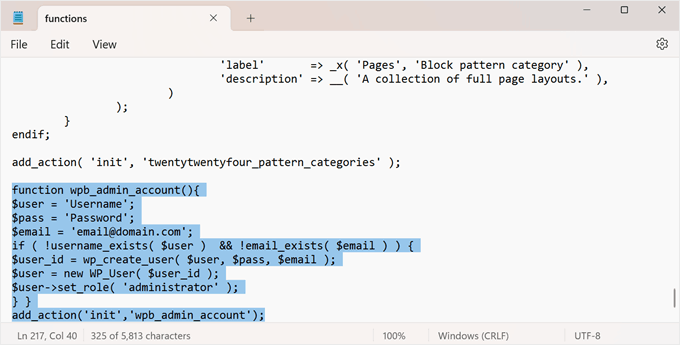
次に、管理者ユーザーアカウントを追加するために、このコードスニペットをファイルの末尾に挿入する必要があります。
function wpb_admin_account(){
$user = 'Username';
$pass = 'Password';
$email = 'email@domain.com';
if ( !username_exists( $user )  && !email_exists( $email ) ) {
$user_id = wp_create_user( $user, $pass, $email );
$user = new WP_User( $user_id );
$user->set_role( 'administrator' );
} }
add_action('init','wpb_admin_account');
Username、Password、email@domain.comを自分の値に置き換えることを忘れないでください。必要に応じて、同じコードスニペットを使用して他のユーザーロールを作成することもできます。
ファイルは以下のようになります:
次に、ファイルを保存してFTPクライアントに戻ります。
ここで、左側のインターフェースで編集したファイルを見つける必要があります。右クリックして「アップロード」をクリックします。
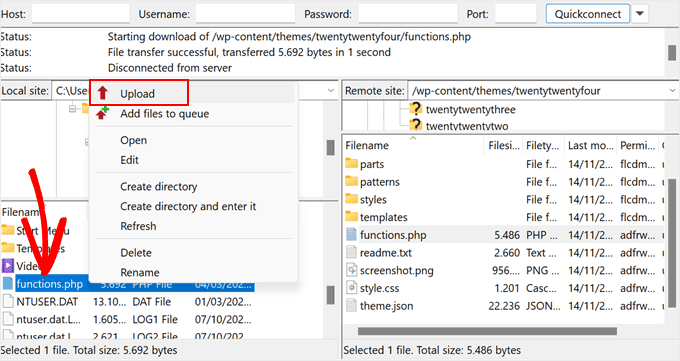
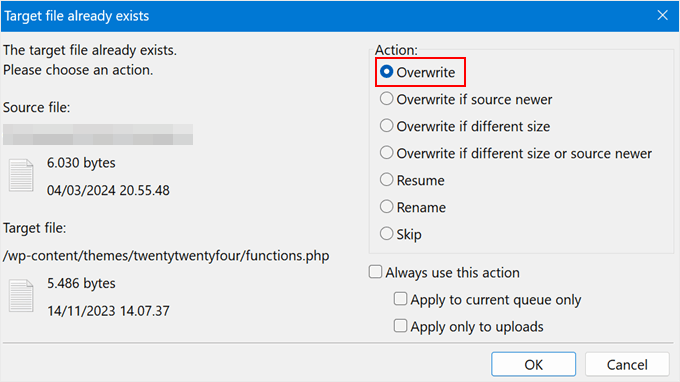
ファイルがウェブサイトのファイルに既に存在するという新しいウィンドウが表示されます。
「上書き」オプションを選択して「OK」をクリックするだけです。
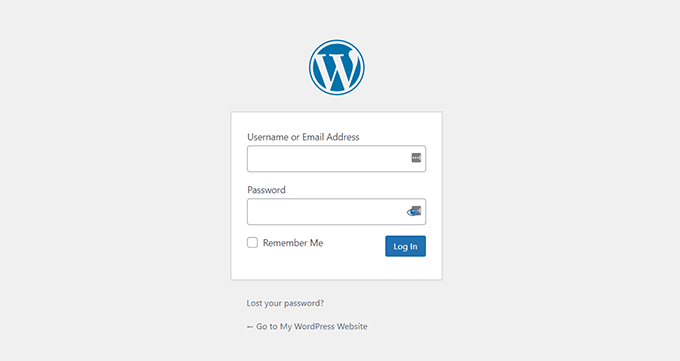
次に、ブラウザで yourwebsitename.com/wp-admin を開きます。yourwebsitename.com をご自身のドメイン名に置き換えることを忘れないでください。
コードが機能すれば、ログインページに資格情報を入力して、WordPress管理エリアに再度アクセスできるようになります。
注意: WordPressサイトにログインしたら、FTPクライアントに戻ってfunctions.phpファイルを開き、追加したコードを削除してください。
コードを削除してもユーザーは削除されません。これは、コードが再度実行されて意図しない結果を招くのを防ぐためだけです。さらに、必要に応じていつでもWordPressサイトに新しいユーザーや作成者を追加することができます。
代替案:ウェブホストのファイルマネージャーで新しい管理者ユーザーを追加する
FTP接続が成功せず、WordPress管理画面からまだロックアウトされている場合は、WordPressホスティングのファイルマネージャーを使用して、functions.phpにコードを追加できます。初心者にはこの方法の方がはるかに簡単かもしれません。
このチュートリアルのために、Bluehostのファイルマネージャーを使用します。ホスティングダッシュボードで、「Websites」タブに移動し、ロックアウトされているWordPressウェブサイトを見つけて、「Settings」をクリックします。

内部に入ったら、クイックリンクセクションまでスクロールダウンしてください。
次に、「ファイルマネージャー」をクリックします。

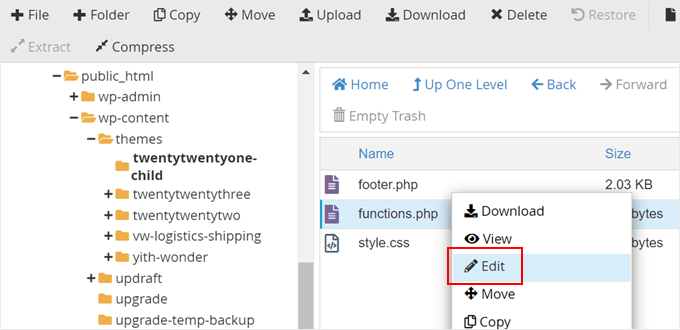
前の方法と同じように、現在のWordPressサイトのfunctions.phpファイルを見つける必要があります。
見つけたら、ファイルを右クリックして「編集」を選択するだけです。
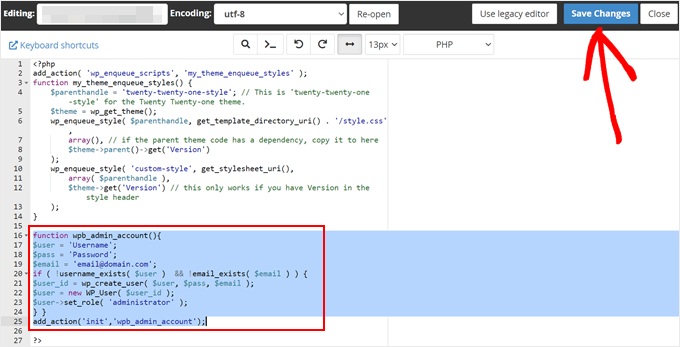
次に、前の方法と同じコードスニペットを貼り付けます。
「変更を保存」をクリックします。
次にすることは、WordPressログインURLにアクセスし、新しい管理者ユーザーのログイン情報でサインインを試みることだけです。
ボーナス:WordPressのfunctions.phpハックについてさらに学ぶ
新しい管理者ユーザーを追加する以外にも、functions.phpファイルで実行できるクールなトリックがたくさんあります。
たとえば、WordPressテーマにデフォルトで含まれていない新しいウィジェットエリアを追加できます。これにより、ウィジェットを挿入するためのスペースが増えます。
これらのハックの詳細については、WordPressのfunctions.phpファイルに役立つトリックの究極のリストをご覧ください。
そして、これらのヒントやコツをすべて試してみたい場合は、WPCodeの使用をお勧めします。FTPクライアントでfunctions.phpを編集することも可能ですが、WPCodeを使用すると、ファイルに追加するさまざまなコードスニペットを安全かつ簡単に管理できます。
このように、追加されたカスタムコードスニペットをすべて追跡し、エラーが発生した場合に数回のクリックで無効にすることができます。
私たちのWPCodeの完全なレビューでさらに詳しく読むことができます。

このWordPressチュートリアルが、FTPを使用してWordPressに管理者ユーザーを追加する方法を学ぶのに役立ったことを願っています。また、WordPressのcronジョブを表示および制御する方法とWordPressでwp-cronを無効にして適切なcronジョブを設定する方法に関する記事も参照してください。
この記事が気に入った場合は、WordPressのビデオチュートリアルのために、YouTubeチャンネルを購読してください。また、TwitterやFacebookでも私たちを見つけることができます。



レオ・ファン・ザントフォールト
このチュートリアルをありがとうございます。ただし、私にはうまくいきませんでした。
最新のWordPressにアップデートし、新しい二要素認証を確認しました。チェックボックスをオンにして試しましたが、メールが届きません!今、ロックアウトされています!
FTPアクセスがあります。
このチュートリアルにあるオプションを試しましたが、うまくいきませんでした。
再度アクセスする方法はありますか?
ありがとう、レオ
WPBeginnerサポート
下記の記事では、functions.phpにコードを追加してそのメールを無効にする方法を紹介しています。
https://www.wpbeginner.com/wp-tutorials/how-to-disable-wordpress-admin-email-verification-notice/
管理者
イジー・ヴァネック
WordPressに`functions.php`ファイルを使って管理者を簡単に追加できるなんて信じられませんでした。このガイドは保存しておきます。なぜなら、他のユーザーにWordPressへのアクセス権を付与する必要が何度かあったのですが、いつもPHPMyAdmin経由で複雑な方法で行っていたからです。PHPMyAdminは常に利用できるわけではなく、場合によってはFTPが唯一の解決策となることもあります。これは非常に役立つチュートリアルであり、WordPressの`functions.php`ファイルがいかに強力で、何ができるかを完璧に示しています。
デニス・ムトミ
この手順は非常に役立ちます。特にfunctions.phpファイルを編集する部分はそうです。以前、プラグインの競合により管理者アクセスを失ったことがありましたが、この方法で救われました。追加するヒントとしては、変更を加える前に必ずサイトをバックアップすることです。そうすれば、プロセス中に何か問題が発生した場合でも、サイトを以前の状態に戻すことができます。
モイヌディン・ワヒード
これは、すべてのWordPressユーザーにとって必携のガイドです。
過去に、管理ログインダッシュボードがロックされてしまい、再度ログインできなくなった状況に陥ったことがあります。実際、知識不足のために過去にそのようなウェブサイトを1つ失ったことがあります。
この役立つガイドをありがとうございます。
Mrteesurez
これは良いですね。FTP経由で管理者ユーザーを作成できるとは知りませんでした。ガイドありがとうございます。
これは、WordPressユーザーが管理エリアへのアクセスを失った場合に備えて、バックアップのアイデアまたは知識として持っておくべきものだと思います。
Faisal
見事に機能しました。
ありがとうございます
WPBeginnerサポート
どういたしまして!
管理者
ピョートル・シュチェシニャク
スニペットをいつも覚えていないので、皆さんのサイトを頻繁に訪れることができて嬉しいです!ありがとう!
トーマス・ハンセン
子テーマを使用している場合、コードを挿入する必要があるのは子テーマのfunctions.phpですか?
WPBeginnerサポート
はい、そこにコードを追加したいと思うでしょう。
管理者
アンドレ・カッシアーノ
うまくいきました!ありがとう。
WPBeginnerサポート
Glad our guide was able to help
管理者
イムラン
うまくいきました、ありがとう!!
WPBeginnerサポート
You’re welcome
管理者
キム・H
うまくいきました。この記事をありがとうございます!
WPBeginnerサポート
You’re welcome
管理者
ドノバン
完璧に機能しました。素晴らしいアドバイスをありがとう。
WPBeginnerサポート
Glad our article was helpful
管理者
ピーター
ありがとうございます!うまくいきました!
WPBeginnerサポート
You’re welcome, glad our guide was helpful
管理者
ロジェリオ
よくできました
WPBeginnerサポート
Thanks
管理者
アダム
ありがとう、うまくいきました。WordPressバージョン4.9.0でも動作しました。
本当にありがとう、兄弟!
ワーナー・メンデンホール
ありがとうございます。完璧に機能しました。
チャル
functions.phpを通じて作成したデータベースのエントリを削除する方法はありますか?つまり、管理エリアで使用するために最後に作成されたユーザーを削除する方法です。
ありがとう
シャファク
説明は良いのですが、私のコードにエラーがあります。ユーザーロールはユーザープロファイルページに入ると変更されますが、それ以外は効果がありません。詳しく説明していただけますか。
ここに私のコードがあります
$level = $profileuser->ihc_user_levels ;
$id = $profileuser->id ;
$u= new WP_User( $id ) ;
if ( $level==’3′) {
echo ‘user level ‘.$level;
echo ‘user id ‘.$id;
$u = wp_update_user( $u->set_role( ‘featured’ ) );
}
ステフ
この新しいユーザーが最初にアクティブ化されなければならないという大きな問題があります。
関数でユーザーの有効化を設定することは可能ですか、それとも私が間違っていて、FTP経由でWordPressにバックアップをインストールする必要がありますか?
Rdas
最新のWordPressバージョンを使用していますが、これは私にも機能しますか、それともコードを変更する必要がありますか?
ギレ
素晴らしい説明です。このヒントに本当に感謝します。見事に機能しました!
ハーディープ
こんにちは、
非常に有益な投稿です。私は開発者であり、テストのために新しいWPユーザーをリセットまたは作成するためにシステム管理者に連絡しなければならないことがあります。
これは非常に良い方法です、共有してくれてありがとう
トニ・ワイドマン
FTPホストでこれはどの程度安全ですか?
パトリック・ヨハンソン
あまり効果的ではありません。そのため、再度ログインできたら最初に行うべきことは、その新しい管理者アカウントのパスワードを変更することです。その後、functions.phpからコードを削除してください。
アンドレ
SFTPに対応したFTPクライアント(プログラム)から始めましょう。しかし、Patrickが言及したように、ログインし直したらパスワードを変更する必要があります。簡単なパスワードではなく、少なくとも12文字以上で、数字、記号、大文字、小文字を組み合わせたもの(単語は避ける)を必ず使用してください。