


認証済みロゴを送信メールに追加すると、そのメールが実際にあなたから送信されたものであることを確認できます。これはソーシャルメディアのチェックマークと同様に機能し、ビジネスの信頼性を高めることができます。
WPBeginnerでは、ユーザーとの信頼関係を築くには時間と多くの努力が必要であることを理解しています。私たちは、ウェブサイトを安全で使いやすく保ち、正確で役立つコンテンツを提供し、読者と明確かつ迅速にコミュニケーションをとることで、それを実現しています。
確認済みのメールを送信することは、信頼を築くもう一つの方法です。 スパムやフィッシング攻撃は一般的であるため、多くのユーザーは詐欺に遭うことを心配しています。確認済みのロゴを表示することで、顧客や読者に安心感を与えることができ、メールの開封率を高めることができます。
この記事では、ビジネスメールに検証済みのロゴを追加して、信頼性を高め、メールのエンゲージメントを向上させる方法を説明します。
この記事では、ビジネスメールに認証済みロゴを追加する方法を説明し、信頼性を高め、メールエンゲージメントを向上させるお手伝いをします。

ビジネスメールに認証済みロゴを追加する理由
メールは、特にWordPressウェブサイトで運営しているビジネスにとって、重要な要素です。メールが確実に配信され、ユーザーや顧客に読まれるようにしたいはずです。
問題は、ユーザーが毎日スパマーや詐欺師から多くのメールを受け取ることです。彼らは、あなたのメールが安全かどうか疑問に思い、クリックを避けるかもしれません。
相手に安心感を与える方法が必要です。読者や顧客に、あなたのメールが実際にあなたのビジネスから送信されたものであることを示す方法があれば、それは良いことだと思いませんか?
そこに、認証済みロゴが登場します。
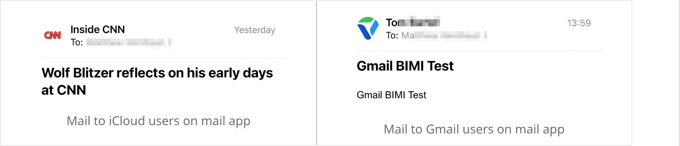
BIMIは「Brand Indicators for Message Identification」の略で、新しいメール標準です。これにより、メールが実際に送信元を主張するビジネスからのものであることを検証します。ブランドロゴが正規のメールメッセージの横に表示され、顧客に安全であることを知らせます。
ブランドロゴの場所と表示は、使用されているメールクライアントによって異なり、一部のメールプロバイダーでは、検証済みのロゴがまったく表示されない場合もあります。しかし、BIMI標準は、特にモバイルデバイスで、ますます多くのメールクライアントでサポートされるようになっています。

ただし、認証済みロゴの設定は複雑です。ジグソーパズルのように、完了する必要のある多くのステップがあり、時間がかかります。
この記事では、手順をステップバイステップで説明します。一部の手順は非常に技術的であるため、ITまたは法律の専門家に助けを求めることをお勧めします。
それでは、ビジネスメールに検証済みロゴを追加する方法を見ていきましょう。ここでは、以下の手順を説明します。
ステップ1:プロフェッショナルなビジネスメールアドレスを作成する
まだビジネスに一般的なYahoo、Gmail、またはHotmailのメールアドレスを使用していますか?顧客は、一般的なメールアカウントからのメールを信頼しないことがよくあります。
カスタムドメインのメールアドレスは、よりプロフェッショナルに見え、ビジネスに信頼性を与えます。ウェブサイトと同じドメインを使用するものを選んでください。
例えば、ウェブサイトのアドレスがmiamiflorist.comの場合、メールアドレスはjohn@miamiflorist.comのようになります。
ウェブサイトのドメインを使用したビジネス用メールアドレスをまだお持ちでない場合は、無料のビジネス用メールアドレスを作成する方法に関するガイドを使用して、5分で設定できます。
または、GoogleやMicrosoftのメールウェブアプリを使用したい場合は、GmailとGoogle WorkspaceまたはOutlook (Office365)でプロフェッショナルなアドレスを設定する方法に関するガイドを参照してください。

新しいメールアドレスを取得したら、ウェブサイトのメール交換(MX)レコードを変更する必要がある場合があります。MXレコードは、インターネットサーバーに、ウェブサイトのドメイン名との間でメールをどこに送信するかを指示します。
メールプロバイダーから新しいMXレコードの詳細を見つけ、WordPressサイトのMXレコードを変更する方法に関するガイドに従う必要があります。
次に、新しいメールアドレスを使用してWordPressからの通知メールを受信したい場合があります。これを行うには、WordPress管理者のメールを変更する方法に関するガイドに従ってください。
ステップ 2: 正規メールを認証するためのDMARCの設定
ドメイン名を使用したカスタムメールアドレスが設定されたので、ドメインのDMARC(Domain-based Message Authentication, Reporting, and Conformance)を設定できます。
メール認証により、メールサーバーは、あなたの実際のメールメッセージと、あなたのメールアドレスを詐称する詐欺師からの偽のメールを区別できます。これにより、フィッシング攻撃からユーザーと顧客を保護し、メールがスパムとしてマークされるのを防ぐことで、メールセキュリティが向上します。
ヒント:ドメインがすでにDMARCを使用しているかどうかわからない場合は、MXToolboxのようなチェッカーを使用して確認できます。DMARCレコードは1つだけ持つべきなので、これは重要です。
BIMIでは、認証済みビジネスロゴがメールに表示される前に、DMARCによるメール認証が必要です。これにより、ロゴが実際にあなたから送信されたメールにのみ表示されることが保証されます。
その後、疑わしいメールはすべて拒否または隔離されます。
DMARCは、ドメインに新しいDNSレコードを追加することで設定します。追加するコードはビジネスのニーズによって異なります。詳細はDMARCウェブサイトで確認できます。
メールサーバーにすべての疑わしいメールを拒否させたい場合、DNSレコードは次のようになります。
v=DMARC1; p=reject; pct=100; rua=mailto:john@miamiflorist.com
または、疑わしいメールを隔離したい場合は、コードは次のようになります。
v=DMARC1; p=quarantine; pct=100; rua=mailto:john@miamiflorist.com
ニーズに応じて、DNSレコードには追加のコードが含まれる場合があります。
返信先メールアドレスを、ご自身のビジネスアドレスに変更してください。このアドレスには、拒否または隔離された詐欺メールに関するDMARCレポートが送信されます。
DNSレコードを追加する正確な方法は、使用しているドメイン名レジストラによって異なります。Bluehostを使用している場合は、ログインして「Domains」をクリックする必要があります。
これにより、ドメイン名が一覧表示されます。正しいドメイン名の横にある「設定」ボタンをクリックしてください。

これにより、 Bluehostのさまざまなドメイン設定が表示されます。
下にスクロールして「高度なツール」オプションを展開する必要があります。
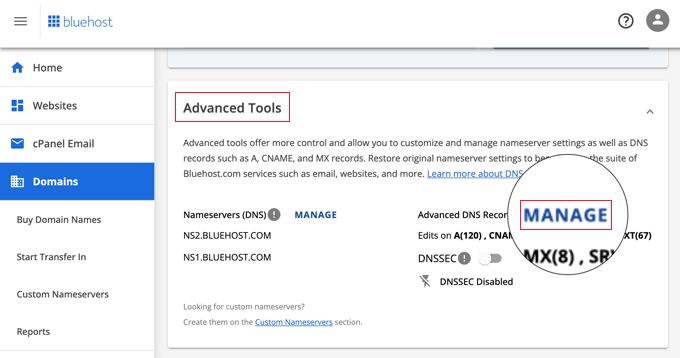
ここで、ドメインのBluehostネームサーバーやその他のレコードが見つかります。DNSレコードを追加および管理するには、「Manage」ボタンをクリックする必要があります。
Bluehostは、DNSレコードの変更は上級ユーザーのみが行うべきであると警告します。「続行」ボタンをクリックするだけです。
DNSレコードのリストが表示されるはずです。「レコードの追加」ボタンをクリックして新しいレコードを作成できます。

これで、DMARCレコードを追加できます。
最初のドロップダウンメニューからTXTタイプを選択していることを確認してください。次に、「Refers to」フィールドで「Other Host」を選択します。これにより、追加のフィールドが表示され、「_dmarc」と入力できます。
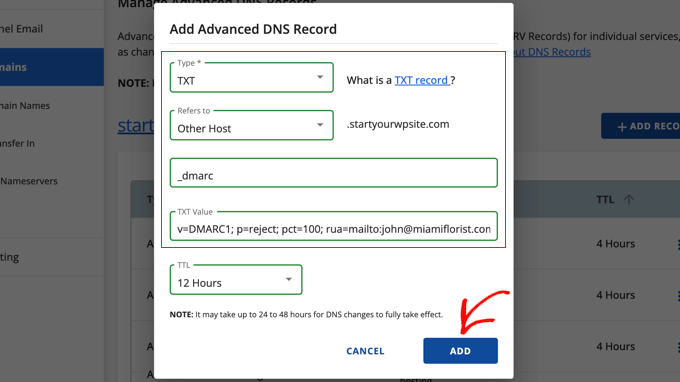
次に、上記で選択したDMARCコードを「TXT値」フィールドに貼り付けることができます。TTL設定はデフォルト値のままにしておくことができます。
「追加」ボタンをクリックすると、DNS設定が更新されます。ただし、DNSの変更には、新しい設定が有効になるまで最大48時間かかる場合があります。
ステップ3:ビジネスのブランドロゴを作成する
ロゴはビジネスのプロフィール写真のようなものだと考えてください。顧客があなたのビジネスを視覚的なアイデンティティと結びつけて認識するのに役立ちます。ロゴはウェブサイト、ソーシャルメディアアカウント、 メールニュースレター、名刺で使用します。
まだビジネス用のブランドロゴをお持ちでない場合は、まずロゴを作成するか、購入するか、誰かに作成を依頼してください。
BIMIの場合、これはScalable Vector Graphics(SVG)形式である必要があります。これは、ロゴがあらゆる表示サイズで良好に見えるようにするベクター画像形式です。
ビジネスロゴの作成
ウェブデザインソフトウェアまたは無料ロゴメーカーを使用して、自分でロゴを作成できます。
アプリがロゴをSVG形式で保存できることを確認してください。例えば、Adobe Illustrator、Affinity Designer、Inkscape、またはSketchなどです。
メールサービスごとに互換性を持たせるために、BIMIのメールロゴもこれらのガイドラインに従う必要があります。
- 正方形、角丸正方形、または円で表示できるように中央揃えにしてください
- 透明ではなく、しっかりした背景を使用してください
- SVGファイルとして保存
- できるだけ小さく、32KB未満にしてください
プロのグラフィックデザイナーにロゴ作成を依頼する
グラフィックデザイナーでない場合、見た目の良いロゴを作成するのは難しいかもしれません。代わりに、プロのデザイナーにビジネスロゴの作成を依頼することができます。
予算内でカスタムWordPressロゴを取得するための最良の場所については、カスタムロゴを取得するための最良の場所に関するガイドを参照してください。
上記にリストされているBIMIの一般的なガイドラインに準拠したSVG画像が必要であることをデザイナーに必ず伝えてください。
ロゴをBIMI準拠にする
BIMIグループは現在、SVGロゴがSVG P/S(SVG Tiny Portable/Secure)と呼ばれる特定の形式であることを要求しています。ただし、この形式は非常に新しく、現在この形式で保存できるグラフィックツールはありません。
つまり、BIMIに準拠するようにロゴファイルを変更する必要があります。これは、公式BIMIウェブサイトの指示に従ってコードを使用して行うことができます。
または、ファイルを変更できるSVG変換ツールを使用することもできます。
ステップ4:ブランドロゴを商標登録して法的にあなたのものにする
次のステップは、ロゴを商標登録することです。BIMIは、ブランドロゴの所有権を検証するためにVerified Mark Certificates(VMC)を使用するため、これは必須です。現在、VMCは登録商標であるロゴにのみ利用可能です。
これにより、他の誰もあなたの商標を検証済みロゴとして使用できなくなり、詐欺師からユーザーを保護できます。
注意: ビジネスで既に商標登録されたロゴがあるかどうかを確認するには、世界知的所有権機関(WIPO)が運営するブランドデータベースで検索して見つけることができます。
ブランドロゴは、VMC発行者が認識する知的財産局に商標として登録する必要があります。現在、それには以下が含まれます:
- 米国特許商標庁
- カナダ知的財産庁
- 欧州連合知的財産庁
- 英国知的財産庁
- ドイツ特許商標庁
- 日本特許庁
- スペイン特許商標庁 O.A.
- IPオーストラリア
- インド知的財産庁
- 韓国特許庁
- ブラジル国立工業所有権研究所
- フランス国立産業財産研究所
- ベネルクス知的財産局
- デンマーク文化省
- スウェーデン知的財産庁
- スイス連邦知的財産庁
- ニュージーランド知的財産庁
商標登録出願は慎重に処理する必要がある法的手続きです。時間がかかる場合があるため、できるだけ早く開始するようにしてください。
商標登録の申請には弁護士を雇うことをお勧めします。また、中小企業や個人に低コストで法務サービスを提供するCorpNetのようなオンライン法務サービスプロバイダーを利用することもできます。
ブログの名前とロゴの商標登録と著作権登録の方法に関するガイドで詳細をご覧ください。
ステップ 5: ブランドロゴをウェブサイトにアップロードする
次に、メールアドレスと同じドメインのビジネスロゴをウェブサイトにアップロードする必要があります。
たとえば、メールアドレスがjohn@miamiflorist.comの場合、それをmiamiflorist.comのウェブサイトにアップロードする必要があります。
ロゴファイルをメディアライブラリにアップロードする
多くのユーザーは、WordPressのメディアライブラリにロゴファイルをアップロードする方が簡単だと感じるでしょう。
ただし、SVG画像はコードを含んでいるため、WordPressではデフォルトでアップロードできません。これは、信頼できないソースからファイルを入手した場合にサイトを保護するためです。
WordPressにSVG画像ファイルをアップロードする方法に関するガイドに従う必要があります。いくつかの方法を説明しますが、最も簡単なのはWPCodeの既製ライブラリのスニペットを使用することです。
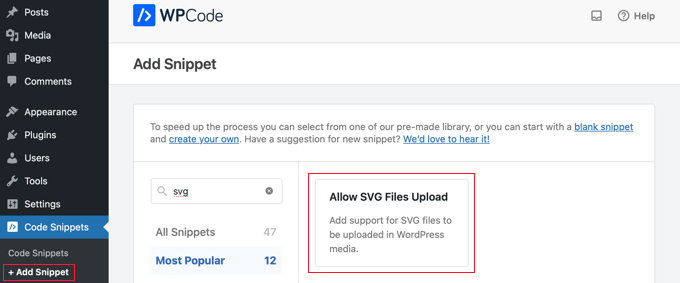
その後、メディア » ライブラリに移動する必要があります。
ロゴはドラッグ&ドロップでアップロードするか、画面上部の「新規追加」ボタンをクリックしてアップロードできます。
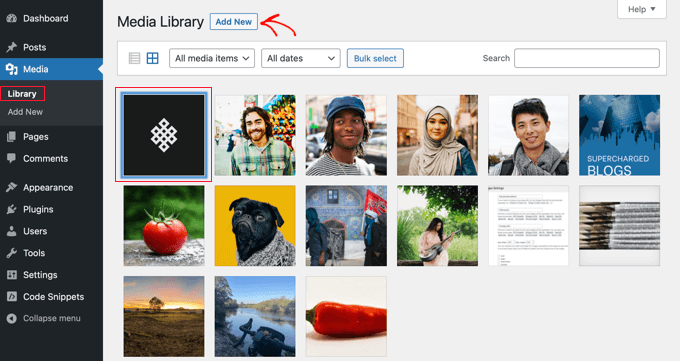
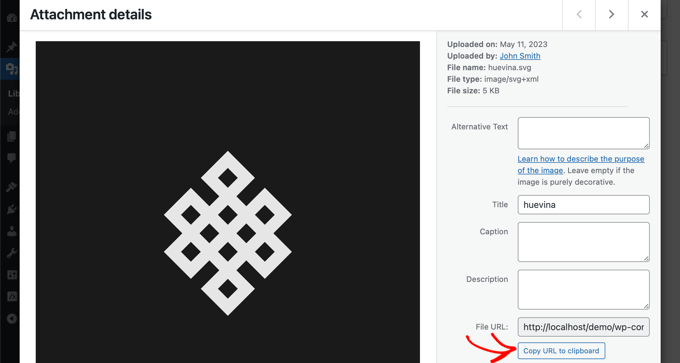
画像がアップロードされたら、それをクリックしてロゴの添付ファイルページを開く必要があります。
ここには、ロゴのURLをクリップボードにコピーできるボタンがあります。このチュートリアルでは後でURLが必要になるため、安全な場所にコピーを保管しておいてください。
FTPを使用してロゴファイルをアップロードする
より高度なユーザーの場合は、FTPを使用してファイルをアップロードすることができます。
その後、ファイルを右クリックして、ロゴのURLをコピーしてクリップボードに貼り付ける必要があります。このチュートリアルで後で必要になるため、安全な場所に貼り付けてください。

ステップ 3: 認証マーク証明書 (VMC) の申請
次のステップは、VMC(Verified Mark Certificate)を申請することです。これにより、あなたの組織がブランドロゴの正当な所有者であることが検証されます。
これを行うには、BIMI認定の認証局に連絡する必要があります。現在、DigiCertとEntrust Datacardの2つしかありません。
申請プロセスでは、以前に作成したブランドロゴのSVGファイルを提出する必要があります。
VMC申請が承認されると、認証局からエンティティ証明書プライバシー拡張メール(PEM)ファイルが送信されます。
このファイルをFTPを使用してウェブサイトにアップロードする必要があります。
その後、ファイルのURLをクリップボードにコピーし、以前にコピーしたロゴのURLとともに安全な場所に保存する必要があります。次のステップでこれらのURLの両方が必要になります。

注意: PEMファイルには、「https」で始まるURLが必要です。詳細は、WordPressをHTTPからHTTPSに正しく移行する方法に関する初心者向けガイドを参照してください。
おめでとうございます!これで、ドメインのメッセージ識別用ブランドインジケーター(BIMI)を有効にするためのすべての準備が整いました。次にこれを行います。
ステップ7:ビジネスメールにBIMI認証済みロゴを有効にする
BIMIを有効にするには、以前DMARCレコードを設定したときと同様に、DNS設定に別のTXTレコードを追加する必要があります。
レコードには、ロゴとVMC証明書のURLが次のように含まれます。
v=BIMI1; l=https://URLTOLOGO/logo.svg; a=https://URLTOCERTIFICATE/vmc.pem
ロゴと証明書のURLを、以前保存したURLに置き換えてください。
または、公式のBIMIジェネレーターツールを使用して必要なコードを生成することもできます。
このチュートリアルのステップ2で行ったように、ドメインのDNS設定に戻る必要があります。次に、次のような新しいTXTレコードを追加する必要があります。
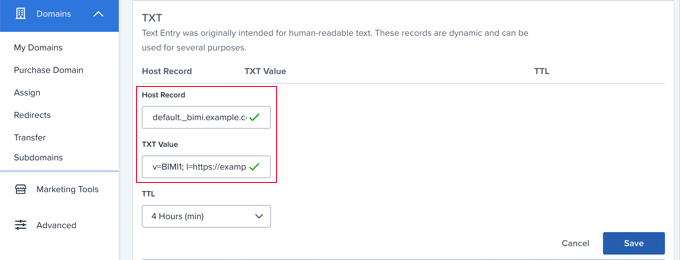
ホストレコードフィールドは、「default_.bimi」の後にピリオドとドメイン名(例:default_.bimi.example.com)を続ける必要があります。
テキスト値フィールドに、上記で生成したコードを貼り付けます。TTLフィールドはデフォルト値のままにしておいてください。
その後、「保存」ボタンをクリックする必要があります。新しいレコードがインターネット全体に伝播するには、最大48時間かかる場合があります。
これで、ユーザーはビジネスメールの横に認証済みロゴが表示されるようになります。よくできました!
ステップ8:BIMIが正しく設定されていることを確認する
ビジネスメール用に認証済みロゴを作成するために行ったすべての作業の後、すべてが正常に機能していることを確認するのは良いことです。
これを行う最善の方法は、公式のBIMIルックアップ&ジェネレーターツールにアクセスすることです。ドメイン名を入力するだけで、BIMI標準への準拠を確認するレポートを取得できます。
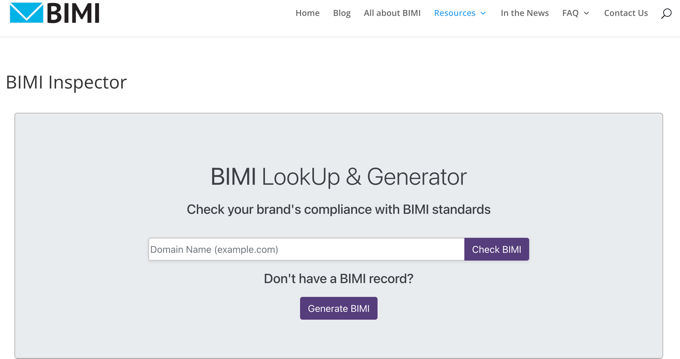
レポートには、DMARCレコードがBIMI仕様に準拠しているかどうかが表示されます。また、BIMI DNSレコードの内容、検証済みロゴのプレビュー、VMC証明書がBIMIに準拠しているかどうかも表示されます。
問題が見つかった場合は、レポートに何が問題で、どのように修正できるかの詳細が記載されます。
WordPressメールに関する専門家向けガイド
ビジネスメールに認証済みロゴを追加する方法がわかったので、WordPressメールに関連する他のガイドもご覧になりたいかもしれません。
- WordPressのメール設定を正しく構成する方法
- WordPressからの送信メールの送信者名を変更する方法
- WordPress管理者メールを変更する方法
- 無料ビジネスメールアドレスの作成方法(5分で)
- GmailとWorkspaceでプロフェッショナルなメールアドレスを設定する方法
- 無料メールドメインを取得する方法
- どのホストでも WP Mail SMTP を設定する方法 (究極ガイド)
- 高いメール到達率を持つ最高のSMTPサービスプロバイダー
- WordPressで自動メールを送信する方法
- WooCommerceメールのプレビューとテスト方法(簡単な方法)
このチュートリアルが、ビジネスメールに確認済みのロゴを追加する方法を学ぶのに役立ったことを願っています。また、メールニュースレターを作成する正しい方法に関するガイドや、中小企業向けの最高のメールマーケティングサービスに関する専門家のおすすめも参照してください。
この記事が気に入った場合は、WordPressのビデオチュートリアルのために、YouTubeチャンネルを購読してください。また、TwitterやFacebookでも私たちを見つけることができます。





イジー・ヴァネック
素晴らしい記事ですが、ウェブサイトの収益が主にユーザーからの寄付に依存している小規模ブロガーとしては、約2000という金額は非常に極端に思えます。ブログで1年間にそれほど稼ぐこともありません。しかし、将来的にウェブサイトが成長し、成功して収益を上げれば、この選択肢は現実的になるかもしれません。いずれにしても、この記事のおかげで、潜在的なコストについて明確なアイデアを得ることができました。
デニス・ムトミ
私はただの小さなブロガーなので、残念ながら2,000ドル以上の商標登録費用は、今の私には高すぎます。
しかし、明確な手順を説明していただきありがとうございます。将来、私のブランドが成長したときに、そのチェックマークを追加する方法を知ることができるように、この記事をブックマークしておきます。
ラルフ
このガイドは、ブランドロゴの商標登録の段階まで素晴らしかったです。残念ながら私の国では、これには数千ドルかかり、小規模ブロガーの私には手が届きません。あの認証されたロゴは、信頼を得るのに本当に役立つでしょう。誰かが私を真似しようとしているわけではありませんが、全体的にはもっと良いでしょう。
このステップで止まってしまいますが、誰が知っているでしょうか、将来私のパーソナルブランドが大きくなり、もっとお金を稼げるようになったら、そうするかもしれません。少なくとも、どこで指示を得られるかはわかっています。
イジー・ヴァネック
私たちは皆同じです。この記事を読むまで、ロゴに商標登録が必要だとは思いませんでした。チェコ共和国では、1つの画像は約2000ユーロです。ブロガーにとってはかなりの金額です。指示は素晴らしいですが、EU諸国における個人ウェブサイトの財政状況は絶対に絶望的です。