


オランダの顧客に販売する場合、チェックアウト時にiDEALを提供することはオプションではなく、期待されています。
ヨーロッパ市場への進出を支援するクライアントを手助けする中で、iDEALを追加することでオランダのユーザーからのコンバージョンが即座に改善されるのを見て、このことを学びました。
これにより、摩擦を追加したり技術的な問題を発生させたりすることなく、WordPressとiDEALを統合するさまざまな方法をテストすることになりました。
このガイドでは、サイトでiDEAL決済の受け付けを開始するための、信頼できる2つの方法をご紹介します。
WooCommerceを使用しているか、その他の設定を使用しているかに関わらず、ニーズに最適なオプションを選択し、オランダの顧客にとってチェックアウトを容易にすることができます。
💡クイックアンサー:iDEAL決済を受け付ける方法
WordPressサイトにiDEALを追加するには、信頼できる2つの方法があります。
- WP Simple Pay:シンプルな支払いフォーム、寄付、または単一商品の販売に最適なオプションです。複雑なショッピングカートをセットアップせずに支払いを受け付けることができます。
- WooCommerce Stripe Gateway:完全なeコマースストアをお持ちの場合は、これが最適なオプションです。商品カタログのチェックアウトオプションとしてiDEALを追加できます。
WordPress で iDEAL 支払いを受け付ける理由
オランダで商品やサービスを販売したい場合、iDEALを受け入れることは不可欠です。これは国内で最も人気のある支払いシステムであり、顧客はクレジットカードを必要とせずに、銀行口座から直接支払うことができます。
チェックアウトにiDEALを追加する最大のメリットは次のとおりです。
- 信頼を構築する:ほとんどすべての主要なオランダの銀行がiDEALをサポートしています。これを提供することは、あなたのビジネスが正当であり、地元の顧客にサービスを提供する準備ができていることを示します。
- より良いセキュリティ:顧客がiDEALを選択すると、支払い完了のために自身の銀行のプラットフォームにリダイレクトされます。これは、機密性の高い銀行情報をサードパーティのサイトと共有する必要がないことを意味します。
- 即時確認:従来の銀行振込とは異なり、iDEALは即時支払い確認を提供するため、注文をすぐに処理できます。
- コスト削減: iDEALの取引手数料は競争力があり、クレジットカード手数料よりも低いことが多いため、処理コストを節約できます。
WordPress で iDEAL 決済を簡単に受け付ける方法を見てみましょう。このチュートリアルでは 2 つの方法を説明します。お好みの方法にジャンプするには、以下のリンクを使用してください。
方法1:WordPressでiDEAL支払いフォームを作成する
WordPressでiDEAL支払いフォームを作成したい場合は、この方法が最適です。これにより、完全に機能するオンラインストアを作成することなく、寄付、メンバーシップ、サービス、または製品のiDEAL支払いを受け入れることができます。
これを設定するには、当社のウェブサイト全体で広範囲にテストしたツールであるWP Simple Payをお勧めします。直感的なビルダー、効果的なスパム保護、さまざまな支払いオプションとの簡単な統合により、お気に入りのWordPress Stripeプラグインです。
最も感銘を受けたのは、iDEAL支払い用の既製のテンプレートで、セットアッププロセスが簡単になったことです。機能の詳細については、完全なWP Simple Payレビューをご覧ください。
ステップ1:WP Simple Payのインストールと有効化
開始するには、WP Simple Payプラグインをインストールしてアクティブ化します。詳細については、WordPressプラグインのインストール方法に関する初心者向けガイドを参照してください。
注: WP Simple Payには無料バージョンがあります。ただし、iDEAL支払いフォームテンプレートのロックを解除するには、Proプランが必要です。
ステップ2:セットアップウィザードの設定
アクティベーション後、画面にセットアップウィザードが表示されます。「開始する」ボタンをクリックしてください。

次のページで、プラグインのライセンスキーを入力する必要があります。
この情報は、WP Simple Payウェブサイトのアカウントから取得できます。その後、「有効化して続行」ボタンをクリックします。

その後、StripeアカウントをWP Simple Payに接続する必要があります。Stripeは、iDEALトランザクションを処理する人気の支払いゲートウェイです。
「Stripe で接続」ボタンをクリックして、既存の Stripe アカウントにログインするか、新しいアカウントを作成してください。

より詳細な手順については、WordPressでStripe支払いを受け入れる方法のチュートリアルを参照してください。
Stripe を接続した後、ウィザードでメールの設定を求められます。支払い領収書と今後の請求書の通知を受け取るオプションを有効にし、希望するメールアドレスを入力してください。

最後に、「保存して続行」ボタンをクリックします。これで、他のステップを完了してセットアップウィザードを終了できます。
ステップ3:支払いフォームの作成
次に、WordPress のダッシュボードで WP Simple Pay » 支払いフォーム に移動し、「支払いフォームを作成」ボタンをクリックします。

これにより、「テンプレートの選択」ページに移動し、既製の支払いフォームオプションのリストが表示されます。
「iDEAL支払いフォーム」テンプレートを見つけて、その下にある「テンプレートを使用」ボタンをクリックするだけです。
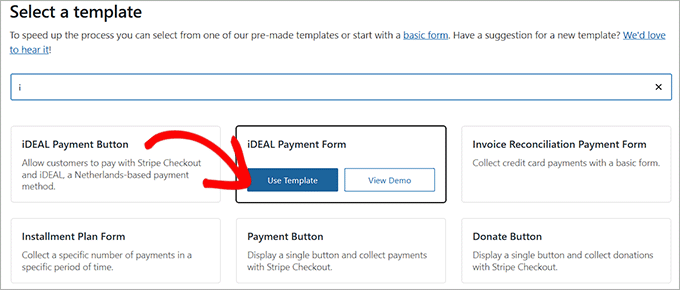
これにより、フォームエディタが開きます。
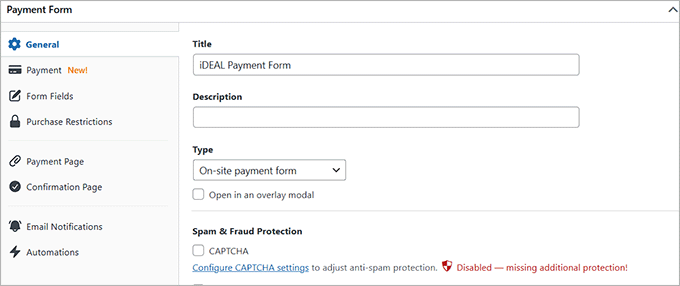
「一般」タブで、タイトルと説明を編集し、「オンサイト支払いフォーム」を選択できます。
ステップ 4: 支払いオプションとして iDEAL を選択
その後、左側のメニューの「支払い」タブに切り替えます。次に、「税金徴収」オプションで、好みの税金徴収率を選択します。
これが完了したら、フォームを通じて販売したい商品またはサービスに価格を追加します。サブスクリプションベースのサービスを提供している場合は、「サブスクリプション」オプションを選択し、「価格を追加」ボタンをクリックして、さまざまなサブスクリプションティアを含めます。
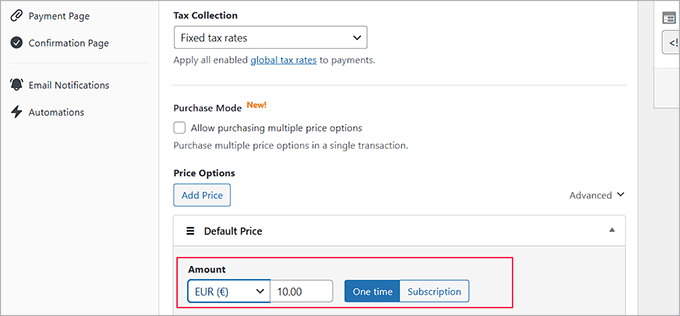
重要: このセクションでは、通貨を ユーロ (EUR) に設定する必要があります。USD のままにすると、iDEAL 支払いオプションがフォームに表示されません。
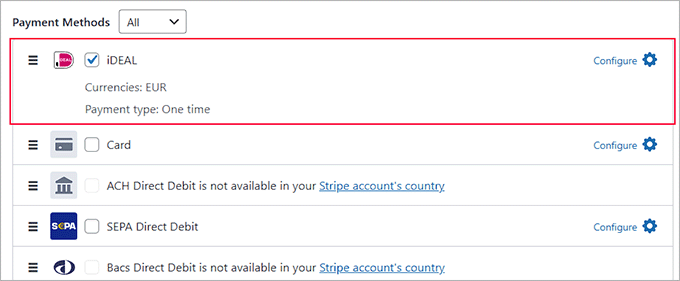
次に、「支払い方法」セクションまでスクロールし、ドロップダウンメニューから「すべて」オプションを選択します。
iDEALはすでにリストから選択されていることに気付くでしょう。ただし、Klarna、AliPay、SEPA、CashApp、Bacs Direct Debitなどの他の支払いオプションを追加することもできます。
ステップ 5: フォームフィールドのカスタマイズ
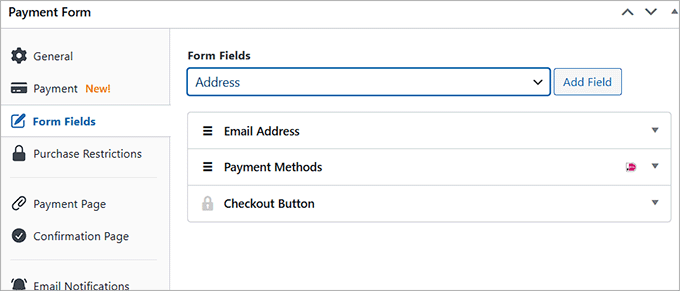
それが完了したら、「フォームフィールド」タブに切り替えて、ドロップダウンメニューからフォームフィールドを追加します。タブを展開して各フィールドの設定を構成し、ドラッグアンドドロップエディターを使用して並べ替えることもできます。
たとえば、物理的な商品を販売したり、対面サービスを提供したりしたい場合は、フォームに住所フィールドを追加できます。そうすれば、顧客は購入時または予約時に簡単に住所を提供できます。
ステップ6:決済フォームを公開する
次に、「支払いページ」タブに移動し、「専用支払いページを有効にする」ボックスをチェックします。これにより、ウェブサイトに新しいページを手動で追加することなく、カスタムページを作成できます。
WP Simple Payを使用すると、パーマリンク、配色、画像、フッターテキストなどを設定してフォームをカスタマイズできます。

最後に、「公開」ボタンをクリックして変更を保存します。
これで、WordPressサイトにアクセスして、iDEAL支払いフォームが実際に動作していることを確認できます。
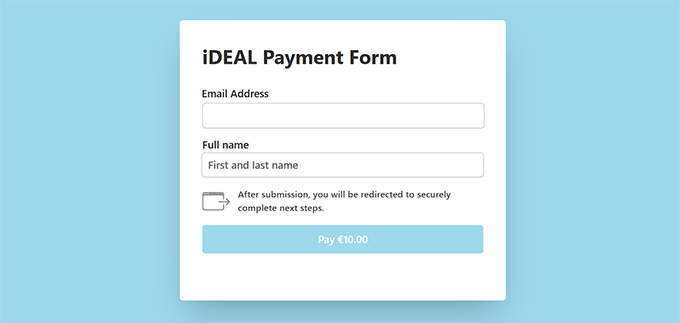
既存のページにiDEALフォームを追加したい場合も、同様に行うことができます。フォームフィールドを追加したら、「公開」ボタンをクリックするだけです。
次に、WordPressダッシュボードから使用したいページまたは投稿を開き、「ブロックを追加」(+)ボタンをクリックします。検索機能を使用して「WP Simple Pay」ブロックを見つけ、ページに追加します。
これを行ったら、ブロック内のドロップダウンメニューからiDEAL支払いフォームを選択します。

最後に、「更新」または「公開」ボタンをクリックして変更を保存します。
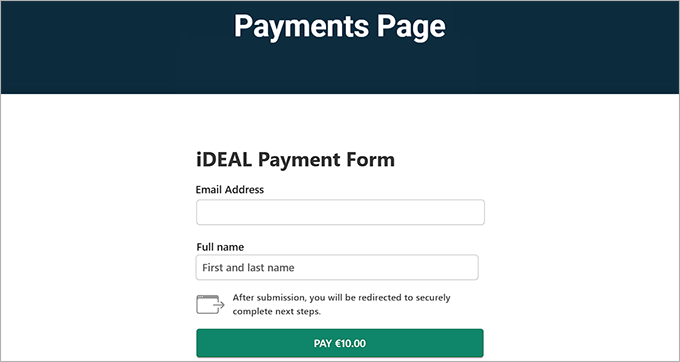
次に、ウェブサイトにアクセスして、カスタムiDEAL支払いフォームページを表示します。
方法2: WooCommerceでiDEAL支払いを受け付ける
WooCommerceストアにiDEALを支払いオプションとして追加したい場合は、この方法が最適です。
ステップ 1: Stripe Payment Gateway for WooCommerce のインストールと有効化
まず、無料のWooCommerce用Stripe支払いゲートウェイプラグインをインストールしてアクティブ化する必要があります。詳細な手順については、WordPressプラグインのインストール方法のチュートリアルを参照してください。
ステップ 2: Stripe を支払いゲートウェイとして設定
有効化後、WordPress のダッシュボードで WooCommerce » 設定 ページに移動し、「支払い」タブに切り替えます。
支払い方法のリストで「Stripe」を見つけ、「セットアップ完了」ボタン(すでに接続済みの場合は「管理」)をクリックします。
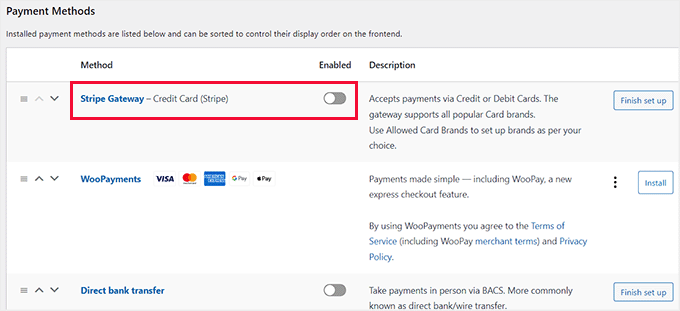
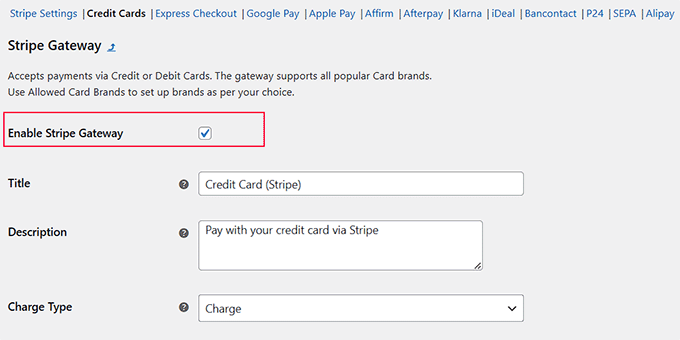
これで新しいページにリダイレクトされ、「Stripeゲートウェイを有効にする」ボックスをチェックする必要があります。
支払いゲートウェイのタイトルと説明も追加する必要があります。
次に、「変更を保存」ボタンをクリックして設定を保存します。
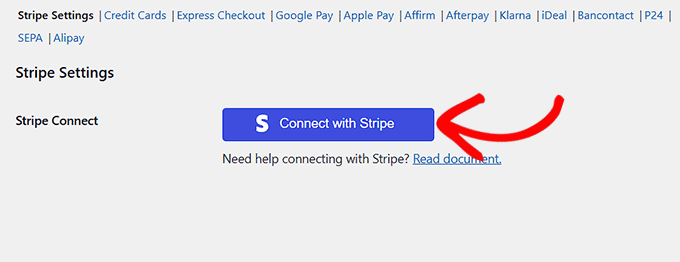
それが完了したら、ページ上部にある「Stripe設定」リンクをクリックします。
ここで、「Stripeに接続」ボタンをクリックして、オンラインストアに決済ゲートウェイをリンクします。これにより、Stripeアカウントにログインする必要がある新しいページにリダイレクトされます。アカウントをお持ちでない場合は、ここから作成できます。
詳細については、WordPressでStripe支払いを受け入れる方法のチュートリアルを参照してください。
ステップ 3: WooCommerce で iDEAL を有効にする
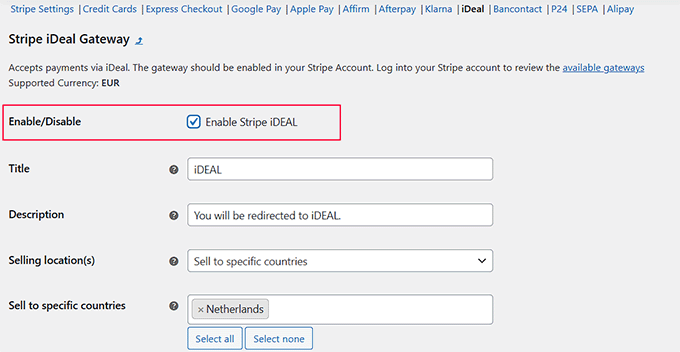
Stripe を WooCommerce ストアに正常に接続したら、WordPress ダッシュボードの「支払い」タブに戻ります。次に、一番上にある「iDEAL」リンクをクリックします。
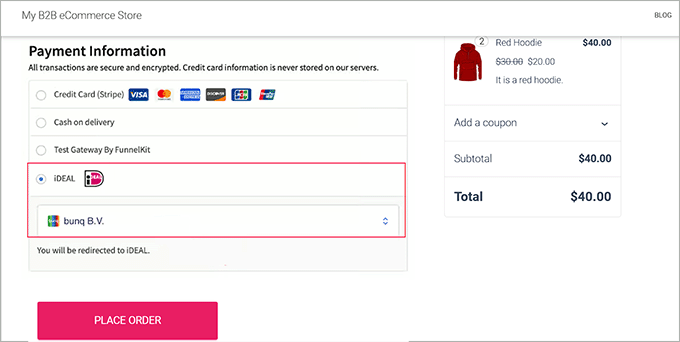
ここで、「Stripe iDEALを有効にする」の横にあるチェックボックスをオンにします。次に、タイトル、説明、会社名、そしてこの支払い方法を表示したい販売場所を追加します。
💡プロのヒント: iDEAL は、顧客がオランダ出身の場合にのみ、チェックアウト時の支払いオプションとして表示されます。WooCommerce » 設定 » 一般 で、オランダを「特定の国への販売」リストに追加したことを確認してください。
最後に、「変更を保存」ボタンをクリックして設定を保存します。
これで、オンラインストアにアクセスしてiDEAL支払いオプションを表示できます。
WordPressでAffirm決済を受け付ける
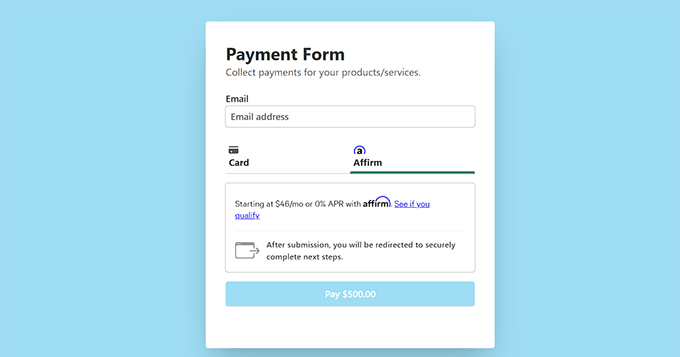
WP Simple Payを使用すると、WordPressでAffirm Paymentsも受け入れることができます。
Affirmは、顧客が分割払いで商品やサービスを購入できる後払い(BNPL)サービスです。買い物客は、8週間にわたって4回の均等な無利息の支払いを行うか、最大36ヶ月の月々の分割払いを選択できます。
この支払いオプションをウェブサイトで提供することで、顧客は高額な商品も購入しやすくなり、ショッピング体験が向上します。
詳細については、WordPressでAffirm支払いを受け入れる方法のチュートリアルを参照してください。
iDEAL 決済に関するよくある質問
サイトに iDEAL を支払いオプションとして追加する前に、読者からよく寄せられる質問を以下に示します。
WordPressに最適な決済ゲートウェイは何ですか?
私たちの経験では、Stripe はほとんどの WordPress サイトにとって最良の決済ゲートウェイです。簡単なセットアップ、競争力のある手数料を提供し、複雑な認証プロセスを必要とせずに、iDEAL、SEPA、Apple Pay のような人気のローカル決済方法をサポートしています。
WordPress はどの支払い方法を使用しますか?
WordPressには、デフォルトで組み込みの支払い処理システムはありません。支払いを受け入れるには、WP Simple PayやWooCommerceのようなプラグインをインストールする必要があります。これにより、サイトがStripeやPayPalのような支払い処理業者に接続されます。
さらに多くのオプションについては、WordPressの最適な決済プラグインをご覧ください。
Stripe は iDEAL を受け入れますか?
はい、Stripe は iDEAL 決済を完全にサポートしています。WordPress サイトと顧客の銀行間の安全なブリッジとして機能し、トランザクションを処理し、即時の支払い確認を提供します。
iDEAL は PayPal のようなものですか?
iDEAL はオンライン決済を促進するという点で PayPal に似ていますが、バックエンドでの機能が異なります。PayPal は資金を保管するデジタルウォレットとして機能しますが、iDEAL は個人のオンラインバンキング環境に直接接続して安全な送金を承認します。
どの銀行が iDEAL をサポートしていますか?
ほとんどの主要なオランダの消費者向け銀行がiDEALをサポートしています。これには、ABN AMRO、ASN Bank、Bunq、ING、Knab、Rabobank、RegioBank、Revolut、SNS、Triodos Bank、Van Lanschotが含まれます。
この記事が、WordPressでiDEAL決済を受け付ける方法を学ぶのに役立ったことを願っています。また、WordPressフォームでユーザーが決済方法を選択できるようにする方法に関する初心者向けガイドや、最適なAuthorize.net WordPressプラグインのトップピックもご覧ください。
この記事が気に入った場合は、WordPressのビデオチュートリアルのために、YouTubeチャンネルを購読してください。また、TwitterやFacebookでも私たちを見つけることができます。




質問や提案はありますか?コメントを残して、議論を開始してください。