


何百もの内部リンクを持つブログで作業していましたが、私たちを悩ませていたことの1つは、コメントセクションでのセルフピンバックの洪水でした。
自分のコンテンツにリンクするたびに、WordPressはそれを新しいコメントとして扱っていました。これにより、ディスカッションが乱雑になり、実際のコメントが見つけにくくなります。
あなたもそれらを見ているなら、あなたは一人ではありません。多くのWordPressユーザーは、何が原因であるか、またはそれをオフにする方法さえ気づいていません。
このガイドでは、WordPressでセルフピンバックを無効にする方法を説明します。プラグインを使用することも、簡単なコードスニペットを使用することもできます。どちらが簡単かは、あなた次第です。
ピンバックとは何ですか?
ピンバックは、WordPressサイト間で、ある投稿が別の投稿にリンクした場合に互いに通知し合う方法です。リモートコメントのようなものですが、自動で行われます。
仕組みは次のとおりです。
- 私たちはWPBeginnerでブログ記事を公開します。
- あなたは自分のサイトに投稿を書き、私たちの記事へのリンクを含めます。
- あなたのWordPressサイトは、私たちにピンバック(小さなデジタルな「お知らせ」)を送信します。
- 当社のWordPressサイトはリンクをチェックし、有効であれば、ピンバックを投稿へのコメントとして表示します。
- このコメントは、あなたの記事へのリンクを表示するだけです。それだけです。
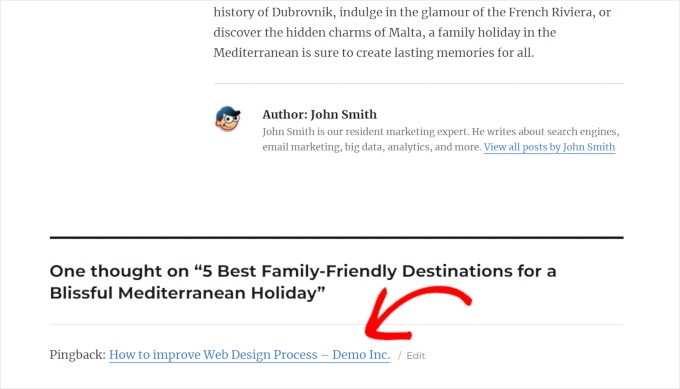
ピンバックはブログ間だけでなく、サイト内でも機能します。別の投稿から自分の投稿の1つにリンクすると、WordPressは「セルフピンバック」と呼ばれるものを送信します。
もっと知りたいですか?トラックバックとピンバックに関する完全ガイドをご覧ください。
WordPressでセルフピンバックを無効にする方法
ピンバックリンクに対するユーザーの操作方法をテストしたところ、結果は明らかでした。人々はほとんどクリックしません。特にコメントセクションに表示されると、見落としがちです。
しかし、同じリンクを記事に直接追加すると、はるかに注目を集めました。これは、文脈内のリンクは読みやすく、ユーザーにとってより自然に感じられるためです。
内部リンクもSEOにおいて大きな役割を果たします。これにより、検索エンジンはページの関連性を理解し、特定のトピックに関する専門知識と権威を示すことができます。SEOのための内部リンクに関する完全ガイドはこちらです。
問題は、内部リンクを追加するたびに、WordPressはセルフピンバックも作成することです。これらはコメントモデレーションキューに表示され、使用しない場合は煩雑になり時間を無駄にします。
だからこそ、私たちはすべてのサイトでセルフピンバックを無効にしています。これにより、コメントセクションが整理され、読者とSEOに実際に役立つリンクに集中できます。
サイトでセルフピンバックを無効にする簡単な方法を以下に示します。
プラグインを使用してWordPressでセルフピンバックを無効にする
WordPressでセルフピンバックを無効にできるプラグインはいくつかあります。ここではそのうち3つを紹介しますので、ご自身に合ったものを選んでください。
1. WPCodeを使用してセルフピンバックを無効にする(推奨)
この方法はより簡単で、ほとんどのユーザーにおすすめです。WPCodeは最高のWordPressコードスニペットプラグインです。
これにより、サイトを壊すことなくWordPressにカスタムコードを簡単に追加できます。また、サイトで使用したい便利なカスタムスニペットがたくさん付属しています。
まず、WPCodeプラグインをインストールしてアクティブ化する必要があります。

注意:WPCodeの無料版も利用可能です。ただし、プラグインの可能性を最大限に引き出すには、有料版へのアップグレードをお勧めします。
なぜWPCodeを推奨するのか?
WPCodeをお勧めする理由は、WordPressにとって最も簡単なカスタムコードスニペットマネージャーだからです。私たちはすべてのウェブサイトで使用しており、個別のプラグインをインストールすることなくカスタムコードを簡単に管理および追加するのに役立っています。詳細については、完全なWPCodeレビューをご覧ください。
プラグインを有効にしたら、コードスニペット » +スニペットを追加ページに移動します。検索ボックスに「self pingback」と入力すると、コードスニペットが表示されます。
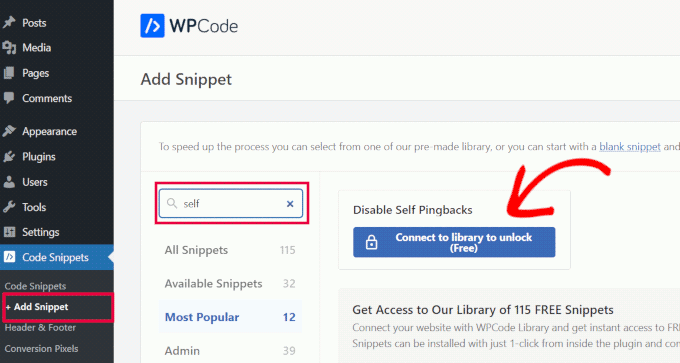
「ライブラリに接続してロック解除」ボタンをクリックします。
これにより、WPCodeアカウントにサインインしてクラウドライブラリ機能に接続できるポップアップが開きます。「ライブラリからスニペットをサイトにプッシュするを有効にする」オプションにチェックを入れるのを忘れないでください。
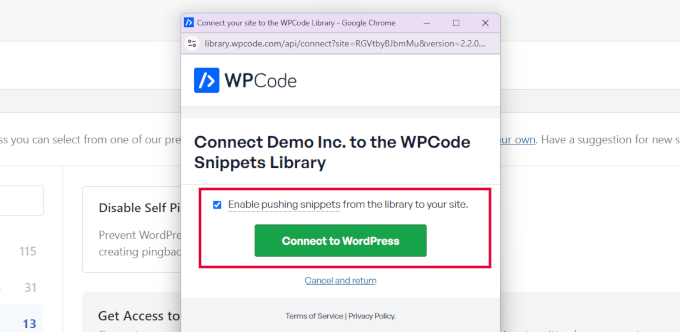
まだアカウントをお持ちでない場合は、無料で作成できます。
WPCodeライブラリに接続すると、無料のコードスニペットライブラリにアクセスできます。また、他のウェブサイトでコードスニペットを保存して再利用することもできます。
WPCodeライブラリに接続したら、コードスニペット » +スニペットを追加ページに戻ります。検索ボックスに「self pingback」と入力し、コードスニペットが表示されたら「スニペットを使用」をクリックします。
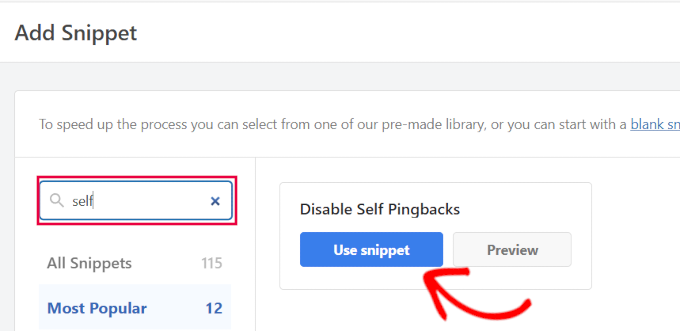
プラグインはコードをコードスニペットエディタで開きます。
ここで、カスタムコードスニペットが自動的に追加されます。「非アクティブ」から「アクティブ」にステータススイッチを切り替えるだけです。
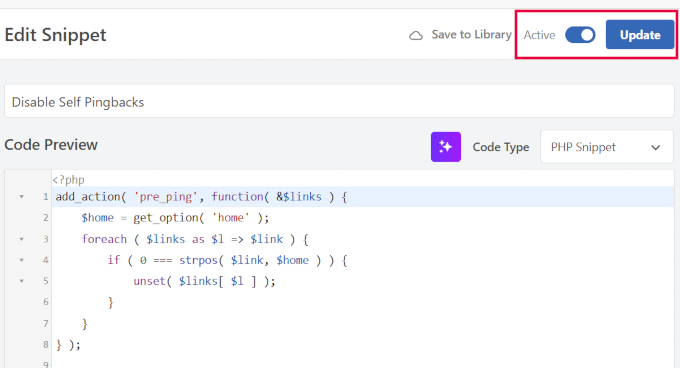
変更を保存するには、「更新」をクリックすることを忘れないでください。
これで完了です。WordPressウェブサイトは、このカスタムコードを使用してセルフピンバックを無効にするようになります。
2. No Self Pings プラグインの使用
この方法では、1つのタスク専用のプラグインを使用します。
インストールしてNo Self Pingプラグインを有効化する必要があります。このプラグインはすぐに機能し、有効化するとセルフピンバックが無効になります。
所有している他のサイトのピンバックも無効にしたいですか?設定 » ディスカッションページに移動し、一番下までスクロールしてください。
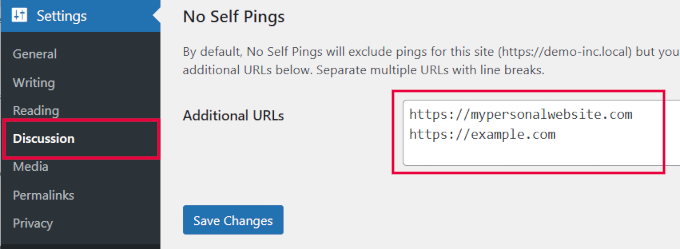
ここでは、ピンバックしたくない追加のウェブサイトを追加できます。これらは、あなたが管理する他のウェブサイトや、頻繁にリンクするサードパーティのウェブサイトである可能性があります。
最後に、設定を保存するために「変更を保存」をクリックすることを忘れないでください。
3. Disabler プラグインの使用
WordPressでセルフピンバックを無効にするもう一つの方法は、Disablerプラグインを使用することです。これは、WordPressで不要な機能を無効にするために特別に作られています。
まず、Disablerプラグインをインストールして有効化する必要があります。有効化したら、設定 » Disablerページにアクセスし、「バックエンド」タブに切り替えます。
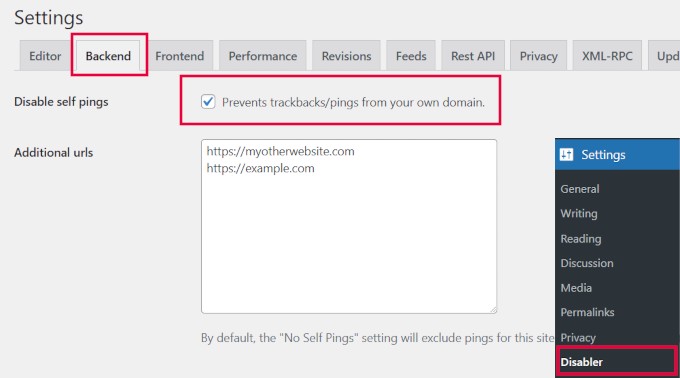
ここで、「セルフピンバックを無効にする」オプションの横にあるチェックボックスをオンにします。その下には、ピンバックしたくない追加のURLを指定できます。
変更を保存するには、「設定を保存」ボタンをクリックすることを忘れないでください。
プラグインを使用せずにセルフピンバックを無効にする
プラグインを使用しない場合は、これらの2つの方法でサイトのセルフピンをオフにすることができます。
1.ピンバックをグローバルに無効にする
WordPressでは、サイトでピンバックを無効にすることができます。このオプションは、サイト全体でピンバック機能を完全に無効にします。
設定 » ディスカッションページに移動するだけです。「デフォルトの投稿設定」セクションで、「投稿からリンクされたブログに通知を試みる」オプションの横にあるチェックボックスをオフにします。
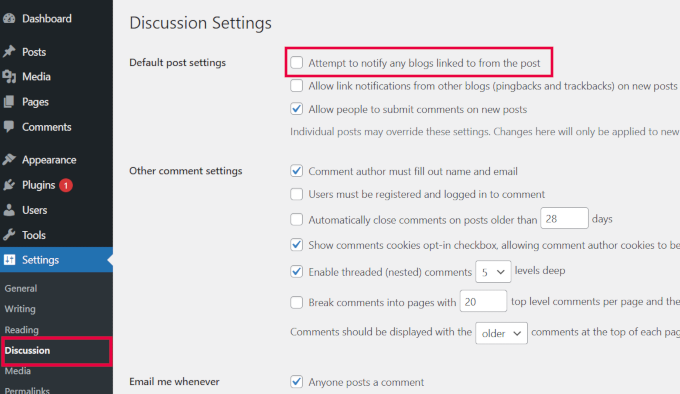
最後に、「変更を保存」ボタンをクリックして設定を保存します。
WordPressは、リンクしたときにどのウェブサイトにもピンバックを送信しなくなります。
2. セルフピンバックを無効にするためにコードを手動で挿入する
この方法は、WPCodeセクションで先に説明した方法と基本的に同じです。
すぐに使用できるコードスニペットの代わりに、コードスニペットを手動でウェブサイトに追加できます。
この方法は、WPCodeプラグインを使用したくないユーザーにも役立つ可能性があります。詳細については、WordPressにカスタムコードスニペットを追加する方法に関するチュートリアルをご覧ください。
このコードをWPCodeにコピー&ペーストするだけです。または、テーマのfunctions.phpファイルまたはサイト固有のプラグインに追加することもできます。
add_action( 'pre_ping', function( &$links ) {
	$home = get_option( 'home' );
	foreach ( $links as $l => $link ) {
		if ( 0 === strpos( $link, $home ) ) {
			unset( $links[ $l ] );
		}
	}
} );
変更を保存し、サイトにアップロードすることを忘れないでください。
このコードを追加すると、内部リンクを追加したときにWordPressはピンバックの送信を停止します。
セルフピンバックのより良い代替手段
WordPressにピンバックを追加した当初の目的は、リンクを介してウェブサイト間の通信を可能にすることでした。しかし、スパマーが悪用することが多いため、ほとんどのウェブサイトでは他のサイトからのトラックバックの受信を無効にしています。
まだご覧になっていない場合は、WordPressでトラックバックとピンバックを無効にする方法に関するチュートリアルをご覧ください。これにより、ウェブサイトは大量の不要なスパムから保護されます。
セルフピンバックとは、あなた自身のブログ記事へのピンのことです。たとえば、古いブログ記事へのリンクを追加すると、新しい記事へのリンクがそのコメントセクションに表示されます。
しかし、リンクは下部に表示され、ユーザーにコンテキストを提供しませんでした。これらのリンクを追跡したところ、ユーザーはそれらにインタラクトせず、あまり価値を加えていないことがわかりました。
代わりに、記事本文にリンクを追加する方がはるかに効果的でした。より多くのユーザーがこれらのリンクをクリックし、ページビューを増やし、検索ランキングを向上させました。
過去の記事にリンクを追加する方法
ユーザーは内部リンクを習慣化し、WordPressの編集ワークフローの一部にすることをお勧めします。
当社のサイトでは、古い記事を新しい情報で定期的に更新し、関連性がある場合は新しい記事への内部リンクを追加しています。
また、市場で最高のWordPress SEOプラグインであるAll in One SEO for WordPressも使用しています。また、Link Assistantという強力なリンクツールも付属しています。
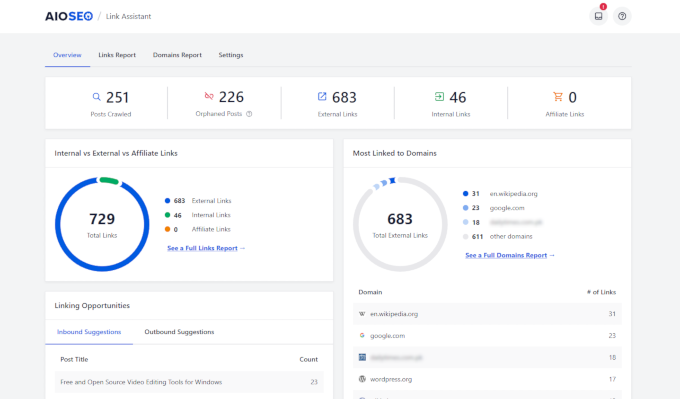
これにより、内部リンクを含むサイト上のすべてのリンクを追跡できます。
プラグインがAIを使用して新しい内部リンクを追加できる場所を示す、リンクの機会も表示されます。
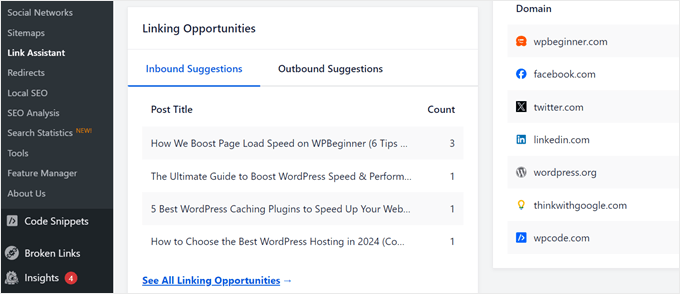
詳細については、初心者向けの内部リンクガイドをご覧ください。
🧹 WordPressのコメントをクリーンアップするその他の方法
セルフピンバックは、WordPressサイトを散らかす可能性のある多くの気晴らしの1つにすぎません。コメントセクションを完全に制御し、スパムを減らし、サイトのパフォーマンスを向上させたい場合は、これらのガイドがお役に立ちます。
- WordPressにおけるトラックバックとピンバックの「What」「Why」「How-To」
- WordPressのトラックバックスパムを停止させる方法
- WordPressでのコメントスパム対策に役立つヒントとツール
- WordPressでコメントをモデレートする方法:初心者ガイド
この記事がWordPressサイトでセルフピンを無効にするのに役立ったことを願っています。また、簡単なサイト管理のために、WordPress管理画面をカスタマイズする方法に関するガイドも確認することをお勧めします。
この記事が気に入った場合は、WordPressのビデオチュートリアルのために、YouTubeチャンネルを購読してください。また、TwitterやFacebookでも私たちを見つけることができます。



ハリエット
ありがとうございます!内部リンク/ピンバック機能が突然大きな問題を引き起こしました(長話になります)。そして、常に迷惑で(そして無意味)でした!
WPBeginnerサポート
Glad our guide was able to help
管理者
デニス・ムトミ
WPCodeメソッドはまさにゲームチェンジャーです。非常にクリーンで、追加のプラグインを必要とせずにうまく機能します。
私が学んだことの一つ:クライアントに手動の内部リンクについて教えることが重要です。これはセルフピンバックを置き換えるだけでなく、SEOに役立ち、サイトをよりユーザーフレンドリーにします。
シヴァ・マヘシュ
とても参考になる記事です。ついにWordPressの奇妙な機能を無効にすることができました。
WPBeginnerサポート
Glad our article was helpful
管理者
N.L Tayoh
非常に役立つ記事です。セルフピンバックはすでに私の神経をいじめていました。このガイドに従ったことは本当に役立ちました。
WPBeginnerサポート
Glad our guide was helpful
管理者
オーロラ
コードはセルフピンのみを無効にしますか?自分のブログ以外に通知したい場合はどうすればよいですか?
WPBeginnerサポート
Aurora さん、こんにちは。
はい、セルフピンバックのみを無効にします。ただし、「設定 » ディスカッション」ページで、他のブログにリンクしたときに通知するオプションがオンになっていることを確認する必要があります。
管理者
アディティ・ビセン
こんにちは、functions.phpファイルを見つけるのを手伝ってもらえますか?コードを貼り付けるオプションを試したかったのです。
ありがとうございます
WPBeginnerサポート
Aditiさん、こんにちは。
functions.phpファイルは、現在のWordPressテーマ内のテンプレートです。外観 » エディターページで見つけることができます。
管理者
アディティ・ビセン
こんにちは、
ご返信ありがとうございます。私が不注意なだけで、まだ見つけられません。
ご提案いただいた手順は、WordPressの無料版で可能でしょうか?
それとも、有料プランのいずれかにサインインする必要がありますか?
ありがとうございます。
WPBeginnerサポート
Aditiさん、こんにちは。
これらの手順は、セルフホスト型WordPress.orgウェブサイト用です。セルフホスト型WordPress.orgと無料のWordPress.comブログの違いに関するガイドをご覧ください。
ムハンマド・ハスヌル・バンナ
とても参考になります。セルフピンバックは迷惑です。
プラサンナ・ストラーヴェ
ディスカッション設定からボックスのチェックを外しました。
それでも、No Self Pingback プラグインを使用する必要がありますか?
セルフピンバックを無効にするにはプラグインが必須ですか?
返信をお願いします。
ありがとう
スタンチョ
ピンバック機能はすべて無効にしていますが、他のブログが私のサイトにピンバックリンクを生成するのを防ぐ方法を知りたいです。
ビクター・S・
この投稿をありがとう!あなたはいつも的を射た最高の答えを持っているでしょう!!
ハイジ・プンガルクニク
皆さん最高です。非常にニッチでマイナーな問題についてグーグル検索するたびに、あなたのサイトと、その問題に対処するためのシンプルでステップバイステップのガイドが見つかります。このサイトが大好きです。続けてください!
WPBeginnerサポート
Thanks for the kind words.
管理者
スネハ
このコードアップデートは、投稿に設定されたサブピンバックを無効にするためにWordPressマルチサイトネットワークで機能しますか?
サミール
素晴らしい、ピンバックについては知りませんでした。これは記事に関するものだと理解していますが、WooCommerceサイトで作成された製品にも適用されますか?
ドナ
推奨プラグインを確認するためにサイトにアクセスしたところ、このメッセージが表示されました。心配すべきでしょうか?
このプラグインは2年以上更新されていません。メンテナンスまたはサポートが終了している可能性があり、WordPressの最近のバージョンとの互換性の問題が発生する可能性があります。
WPBeginnerサポート
はい、しばらく更新されていませんが、プラグインは正常に機能し、WordPress 4.3まで互換性があります。
管理者
Simon
Even tested it out on my site, works fine with WordPress 5.4.1
アカディア・オン・マイ・マインド
Feedfrontマガジンであなたのブログを見つけました。この記事に出会えて嬉しいです。セルフピンバックを無効にすることはSEOに影響しますか?もしそうなら、そのステップを踏む価値はありますか?
WPBeginnerサポート
いいえ、サイトのSEOには影響しません。
管理者
アカディア・オン・マイ・マインド
回答ありがとうございます!もう気にする必要がないとわかったので、自動ピンバックを無効にします。