


WordPressサイトにログインしようとしたところ、「予期しない出力のためCookieがブロックされています」というエラーメッセージが表示されたことはありませんか?これは、ログインやWordPressダッシュボードへのアクセスを妨げる一般的なWordPressのエラーです。
このガイドでは、WordPressで「予期しない出力のためCookieがブロックされています」エラーを修正する方法を説明します。いくつかのトラブルシューティング方法を順を追って説明しますので、すぐにサイトに復帰できます。
クイックアンサー:WordPressで「予期しない出力のためCookieがブロックされています」を修正する方法
このエラーは、WordPressがログインCookieを設定する前に、余分な空白、プラグイン、またはテーマが出力を送信した場合に発生します。これを修正するには、<?php の前または ?> の後の wp-config.php および functions.php ファイルに空白行がないか確認し、削除してください。それでも解決しない場合は、すべてのプラグインを無効にし、デフォルトのテーマに切り替えて原因を特定してください。
「Cookieがブロックされています」エラーはなぜ発生するのか?
WordPressは、ログイン状態を維持するためにブラウザCookieを設定する必要があります。WordPressがそのCookieを設定する前に何かが(例えば、出力が)送信されると、ログインプロセスが中断されます。
- 余分な空白またはコードの出力 – PHPファイル内の空白行は、Cookieヘッダーをブロックするデータを早期に送信します。
- プラグインまたはテーマの競合 – 不良なプラグインまたはテーマは、WordPressの準備ができる前にコンテンツを出力する可能性があります。
「Cookies are blocked due to unexpected output」の原因は何ですか?
このエラーは、カスタムコードスニペット、WordPressプラグイン、またはテーマが出力を生成し、WordPressファイルが正しい順序で読み込まれるのを妨げる場合に表示されます。
これを理解するには、WordPressの内部的な仕組みを知る必要があります。
WordPressは、ウェブページを生成するために特定のバックグラウンド命令シーケンスを実行します。このプロセスが中断されると、WordPressは予期しない動作をする可能性があります。
この場合、コードの残りは正しくロードされているにもかかわらず、WordPressがログインクッキーを設定できないためにエラーが発生します。
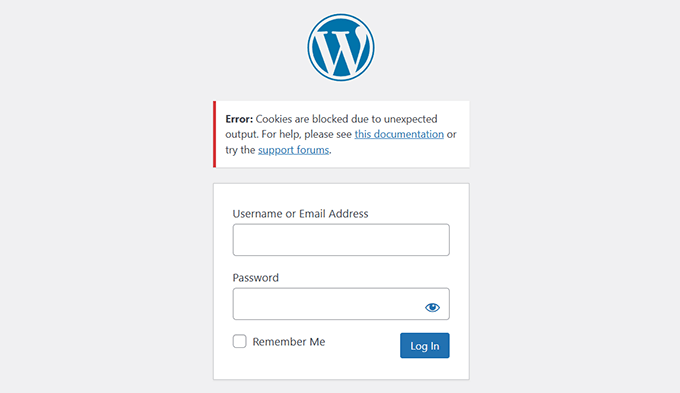
これは一般的なWordPressのエラーであり、通常は以下のいずれかの問題が原因で発生します。
- PHPファイル内の余分な空白:
wp-config.phpやfunctions.phpなどのファイルで、開いている<?phpタグの前や閉じている?>タグの後に、意図しないスペースや空白行がある場合。 - プラグインの競合:プラグインが予期しないコンテンツを出力し、クッキー設定プロセスを妨げている可能性があります。
- WordPressコア、プラグイン、またはテーマの古いバージョン:古いバージョンを実行すると、このエラーを引き起こす互換性の問題が発生する可能性があります。
- カスタムコード:最近追加されたカスタムコードスニペットが、WordPressがクッキーを設定する前にコンテンツを出力する可能性があります。
- ホスティング環境の問題:まれに、サーバーの設定ミスがクッキーの処理を妨げることもあります。
それでは、このエラーのトラブルシューティングと修正方法を見ていきましょう。
1. PHPファイル内の余分な空白を確認する
これは「予期しない出力のためクッキーがブロックされています」というエラーの最も一般的な原因であり、これを修正することでほとんどのユーザーの問題が解決します。
ウェブサイトのファイルにアクセスするには、FTPクライアントを使用するか、ホスティングアカウントダッシュボードのファイルマネージャーアプリを使用する必要があります。
接続したら、wp-config.phpファイルを見つけて編集する必要があります。

<?phpタグの開始前または?>タグの終了後に、空白行やスペースがないか確認する必要があります。余分なスペースや空白行は削除してください。
その後、変更を保存し、ファイルをサーバーに再度アップロードしてください。
エラーが続く場合は、テーマのfunctions.phpファイルと、最近編集した他のPHPファイルについても上記の手順を繰り返す必要があります。
2. すべてのプラグインを一時的に無効にする
余分な空白を削除してもエラーが修正されない場合は、プラグインが原因である可能性が高いです。
詳細については、WordPressプラグインをすべて無効にする方法に関するガイドをご覧ください。
WordPressのダッシュボードにアクセスできる場合:
プラグイン » インストール済みプラグインに移動します。すべてのプラグインを選択し、一括操作ドロップダウンから「非アクティブ化」を選択して、「適用」をクリックします。

ダッシュボードにアクセスできない場合:
FTPまたはファイルマネージャーを使用して、/wp-content/フォルダに移動します。
次に、pluginsフォルダの名前をplugins.deactivatedに変更します。
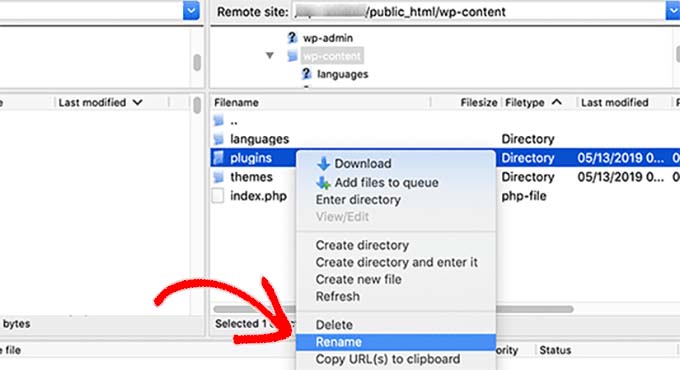
WordPressは、pluginsフォルダが見つからない場合、すべてのプラグインを自動的に非アクティブ化します。
すべてのプラグインを非アクティブ化した後にエラーが消える場合は、プラグインのいずれかが問題を引き起こしています。問題の原因となっているプラグインを特定するために、1つずつ再アクティブ化してください。
問題のあるプラグインを特定したら、サポートのためにプラグインの開発者に連絡するか、代替プラグインを見つけることができます。
3. デフォルトのWordPressテーマに切り替える
プラグインを非アクティブ化しても問題が解決しない場合は、WordPressテーマが原因である可能性があります。
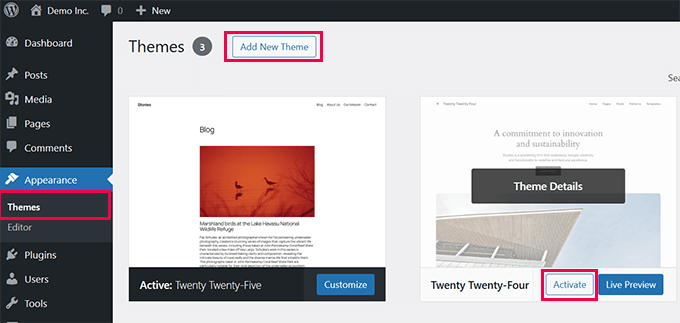
ダッシュボード経由:
外観 » テーマに移動し、Twenty Twenty-FiveまたはTwenty Twenty-Fourのようなデフォルトテーマをアクティブ化します。
FTPまたはファイルマネージャー経由:
/wp-content/フォルダに移動し、themesフォルダの名前をthemes-deactivatedに変更します。
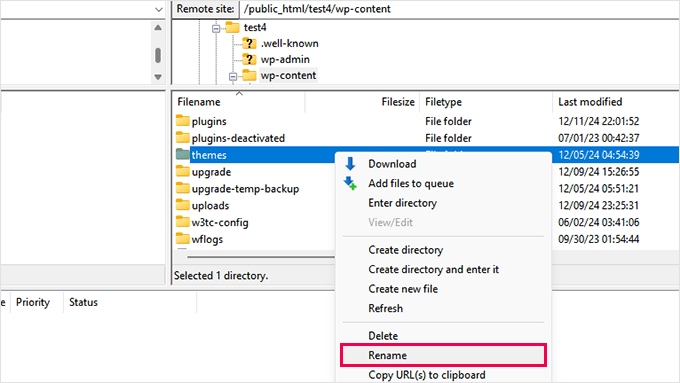
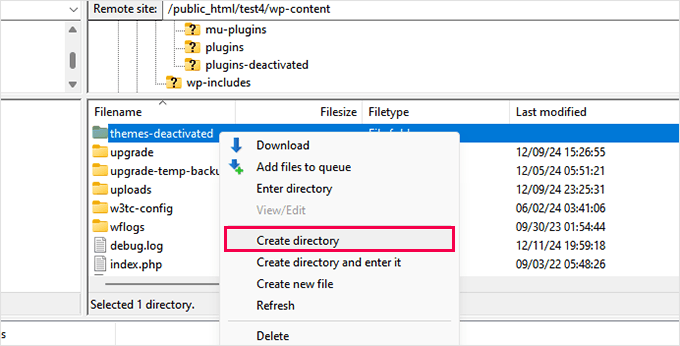
次に、新しいフォルダを作成し、themesという名前を付けます。
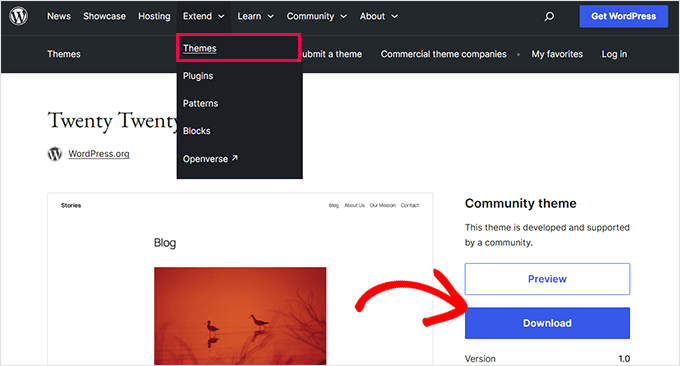
次に、アップロードするためのデフォルトテーマが必要です。
WordPress.orgのテーマディレクトリにアクセスし、Twenty Twenty-Fiveのようなデフォルトのテーマをダウンロードします。
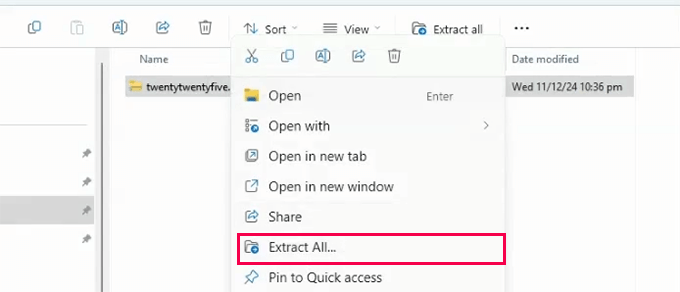
ダウンロードしたら、コンピューター上でzipファイルを解凍します。
次に、解凍したテーマフォルダをサーバー上の新しいthemesディレクトリにアップロードします。
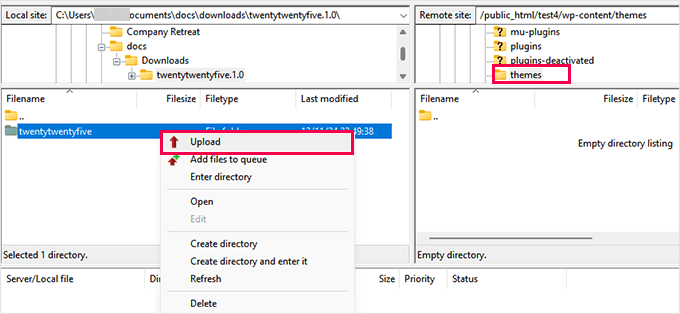
WordPressは、利用可能な唯一のテーマを自動的にアクティブ化します。エラーが解消された場合は、以前のテーマが問題でした。
詳細については、WordPressテーマをインストールする方法に関するガイドをご覧ください。
4. WP_DEBUGモードでのデバッグ
上記のいずれの解決策も機能しなかった場合は、WordPressのデバッグを有効にして、エラーの原因を確認できます。
wp-config.phpファイルにアクセスし、「That’s all, stop editing!」というコメントの前に以下の行を追加します。
define( 'WP_DEBUG', true );
define( 'WP_DEBUG_LOG', true );
define( 'WP_DEBUG_DISPLAY', false );
変更を保存してファイルをアップロードします。
WordPressは、/wp-content/debug.logにデバッグログファイルを生成します。
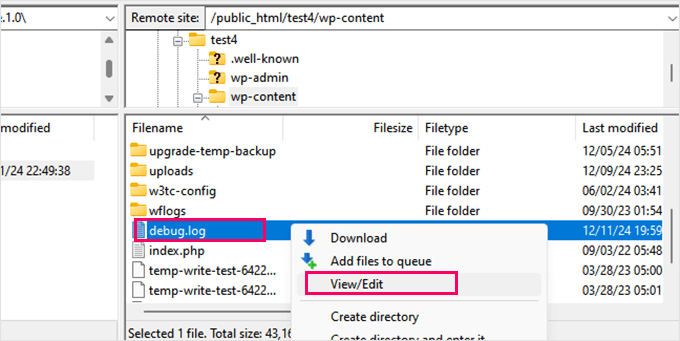
このファイルを確認して、問題を引き起こしている特定のエラーを特定できます。詳細については、WordPressのデバッグモードを簡単に有効にしてサイトエラーを修正する方法に関するガイドをご覧ください。
トラブルシューティング後、WP_DEBUGをfalseに設定して無効にすることを忘れないでください。
将来エラーを防ぐ
エラーを修正したら、再発を防ぐためのベストプラクティスをいくつか紹介します。
1. 自動バックアップを使用する: Duplicatorのようなプラグインを使用して、スケジュールされたバックアップを設定します。何か問題が発生した場合、サイトをすばやく復元できます。詳細については、Duplicatorレビューをご覧ください。
2. カスタムコードを安全に管理する: テーマファイルを直接編集する代わりに、WPCodeのようなコードスニペットマネージャーを使用します。問題のあるコードを自動的に無効にするエラー処理が含まれています。詳細については、WPCodeレビューをご覧ください。
3. すべてを最新の状態に保つ: WordPressコア、プラグイン、テーマのアップデートを定期的にインストールします。これにより、エラーを引き起こす可能性のある互換性の問題を防ぐことができます。WordPressを安全に更新する方法に関するガイドをご覧ください。
これらすべてをあなたのために処理してほしい場合は、プロフェッショナルなWordPressメンテナンスサービスの利用を検討してください。
よくある質問 WordPressのトラブルシューティングについて
「予期しない出力」とは、クッキーブロックエラーにおいてどういう意味ですか?
「予期しない出力」とは、WordPressの準備が整う前に、WordPressファイル内の何かがブラウザにデータを送信していることを意味します。これは通常、wp-config.phpのようなPHPファイル内の余分な空白、空行、または誤った文字です。これらを削除するとエラーが解消されます。
FTPアクセスなしでこのエラーを修正できますか?
はい、ほとんどのホスティングプロバイダーは、コントロールパネル(cPanelやhPanelなど)にファイルマネージャーツールを提供しています。これを使用して、FTPと同様の方法でファイルを編集したり、フォルダ名を変更したり、プラグインを無効化したりできます。
すべてのプラグインを無効化すると、その設定は削除されますか?
いいえ。プラグインの無効化は一時的なトラブルシューティングの手順です。プラグインの設定とデータはWordPressデータベースに保存されており、再アクティブ化してもそのまま残ります。
どのプラグインがエラーの原因になっているかを知るにはどうすればよいですか?
すべてのプラグインを無効化してエラーが解消されたことを確認した後、1つずつ再アクティブ化してください。各再アクティブ化後にログインをテストしてください。エラーを再発させるプラグインが競合の原因です。
ライブウェブサイトでWP_DEBUGを有効にしても安全ですか?
はい、WP_DEBUG_DISPLAYをfalseに、WP_DEBUG_LOGをtrueに設定している限り安全です。これにより、訪問者にエラーを表示する代わりに、ファイルにエラーが記録されます。トラブルシューティングが完了したら、デバッグをオフにすることを忘れないでください。
WordPressトラブルシューティングのための追加リソース
ここに、その他の一般的なWordPressエラーを解決するのに役立つ追加ガイドがあります:
- WordPressエラーのトラブルシューティング初心者ガイド(ステップバイステップ)
- WordPressで最も一般的なエラーとその修正方法
- WordPress で Pluggable.php ファイルエラーを修正する方法
- WordPress管理画面(wp-admin)からロックアウトされた場合の対処法
この記事がWordPressの「予期しない出力のためCookieがブロックされています」エラーの修正に役立ったことを願っています。また、WordPressセキュリティガイドと、WordPress管理エリアを保護するためのヒントに関する専門家のおすすめもご覧ください。
この記事が気に入った場合は、WordPressのビデオチュートリアルのために、YouTubeチャンネルを購読してください。また、TwitterやFacebookでも私たちを見つけることができます。


質問や提案はありますか?コメントを残して、議論を開始してください。