


ウェブサイトのエンゲージメントを高める効果的な戦略の1つは、最も人気のあるコンテンツをタイムリーに紹介することです。人気の投稿をスポットライトで照らすことで、訪問者はトップコンテンツをすばやく発見でき、ページビューとコンバージョンを増やすのにも役立ちます。
日別、週別、月別でカテゴリ分けされた人気投稿を表示することで、訪問者に適切で興味深い記事のセレクションを提供できます。これにより、ウェブサイトでの滞在時間が長くなり、ユーザーが追加コンテンツを探索する可能性が高まります。
この記事では、WordPressで人気のある投稿を日別、週別、月別、および全期間で表示する方法を説明します。
WordPressで人気投稿を表示する理由
WordPressブログを開始したばかりの頃は、コンテンツがあまり多くありません。この機能を使えば、サイドバーウィジェットに特定の投稿を手動で表示できます。
しかし、ウェブサイトが成長するにつれて、古い記事があまり露出されなくなることに気づくでしょう。トップコンテンツを紹介することで、新しいユーザーがウェブサイトのベスト記事をすばやく見つけられるようになります。これにより、ユーザーエンゲージメントが向上し、ページビューが増加します。
問題は、歴代の人気記事を表示している場合、ごく一部の記事が繰り返し露出されることです。これを、日、週、または月ごとに人気の投稿を表示することで多様化できます。
WordPressで日別、週別、月別、または全期間で人気の投稿を簡単に表示する方法を見てみましょう。
WordPressで日別、週別、月別で人気の投稿を表示する
WordPressで人気の投稿を表示する最良の方法は、MonsterInsightsを使用することです。これはWordPress向けの最高の分析プラグインであり、コードを編集せずにGoogle Analyticsを設定するのに役立ちます。
このチュートリアルでは、Google Analyticsからトップ投稿を自動的に表示できるMonsterInsights Proバージョンを使用します。
無料のMonsterInsights Liteバージョンもあり、人気の投稿機能も含まれていますが、GAには接続されません。
より包括的な概要については、当社の MonsterInsightsレビューをご覧ください。
まず、MonsterInsightsプラグインをインストールしてアクティブ化する必要があります。ヘルプが必要な場合は、WordPressプラグインのインストール方法に関するガイドをご覧ください。
有効化すると、MonsterInsights のウェルカム画面にリダイレクトされます。「ウィザードを開始」ボタンをクリックしてください。

その後、画面の指示に従ってGoogleアナリティクスを設定できます。
詳細については、WordPressにGoogleアナリティクスをインストールする方法に関するガイドをご覧ください。
Googleアナリティクスをウェブサイトに追加したら、次のステップはWordPressダッシュボードからインサイト » 人気の投稿に移動することです。
MonsterInsightsを使用すると、コンテンツ内、ウィジェットとしてのサイドバー内、またはオンラインストアをお持ちの場合は人気商品をディスプレイとして表示できます。
このチュートリアルでは、「インライン人気の投稿」を使用し、他のブログ投稿のコンテンツ内に注目の記事を表示します。
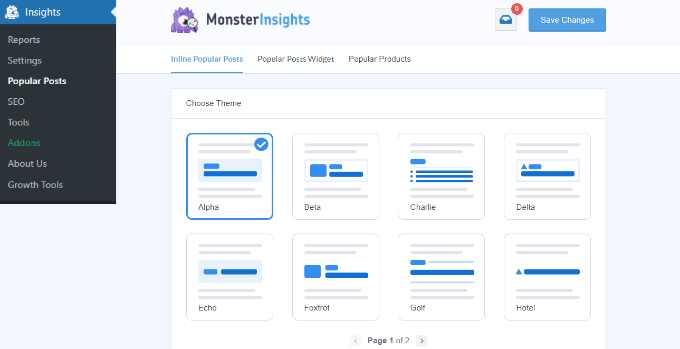
プラグインにはプリビルドテーマが付属しており、人気投稿がウェブサイトにどのように表示されるかのプレビューを確認できます。
テーマを選択したら、下にスクロールしてその他のカスタマイズオプションを確認してください。
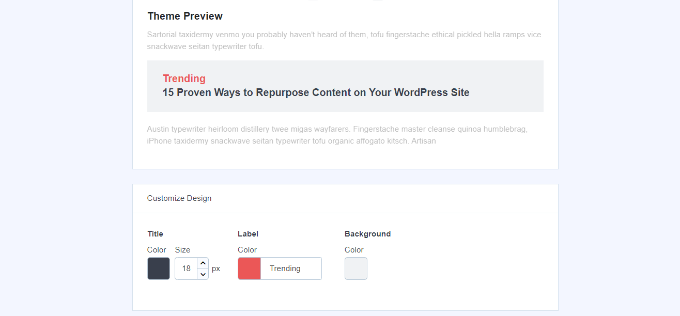
たとえば、タイトルの色やサイズを変更したり、ラベルの色や背景の色を編集したりできます。
WordPressで日別、週別、月別、全期間で人気の投稿を表示する
次に、プラグインが人気の投稿をどのように決定するかを選択する必要があります。日、週、月、およびすべての期間で投稿を表示する方法を見てみましょう。
日別、週別、全期間で人気の投稿を表示する
MonsterInsightsでは、人気の投稿ウィジェットに表示する投稿を手動で選択できます。
特定の日または週のトップコンテンツを表示する場合に便利です。さらに、ウェブサイトのどこにでも、すべての期間で最も優れた記事を表示することもできます。
「並べ替え順」セクションで「厳選」オプションを選択し、紹介したい記事を選択するだけです。
これらは、エバーグリーンコンテンツ、週次のお知らせやニュース、特定の日のトレンドトピックなどです。
含めたい投稿の名前の入力を開始し、フィールドに名前が表示されたら選択します。常にトップ投稿を表示するには、選択するだけで、「厳選」が選択されている限り、それらが人気投稿として表示されます。
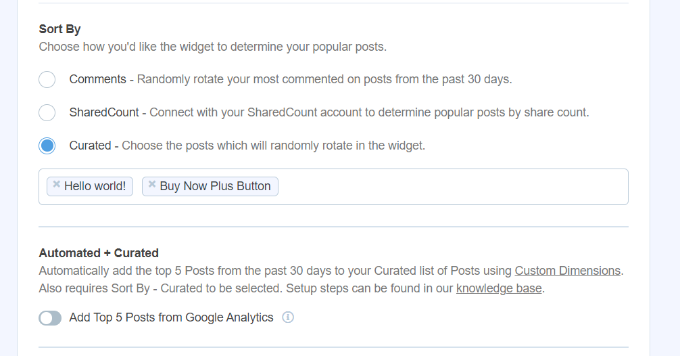
ただし、日別または週別で人気のある投稿を表示したい場合は、これらのキュレーションされた投稿の一部を手動で変更して、読者にとって新鮮な状態を保つ必要があります。
たとえば、毎週異なるWooCommerce製品を特集している場合、毎週「キュレーション」の下に表示される投稿を選択する必要があります。
月別および全期間での人気投稿の表示
MonsterInsightsでは、月別および全期間で人気投稿を自動的に表示するための複数のオプションがあります。
まず、「コメント」オプションを選択することで、過去30日間の最もコメントの多いページを表示できます。プラグインは、コメント数が最も多いブログ投稿をランダムにローテーションして、人気の投稿ウィジェットに表示します。
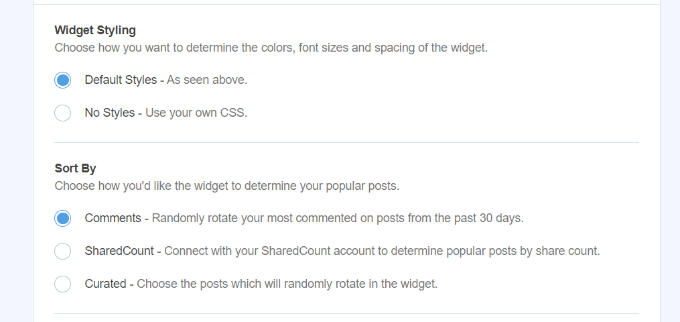
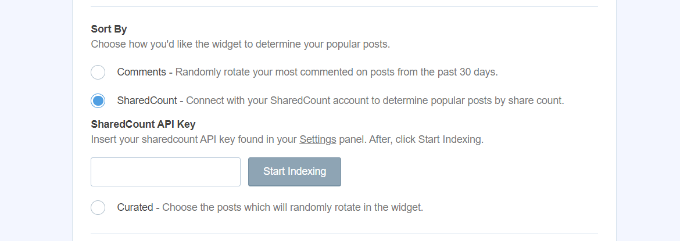
同様に、MonsterInsightsでは、「SharedCount」オプションを使用して、ソーシャル共有に基づいて人気の投稿を自動的に表示することもできます。
これはSharedCountと統合されており、歴代で最も共有された記事を表示するのに役立ちます。これにより、人々はソーシャルエンゲージメントを促進するコンテンツを簡単に見つけることができます。
MonsterInsightsには、Google Analyticsから過去30日間のトップ5投稿を表示するオプションもあります。これにより、サイトのどこにでも、先月または歴代の最もパフォーマンスの高いコンテンツを表示できます。
まず、「並べ替え」セクションで「キュレート済み」オプションを選択する必要があります。
その後、「自動 + キュレーション」セクションで「Google Analyticsからトップ5の投稿を追加」オプションを有効にできます。
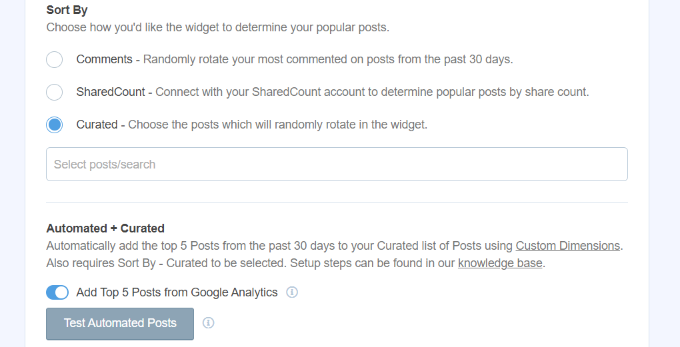
データがGoogleアナリティクスから取得されていることを確認するには、「自動 + キュレーション」の下にある「自動投稿のテスト」ボタンをクリックします。
ポップアップメッセージが表示され、人気の投稿が正しく取得されていることが示されます。「閉じる」ボタンをクリックできます。
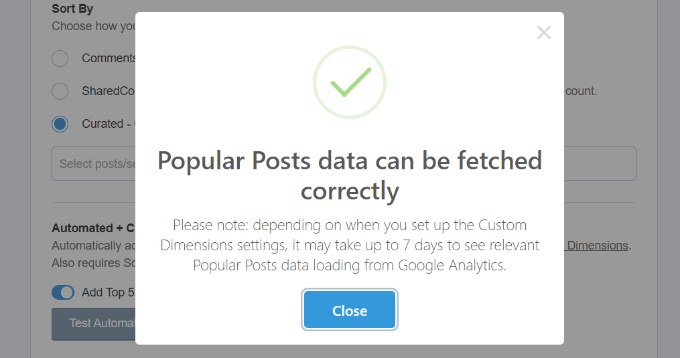
注意: 自動+キュレート済み機能を使用するには、MonsterInsightsとGoogleアナリティクスで「投稿タイプ」カスタムディメンションを設定する必要があります。
カスタムディメンションは、Google Analyticsで追跡できる追加の指標です。カスタムディメンションの詳細と設定方法については、WordPressで著者の追跡を有効にする方法およびブログを公開するのに最適な時間に関するガイドをご覧ください。
WordPressウェブサイトに人気の投稿を挿入する
次に、注目の記事をウェブサイトに挿入する方法を選択する必要があります。
MonsterInsightsには、自動配置と手動配置の2つのオプションがあります。
「自動」オプションを選択した場合、人気投稿ウィジェットに表示する単語数を決定できます。また、紹介投稿の表示にページを含めたり除外したりするオプションもあります。
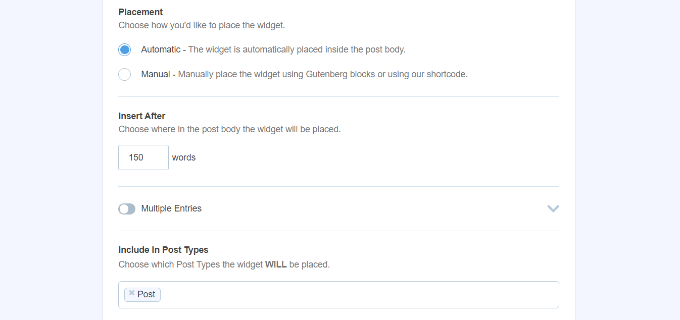
完了したら、一番上に戻って「変更を保存」ボタンをクリックしてください。
これにより、設定が保存され、MonsterInsightsがサイトに人気投稿を自動的に表示します。

一方、MonsterInsightsブロックを追加するか、ショートコードを使用して、任意のブログ投稿に人気の投稿を表示することもできます。
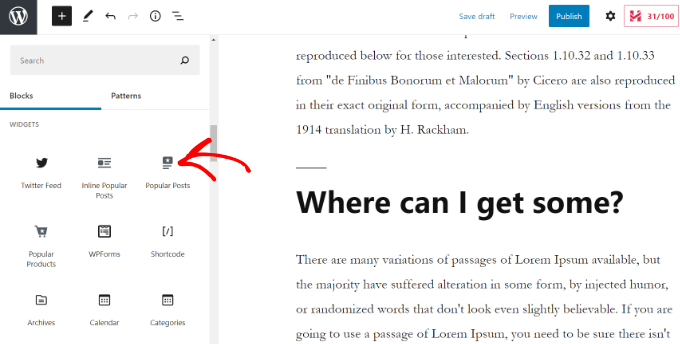
まず、新しい投稿を追加するか、既存の投稿を編集します。コンテンツエディターに入ったら、プラスボタンをクリックして「人気記事」ブロックを追加するだけです。
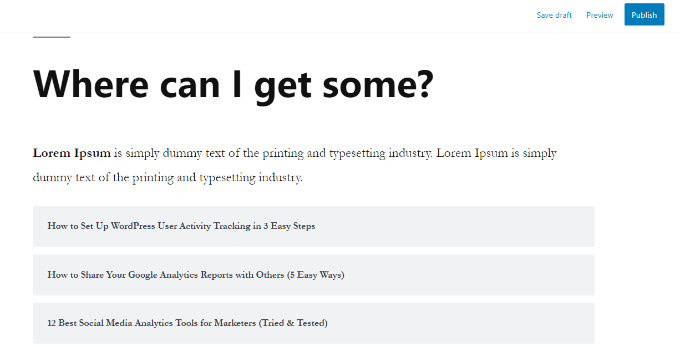
その後、コンテンツエディターで注目の記事のプレビューを確認できます。
ウィジェットの外観に満足したら、記事を公開に進むことができます。
この記事がWordPressで日別、週別、月別、全期間の人気投稿を表示するのに役立ったことを願っています。また、WordPressでリンククリックとボタンクリックを追跡する方法に関するガイドや、最高のWordPressテーブルプラグインも参照することをお勧めします。
この記事が気に入った場合は、WordPressのビデオチュートリアルのために、YouTubeチャンネルを購読してください。また、TwitterやFacebookでも私たちを見つけることができます。


ロナルド
これは本当に本当に役立ちました。ありがとうございます。
マンフレッド・ルスナー
こんにちは、そしてこの可能性を示してくれてありがとう。ページにも使用できますか?それとも投稿のみですか?
WPBeginnerサポート
こんにちは、Manfredさん。
はい、人気の投稿ウィジェットでページを投稿タイプとして選択するだけです。
管理者
マンフレッド・ルスナー
すごい!ありがとう。
ベルデンダイナミック
これは役に立ちました。ありがとう。
クリス
皆さんのサイトは素晴らしく、情報が豊富です。ありがとうございます!
このプラグインは素晴らしいようですが、サイドバーウィジェットは必要ありません。投稿ページのトップに、ホット/トレンド、新着投稿で並べ替えられるボタンをいくつか配置したいだけです。その後、カテゴリで検索できるフィールドを提供します。
Any thoughts on a solution for that?
ありがとう
クリス
チャンドラ
このヒントを共有していただきありがとうございます。現在のWordPressテーマのウェブサイトで、日別、週別、月別、および全期間で最も人気のある投稿を表示するのに役立ちました。
WPbeginnerサイトで、WordPressのヒントやトリックについて多くのことを学びました。
WPBeginnerサポート
こんにちは、Chantraさん。
WPBeginnerがお役に立てて嬉しいです。フィードバックと温かいお言葉に感謝いたします。
管理者