


カテゴリはWordPressのコンテンツを簡単に並べ替える方法を提供します。しかし、ウェブサイトをユーザーフレンドリーにし、SEOを向上させるために、それらを使ってできることはもっとたくさんあります。
WPBeginnerでは、特にカテゴリーを通じてコンテンツを効果的に整理することの重要性を理解しています。長年にわたり、サイトで主要なカテゴリーコンテンツを強調するためのさまざまなトリックやヒントを探求し、トラフィックの増加とユーザーエンゲージメントの向上に役立ててきました。
これにより、聴衆に関連性の高いコンテンツを、アクセスしやすく魅力的な方法で表示できるようになり、最終的にはサイトでのエクスペリエンスが向上しました。
この記事では、WordPressで最も求められているカテゴリハックとプラグインのいくつかをご紹介します。
WordPressでカテゴリハックを使用する理由
カテゴリは、WordPressのデフォルトのタクソノミーの1つです。サイト上のすべてのブログ投稿を異なるセクションに並べ替えるために使用されます。
WordPress サイトでカテゴリを使用すると、ユーザーはサイトをより簡単にナビゲートできます。また、コンテンツを意味のある方法で整理でき、検索エンジンの結果でサイトのランクが上がるのに役立ちます。
また、さまざまなハックを使用してカテゴリの機能と外観を強化し、よりユーザーフレンドリーで効果的にすることもできます。
例えば、カテゴリにアイコンや画像を追加して、視覚的に魅力的でユーザーが認識しやすいものにすることができます。
同様に、カスタムカテゴリテンプレートを作成して、各カテゴリページのレイアウトを制御することもできます。
とはいえ、WordPressで最も要望の多いカテゴリーハックとプラグインをいくつか見てみましょう。
1. カテゴリRSSフィード
WordPress の各カテゴリには、独自の RSS フィード があり、カテゴリページの URL の末尾に「feed」を追加することで簡単に見つけることができます。例:
https://www.example.com/category/news/feed/
このリンクをカテゴリテンプレートページに追加して、RSSフィードを表示できます。これにより、ユーザーはカテゴリを購読し、公開しているコンテンツに関する最新情報を入手できます。
ユーザー間の混乱を避けるために、カテゴリごとに個別のRSSフィードを作成することもできます。
詳細な手順については、各カテゴリーの個別のRSSフィードを作成する方法に関するチュートリアルをご覧ください。
2. RSSフィードリンク付きカテゴリリスト
WordPressのデフォルトのカテゴリウィジェットでは、カテゴリ名の横にRSSフィードリンクを表示することはできません。
カテゴリ名の横にフィードリンクを表示したい場合は、このコードをテーマのfunctions.phpファイルに追加するか、WPCodeのようなコードスニペットプラグインを使用してください。
function wpb_categories_with_feed() {
    $args = array(
        'orderby' => 'name',
        'feed' => 'RSS',
        'echo' => false,
        'title_li'     => '',
    );
    $string .= '<ul>';
    $string .= wp_list_categories($args);
    $string .= '</ul>';

    return $string;

}

// add shortcode
add_shortcode('categories-feed', 'wpb_categories_with_feed');

// Add filter to execute shortcodes in text widgets
add_filter('widget_text', 'do_shortcode');
次に、テキストウィジェット内に[categories-feed]ショートコードを追加して、カテゴリの横にフィードリンクが表示されるようにリストします。
詳細については、WordPressでカスタムコードを簡単に追加する方法に関するチュートリアルをご覧ください。
3. WordPressにカテゴリアイコンを追加する
画像はウェブをより面白くします。画像を使用して、カテゴリページを目立たせることができます。
カテゴリに画像関連付けるには、Categories Imagesプラグインをインストールして有効化する必要があります。詳細な手順については、WordPressプラグインのインストール方法の初心者向けガイドをご覧ください。
有効化したら、WordPressダッシュボードから投稿 » カテゴリ ページにアクセスしてください。ここで、プラグインが既存のカテゴリにプレースホルダー画像を表示していることに気づくでしょう。
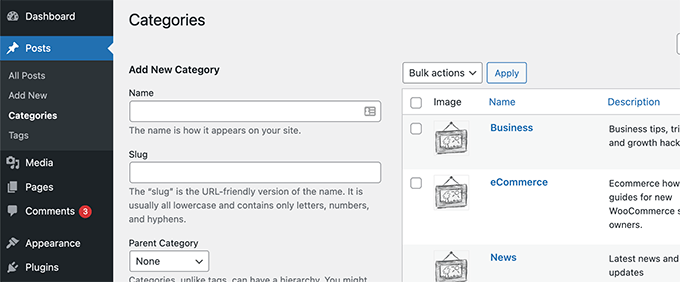
次に、カテゴリのいずれかにある「編集」リンクをクリックするだけです。
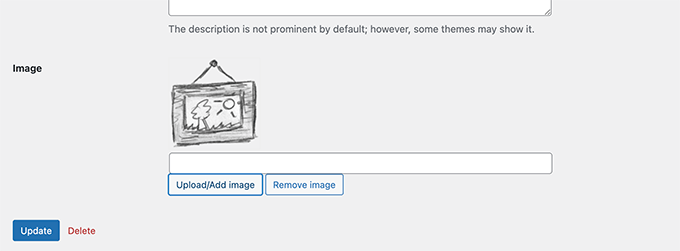
これにより、「カテゴリーの編集」ページに移動し、その特定のカテゴリーに使用したい画像を追加するには、「画像のアップロード/新規追加」ボタンをクリックする必要があります。
WordPress でタクソノミー画像(カテゴリアイコン)を追加する方法については、チュートリアルをご覧ください。
4. ページにカテゴリを有効にする
デフォルトでは、カテゴリはWordPressの投稿にのみ利用可能です。ただし、ページを含む任意の投稿タイプに関連付けることができます。
これを行うには、Pages with category and tag プラグインをインストールして有効化します。詳細については、WordPress プラグインのインストール方法に関するチュートリアルをご覧ください。
有効化すると、プラグインはすぐに機能し、設定する設定はありません。
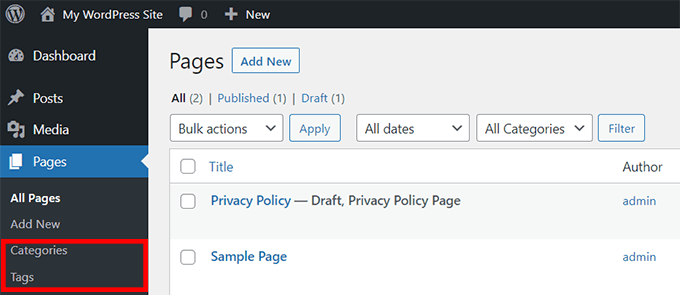
WordPress ダッシュボードの ページ メニュータブにアクセスすると、タグと投稿カテゴリが WordPress ページで利用可能になっていることがわかります。
詳細な手順については、WordPressのページにカテゴリとタグを追加する方法に関するチュートリアルをご覧ください。WordPressのページにカテゴリとタグを追加する方法。
5. カテゴリアーカイブに固定投稿を有効にする
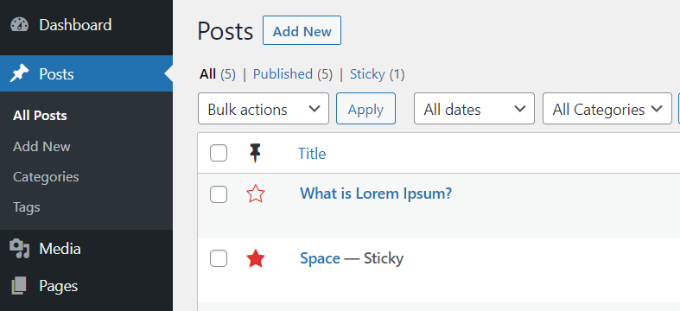
WordPressでは、投稿をホームページに表示するためにスティッキーにすることができます。
カテゴリページに固定投稿を追加するには、Sticky Posts – Switch プラグインをインストールして有効化するだけです。
注意: このプラグインは WordPress の最新バージョンでテストされていないことに注意してください。ただし、テストした際には正常に動作しているようでした。詳細については、古いプラグインの使用に関するガイドをご覧ください。
有効化したら、WordPress管理画面のサイドバーから設定 » 固定投稿 – スイッチにアクセスしてください。ここで、固定投稿の表示オプションを設定できます。
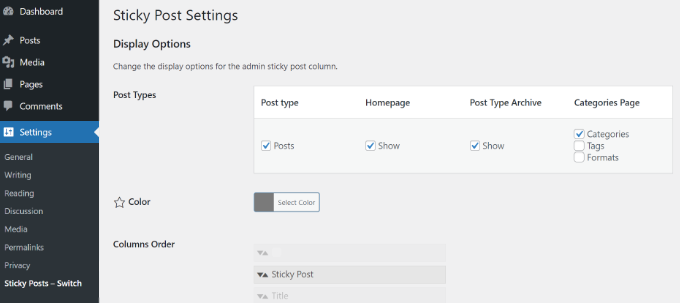
これで、WordPressサイトにアクセスすると、星アイコンをクリックすることで、任意のカテゴリの投稿を固定できます。
詳細な手順については、WordPressカテゴリの固定投稿を追加する方法に関するチュートリアルをご覧ください。
6. WordPress でカテゴリテンプレートを作成する
WordPressには強力なテーマエンジンが付属しています。デフォルトでは、特定のページを表示するために、テーマ内の特定の名前のテンプレートを探します。たとえば、テーマ内のcategory.phpテンプレートは、すべてのカテゴリページを表示するために使用されます。
同様に、テンプレートにカテゴリ名を使用して、特定のカテゴリのテンプレートを作成できます。たとえば、映画カテゴリのテンプレートを作成するには、テンプレートファイルの名前を category-movie.php とします。
テーマの category.php ファイルを単一カテゴリテンプレートの開始点として使用し、必要な変更を行います。
詳細な手順については、WordPress でカテゴリテンプレートを作成する方法に関するチュートリアルをご覧ください。
7. RSSフィードから特定のカテゴリを除外する
デフォルトでは、すべての投稿がサイトのRSSフィードに表示されます。
ただし、サイトのメインRSSフィードから特定のカテゴリーを非表示にしたい場合は、Ultimate Category Excluderプラグインをインストールして有効化するだけです。
有効化したら、WordPress ダッシュボードから 設定 » カテゴリ除外 ページにアクセスして、RSS フィードから非表示にしたいカテゴリを選択します。
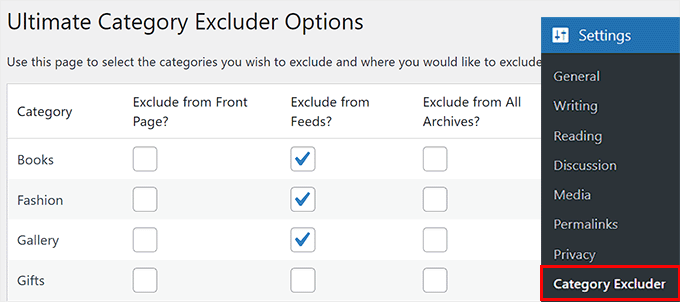
詳細については、WordPress RSSフィードから特定のカテゴリを除外する方法に関するチュートリアルを参照してください。
8. 特定のカテゴリからの最近の投稿を表示する
カテゴリの主な用途は、コンテンツを整理し、ユーザーがコンテンツを簡単に見つけられるようにすることです。ユーザーが特定のカテゴリの記事に興味を持った場合、同じカテゴリの類似記事を読む可能性が高くなります。
カテゴリから最新の投稿を表示するには、WPCode のようなコードスニペットプラグインを使用して、このコードをウェブサイトに追加できます。
function wpb_postsbycategory() {
// the query
$the_query = new WP_Query( array(
    'category_name' => 'travel',
    'posts_per_page' => 5
) );

// The Loop
if ( $the_query->have_posts() ) {
    $string .= '<ul class="postsbycategory widget_recent_entries">';
    while ( $the_query->have_posts() ) {
        $the_query->the_post();
            if ( has_post_thumbnail() ) {
            $string .= '<li>';
            $string .= '<a href="' . get_the_permalink() .'" rel="bookmark">' . get_the_post_thumbnail($post_id, array( 50, 50) ) . get_the_title() .'</a></li>';
            } else {
            // if no featured image is found
            $string .= '<li><a href="' . get_the_permalink() .'" rel="bookmark">' . get_the_title() .'</a></li>';
            }
            }
    } else {
    // no posts found
 $string .= '<li>No Posts Found</li>';
}
$string .= '</ul>';

return $string;

/* Restore original Post Data */
wp_reset_postdata();
}
// Add a shortcode
add_shortcode('categoryposts', 'wpb_postsbycategory');
それができたら、‘travel’ を、あなたのカテゴリの スラッグ (URLで使用されるカテゴリ名) に置き換えるのを忘れないでください。そして変更を保存します。
その後、特定のカテゴリの最新投稿を追加したい場所に、ショートコード [categoryposts] を追加する必要があります。
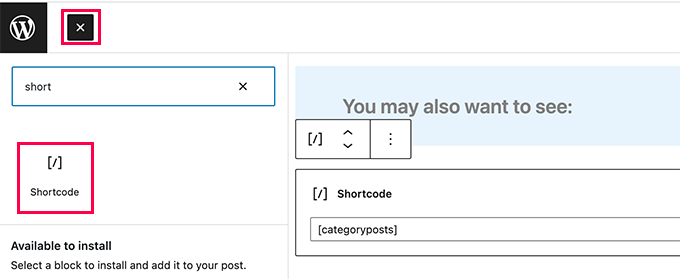
詳細な手順については、WordPressで特定のカテゴリの最新投稿を表示する方法に関するチュートリアルをご覧ください。
9. 特定のカテゴリに作成者を割り当てる
複数著者WordPressサイトを管理する場合、著者に特定のカテゴリを割り当てたい場合があります。
これを行うには、PublishPress Permissionsプラグインをインストールして有効化する必要があります。有効化したら、Permissions » Groups ページにアクセスし、新しいグループを作成します。
それができたら、メンバーとして著者をそこに追加してください。
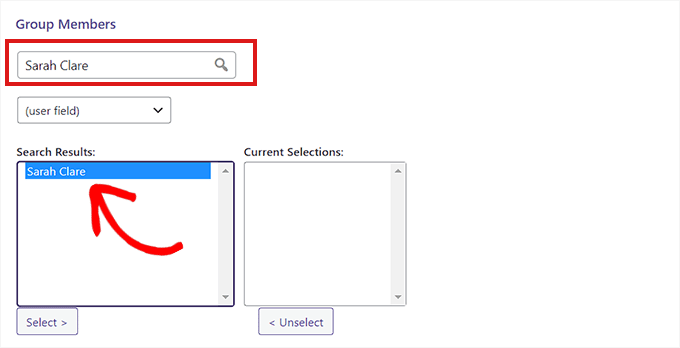
その後、「特定の権限を設定」タブに切り替え、「投稿タイプ」ドロップダウンメニューから「投稿」オプションを選択します。
これにより、さらに多くの設定が開かれ、「資格」ドロップダウンメニューから「カテゴリ」オプションを選択する必要があります。
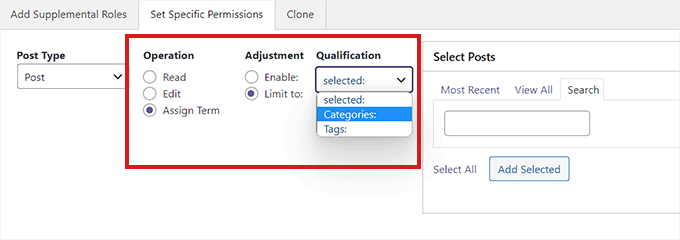
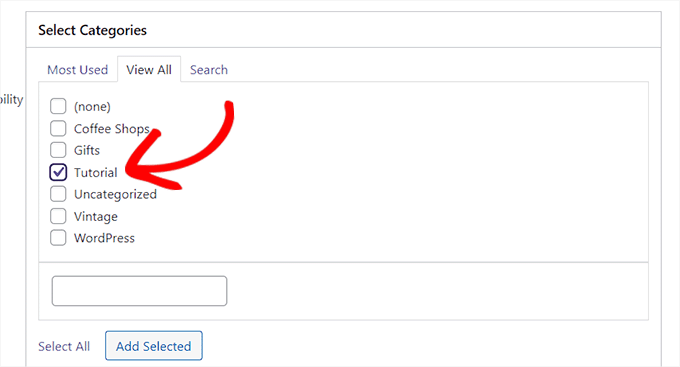
これにより、「カテゴリを選択」セクションが開きます。
ここで、著者に制限したいカテゴリの横にあるチェックボックスをオンにします。
完了したら、「権限を保存」ボタンをクリックして設定を保存します。
詳細な手順については、WordPressで著者を特定のカテゴリに制限する方法に関するチュートリアルを参照してください。
10. カテゴリページに抜粋を表示する
アーカイブページやカテゴリページに抜粋を表示することをお勧めします。抜粋を表示すると、ページの読み込み時間が短縮され、SEOに効果的です。
それとは別に、サイトの重複コンテンツの問題からも保護されます。カテゴリページで完全なコンテンツを抜粋に置き換えるには、このコードをテーマの functions.php ファイルまたは WPCode のようなコードスニペットプラグインに追加するだけです。
function my_excerpts($content = false) {
if(is_category()) :
    global $post;
    $content = $post->post_excerpt;
// If the post has explicitly set excerpt use that
    if($content) :
        $content = apply_filters('the_excerpt', $content);
// If no excerpt is set
    else :
        $content = $post->post_content;
        $excerpt_length = 55;
        $words = explode(' ', $content, $excerpt_length + 1);
        if(count($words) > $excerpt_length) :
            array_pop($words);
            array_push($words, '...');
            $content = implode(' ', $words);
        endif;
        $content = '<p>' . $content . '</p>';
    endif;
endif;
return $content;
}
add_filter('the_content', 'my_excerpts');
テーマの category.php ファイルを編集し、the_content を the_excerpt に置き換えることで、コンテンツを抜粋に置き換えることもできます。
詳細な手順については、WordPressテーマで投稿の抜粋を表示する方法に関するチュートリアルをご覧ください。
ボーナス:WordPressで最も人気のあるタグを表示する
すべてのカテゴリをお好みに合わせて設定したら、ウェブサイトで最も人気のあるタグを表示することもできます。
カテゴリは、その広い範囲のため、通常、タグよりも注目を集め、場合によってはナビゲーションメニューにも追加されます。
ただし、人気のタグを表示することで、ユーザーはあなたのウェブサイトで頻繁に議論されているトピックのアイデアを得ることができ、より多くのコンテンツを発見できるようになります。これにより、ページビューとユーザーエンゲージメントを向上させることができます。
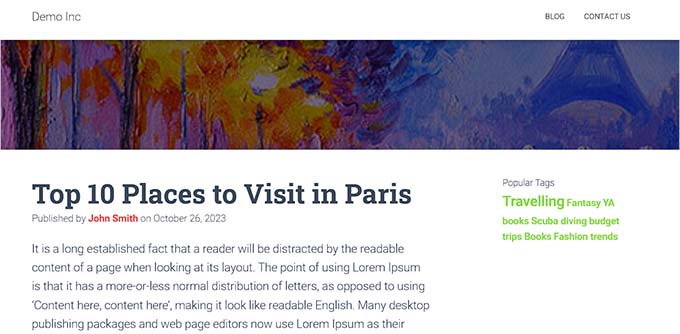
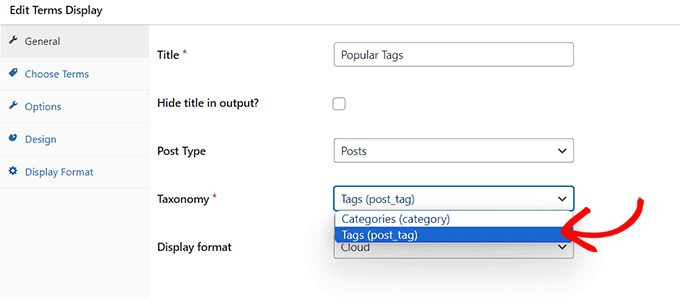
人気タグを表示するには、TaxoPressプラグインをインストールして有効化する必要があります。有効化したら、TaxoPress » Terms Display ページにアクセスし、「編集」リンクをクリックします。
次に、タグを表示するためのタイトルを選択し、データを取得する投稿タイプを選択し、表示するタクソノミーとしてタグを選択できます。
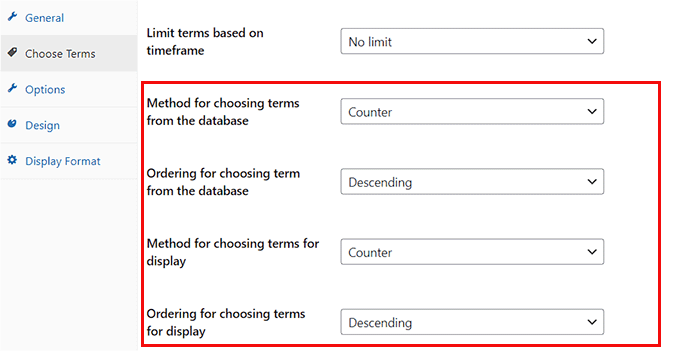
その後、「用語の選択」タブに切り替え、「データベースから用語を選択する方法」ドロップダウンメニューから「カウンター」オプションを選択し、降順を選択します。
次に、「表示する用語を選択する方法」ドロップダウンメニューから「カウンター」オプションを選択し、同様に「降順」を選択します。
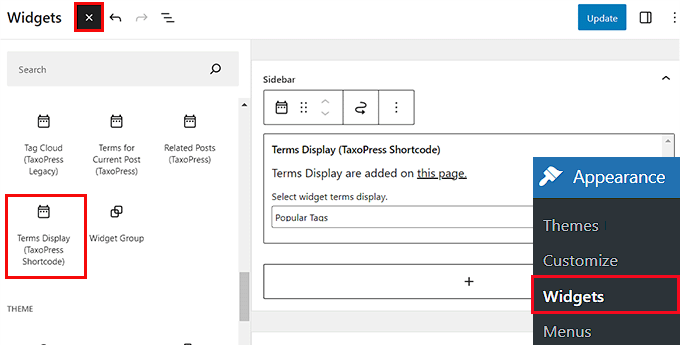
次に、「表示用語を保存」ボタンをクリックして設定を保存します。次に、「外観 » ウィジェット」ページにアクセスし、メニューから「用語表示」ブロックを追加します。
最後に、上部にある「更新」ボタンをクリックして設定を保存します。詳細については、WordPressで最も人気のあるタグを表示する方法に関するチュートリアルをご覧ください。
この記事が、WordPressのカテゴリハックやプラグインについて新しいことを学ぶのに役立ったことを願っています。ベストプラクティスのヒントについては、WordPressのフリーランサー、デザイナー、開発者向けのトップツールに関するガイド、またはWordPressをインストールした後にやるべき最も重要なことのリストをご覧ください。
この記事が気に入ったら、WordPressのビデオチュートリアルについては、YouTubeチャンネルを購読してください。 TwitterやFacebookでもフォローできます。


Philip Kelly
検索しましたが、WPブロックエディターの「カテゴリブロック」に「空の」カテゴリを含める方法が見つかりません。特定のカテゴリの非公開投稿はカテゴリ数に含まれません。また、そのカテゴリのすべての投稿が非公開の場合、wp_terms_taxonomy のカテゴリ数はゼロになります。カウントがゼロの場合、カテゴリはカテゴリリストに含まれません。
WPBeginnerサポート
可能なオプションを検討しますが、非公開投稿は通常、すべてのオーディエンスと共有したい投稿ではありません。ウィジェットに含めるべきかどうか、これらの投稿の使用方法を検討することをお勧めします。
管理者
Gery
I was hoping to find a way that will allow the text editor to suggest Categories when creating a link inside the text editor. Right now when you start typing you will get posts and pages suggestions only.
Victor Iweanya
この投稿をありがとうございます。特定のキーワードに基づいてWordPressウェブサイトの投稿を自動的にカテゴリ分けする方法はありますか?
例えば、学歴要件に基づいて求人が分類される求人掲示板のようなものです。例えば、ある求人が修士号を必要とする場合、このウェブサイトのように、投稿は自動的に修士号求人カテゴリに入ります。
謙虚な観察者
番号8にWordPressがクラッシュするタイポがあります。最初の行は、$queryだけでなく、$the_queryである必要があります。
WPBeginnerサポート
お知らせいただきありがとうございます。修正いたしました。
管理者
faisal
そのためには、使用しているプラグインを変更する必要があります。
Veronica Scholtz
私は自分のページで、別々のページに2つのカテゴリブログ(ブログ1とブログ2)を運営しています。サイドバーに各カテゴリのアーカイブを表示するためにウィジェットプラグインを使用しています。カテゴリ2/ブログ2のアーカイブをリストすると、ブログ1のページにブログ2のアーカイブが表示されます。これを変更/修正するにはどうすればよいですか?ご協力いただけると幸いです。
Katinka Hesselink
最近、ほとんどのカテゴリでカテゴリの説明を使用しています。これは、デフォルトのWordPressテーマのカテゴリページに表示されるため、非常に便利です。しかし、この説明がデフォルトのカテゴリウィジェットのaltテキストとしても表示されることを発見しました。これは少しやりすぎです。そのため、それをオフにするオプションが必要です。
shubehndu bhatnager
ホームページにカテゴリごとの投稿サムネイルを表示する方法
mcnater
カテゴリー内の投稿を、単なるブログではなく画像リンクとして表示するのはどうでしょうか?どうすればそれができますか?よろしくお願いします。
Samedi Amba
Nice one here. And much appreciated. I was shocked to discover that one can actually add categories to pages. Makes me love wordpress everyday
トーマス
もう1つのプラグイン
WP Exclude From Homepage
ホームページからカテゴリ、タグ、投稿、ページを除外します(ページネーションを壊すことなく)
https://wordpress.org/plugins/wp-exclude-from-homepage/
Wish Maker
とても役立つ投稿です。カテゴリを扱っています。ありがとうございます!:)
fazreen
素晴らしいハックですね…特に特定のカテゴリを表示するのに役立ちます
ダニエル・ラポート
ヘイヘイ…「類似」または「こちらもおすすめ」のような、過去の投稿を選択してリンクするための半自動化機能はどうですか?古いバージョンの WP にはありましたが、アップグレードでなくなりました。それが惜しいです。
素晴らしい投稿です。本当にありがとうございます。
countzeero
素晴らしい!この情報を、私の clutterlovers ブログの再設計に参考にさせていただきます…ありがとうございます!
ngassmann
パンくずリストにカテゴリのリストを表示する場合、子カテゴリをリストする際に親カテゴリを除外するにはどうすればよいですか?
編集スタッフ
そのためには、使用しているプラグインを変更する必要があります。
管理者