



正直に言って、質問に十分に早く答えられなかったために見込み客を失うほどイライラすることはありません。
WPBeginnerや数え切れないほどの他のビジネスオーナーと協力してきた経験から、人々は今すぐ回答を期待していることを学びました。それが得られない場合、彼らは去ってしまいます。多くの場合、話す準備ができている競合他社に直接向かいます。
ここで、優れたチャットプラグインがゲームチェンジャーになります。訪問者とリアルタイムでつながり、その場で質問に答えることができます。
最良のチャットソリューションは、これらの繰り返し質問を自動的に処理することもできます。そのため、「営業時間」を何百回も答えるのに時間を取られることはありません。
WPChatは、WordPressサイトにまさにこの種のインスタントコミュニケーションを提供することを約束します。しかし、それはあなたに適していますか?
この実践的なWPChatレビューでは、モバイル応答性から自動化機能まで、すべてをテストして、WordPressウェブサイトのために情報に基づいた自信のある選択ができるようにします。
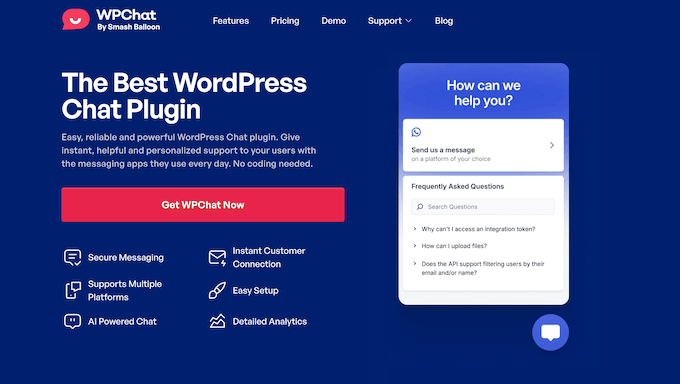
WPChatレビュー:良い点、悪い点、そして醜い点(私たちの経験)
WPChatは、多くの人が苦労してきた問題、「人々が実際に使うライブチャットを追加する最善の方法は何だろう?」を解決するWordPressプラグインです。
私たちは長年にわたり多くのライブチャットツールをテストしてきましたが、その多くは少し扱いにくいことがあります。簡単な質問をするためだけに訪問者にフォームに入力させたり、非常に非個人的に感じる遅いチャットウィンドウを使用したりすることがよくあります。
WPChatはまったく異なることを行っており、それは素晴らしいアプローチです。新しい、見慣れないチャットシステムをサイトに追加するのではなく、WhatsAppに直接接続します。
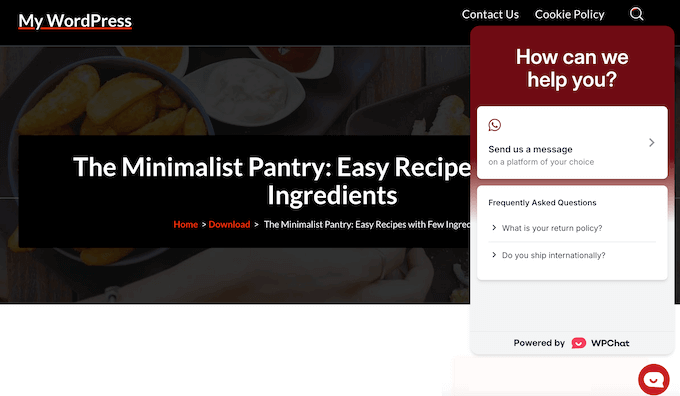
訪問者がサイトのチャットボタンをクリックすると、携帯電話の場合はWhatsAppアプリで、コンピューターの場合はWhatsApp Webで新しい会話が開きます。
これは非常に大きなメリットです。なぜなら、顧客は新しいツールを学ぶ必要も、返信を待つためにウェブサイトに留まる必要もないからです。使い慣れて信頼しているアプリを使ってメッセージを送るだけで済みます。
サイトオーナーとしては、これらのメッセージは直接携帯電話に届くため、どこからでも返信できます。カスタマーサポートを、形式的なチケット対応ではなく、実際の個人的な会話のように感じさせることがすべてです。
さらに良いことに、WordPress.orgからWPChatのlite版を直接ダウンロードできます。
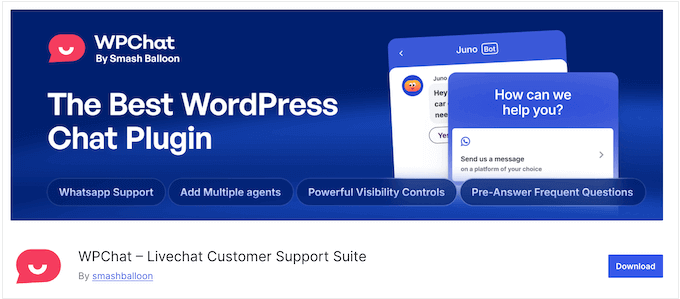
これは、実際に使い始めたばかりのときに推奨することです。WPChat liteは完全に無料で利用できるため、大きな初期投資なしで、すべてがどのように機能するかを感じることができます。
この無料バージョンでは、多くの必須機能を利用できます。WhatsApp番号に接続し、サイトにチャットボタンを追加し、わずか数分でプロフェッショナルな見た目にすることができます。
ただし、WPChatアカウントに複数のエージェントを追加したい場合は、プレミアムプランにアップグレードする必要があります。
プレミアムアップグレードでは、分析ダッシュボードのような高度な機能も利用できるようになります。これにより、チャットコンバージョン率の追跡、最も忙しい時間の把握、チームのパフォーマンスの監視などが可能になります。
WPChat レビュー:あなたのための WordPress チャットプラグインか?
返信時間の2分間の遅延は、高価値の顧客または見込みリードを失うのに十分です。
だからこそ、多くのトップ企業やウェブサイトがライブチャットに投資しているのです。
優れたリアルタイムチャットソリューションは、あなたとあなたのオーディエンスとの間のギャップを瞬時に埋めます。訪問者が最も関心を持っているその場で、数時間後のメールではなく、すぐにエンゲージできます。
とはいえ、このWPChatレビューでは、そのすべての機能、長所、短所を調査し、競合他社にどのように対抗できるかを見ていきます。この実践的なレビューの終わりまでには、WPChatがWordPressウェブサイトにとって本当に最高のWhatsAppチャットプラグインであるかどうかを知ることができるでしょう。
1. 「タブを閉じたらチャットが消える」問題を解決
私たちは皆、経験があります。ウェブサイトでライブチャットを開始し、気を取られてブラウザタブを閉じてしまう。そうすると、会話は永遠に失われます。これは多くのウェブサイト所有者にとって大きな問題です。
WPChat は、この正確な問題を解決するために設計されています。会話をあなたのウェブサイトから、顧客が多くの時間を費やす場所、つまり WhatsApp に移行させます。
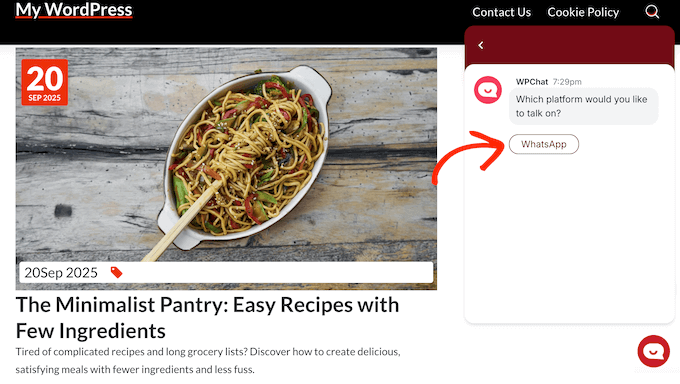
WPChatを使用すると、訪問者はサイト上のチャットバブルをクリックして、実際のWhatsAppモバイルアプリで新しい会話を開始できます。使い慣れたインターフェースが毎日利用できるため、使いにくいWebベースのウィンドウはありません。
これは非常に大きなことです。なぜなら、人があなたのサイトを離れても会話が終わる必要がないからです。彼らはあなたに質問をし、一日を過ごすことができ、あなたの返信は彼らの携帯電話に通常の WhatsApp 通知として表示されます。接続が維持されます。
さらに良いことに、あなたのビジネスは今や彼らの電話の連絡先になり、フォローアップがずっと簡単になります。
2. 真の「ライブ」チャットソリューション
WPChatの本当に素晴らしい点は、WordPressサイトにインスタント会話をもたらす方法です。
テスト中、その速度に本当に感銘を受けました。多くのライブチャットツールは少し遅く感じられることがありますが、WPChatは全く異なりました。
ぎこちない読み込み時間や接続待ちがありません。これは、プラグインが非常に軽量に作られているためです。
会話自体は、WhatsAppで友達とチャットするのと同じくらい速く自然に感じられます。顧客が質問をしたとき、WPChatを使えばすぐに返信でき、顧客は大切にされ、聞いてもらえていると感じることができます。
この即時で信頼性の高い接続こそが、WPChatを際立たせ、真の「ライブ」チャットソリューションだと感じさせるものです。
3. パフォーマンスへの影響を最小限に抑える軽量コード
新しいプラグインをインストールする前に常に尋ねる質問は、「これは私のウェブサイトを遅くしますか?」です
速度とパフォーマンスは、遅いサイトは訪問者をイライラさせる可能性があるため、すべてのウェブサイト所有者にとって大きな懸念事項です。これは、WPChatで最初に確認したことの1つでした。
その背後にあるチームは、「軽量コード」を使用していると言っています。これは基本的に、WPChatを可能な限り高速かつ効率的に構築したことを意味します。これをテストするために、プラグインをインストールする前にいくつかの速度テストを実行し、すべてを設定した後にもう一度実行しました。
結果はかなり良好でした。ページ読み込み時間への顕著な影響は見られず、常に安心しています。
ただし、WPChatがなぜそれほど軽量なのかを覚えておく価値があります。このプラグインは、サーバー上で実行される重いオールインワンチャットシステムではありません。代わりに、サイトをWhatsAppアプリに接続するため、WordPressサイトはスムーズに実行され続けます。
トレードオフとして、すべてのチャット履歴はWhatsApp内で管理され、WordPressダッシュボード内ではありません。一部の人にとっては、スピードと利便性のために十分な交換ですが、これは間違いなく考慮すべき点です。
4. 簡単セットアップウィザード:数分で開始
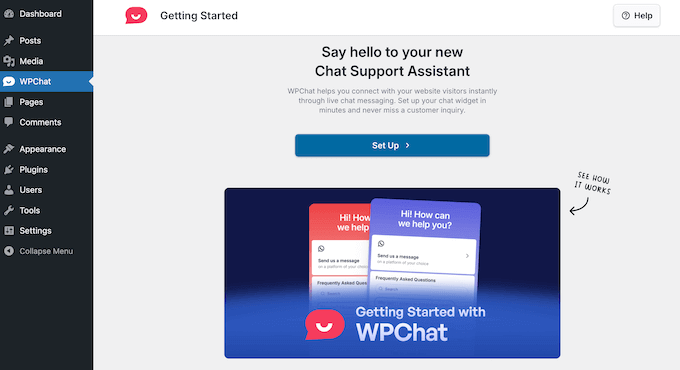
WPChatは、特別な技術スキルを必要とせずに「チャットアシスタント」を設定するのに役立ちます。テスト中、セットアップウィザードは数回のクリックで全てを案内してくれました。
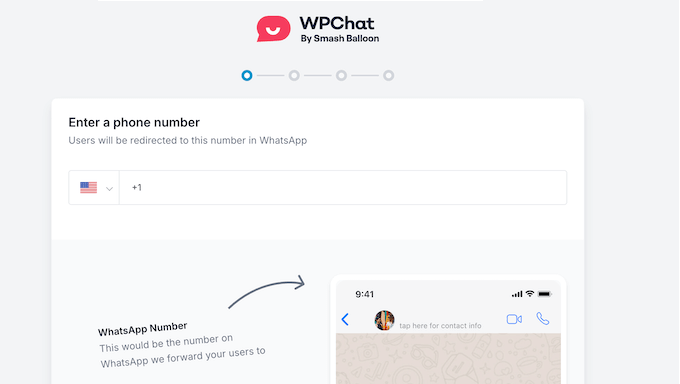
まず、WhatsApp番号を入力します。
これは、WordPressブログまたはサイトを電話に接続するメインステップであり、メッセージが直接届くようになります。
次に、チャットボタンとウィンドウの外観を選択します。WPChatには3つのプリセットスタイルが用意されています。とはいえ、あなたのWordPressテーマに合うものを見つけるのに問題はないはずです。
最後に、チャットバブルが表示される場所を決定します。たとえば、サイト全体に表示したり、特定のページやカテゴリに限定したりできます。
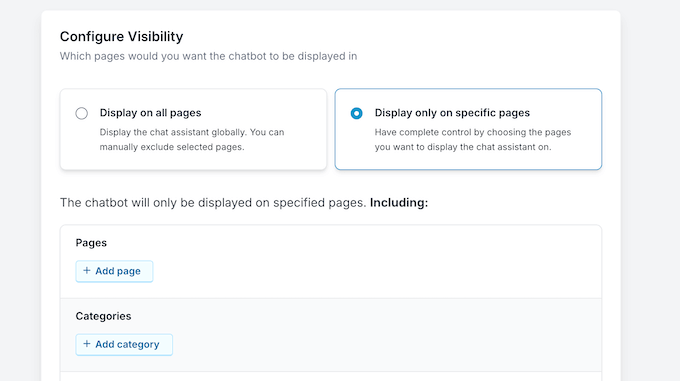
プロセス全体を2分未満で完了しました。コードは一切不要で、複雑なメニューを掘り下げる必要もないため、誰でも簡単に始めることができます。
5.プリセットテーマとライブプレビュー
プラグインがサイトに場違いに見えたり、単に醜いボタンを追加したりすると、本当に嫌ではありませんか?だからこそ、WPChatのデザインオプションを注意深く確認しました。
WPChatには、数回のクリックでチャットウィジェットの外観を変更できる3つのプリセット「テーマ」が付属しています。実際に試してみると、オプションをクリックするだけでプレビューがすぐに更新されました。
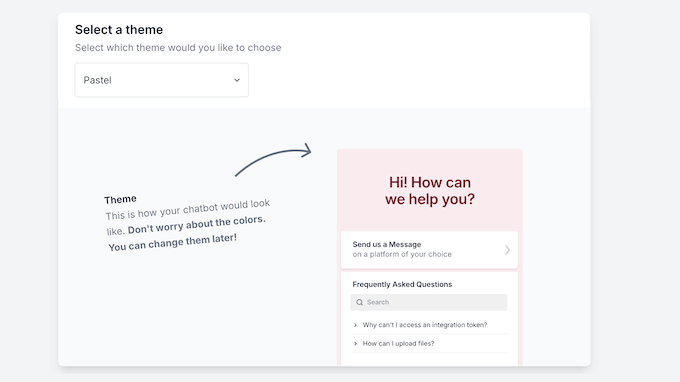
あなたがデザイナーではなく、プロフェッショナルに見えるボタンをサイトにすばやく追加したいだけであれば、これらのテーマは良い出発点となります。ただし、ブランドを適切に反映するものを実際に作成するために、これらのプリセットの微調整に時間を費やすことは依然として良い考えです。
6.プリセットを超えて:詳細なカスタマイズ
すでに述べたように、ブランドに合わせることを真剣に考えている場合は、プリセットテーマをカスタマイズしたいと思うでしょう。良いニュースは、WPChatにビジュアルカスタマイザーが含まれているため、チャットバブルとウィンドウの外観を簡単に微調整できることです。
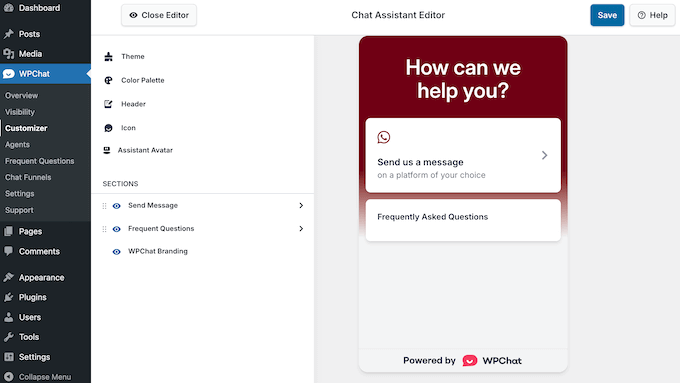
ビジュアルカスタマイザーは、チャットウィジェットのライブプレビューを表示し、色、アイコン、ヘッダーメッセージなど、細部まで変更できるシンプルなコントロールを備えています。
さらに良いことに、ライブプレビューはこれらの変更を反映して更新されます。これにより、保存して更新して変更を確認する時間を無駄にする必要がなくなります。
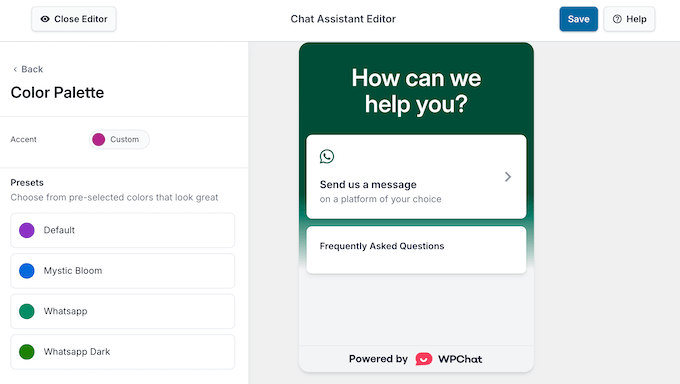
これによりプロセスがはるかに効率的になり、多くの推測作業が不要になります。このレベルのコントロールにより、チャットウィジェットはウェブサイト、ブログ、またはオンラインストアのプロフェッショナルでカスタムな一部のように感じられます。
7. グリーティングとブランドボイスのカスタマイズ
チャットツールが一般的なボットのように聞こえないように、ブランド独自のボイスで話すようにしたいと思うでしょう。
デフォルトでは、WPChatは「メッセージを送信してください」というヘッダーと、「お好みのプラットフォームで」というサブヘッダーを表示します。
これが少しぎこちなく感じる場合は、サイトのトーンに合った、よりフレンドリーな挨拶にメインテキストを簡単に変更できます。
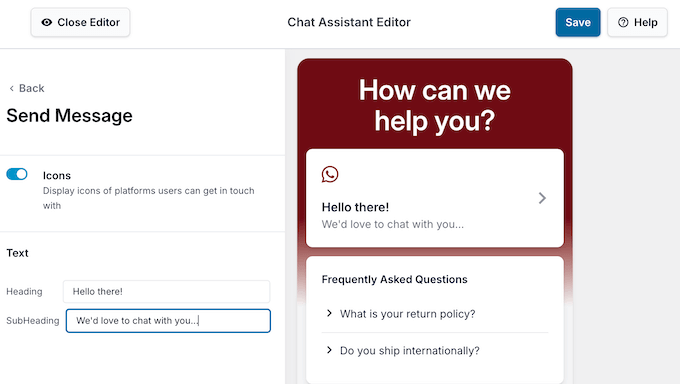
WPChatでは、ヘッダーにWhatsAppアイコンを表示するかどうかなど、他にもいくつかの簡単なオプションが用意されています。
これらは小さな変更ですが、重要です。この第一印象が、チャットアシスタントをサードパーティのプラグインではなく、あなたのウェブサイトの自然な一部のように感じさせるのに役立ちます。
8. 複数のエージェントプロファイルで人間味を加える
始めたばかりであれば、WPChatの無料バージョンで十分かもしれません。しかし、ビジネスが成長するにつれて、顧客の質問に対応するために複数のチームメンバーが必要になることはほぼ確実でしょう。
ここで「複数のエージェント」機能が登場します。これは、WPChatのプレミアムバージョンにアップグレードする主な理由の1つです。
アップグレード後、必要なだけ多くのエージェントプロフィールを追加できます。
各人について、名前、写真、WhatsApp番号を追加するだけです。これにより、訪問者は実際の人物と話していることがわかり、ビジネスがすぐに人間味があり、親しみやすいものになります。
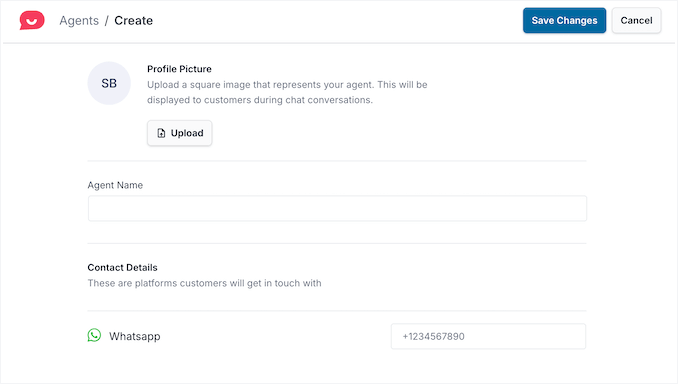
しかし、最も賢い部分は「利用可能時間スケジュール」です。
各エージェントについて、特定の勤務時間を設定できます。
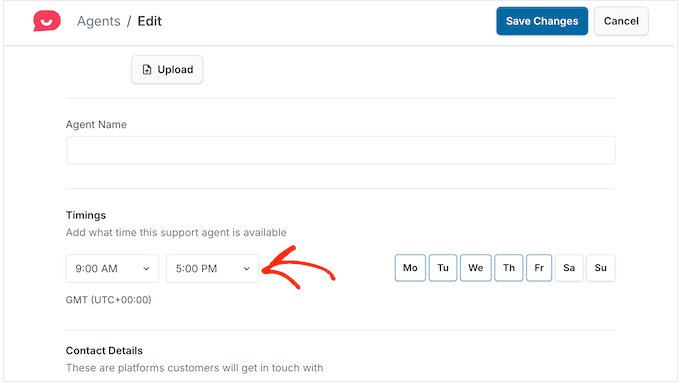
これはあなたのチームにとって非常に実用的なメリットです。これにより、サポート担当者は午前2時に個人のWhatsAppに顧客からのメッセージを受け取ることはなくなります。エージェントが「オフライン」の場合、WPChatは彼らにチャットをルーティングしないようにします。
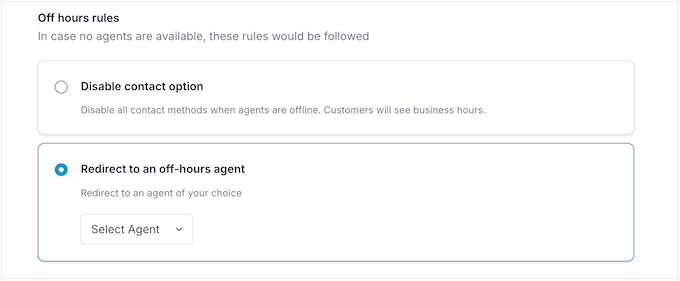
全てのエージェントが利用できない場合、プラグインには適切なフォールバックがあります。ビジネス時間を自動的に表示するように設定したり、オフアワーの連絡先に訪問者をリダイレクトしたりすることもできます。
顧客の期待を管理する、非常にプロフェッショナルな方法です。
9. マルチステップ会話で時間を節約
さて、より高度な機能の1つである「チャットファネル」について見ていきましょう。
これは基本的に、訪問者向けのガイド付きマルチステップ会話を作成できる機能です。顧客が実際に担当者に接続される前に、顧客のニーズを理解するためにいくつかの質問をするスマートアシスタントのようなものだと考えてください。
架空のヘルプデスクのシンプルなファネルを構築して、これをテストしました。まず、チャットは訪問者が新しいチケットを作成したいか、既存のチケットについて質問したいかを尋ねます。
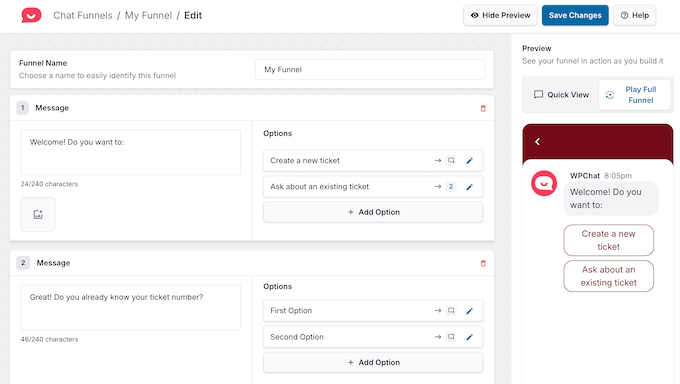
顧客が「既存のチケット」を選択した場合、チケット番号を入力するように求められます。これらの詳細を取得した後、WPChatはライブエージェントに接続します。
これは、あらゆるビジネスにとって非常に時間を節約できます。これにより、サポートチームはすべての必須情報を事前に取得できるため、同じ基本的な質問を何度も繰り返すのではなく、すぐにヘルプを開始できます。
このように、WPChatはサポートプロセス全体をより効率的かつプロフェッショナルにします。
10. 24時間年中無休で即時回答を提供
WPChatを使用すると、自動FAQシステムを作成できるため、オンラインでない場合でも、訪問者は質問に対する即時回答を得ることができます。
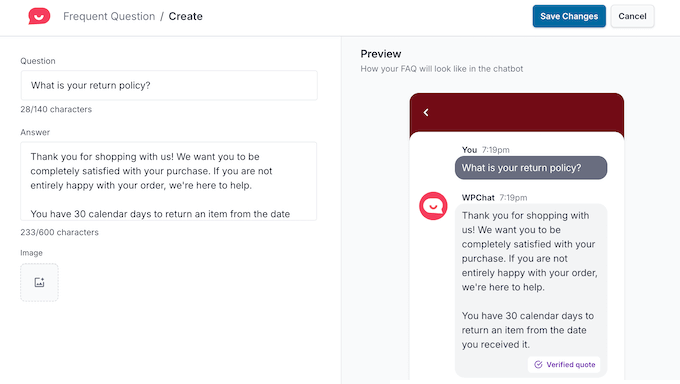
ダッシュボード内には、一般的な質問とその回答を追加できるわかりやすいインターフェイスがあります。
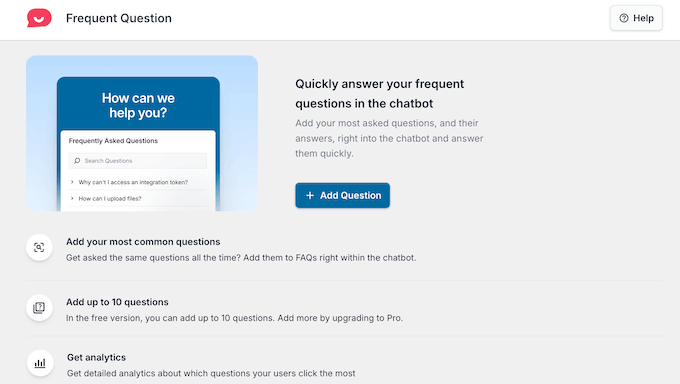
標準的なFAQをいくつか追加するのに約10分かかりました。「返品ポリシーは何ですか?」や「国際配送はしていますか?」といった質問です。
これで、チャットウィジェットに表示されるようになり、テストサイトで確認できました。訪問者はリストから質問をクリックすると、何も入力する必要なく、回答が自動的にポップアップ表示されます。
この機能を使用すると、訪問者にとって長期的なリソースを構築できます。新しい質問を受けるたびに、システムに追加できます。時間をかけて、多くの定型的な質問を自動的に処理できるナレッジベースが作成されます。
最も一般的な質問に対して、明確で役立つ回答を書く時間さえ投資すれば、即座にヘルプを提供できる優れた方法です。
WPChatの無料版ではFAQが10件に制限されていることに注意してください。そのため、より多くのエントリを取得するには、いずれプレミアムプランにアップグレードする必要があるでしょう。
11. 「スマート検索AI」で繰り返し質問を減らす
私たちは皆、同じ顧客の質問に何度も何度も答えた経験があります。WPChatは、「スマート検索AI」を通じてこれを支援することを目指しています。
アイデアはシンプルです。最もよくある質問のナレッジベースを構築します。これはすでに説明したとおりです。次に、訪問者がチャットウィンドウに質問を入力し始めると、WPChatはFAQコンテンツ内で一致するものを探そうとします。
架空の配送ポリシーに関するFAQエントリを追加して、これをテストしました。チャットウィジェットは、作成したばかりの関連FAQ記事をすぐに提案しました。
このように、顧客は営業時間外でも即座に回答を得ることができます。同時に、チームが手動で処理する必要のある単純で繰り返し質問を減らすことができます。
ただし、WPChatのAIの品質は、基本的に事前に書かれたコンテンツを検索するため、FAQライブラリに完全に依存します。
堅牢で役立つFAQライブラリを作成しない場合、WPChatは良い一致を見つけられない可能性が高く、訪問者への手動での応答が必要になります。
この機能は素晴らしい可能性を秘めていますが、基盤となるナレッジベースを作成するために費やす努力に大きく依存しています。
12. 推測を超えて:チームのための実行可能なインサイト
カスタマーサポートにおける大きな課題の1つは、パフォーマンスを把握することです。人々は必要なヘルプを得られているでしょうか?そして、具体的にどのような質問をしているのでしょうか?WPChatは、その分析ダッシュボードでこれらに答えることを目指しています。
主要な情報は非常にシンプルで明確な方法で提示されます。 これには、開始されたチャット会話の数、コンバージョン率、FAQのクリックなどの合計インタラクションといった重要な数値が含まれます。
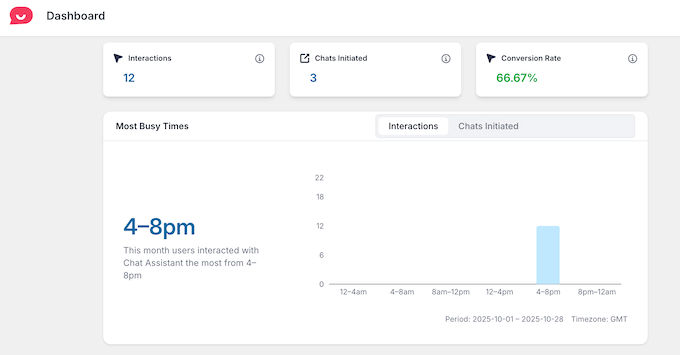
ダッシュボードはエージェントごとの統計情報も内訳表示するため、どのメンバーが最も多くの会話を処理しているかを確認できます。これは、ワークロードを管理し、誰がより多くのサポートを必要としているかを特定するのに役立つでしょう。
ただし、最も役立つ部分は、最も忙しい時間を特定することです。
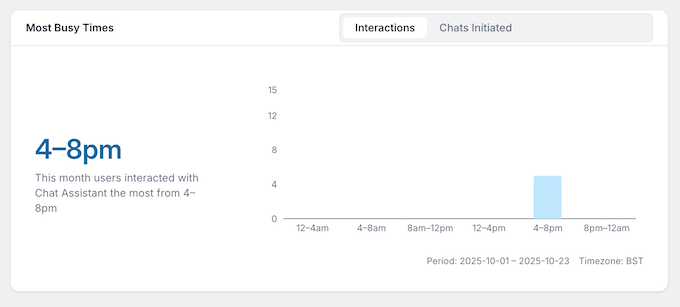
推測から脱却し、顧客サービスを改善するための情報に基づいた意思決定を開始するのに役立つのは、このような実行可能な洞察です。
WPChat レビュー:コミュニティとプロフェッショナルサポート
使いやすいプラグインであっても、必要なときにヘルプが利用できることが重要です。そのため、WPChatが無料ユーザーと有料ユーザーの両方に幅広いサポートオプションを提供しているのは良いことです。
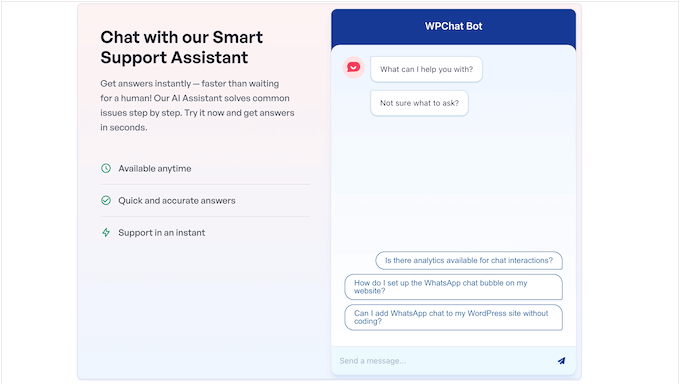
まず、WPChatには、一般的な質問に即座に回答できるスマートAIサポートアシスタントがあります。プラグインのセットアッププロセスと価格設定に関するいくつかの複雑な質問を試したところ、正確で役立つ回答がすぐに得られました。
WPChat のプレミアムバージョンに投資すれば、チケットを送信したり、メールで連絡したりすることで、プロフェッショナルサポートにアクセスできます。
すべての WPChat プランにはプロフェッショナルサポートが含まれていますが、Plus またはそれ以上のプランにアップグレードすると、優先サポートでキューをスキップできます。
問題を自分で解決したい場合は、WPChat のウェブサイトで包括的なサポートも見つけることができます。
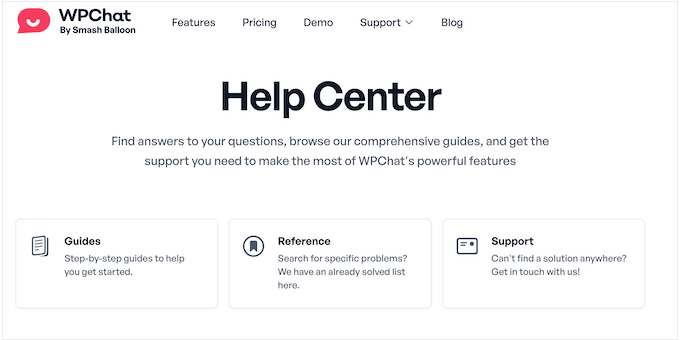
このドキュメントには、プレミアムプランを購入したか、無料の WPChat プラグインを使用しているかに関わらずアクセスできます。この貴重なリソースがすべてのユーザーに利用可能であることは素晴らしいことです。
WPChat レビュー:価格とプラン
WPChat はいくつかの異なる価格帯を提供しているため、小規模なブロガーから大規模なオンラインストアまで、誰でも利用できます。
まず、WordPress.org から WPChat のライトバージョンを無料でダウンロードできます。これは素晴らしいことです。なぜなら、サイトにプラグインをインストールして、金銭的な負担なしに試すことができるからです。
FAQ を少数作成することもできるため、一般的な質問に自動的に対応できます。
ただし、無料プランは予想通りかなり制限されています。これは、単独のブロガーやフリーランサーのような単一ユーザー向けに設計されているため、本格的なビジネスではすぐにアップグレードが必要になる可能性が高いです。
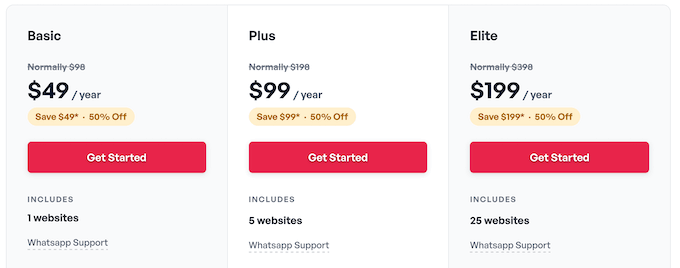
その場合、3つの有料プランから選択できます。
- ベーシック。年間 49 ドルで、WPChat アカウントに最大 5 人のエージェントを追加できます。FAQ も最大 30 件作成できます。これは、複数の担当者が WhatsApp チャットに対応する必要があるが、詳細な分析は必要ない小規模チームにとって良い出発点です。
- プラス。年間 99 ドルで、このプランでは最大 10 人のエージェントを追加し、100 件の FAQ を作成できます。また、高度な分析機能も利用できるようになり、オーディエンスとエージェントのパフォーマンスをより深く理解できます。プロフェッショナルな外観には不可欠な WPChat のブランディングを削除することもできます。ほとんどの成長中のビジネスにとって、このプランは機能と価格の間のスイートスポットになる可能性が高いです。
- エリート。年間 199 ドルで、エリートプランでは無制限のエージェントと無制限の FAQ を作成できます。また、最大 25 のサイトで WPChat を使用できます。このプランは、明らかに大規模なチーム、複数のクライアントサイトを管理する代理店、または非常に高いチャットボリュームと複雑な FAQ ニーズを持つビジネス向けに設計されています。
要約すると、WPChat の価格設定は、多くの場合エージェントごと、月ごとに課金される多くの SaaS (Software as a Service) プラットフォームと比較して、わかりやすく、驚くほど手頃な価格です。
無料プランは本当に便利で、中価格帯の「Plus」プランに含まれるマルチエージェントサポートは、予算の限られた中小企業にとって実用的な選択肢となります。
WPChat レビュー:あなたのための WordPress チャットプラグインか?
では、私のテストサイトでWPChatを試した後、最終的な評価は何でしょうか?
機能、使いやすさ、WhatsAppとのスマートな連携を考慮すると、WPChatは多くのWordPressウェブサイト所有者にとって、優れたシンプルで効果的なソリューションです。
何十億人もの人々がすでに利用しているアプリを巧みに活用しており、顧客や訪問者が連絡を取りやすくなっています。
WPChatがさまざまなビジネスニーズにどれほどうまく対応できるかに、特に感銘を受けました。
WooCommerceストアの場合、WhatsApp経由で製品の質問に即座に回答できる能力は、売上に直接影響を与える可能性があります。ブロガーやサービスベースのビジネスにとっては、自動FAQ機能が一般的な質問に即座に回答を提供します。
一方、小規模チームや個人事業主であれば、WPChatは大幅な時間節約になり、プロフェッショナルな印象も加わります。
最終的に、顧客コミュニケーションを改善し、自動FAQでサポートの負担を軽減し、エンゲージメントを向上させるための、シンプルで手頃な方法を探しているのであれば、WPChatは間違いなく試す価値があります。
このWPChatレビューが、あなたにとって最適なライブチャットプラグインであるかどうかを判断するのに役立ったことを願っています。また、カスタマーサービスにAIを活用する方法を学んだり、当社の専門家が選んだ中小企業向け最高のコミュニケーションツールをご覧になることもお勧めします。
この記事が気に入ったら、WordPressのビデオチュートリアルについては、YouTubeチャンネルを購読してください。 TwitterやFacebookでもフォローできます。

WPChat ユーザーレビュー
コミュニティの他のユーザーを助けるために、WPChatのレビューを共有してください。