


Canvaは多くのウェブサイト所有者にとって定番の選択肢となっていますが(私たちも使用しています!)、すべてのニーズに最適なデザインツールとは限らないことがわかりました。時にはよりシンプルなもの、時にはより強力なもの、そして時には単に異なるものが必要になります。
何度もの深夜のデザインセッションと数百ものグラフィック作業を経て、無料の隠れた名品からプレミアムの強力なツールまで、市場に出回っているほぼすべてのデザインツールを実際にテストしました。
当社のチームは、特定のニーズに最適なツール、そしてさらに重要なことに、イライラしないツールを知っています!
この記事では、実際に使用した最高のCanva代替ツールの正直で実践的な経験を共有できることを楽しみにしています。費用を節約したい場合でも、ウェブサイト固有のテンプレートが必要な場合でも、またはより使いやすいものを求めている場合でも、私たちはあなたをカバーしています。
ウェブサイトグラフィックスに最適なCanvaの代替案
急いでいて、どのデザインツールを選ぶべきか知りたいですか?心配いりません。この簡単な概要で、私たちのお気に入りのツールをまとめました。
| # | ツール | なぜおすすめするのか | オンライン/デスクトップ? |
|---|---|---|---|
| 🥇 | Adobe Express | 簡単なオンライン Photoshop 代替ソフト | オンライン |
| 🥈 | Visme | より強力な Canva 代替ソフト | オンライン |
| 🥉 | Affinity Photo 2 | フル機能のデスクトップ写真編集ソフトウェア | デスクトップ |
| 4 | Snagit | デスクトップ画面キャプチャソフトウェア | デスクトップ |
| 5 | Piktochart | オンラインインフォグラフィックメーカー | オンライン |
| 6 | Pixlr | 初心者向けのオンライン写真編集ツール | オンライン |
| 7 | Picmaker | ソーシャルメディアに特化したオンライングラフィックスツール | オンライン |
| 8 | Fotor | オンライン写真編集とデザイン | オンライン |
| 9 | PicMonkey | 使いやすいオンライン画像エディター | オンライン |
| 10 | GIMP | 無料でオープンソースの Photoshop 代替ソフト | デスクトップ |
Canva代替ツールのテスト方法
私たちはWPBeginnerで長年、特にAdobe ExpressとAffinity Photoといった多くのツールを自身で使用してきました。その他のツールについては、テストプロジェクトを作成し、実際のユーザーレビューを参考にしながら、推奨事項が確かなものであることを確認しました。
私たちの目標は、Canvaの機能に匹敵するだけでなく、特定のニーズにより適した代替案を見つけることでした。
数え切れないほどのウェブサイト所有者がロゴを作成したりより良いブログ画像を作成したりするのを支援してきた専門家として、私たちが重視するのは次のとおりです。
- まず、優れたデザインツールは最初のクリックから**使いやすい**ものであるべきだと考えています。VismeやAdobe Expressのようなツールをテストする際には、明確なナビゲーション、役立つチュートリアル、そしてサインアップ後10分以内に基本的なデザインを作成できるかどうかを確認しました。
- 無料オプションと有料オプションの両方を慎重に評価しました。Affinity Photoのようなツールは、サブスクリプションよりも定期的なユーザーにとって費用対効果が高い場合がある、買い切り型の支払いモデルで注目を集めました。
- 私たちは、単なる限定的なデモではなく、無料バージョンで真の価値を提供するツールを特に探しています。
- 今日のどこでも働ける世界では、簡単なアクセスが重要です。私たちは、Canvaと同様に、ウェブブラウザでスムーズに動作し、デバイス間で同期するツールを優先しました。
- テストしたすべてのツールは、基本的なウェブサイトグラフィックをうまく処理する必要がありました。私たちは、注目の画像、ウェブサイトバナー、マーケティング資料を作成する能力に焦点を当てました。各ツールの機能を徹底的にテストするために、実際のブログヘッダー、ソーシャルメディアグラフィック、注目の画像を作成しました。
- また、最新のデザインツールは基本的な機能以上のものを提供するべきです。私たちは、デザイン時間を数時間節約できる人工知能(AI)機能に特に興味がありました。また、チュートリアル作成者向けの強化されたスクリーンショット機能のような専門的な機能も高く評価しました。
- 優れたテンプレートとアセットへのアクセスも、迅速かつプロフェッショナルな結果を得るために重要です。ストックフォトライブラリを比較し、テンプレートの品質を確認し、新しいコンテンツがどのくらいの頻度で追加されるかを評価しました。
WPBeginnerを信頼する理由 📣
この比較記事を作成するために、推奨する各ツールを実際にテストし、自身のウェブサイトやクライアントのプロジェクトのために実際のグラフィックを作成しました。私たちは、フィーチャー画像作成からソーシャルメディアグラフィックやインフォグラフィックのデザインまで、これらのツールの多くを日常的に使用しています。
当社の編集チームは、各ツールの機能、価格設定、ユーザーフィードバックを徹底的に調査し、すべての情報を正確性を期して事実確認を行っています。また、これらのデザインツールが進化し新機能が追加されるにつれて、レビューも定期的に更新しています。
私たちのテストおよびレビュープロセスに関する完全な透明性のために、編集ガイドラインを確認できます。
それでは、ウェブサイトグラフィックに最適なCanvaの代替ツールをいくつか見ていきましょう。
1. Adobe Express(オンライングラフィックデザイン)
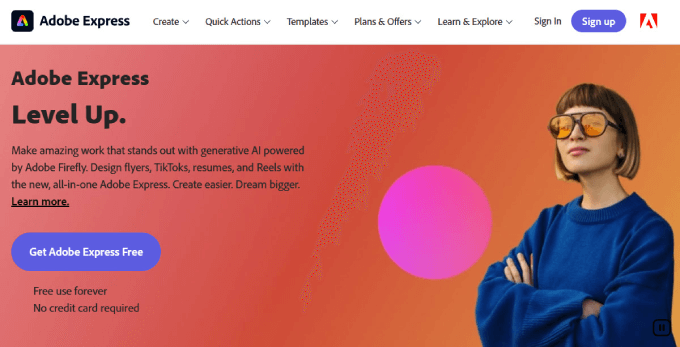
Adobe Expressは、Photoshopと同じ会社が提供する使いやすいオンラインデザインツールです。Canvaの直接の競合であり、急な学習曲線なしにウェブサイトやソーシャルメディア向けのグラフィックを作成するのに最適です。
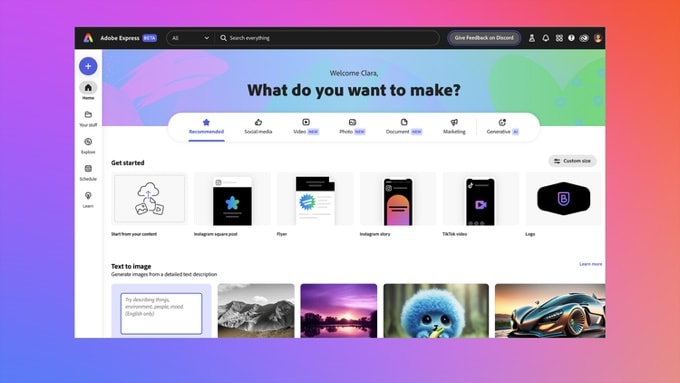
Canvaと同様に、画像作成をすぐに始められる豊富な画像テンプレートを提供しています。その後、グラフィックエディタを使用して画像をトリミングしたり、他のビジュアル要素を追加したりできます。
私たちは人工知能の大ファンであり、テキストから画像を生成するツールやテキストエフェクトのような、このアプリの生成AI機能を気に入っています。テスト中、プロンプトを入力するだけでユニークな画像やテキストスタイルを作成できることに感銘を受けました。
Adobe Expressは無料で利用できます。プレミアムプランとチームプランもあり、すでにAdobeのサブスクライバーであれば、Adobe Stockやフォントなどの他のツールと組み合わせて、ブログ投稿画像をさらに強化できます。
Adobe Express のメリット:
- オンラインツール
- Canvaよりも多くの機能
- 手頃なフリーミアム価格モデル
- 他のAdobeサービスとの連携が良い
Adobe Expressのデメリット:
- インターネット接続が必要です
- 一部の機能とリソースは無料プランに含まれていません
Adobe Expressをおすすめする理由: 実践的な経験に基づくと、Adobe Expressは業界標準であるPhotoshopを作成した人々による、より使いやすいグラフィックツールです。Canvaと同様に、ウェブベースのアプリであり、驚くほど使いやすいことがわかりました。
2. Visme(オンライングラフィックデザイン)
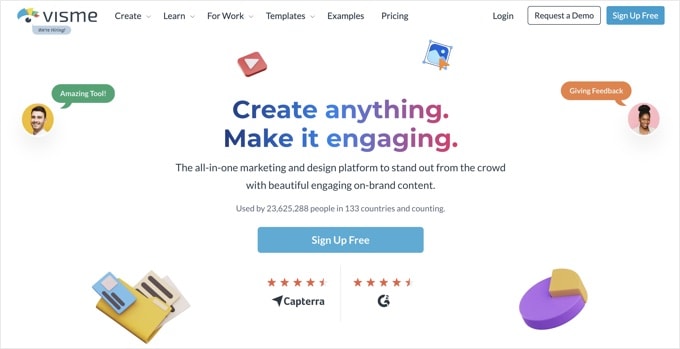
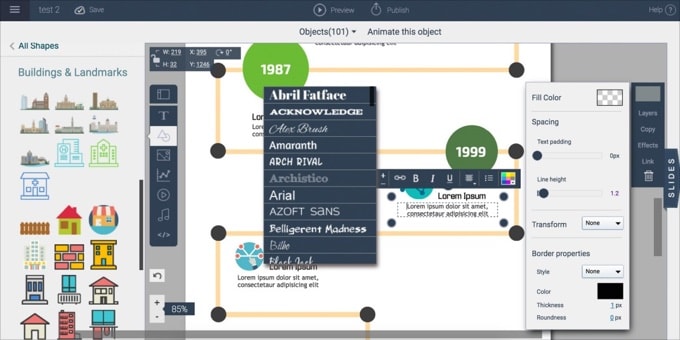
Vismeは、ウェブサイトバナー、インフォグラフィック、インタラクティブチャートなどのグラフィックコンテンツを作成するために設計されたフリーミアムのWebプラットフォームです。
Canvaと多くの共通点があり、テンプレート、グラフィック、カスタマイズ可能な要素の広範なライブラリを提供しています。
私たちはこのツールを使用して、サイトを視覚的に改善するためのあらゆる種類のグラフィックを作成することに成功しました。Vismeは実際にはCanvaよりも多くの機能を提供しており、Canvaのツールセットに少し限界を感じている人にとって良い選択肢となります。
例えば、チャート、マップ、データウィジェットなどのインタラクティブコンテンツの作成においては、より優れていると考えています。ただし、初心者にとっては学習曲線がやや急になります。
Vismeの 利点:
- Canvaよりも多くの機能
- オンラインツール
- 手頃なフリーミアム価格モデル
Vismeのデメリット:
- インターネット接続が必要です
- Canvaよりも学習曲線がやや急
- 一部の機能とリソースは無料プランに含まれていません
Vismeをおすすめする理由: Vismeは、133カ国で2300万人以上が利用する強力なグラフィックデザインツールです。手頃な価格で、ウェブベースであり、Canvaの有力な競合相手であると判断しました。
3. Affinity Photo 2(Windows、Mac、iPad用写真編集ソフト)
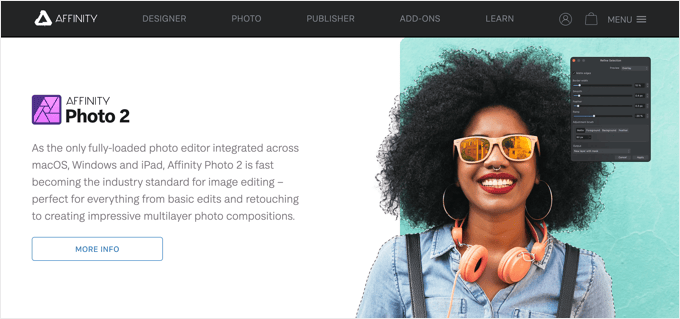
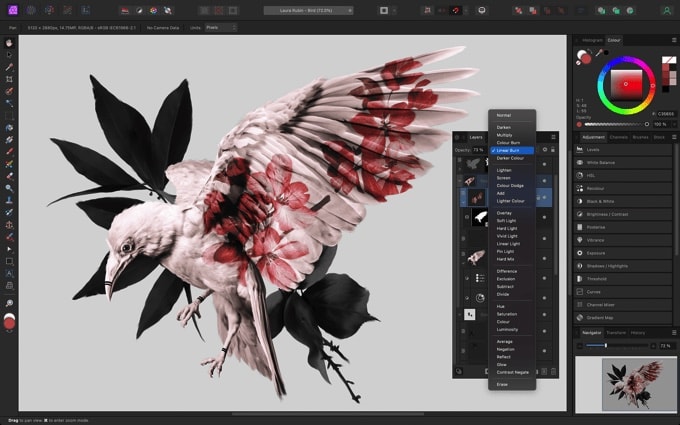
日常の使用に基づくと、Affinity Photo 2はWindows、Mac、iPadで動作するフル機能の写真編集ソフトウェアです。Adobe Photoshopに似た高度なツールと機能を提供します。
Canvaは幅広いグラフィックタスクをカバーするように設計されていますが、高度な機能を必要とする写真編集にはAffinity Photoの方が適していることがわかりました。ただし、同社はイラストレーター、デザイナー、パブリッシャーなどのニーズに応えるためのソフトウェアスイートも提供しています。
私たちは、WPBeginnerの多くの画像を作成するために、姉妹プログラムであるAffinity DesignerとともにAffinity Photoを定期的に使用しています。両方のツールを広範囲に扱ってきた経験から、初心者はCanvaよりも学習曲線が急だと感じるだろうと断言できます。
価格に関しては、Affinity Photoはサブスクリプションが不要で、各プラットフォームごとに買い切りで購入できる点を評価しています。
Affinity Photoの 長所:
- 高度な写真編集機能
- イラストレーター、デザイナー、パブリッシャー向けの他のAffinityアプリも利用可能です
- WindowsおよびMacで利用可能
- 継続的なサブスクリプション費用なしの買い切り払い
Affinity Photoのデメリット:
- 少し高価、特に複数のアプリを購入する場合
- Canvaよりも学習曲線が急
Affinity Photoを推奨する理由: 豊富な経験から、Affinity PhotoはWPBeginnerの画像に定期的に使用している高度な写真編集ツールです。
代替案:Pixelmator
4. Snagit(WindowsおよびMac用画面キャプチャ)
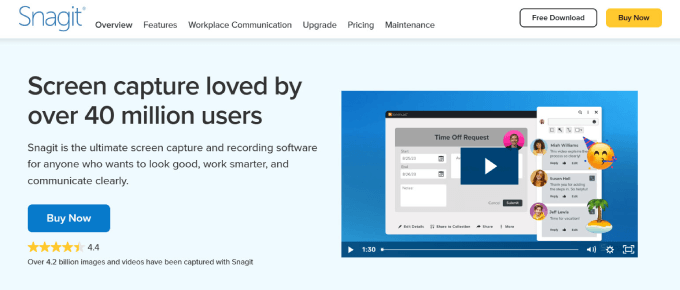
Snagitは、WindowsおよびMac用の画面キャプチャおよび録画ツールです。オールインワンのデザインスイートではありませんが、スクリーンショットの作成と注釈付けにおいて優れた選択肢であることがわかりました。
そのスクリーンキャプチャ機能を使用して、執筆中のソフトウェアの注釈付きスクリーンショットや短いビデオ録画を作成できます。私たちは、独自のチュートリアルに不可欠だと考えています。
Snagit ソフトウェアは、単一の購入で Mac および Windows 用にダウンロードできます。ただし、スタンプやテンプレートなどの Snagit のアセットにアクセスしたい場合は、継続的なサブスクリプションが必要であることを言及する必要があります。
特に、Snagit を使用すると、キャプチャしたい画面のどの部分を正確に指定し、エディターでプレビューできる点が気に入っています。組み込みのエディターを使用すると、テンプレートや柔軟なマークアップツールにアクセスして、スクリーンショットをカスタマイズできます。
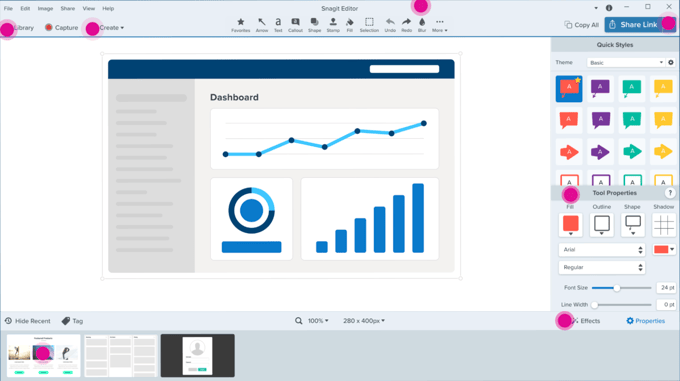
そのテキスト認識機能は、スクリーンショットのテキストの編集やカスタマイズにも効果的です。さらに、ボタンなどの画面上の要素を認識し、それらを移動または削除できます。
Snagitの 長所:
- スクリーンショットの作成とマークアップに優れたツール
- WindowsおよびMacで利用可能
- 継続的なサブスクリプション費用なしの買い切り払い
Snagitのデメリット:
- オールインワンのグラフィックデザインツールではない
- Snagitアセットには継続的なサブスクリプションが必要です
Snagit を推奨する理由: Snagit は、Windows および Mac 向けの評価の高いスクリーンキャプチャ アプリケーションです。ウェブサイト用に多くのスクリーンショットを作成する場合、Canva よりも優れたツールです。
代替案:Greenshot(Windows用の無料オープンソースソフトウェア)
5. Piktochart(オンラインインフォグラフィックメーカー)
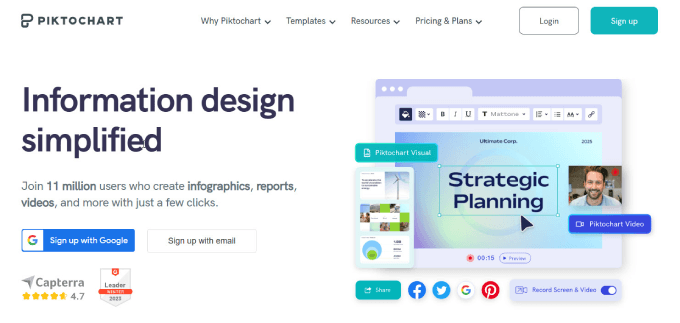
Piktochartは、使いやすいオンラインインフォグラフィック作成ツールです。600以上のプロフェッショナルなテンプレートが用意されており、インフォグラフィック、プレゼンテーション、ポスター、レポートなどを素早く作成できます。
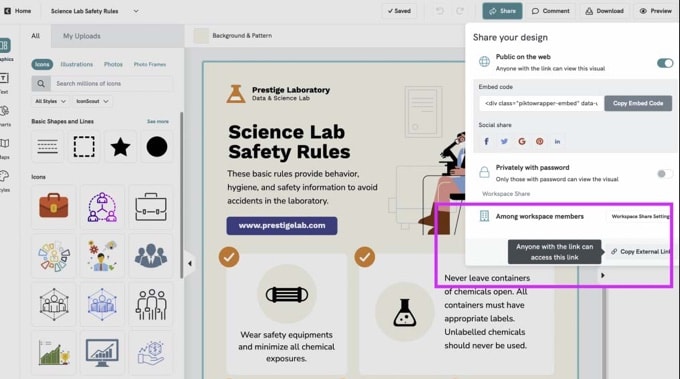
テンプレートを選択したら、ドラッグ&ドロップエディターを使って簡単にカスタマイズできます。無料画像、アイコン、イラストが豊富に用意されており、独自のチャートやグラフ、マップ、アイコン、写真、動画を追加することもできます。
Piktochart が AI を使用して画像作成をより効率的にできる点も気に入っています。たとえば、スマートテンプレート機能は、好みに合わせて新しいテンプレートを自動生成し、スマートサジェストは、視覚的な魅力を向上させるのに適したフォント、色、アイコンを推奨します。
Canvaと同様に、フリーミアムの価格モデルを採用しており、基本的な機能と限られたストレージで無料でアプリを使い始めることができます。手頃な価格の有料プランでは、これらの制限が解除されます。
Piktochartの 長所:
- オンラインツール
- インフォグラフィックに特化
- 画像作成を効率化するAIツール
- 手頃な価格のプランを備えたフリーミアムモデル
Piktochartのデメリット:
- インターネット接続が必要です
- 無料プランにはすべての機能が含まれていません
Piktochartをおすすめする理由: Piktochartは、ブログ用にインフォグラフィックや類似のアートワークを作成するユーザーにとって、Canvaの優れた代替手段です。特に、データ視覚化とプレゼンテーションツールに重点を置いている点を評価しています。
6. Pixlr(オンライン写真編集ツール)
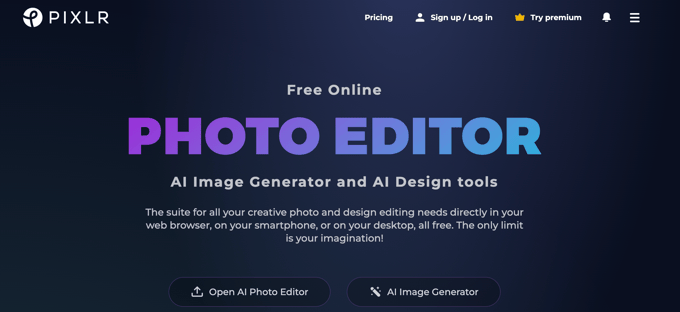
Pixlrは、初心者やデザイン経験のない人向けに作られたフリーミアムのオンライン写真編集ツールです。その機能はPhotoshopに似ていますが、初心者にも使いやすい方法で提供されています。これにより、写真のレタッチ、詳細な調整、高度な編集においてCanvaよりも強力になります。
Canvaと同様に、Pixlrはすぐに始められるように豊富な既製のテンプレートを提供しており、コンテンツのニーズに合わせて画像をカスタマイズできます。手頃な価格設定で、無料バージョンは多くのユーザーのニーズに適しています。
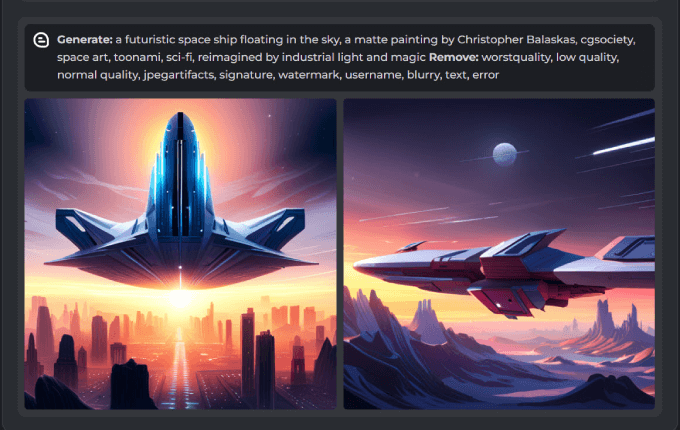
PixlrでAIを使って新しい画像を作成する方法をテストしました。必要な画像のタイプを説明する説明的なプロンプトを記述するだけで、Pixlrが自動的に作成してくれることに感銘を受けました。
Pixlrのメリット:
- 高度な写真編集ツール
- プロンプトから新しい画像を生成するためのAIツール
- オンラインツール
- 手頃なフリーミアム価格設定
Pixlrのデメリット:
- インターネット接続が必要です
- 無料バージョンは広告が表示され、機能とストレージが制限されており、AIツールは含まれていません
Pixlrをおすすめする理由: Pixlrは多くの点でCanvaに似ていますが、高度な編集と人工知能機能に関しては、はるかに高機能であることがわかりました。
7. Picmaker(ソーシャルメディア向けオンライングラフィックスツール)
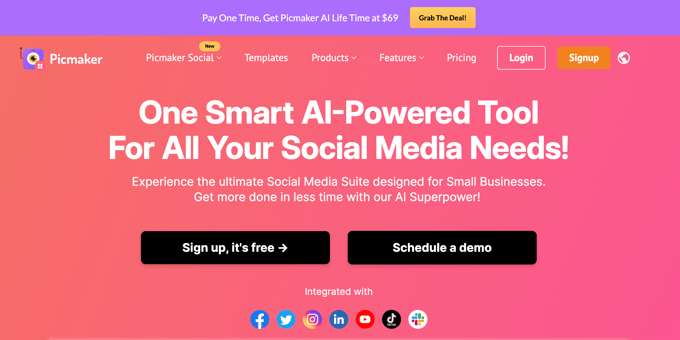
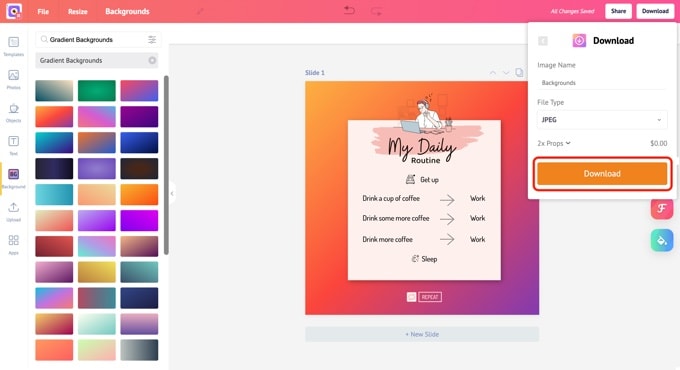
Picmakerは、YouTubeやソーシャルメディア向けの画像作成に特化した、使いやすいオンライングラフィックデザインツールです。シンプルなインターフェースとテンプレートライブラリを備えており、初心者が新しいデザインを素早く開始できる点が気に入りました。
YouTube中心のコンテンツクリエイターであれば、最適化されたツールとテンプレートを高く評価するでしょう。YouTubeのサムネイルやチャンネルアートを作成するための機能をテストしましたが、非常に使いやすいです。
PicmakerはAIを活用してデザインプロセスを効率化しています。例えば、好みを分析して適切なテンプレートやデザイン要素を推奨したり、AIでブランドの一貫性を維持したりします。
Picmakerは無料プランと有料プランの両方を提供しています。しかし、頻繁に使用する場合、無料プランではすぐに機能が不足する可能性が高いです。
Picmakerの 長所:
- オンラインツール
- 手頃なプラン
- YouTubeおよびソーシャルメディア画像の作成機能
Picmakerの短所:
- インターネット接続が必要です
- 無料版には多くの機能がありません
Picmakerを推奨する理由: Picmakerはユーザーから高く評価されています。YouTuberやソーシャルメディアマーケターにとって、Canvaの良い代替手段です。
8. Fotor(オンライン写真編集ツール)
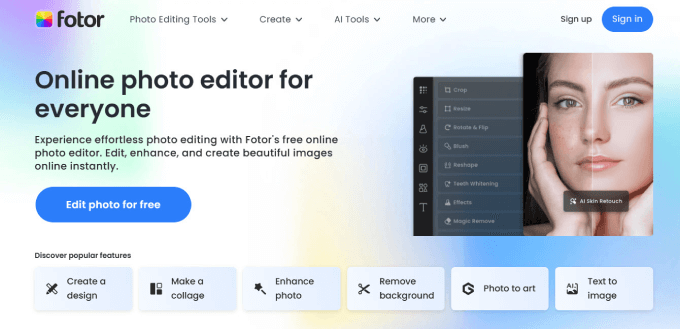
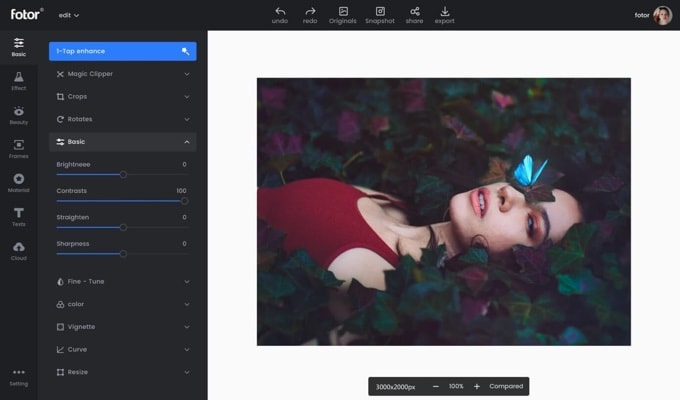
Fotorは、フリーミアムのオンライン写真編集ツールです。写真編集、コラージュ作成、デザインのためのツールを調査した結果、さまざまなデザイン経験レベルのユーザーに適していることがわかりました。
Canvaはより汎用性の高いアプローチを提供しますが、Fotorは写真編集とデザインに特化しています。詳細な画像強化とクリエイティブなデザインオプションを必要とするユーザー向けのツールを提供します。
FotorのAIツールを試す機会がありました。これには、AI背景リムーバー、AI写真オブジェクト削除、そしてAI画像ジェネレーターが含まれます。後者は、テキストプロンプトを入力して画像を生成することができます。
無料版にはこれらのAIツールは含まれていませんが、それ以外は多くのユーザーにとって問題なく動作します。有料プランは非常に手頃な価格です。
Fotorのメリット:
- オンラインツール
- 画像作成を含むAI機能を搭載
- 手頃なプランがあるフリーミアム価格モデル
Fotorの欠点:
- インターネット接続が必要です
Fotorをおすすめする理由: Fotorは、スマートAI機能を備えた手頃な価格のオンラインフォトエディターです。
9. PicMonkey(ソーシャルメディア向けオンライングラフィックスツール)
PicMonkeyは、Shutterstockによって作成された、使いやすいオンライン画像エディターです。Picmakerと同様に、YouTubeやソーシャルメディア向けの魅力的な画像作成に特化しており、ロゴ、バナー、サムネイルなどのテンプレートが含まれています。
Canvaのアプローチはより汎用的ですが、PicMonkeyはより強力な写真編集ツールとクリエイティブなデザイン機能を提供していることがわかりました。
画像のレタッチ、フィルター、オーバーレイ、テクスチャ、エフェクトをテストした結果、詳細な画像強化やデザインオプションを必要とするユーザーにより適していると感じました。
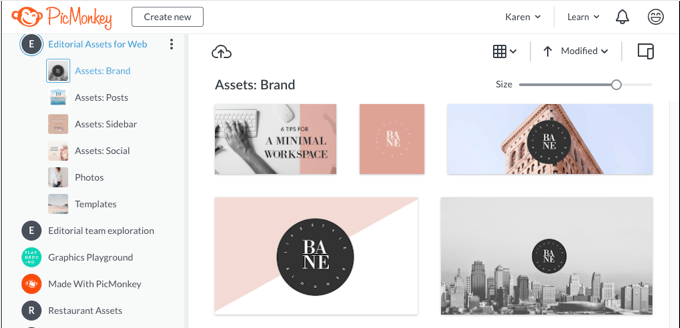
PicMonkeyは無料トライアルを提供しており、その機能を試すことができます。ただし、完成したグラフィックのダウンロードなどの主要機能にアクセスするには、有料プランにアップグレードする必要があります。
PicMonkeyの長所:
- オンラインツール
- YouTubeおよびソーシャルメディア画像の作成機能
- 無料プランは多くのユーザーのニーズを満たすでしょう
PicMonkeyのデメリット:
- インターネット接続が必要です
PicMonkeyを選んだ理由: PicMonkeyは、YouTubeやソーシャルメディアの画像に適した使いやすいオンラインツールです。
ボーナス:GIMP(Windows、Mac、Linux向けグラフィックデザイン)
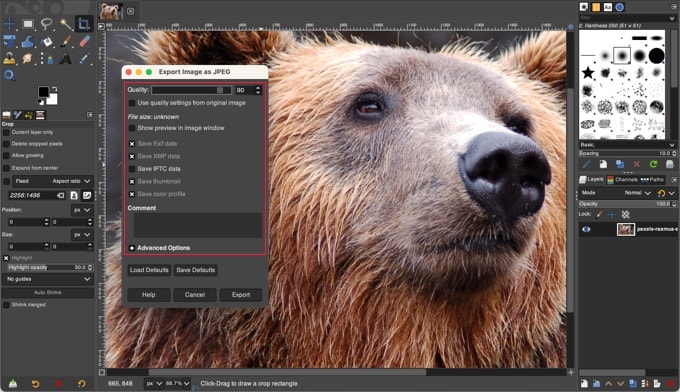
GIMPは、Photoshopの強力なオープンソース代替ソフトウェアです。Canvaやその他の代替ソフトウェアがグラフィックデザインを容易にすることを目指しているのに対し、GIMPは経験豊富なグラフィックデザイナー向けにフル機能のアプリを無料で提供しています。
GIMPは、初心者向けのインターフェースを求めていない、より高度な機能を必要とするユーザーに適しています。写真のレタッチ、画像編集、グラフィックデザインのための幅広いツールを提供しており、多くの点でAdobe Photoshopに似ています。
GIMPの長所:
- オープンソースで完全に無料
- Canvaよりも高機能
GIMPのデメリット:
- 簡単な開始点として、幅広いテンプレートを提供していません
- 学習曲線が高く、初心者には向きません
GIMPを推奨する理由: GIMPは人気のオープンソースグラフィックデザインアプリケーションです。使いやすさよりもパワーを優先する経験豊富なユーザーに適しています。
最適なCanvaの代替案は何ですか?
Canvaは、Webグラフィック作成のための優れた選択肢であり続けています。手頃な価格で使いやすく、非常に強力で、幅広いグラフィックタスクを実行できます。また、オンラインツールであるため、使用するどのコンピューターからでもすぐに利用できます。
同様のオンライン体験としては、Adobe ExpressとVismeが最高の直接的な競合相手です。
Adobe Expressは、特にジェネレーティブAI機能が気に入っている場合、素晴らしいユーザーフレンドリーな選択肢です。Vismeは、チャートやマップのようなインタラクティブなコンテンツを作成するための強力なツールが必要な場合に最適な選択肢です。
インターネット接続を必要としないデスクトップアプリケーションがお好みであれば、Affinity Photo 2 が優れた選択肢となります。Windows または Mac コンピュータに永続的にインストールできます。
これらのアプリは多くの用途をカバーしていますが、特定のニーズにより適した、より専門的なツールが見つかるかもしれません。
- マークアップされたスクリーンショットを作成する場合、Snagit には、Windows または Mac でスクリーンショットを簡単に撮影およびカスタマイズできるインテリジェントな機能があります。
- ソーシャルメディアや YouTube チャンネル用の画像を作成する場合、Picmaker と PicMonkey は、Canva の最良の代替品です。
- オンラインでインフォグラフィックを作成する場合、Piktochart 以外に良い選択肢はありません。
- 詳細な写真編集の場合、Pixlr と Fotor は、初心者向けの最良のオンラインツールです。
ウェブサイトのグラフィック作成に関するよくある質問
ユーザーは、ウェブサイトで画像を効果的に使用する方法について、私たちに定期的に質問します。ここでは、ウェブサイトのグラフィックに関する最も頻繁に尋ねられる質問への回答をいくつか紹介します。
サイトにはどのグラフィックファイル形式を使用すればよいですか?
従来、PNG は色数の少ない画像(スクリーンショットなど)に最適で、JPEG は写真に適していました。しかし、現在ではすべてのウェブグラフィックに WebP を使用することを強くお勧めします。これは、ファイルサイズがはるかに小さいながらも優れた品質を提供する最新のフォーマットです。
詳細については、WordPress に最適な画像形式に関するガイドを参照してください。
ウェブサイトでグラフィックを使用するためのベストプラクティスは何ですか?
ファイルサイズを小さくするために画像を最適化することが重要です。そうしないと、ウェブページの読み込みが遅くなる可能性があります。また、ブランディングに合ったデザインの一貫性も目指すべきです。
ウェブサイトのグラフィックに関する著作権とライセンスの考慮事項は何ですか?
ストック画像など、自分で作成しなかったウェブサイトのグラフィックを使用する適切な権利があることを確認してください。これには、ライセンスの購入やロイヤリティフリー画像の利用が含まれる場合があります。
ウェブサイトグラフィックに最適なWordPressガイド
さて、最高のCanvaの代替品がわかったところで、ウェブサイトのグラフィックに関連する他のガイドを見てみたいかもしれません。
- WordPressに画像を正しく追加する方法(ステップバイステップ)
- WordPressでアイキャッチ画像または投稿サムネイルを追加する方法
- ブログ記事用の画像をより良く作成するためのツール
- 品質を損なわずにWebパフォーマンスのために画像を最適化する方法
- 画像 SEO の初心者ガイド – 検索エンジンのための画像を最適化する
- WordPressで一般的な画像の問題を修正する方法(究極ガイド)
- グラフィックデザイナー向けの最高のWordPressテーマ
- デジタルアートとグラフィックをオンラインで販売する方法(簡単な方法)
この記事が気に入った場合は、WordPressのビデオチュートリアルのために、YouTubeチャンネルを購読してください。また、TwitterやFacebookでも私たちを見つけることができます。



kzain
Canvaの無料版をPinterestのピン作成に使っていましたが、これらの代替案を探求できることにワクワクしています!Canvaはすでに非常に直感的だと感じていますが、それらの方がさらに使いやすいのかどうか興味があります。
このような有益な記事をありがとうございます!
ハジャラ
私はしばらくの間Canvaを使っています。それは、現時点で最高の無料オンライン写真編集ソフトと言っても過言ではありません。さらに良いことに、このウェブサイトでは、他の写真編集ソフトのようにブランドロゴを追加することなく、誰でも様々な写真を作成できます。
これにより、自分で作成したコンテンツに対する所有権の感覚が高まります。しかし、正直に言うと、PicMonkeyを試したとき、それは別の素晴らしい体験でした。なぜなら、無料のCanvaにはない、エフェクトオーバーレイやフィルターなどの高度な無料機能を発見したからです。PicMonkeyはいくつかの機能でCanvaに勝ると思います。
イジー・ヴァネック
Infographic作成には無料版のCanvaを使用しています。このサービスにこのような代替手段があるとは知りませんでした。ぜひ試してみたいと思います。貴重なヒントをありがとうございます。