


jQueryは、インタラクティブでユーザーフレンドリー、そして美しいウェブサイトを作成するのに役立ちます。CSSとHTMLの知識がほとんどない人にとってjQueryは複雑に聞こえるかもしれませんが、簡単なチュートリアルに従えば、誰でもサイトに派手なエフェクトを追加できます。この記事では、WordPress初心者向けの最高のjQueryチュートリアルをいくつか紹介します。
これらのチュートリアルでは、これらの便利なjQueryスクリプトをWordPressサイトに追加する方法を学ぶだけでなく、jQueryについても少し学び、WordPressでどのように使用するかを学ぶ機会も得られます。全くの初心者の方は、まずWordPressにコードスニペットを追加する方法と、JavaScriptとスタイルをWordPressに正しく追加する方法に関するガイドをご覧ください。
1. WordPressにjQueryタブウィジェットを追加する方法
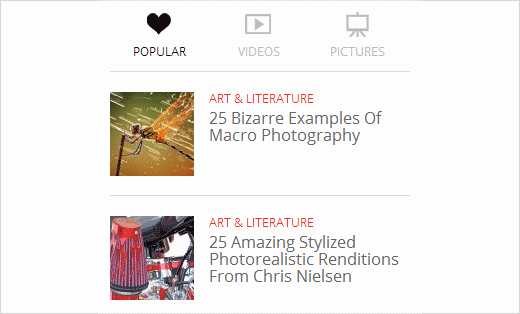
タブウィジェットを使用すると、複数のウィジェットをタブ付きの単一ウィジェットに結合することで、サイドバーのスペースを節約できます。このjQueryチュートリアルでは、変更が容易で、タブに任意のコンテンツを追加できるようにカスタマイズできるプラグインとしてjQueryタブウィジェットを作成する方法を学びます。
2. WordPressにjQuery FAQアコーディオンを追加する方法
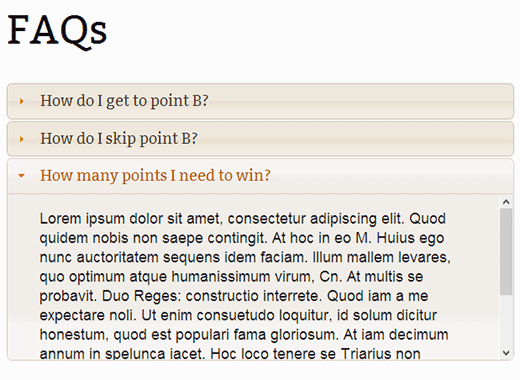
よくある質問ページは長くなり、読みにくくなることがあります。このjQueryチュートリアルでは、jQueryアコーディオンを使用してウェブサイトにFAQセクションを作成する方法を紹介します。これにより、ユーザーはスクロールしすぎることなく質問を素早く確認できるため、ユーザーエクスペリエンスが大幅に向上します。
3. jQueryを使用してWordPressにスムーズスクロールトゥトップエフェクトを追加する方法
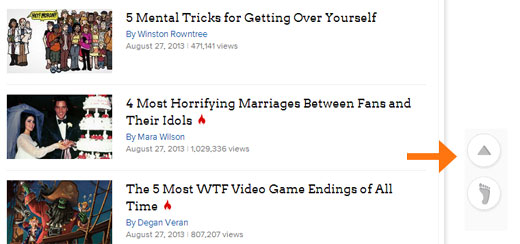
ユーザーがコンテンツ全体を表示するために多くスクロールする必要がある長文記事を公開するウェブサイトでは、ユーザーをページのトップに戻すボタンまたはリンクを提供することで、より良いユーザーエクスペリエンスが得られます。このチュートリアルでは、jQueryを使用してスムーズスクロール効果のあるトップに戻るボタンを追加する方法を示しました。
4. WordPressコメントフォームにjQueryツールチップを追加する方法
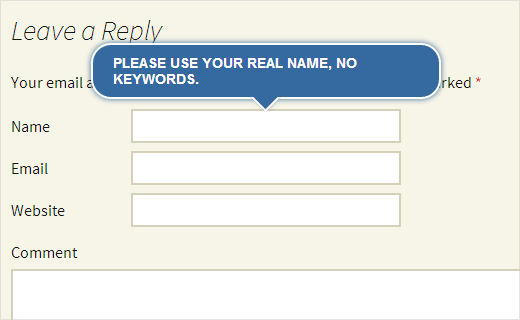
ツールチップは、ユーザーが要素にマウスオーバーしたときに、指示や役立つ情報を提供するために使用できます。このjQueryチュートリアルでは、WordPressコメントフォームにツールチップを追加する方法を示します。見た目が良いだけでなく、ユーザーがサイトでのディスカッションに参加することを奨励します。
5. FitVidsを使用してWordPressで動画をレスポンシブにする方法
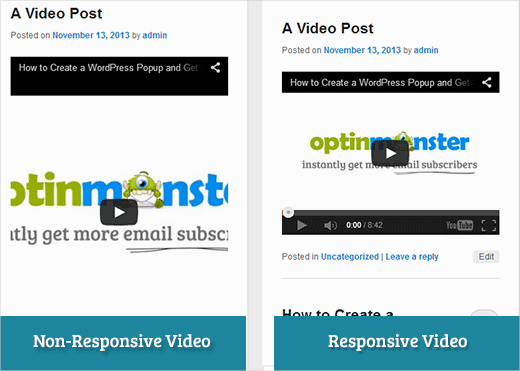
YouTube動画をWordPressサイトに追加すると、デフォルトではレスポンシブになりません。WordPressテーマがレスポンシブであっても、動画コンテナは不均衡に歪み、小さいデバイスや画面サイズのユーザーにとって悪いユーザーエクスペリエンスを生み出します。このチュートリアルでは、Fitvids jQueryプラグインを使用してWordPressで動画をレスポンシブにする方法を示します。
6. WordPressに回転するお客様の声を追加する方法
タイトルが示すように、このチュートリアルではWordPressサイトに回転する推薦文を追加する方法を示します。ウェブサイトに推薦文セクションがあり、きれいなjQueryエフェクトで推薦文を表示したい場合に非常に役立ちます。
7. WordPressテーマにスライドパネルメニューを追加する方法
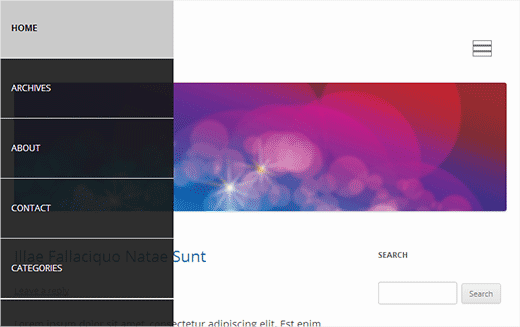
スライドパネルメニューは、ユーザーがウェブサイトのメニューボタンをクリックしたときに表示されます。このチュートリアルでは、jQueryを使用してモバイルフレンドリーなスライドパネルメニューを作成する方法を学びます。
8. WordPressテーマにツールチップお客様の声を追加する方法
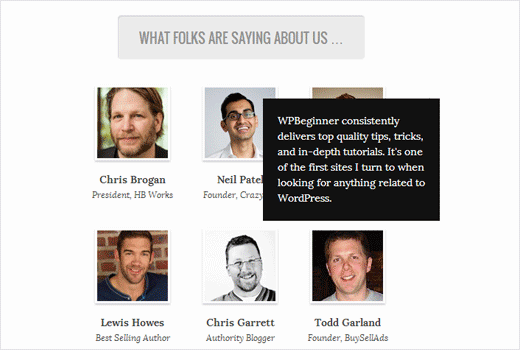
このチュートリアルでは、jQueryツールチップでユーザーのお客様の声を表示する方法を示します。これは、WPBeginner Videosページで使用したコードに基づいています。お客様の声ブロッククォートで表示する代わりに、ユーザーがマウスオーバーしてお客様の声のテキストを表示します。
これらのjQueryチュートリアルの一部をWordPressサイトで試していただければ幸いです。これにより、jQueryとWordPressテーマの作業を開始できることを願っています。WordPressで実装したい特定のjQueryのヒントがあればお知らせください。フィードバックや質問については、コメントを残してください。




Mrteesurez
jQueryの重要性を学んだので、これらのチュートリアルは、サイトにさらに多くのjQuery機能や機能を追加するのに本当に役立ちます。チュートリアルを一つずつ確認して、jQueryの力とそのさまざまなユースケースを学び、確認しています。このリストにさらに多くのチュートリアルを追加できることを願っています。
アドルフ・ヴィッツェリング
jQueryを使い始めるのに最適な方法です。共有ありがとうございます。
アビシェーク
コレクションありがとうございます。しかし、ご存知の通り人間の欲求は無限なので、もっとこのような素晴らしく、役立ち、簡単なチュートリアルが欲しいです :-)。ところで、メニュー(スライドパネルメニュー)にjqueryを使用した場合、検索エンジンのクローラーに表示されますか、それともコードを少し変更する必要がありますか?