


ウェブサイトが成長するにつれて、スパムコメントはフラストレーションの原因となる可能性があります。それは、招かれざる客があなたのWordPressウェブサイトにナンセンスを書いているようなものです。
WPBeginnerでは、スパムコメントを手動でモデレートおよび削除するには多くの時間がかかることがわかりました。しかし、心配しないでください。コメントスパムと戦う簡単な方法があります。それはAntispam Beeです。
Antispam Beeは、セキュリティガードのようなものだと考えてください。スパムコメントを自動的に識別してブロックするため、実際の読者とのエンゲージメントにより多くの時間を費やすことができます。
このガイドでは、WordPressサイトにAntispam Beeを設定し、スパムのないコメントセクションを楽しむ方法を説明します。
なぜスパムコメントをブロックまたは削除する必要があるのか
スパムコメントは、WordPressホスティングデータベースに不要なスペースを占有します。さらに悪いことに、スパムコメントを誤って承認してしまうと、ブランドの評判が悪くなります。
スパムコメントをWordPressウェブサイトでブロックするには、いくつかの方法があります。一つずつ読んで削除することで手動で行うこともできますが、それには何時間もかかる可能性があります。
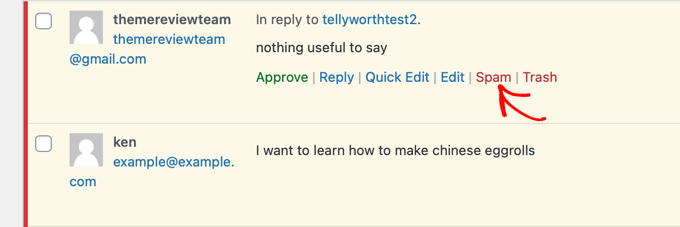
または、無料で利用できるAntispam Beeプラグインを使用して、設定したルールに基づいてスパムコメントを自動的にブロックすることもできます。
WordPressでAntispam Beeを使用してスパムコメントをブロックする方法を見てみましょう。
Antispam Bee を使用したスパムコメントのブロック
まず、Antispam Beeプラグインをインストールして有効にする必要があります。詳細については、WordPressプラグインのインストール方法に関するステップバイステップガイドをご覧ください。
有効化したら、管理画面の 設定 » Antispam Bee ページに移動する必要があります。
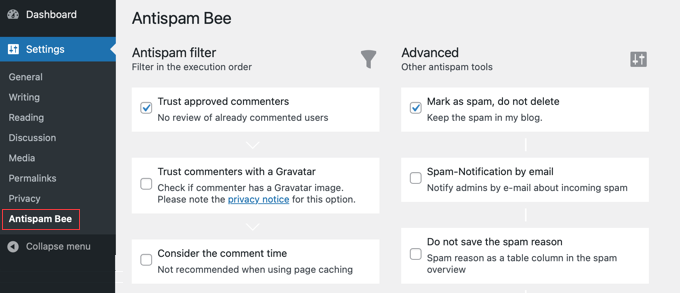
この画面では、Antispam Beeの設定が「アンチスパムフィルター」、「詳細設定」、「その他」の3つのセクションに分かれて表示されます。それぞれのセクションを見ていきましょう。
Antispam Beeの「アンチスパムフィルター」設定の構成
アンチスパムフィルターの設定は、スパムコメントを検出するのに役立つ基本的な設定です。これにより、ブログ投稿やウェブサイトに表示される前にコメントをフィルター処理およびレビューできます。
これらの設定は、実行される順序で整理されています。各設定については、以下の説明で解説します。
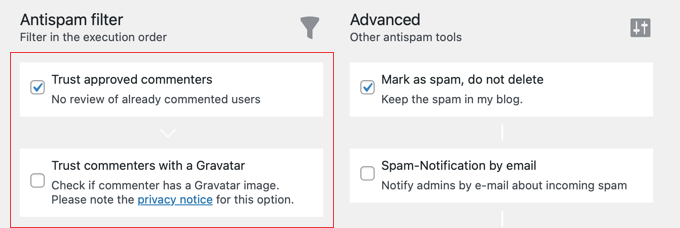
- 「承認済みコメント投稿者を信頼する」は、通常の信頼できるコメント投稿者からのコメントを自動的に承認します。これらのコメント投稿者は有効なコメントを投稿し、議論を生成するため、プラグインはそれらを記憶し、コメントをすぐに承認します。
- 「Gravatarを持つコメント投稿者を信頼する」により、有効なコメントを投稿する特定のGravatar画像を持つユーザーからのコメントを承認できます。これは「承認済みコメント投稿者を信頼する」に似ていますが、プラグインは信頼できるコメント投稿者のGravatarを記憶します。
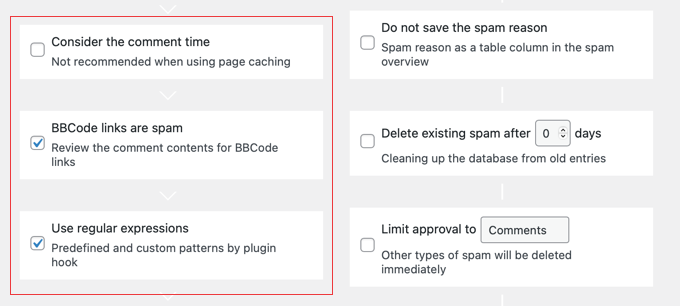
- 「コメント時間を考慮する」は、コメントが作成された時間を考慮します。プラグインの作者は、ページキャッシュを使用するブログやウェブサイトではこの設定を推奨していません。そのため、この設定はデフォルトでオフになっています。
- 「BBCodeリンクはスパムです」は推奨設定です。これにより、BBCode(Bulletin Board Code)リンクを含むコメントがスパムとしてマークされます。BBCodeリンクは、スパマーが単語やリンクを強調するために広く使用されています。
- 「正規表現を使用」 は、スパム検出に役立つ定義済みのパターンセットを使用して不要なコメントを見つけるのに役立ちます。
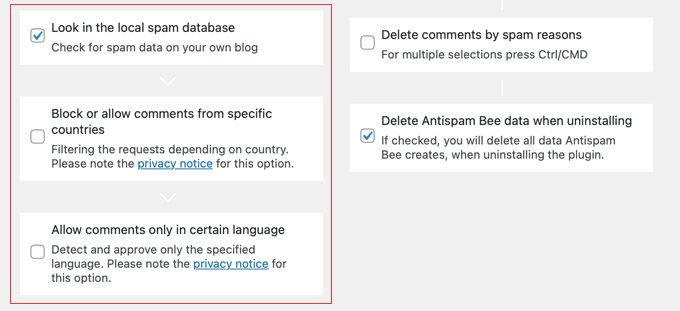
- 「ローカルスパムデータベースを確認する」は、サイトのデータベースに存在するスパムコンテンツを使用して、新しいスパムコメントを識別します。
- 「特定の国からのコメントをブロックまたは許可する」を使用すると、特定の国のISOコードをブラックリストおよびホワイトリストに登録できます。
- 「特定の言語のみでコメントを許可する」を使用すると、コメントの承認済み言語を指定できるため、それ以外の言語のコメントはブロックまたは削除されます。
Antispam Bee の「高度なツール」設定の構成
詳細設定では、不要なコメントを管理、ブロック、削除するためのオプションをさらに設定できます。
デフォルトで有効になっている設定がいくつかあります。ただし、必要に応じてこれらの設定を変更できます。
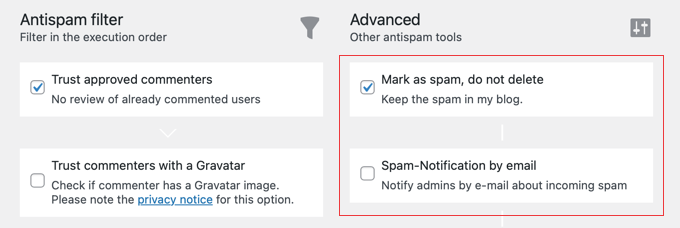
- 「スパムとしてマーク、削除しない」 はスパムコメントを保持し、以下の設定を有効にするまで削除しません。
- 「スパム通知(メール)」 は、スパムコメントごとにメール通知を送信します。この設定はすぐに煩わしくなるため、お勧めしません。デフォルトでは無効になっています。
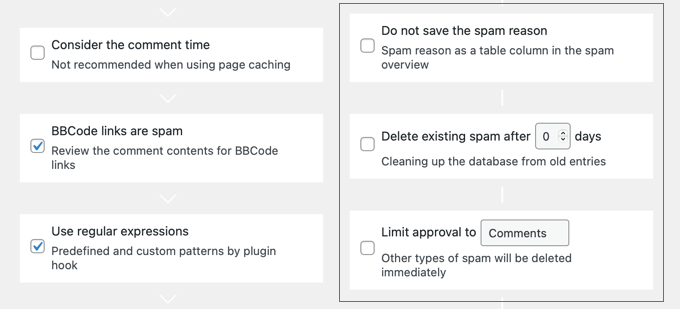
- 「スパム理由を保存しない」は、コメントの疑わしい値を別の列に保存しません。これらの値には、フォーマットされたリンク、コメント時間などが含まれる場合があります。
- 「X日後に既存のスパムを削除する」を使用すると、スパムコメントが自動的に削除されるまでの日数を定義できます。この設定は、コメントを自動的に削除する上記の設定と連携しています。
- 「コメント/ピンバックのみ承認する」は、コメントまたはトラックバックを承認するかどうかを定義します。コメントのみの承認に制限すると、トラックバックは自動的に削除され、その逆も同様です。両方を承認するには、この設定をオフのままにします。
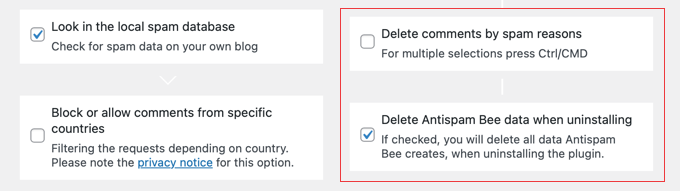
- 「スパム理由によるコメント削除」を使用すると、不要なコメントを自動的に削除する複数の条件を選択できます。この設定を有効にすると、CSSハック、コメント時間、空データなど、リストから理由を選択できます。
- 「アンインストール時にAntispam Beeデータを削除」 は、プラグインをアンインストールする際にすべてのAntispam Beeデータを削除します。
これらの高度な設定により、サイトでのコメントのレビューが容易になります。
Antispam Bee の「その他のオプション」設定の構成
詳細設定の後、WordPress管理ダッシュボードエリアに毎日のスパムアップデートを表示するためのレポートオプションを確認できます。
これらのレポートは、スパムコメントを簡単に監視するのに役立ち、有用なコメントと不要なコメントの数を分析することもできます。
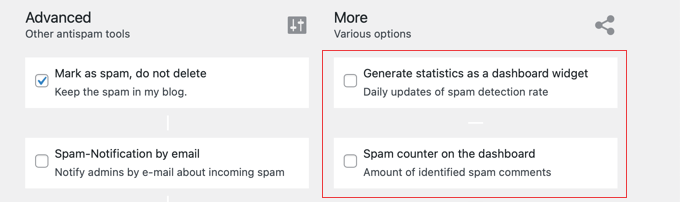
- 「統計情報をダッシュボードウィジェットとして生成する」は、WordPress 管理ダッシュボード領域用のインタラクティブウィジェットとしてスパムレポートを作成します。これらの統計情報は、ブログのスパムコメントの概要を提供します。
- 「ダッシュボードのスパムカウンター」は、スパムとしてマークされたコメントの総数と、削除されたスパムコメントの数を表示します。
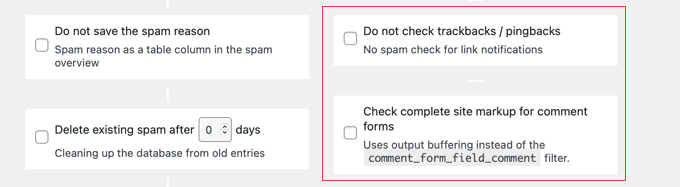
- 「トラックバック/ピンバックをチェックしない」は、どのサイトからのトラックバックとピンバックも自動的に承認します。
- 「コメントフォームのサイト全体マークアップをチェックする」を使用すると、コメントフォームが投稿やページ以外のブログの他の領域に追加された場合に、プラグインがスパムをチェックできるようになります。
設定が完了したら、ページ下部にある「変更を保存」ボタンをクリックして、これらの設定をブログに適用してください。
WordPress でスパムと戦うための専門家向けガイド
このチュートリアルがWordPressでスパムコメントをブロックするのに役立ったことを願っています。WordPressでスパムと戦うための他のガイドも参照することをお勧めします:
- WordPressでのコメントスパム対策に役立つヒントとツール
- WordPressでコメントをモデレートする方法:初心者ガイド
- WordPressのコメントフォームにreCAPTCHAを簡単に追加する方法
- WordPressでスパムコメントを素早く一括削除する方法
- Akismetとは何か、そしてなぜすぐに使い始めるべきなのか
- Akismetとは何か、そしてなぜすぐに使い始めるべきなのか
- WordPressで問い合わせフォームのスパムをブロックする方法
- WordPressでニュースレター登録スパムを防ぐ方法
- WordPressでIPアドレスをブロックする方法(およびその理由)
この記事が気に入った場合は、WordPressのビデオチュートリアルのために、YouTubeチャンネルを購読してください。また、TwitterやFacebookでも私たちを見つけることができます。


バドラジス
こんにちは、
AkismetをAntispam Beeに置き換えることは可能ですか? スパムフィルタリングの代替を探しています。
よろしくお願いします
WPBeginnerサポート
You could if you wanted
管理者
ハッサン・シャハザド
WordPress ユーザーにとって非常に有益なブログと素晴らしいウェブサイトです
WPBeginnerサポート
そう思ってくれて嬉しいです!
管理者
ルシケシュ
wpbeginner ブログで使用しているフォントスタイルは何ですか?非常に魅力的で読みやすいです。
WPBeginnerサポート
こんにちは、Rushikeshさん、
Proxima Nova フォントを使用しています。
管理者
デビー
Askimetの代わりに、またはAskimetと併用するのですか?Askimetには良い成功体験があります。
WPBeginnerサポート
デビーさん、
Akismetと併用できます。
管理者
ジョー・マーティン
こんにちは、スパム対策プラグインについては知っていますが、それぞれのプラグインについてはあまり詳しくありません。そのため、Akismet よりもこのプラグインを好むかどうか、またその理由について興味があります。よろしくお願いします。
WPBeginnerサポート
こんにちは、ジョーさん、
Akismet の使用をお勧めします。このプラグインは Akismet と組み合わせて、より徹底的なスパムフィルタリングを追加できます。ただし、Akismet でスパム対策が十分に行われている場合は、このプラグインをインストールする必要はありません。
管理者
タリー・ペンドラゴン
Hi Syed,
I love the name of Antispam Bee and really want to install it, but do I need to if I already have Akismet? I’m no expert and really have no idea what any of the plug-ins that have been recommended to me to get actually do, so I’m definitely bowing to your superior knowledge here with this question.
Tally