


私は長年ブログを書いてきましたが、投稿の総数を表示することが訪問者からの信頼を真剣に高めることができると早くから学びました。何百もの記事を公開したのを見ると、コンテンツに真剣に取り組んでいることがすぐにわかります。
しかし、問題は、ほとんどのWordPressユーザーは投稿数を表示する方法を知らないということです。彼らは自分の努力を披露し、訪問者との信頼を築きたいと考えていますが、WordPressダッシュボードにはそのオプションがありません。
良いニュースは?投稿の総数を表示するのは、思ったよりも簡単です。いくつかの簡単な手順で、サイトをより洗練されたものにし、訪問者がより多くのコンテンツを発見するのを助け、ブログに費やした努力を示すことができます。
この記事では、WordPress の投稿総数を簡単に表示する方法を紹介します。
WordPressで投稿の総数を表示する理由
多くの記事を公開している場合、WordPressで投稿の総数を表示することは、ソーシャルプルーフを示す効果的な方法です。
ウェブサイトの訪問者に対して、新しいコンテンツの公開に一貫性があり、執筆しているトピックに関する豊富な経験があることを示します。これにより、訪問者との信頼を高め、熱心な読者や購読者になることを奨励できます。
投稿の総数を表示することは、訪問者がサイトに長く滞在することを奨励する可能性もあります。他の記事がたくさんあることを知っていれば、彼らはさらに長く滞在してそれらをチェックする可能性が高くなります。
それでは、WordPress の投稿総数を表示するための 2 つの異なる方法を紹介します。使用したい方法に直接ジャンプするには、以下のクイックリンクを使用できます。
方法1:プラグインを使用してWordPressで投稿の総数を表示する
この方法はより簡単で、すべてのユーザーにおすすめです。
まず、Simple Blog Statsプラグインをインストールして有効化する必要があります。詳細については、WordPressプラグインのインストール方法に関するステップバイステップガイドをご覧ください。
有効化したら、プラグインの設定を行うために 設定 » シンプルブログ統計 にアクセスする必要があります。
Simple Blog Statsプラグインは、コメント、ユーザー、ページ、投稿の総数など、WordPressの便利な統計情報を表示します。ショートコードを使用して、WordPressサイトのどこにでもこれらの統計情報を簡単に表示できます。
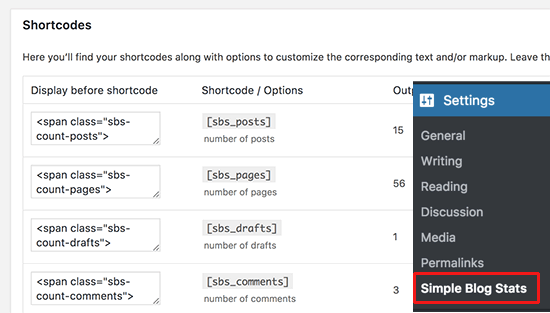
[sbs_posts]ショートコードをコピーして、WordPressの投稿、ページ、またはショートコード対応サイドバーウィジェットに追加するだけです。
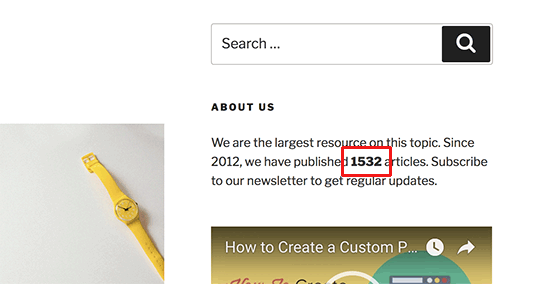
WordPress サイトで公開されている投稿の総数が表示されます。
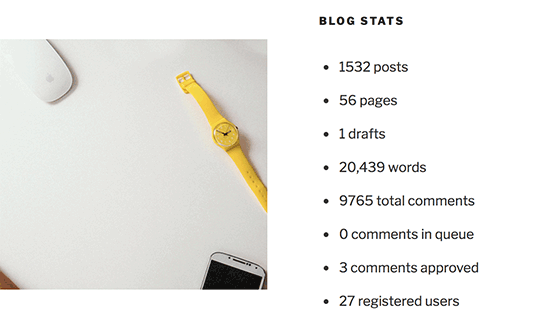
すべてのブログ統計情報(投稿の総数を含む)を表示する [sbs_blog_stats] も使用できます。
方法2. WordPressで投稿の総数を手動で表示する
この方法では、WordPressサイトにコードを追加する必要があります。これを行ったことがない場合は、WordPressでコードをコピーして貼り付ける方法に関するガイドをご覧ください。
まず、このコードをテーマのfunctions.phpファイルまたはコードスニペットプラグインに追加する必要があります。
function wpb_total_posts() {
$total = wp_count_posts()->publish;
echo 'Total Posts: ' . $total;
}
このコードは、テンプレートタグ wpb_total_posts が呼び出されるたびに、投稿の総数を単純に出力します。
WordPressにこのコードを追加する最も簡単な方法は、WPCodeのようなコードスニペットプラグインを使用することです。

テーマの functions.php ファイルを編集せずに安全にコードを追加できるため、サイトを壊す心配はありません。
開始するには、無料のWPCodeプラグインをインストールして有効化する必要があります。ヘルプが必要な場合は、WordPressプラグインのインストール方法に関するチュートリアルに従ってください。
注意: WPCodeの無料バージョンには、WordPressでカスタムコードを追加するために必要なすべてが含まれています。AIスニペットジェネレーター、スケジュール済みスニペットなどの追加機能が必要な場合は、WPCode Proにアップグレードできます。
プラグインが有効化されたら、WordPressダッシュボードから コードスニペット » + スニペットを追加 に移動します。
スニペットの追加ページで、「カスタムコードの追加(新規スニペット)」オプションを見つけ、その下にある「+カスタムスニペットを追加」ボタンをクリックします。

次に、画面に表示されるオプションのリストから、コードの種類として「PHPスニペット」を選択する必要があります。

次に、コードが何のためのものかを覚えるのに役立つ、スニペットのタイトルを追加します。
次に、上記のコードを「コードプレビュー」ボックスに貼り付けます。
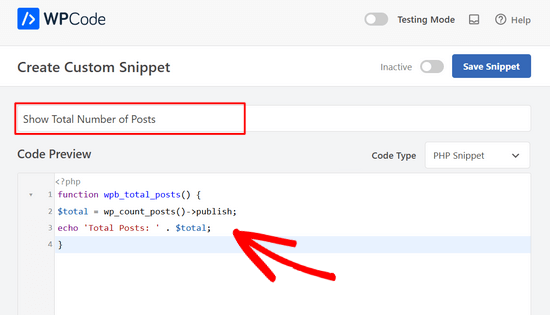
その後、単にスイッチを「非アクティブ」から「アクティブ」に切り替え、「スニペットを保存」ボタンをクリックします。

それが完了したら、投稿の総数を表示したいテーマファイルに<?php wpb_total_posts(); ?>を追加する必要があります。
テンプレートタグを使用したくない場合は、まったく同じことを行うショートコードを作成して使用できます。
次のコードをコピーして、テーマのfunctions.phpファイルまたはコードスニペットプラグインに貼り付けて、ショートコードを作成します。
function wpb_total_posts() {
$total = wp_count_posts()->publish;
return $total;
}
add_shortcode('total_posts','wpb_total_posts');
WPCodeプラグインを使用してこのコードを簡単に追加するには、上記と同じ手順に従うことができます。
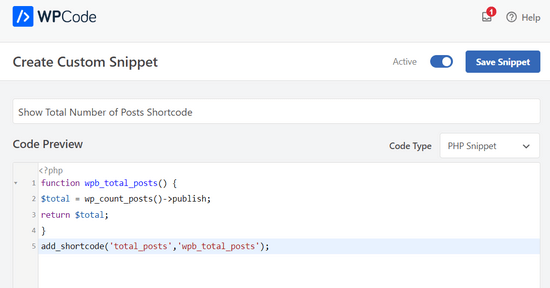
これで、[total_posts]ショートコードを使用して、投稿、ページ、またはサイドバーウィジェットのいずれかに投稿の総数を表示できます。
この記事がWordPressで投稿の総数を表示する方法を学ぶのに役立ったことを願っています。また、最も求められているWordPressのヒント、トリック、ハックのメガリストや、WordPress向けの最高の関連記事プラグインの選択肢もご覧ください。
この記事が気に入った場合は、WordPressのビデオチュートリアルのために、YouTubeチャンネルを購読してください。また、TwitterやFacebookでも私たちを見つけることができます。



イジー・ヴァネック
コードスニペットをありがとうございます。WP Code に追加し、カテゴリリストの左メニューのウィジェットとして使用しました。これにより、読者はサイトにいくつの記事があるか、そしてより長くサイトに滞在した場合にどれだけの情報を得られるかをすぐに確認できます。読者をより長くサイトに留めるための心理的効果としてテストしたかったのです。スニペットは(機能面では)完璧に動作します(まだ2番目の部分をテスト中です)。
アブドラ・イスラム
こんにちは、素晴らしいチュートリアルです。数日間探していて、助かりました。ありがとうございます。
WPBeginnerサポート
Glad our article was helpful
管理者
削除
私にはうまく機能します。ありがとうございます。
WPBeginnerサポート
当社の記事がお役に立てて嬉しいです!
管理者
ユーリ
Does not work for me
Is it because of code updates? Would love to see an updated version if so
WPBeginnerサポート
We’ll be sure to take a look at our code, for the time being, you may want to look into the plugin for an alternative
管理者
sam88
うまくいきました、ありがとうございます!
WPBeginnerサポート
You’re welcome, glad our guide could help
管理者
ラナ
特定のカテゴリをカウントから除外するにはどうすればよいですか?
WPBeginnerサポート
プラグインについては、現在のバージョンでそのオプションがあるかどうか、プラグインのサポートに問い合わせる必要があります。
管理者
アマンダ
特定のタグの投稿数を表示するにはどうすればよいですか?よろしくお願いします。
WPBeginnerサポート
タグクラウドウィジェットは、デフォルトであなたが望んでいることを行うはずです
管理者
Itisme64
こんにちは、素晴らしいですね。ショートコードでうまく機能しました。プラグインを試しましたが、ウェブサイトが停止しました。
21,500 件のように個別に表示するにはどうすればよいですか?現在 21500 と表示されています。
乾杯
WPBeginnerサポート
functions.php またはサイト固有のプラグインでショートコードメソッドを使用する場合、以下を置き換えます。
return $total;
を
return number_format_i18n($total);
に置き換えて、カンマを追加します。
管理者
itisme64
素早い返信ありがとうございます。正常に動作しました。
ジェイ
非常に役立つ記事をありがとうございます(プログラマーではない私たちにとって)。もし、投稿に6つの異なるカテゴリ(例えば、求人、賃貸オフィス、備品などに関連するもの)があり、各カテゴリのカウントを個別に取得したい場合はどうすればよいですか?
WPBeginnerサポート
Jayさん、こんにちは。
各カテゴリの投稿数を表示したいだけであれば、カテゴリウィジェットを使用してサイドバーに追加できます。ウィジェットの設定で、各カテゴリの横に投稿数を表示するオプションが表示されます。
管理者