


WordPressでは、ページテンプレート機能を使用して各ページの見た目をカスタマイズできます。カスタムテンプレートを使用してWordPressでカスタムページを作成できます。大規模なカスタムサイトを扱う場合、異なるテンプレートを使用する多数のページがあると問題が発生します。ページがどのテンプレートを使用しているかを知る唯一の方法は、手動でページを編集することです。この記事では、WordPressダッシュボードでページテンプレートを表示する方法を示します。これにより、個々のページエディタをロードせずに、各ページがどのテンプレートを使用しているかを簡単に確認できます。
動画チュートリアル
動画が気に入らなかった場合や、さらに詳しい説明が必要な場合は、読み進めてください。
まず、Page Template Dashboardプラグインをインストールして有効化する必要があります。有効化すれば完了です。ダッシュボードのPagesセクションに移動すると、ページリストに「Page Template」という新しい列が表示されます。
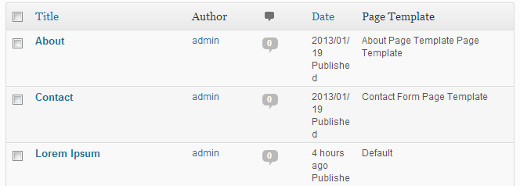
このプラグインを使用すると、各ページがどのテンプレートを使用しているかを確認できます。カスタムテンプレートを使用していないページにはDefaultと表示されます。このプラグインは、テーマ開発環境や、2つのテーマを切り替える場合に特に役立ちます。カスタムテンプレートに依存しているページを特定するのに役立ち、テーマを切り替える際にそれを考慮することができます。
これが、生計を立てるためにサイトのデザイン/開発を行っている多くの皆様のお役に立つことを願っています。ご質問やフィードバックがありましたら、お気軽に下記のコメント欄にお寄せください。




ネイサン
このプラグインは2018年12月に削除され、WPからダウンロードできなくなりました。参考まで。
WPBeginnerサポート
Thank you for letting us know, we will look into updating this article when we are able
管理者
ミキタ・シャー
新しいテンプレートのページを作成した場合、ページテンプレートを作成した後、ダッシュボードのテンプレートオプションでどのように確認できますか?
タイガイ
思いつかなかったことです!よくできており、また素晴らしい情報を提供していただきありがとうございます。