


Gravatarなしでコメントを残したユーザーにカスタムアバターを設定したいと思ったことはありませんか? または、Gravatarを完全に削除してページ読み込み時間を短縮したいですか? この記事では、WordPressのコメントでユーザー名の最初の文字をアバターとして使用できるGravatarの代替案を紹介します。
動画チュートリアル
動画が気に入らなかった場合や、さらに詳しい説明が必要な場合は、読み進めてください。
まず、WP First Letter Avatarプラグインをインストールして有効化する必要があります。有効化したら、設定 » WP First Letter Avatarにアクセスしてプラグインの設定を構成する必要があります。
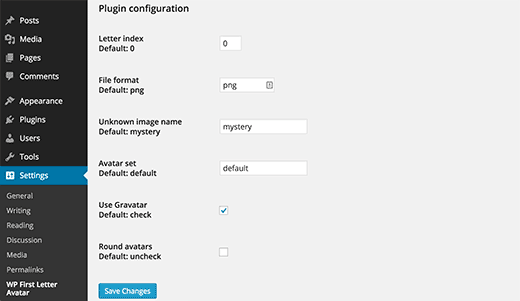
プラグインの設定ページで、アイコンのセットを選択できます。現在、デフォルトのアイコンセットのみが用意されており、すでに選択されています。
サイトのGravatarを完全に置き換えたい場合は、「Gravatarを使用」ボックスのチェックを外す必要があります。完了したら、変更を保存ボタンをクリックして設定を保存します。
これで、このプラグインが機能していることを確認するためにウェブサイトにアクセスできます。
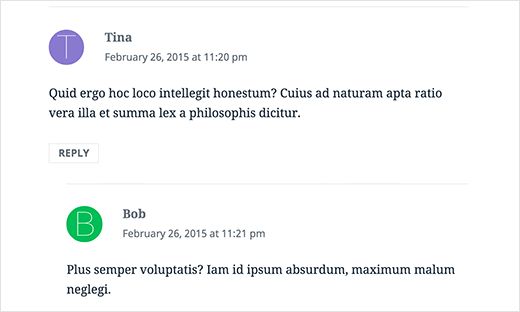
Gravatarを使用するように選択した場合、メールアドレスに関連付けられたGravatar画像を持たないユーザーには、最初の文字のアバターのみが表示されます。Gravatarを置き換えることを選択した場合、このプラグインはユーザー名の最初の文字をアバターとして表示します。
Gmailアプリでは、連絡先に写真がない場合、Googleは送信者の名前の最初の文字を表示します。これは、そのトレンドに従うかなり巧妙な方法です。
これで、この記事がWordPressでGravatarの代替としてユーザーのカスタムアバターを設定するのに役立ったことを願っています。
WordPressで投稿に著者のGravatarを表示する方法に関するこのチュートリアルも参照してください。
この記事が気に入った場合は、WordPress のビデオチュートリアルについては、YouTube チャンネルを購読してください。また、Twitter や Google+ でも私たちを見つけることができます。





モシン・アブサール
このような有用な情報に感謝します
WPBeginnerスタッフ
これらの便利なプラグインを書いて共有していただき、ありがとうございました。
DanielAGW
私のプラグインについて書いてくれてありがとう!
最近、BuddyPressがインストールされているウェブサイト向けに、同様のことを行う別のプラグインを作成しました。BuddyPress First Letter Avatarと呼ばれています – https://wordpress.org/plugins/buddypress-first-letter-avatar/