


WordPressウェブサイトでユーザーとしてサインアップした人にカスタムウェルカムメールを送信したいですか?これは、新規ユーザーにパーソナライズされた体験を提供できるため、お勧めします。
デフォルトでは、WordPress サイトでユーザー登録を許可している場合、新しいユーザーは WordPress パスワードを設定するためのメールを受け取ります。ただし、ウェブサイト固有の適切なウェルカムメールは受け取りません。
この記事では、新しいWordPressユーザーにカスタムウェルカムメールを簡単に送信する方法をステップバイステップで紹介します。これにより、サイトへのより魅力的な紹介を提供できます。
WordPressで新しいユーザーにカスタムウェルカムメールを送信する理由
デフォルトでは、WordPressは新しいユーザーがサインアップしたときにメールを送信します。しかし、このメールは個々のウェブサイトやブログに合わせてカスタマイズされていません。
ここに、ウェルカムメールが新しいユーザーの適切なオンボーディングプロセスを設定するのに役立つ一般的なシナリオがいくつかあります。
- もしWordPressの会員制ウェブサイトを運営しているなら、ユーザーが会員プランのすべての特典をどこで見つけられるかを教育したいと思うかもしれません。
- eコマースストアでは、ユーザーを気に入る可能性のある商品、アカウント設定、またはショッピングカートページに誘導できます。
- マルチ著者ウェブサイトでは、新しい著者にスタイルガイドを示したり、プロフィールとソーシャルリンクの入力を求めたり、始め方を教えたりすることができます。
カスタムウェルカムメールは、ユーザーエクスペリエンスを向上させ、ユーザーがアカウント作成後にあなたのウェブサイトを忘れないようにすることができます。
それでは、WordPress で新規ユーザー向けのカスタムウェルカムメールを簡単に設定する方法を見ていきましょう。このチュートリアルでは 2 つの方法を説明します。お好みの方法にジャンプするには、以下のリンクを使用してください。
方法1:プラグインを使用してカスタムウェルカムメールを設定する
カスタムウェルカムメールを送信する簡単で無料の方法を探しているなら、この方法はあなたにぴったりです。ただし、ウェブサイトに新しいユーザーが登録したときに、ウェルカムメールを1通しか送信できないことに注意してください。
まず、Better Notifications for WPプラグインをインストールして有効化する必要があります。詳細は、WordPressプラグインのインストール方法に関する初心者向けガイドをご覧ください。
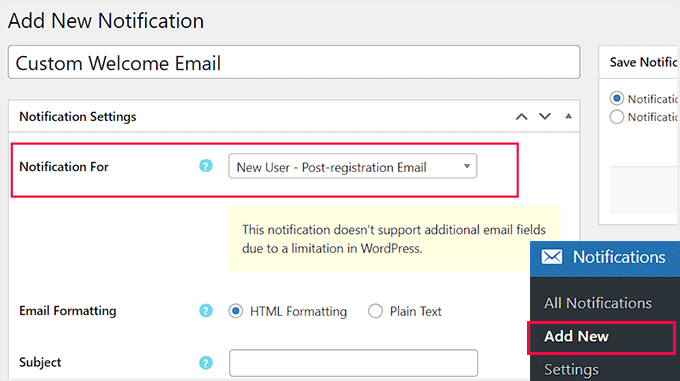
有効化したら、通知 » 新規追加 ページにアクセスして、カスタムウェルカムメールを作成します。ここで、通知のタイトルを追加することから始められます。
それが完了したら、「通知」ドロップダウンメニューから「新規ユーザー – 登録後メール」オプションを選択します。これで、作成したメールがユーザーがあなたのウェブサイトに登録した後に送信されます。
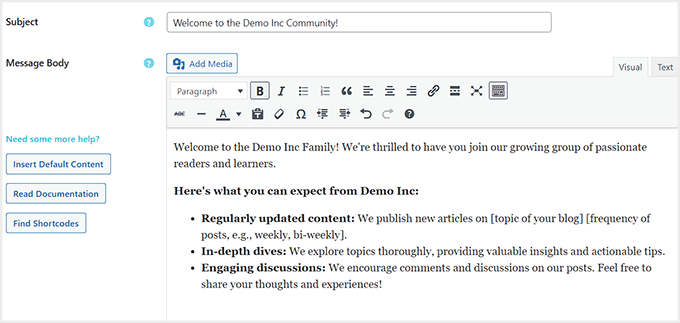
次に、下にスクロールしてウェルカムメールの件名を追加できます。その後、「メッセージ本文」セクションでウェルカムメッセージの作成を開始できます。
「ショートコードを検索」ボタンをクリックして、メールメッセージで使用できるショートコードのリストを表示することもできます。
例えば、ユーザー名を表示するには、ショートコード [email_user_display_name] を使用できます。
完了したら、「通知の保存」セクションで「通知を有効にする」オプションがチェックされていることを確認してください。その後、「保存」ボタンをクリックして設定を保存します。
これを行うと、プラグインはテスト通知を送信することも可能になります。
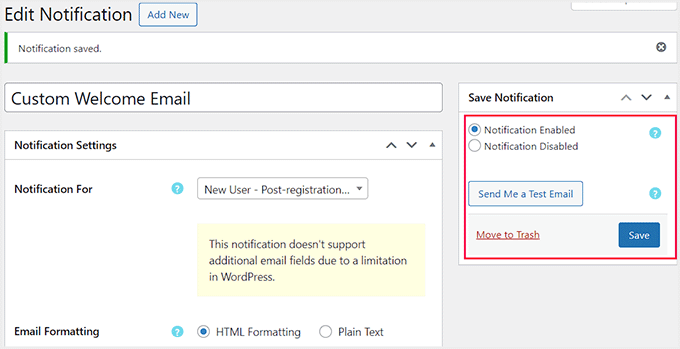
あとは「テストメールを送信」ボタンをクリックするだけです。ウェルカムメールがあなたのビジネス用メールアドレスに送信されます。
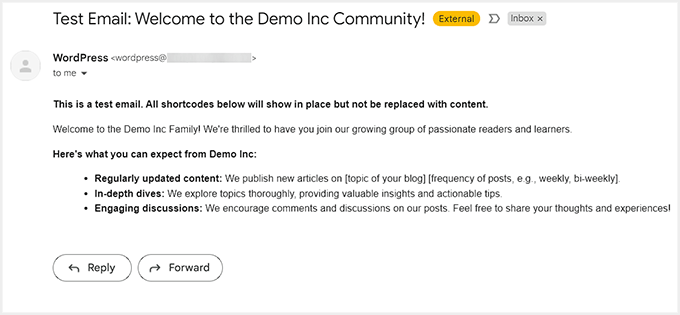
新規ユーザーには、カスタムウェルカムメールがこのように表示されます。
方法2:Constant Contactを使用して新規ユーザーにカスタムウェルカムメールを送信する
最初のアプローチでは、ユーザーがウェブサイトでアクションを実行したときに1通のメールしか送信できません。これはいくぶん限定的であり、完全な制御はできません。
この2番目の方法では、さまざまなテンプレートを使用してウェルカムメールをカスタマイズし、メールリストに参加したユーザーに送信できます。このチュートリアルでは、中小企業向けの最高のメールマーケティングサービスの1つであるConstant Contactを使用します。
まず、Constant Contactのウェブサイトにアクセスし、メールアドレスを入力してアカウントにサインアップする必要があります。
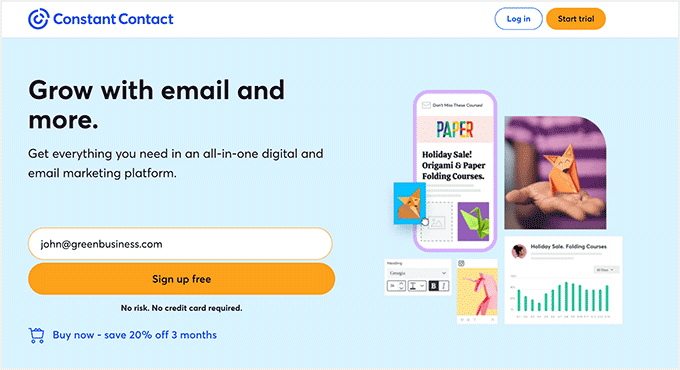
それが完了すると、Constant Contactダッシュボードが画面に表示されます。
ここから、上部にある連絡先 » リスト ページに切り替え、画面右側にある「リストを作成」ボタンをクリックする必要があります。
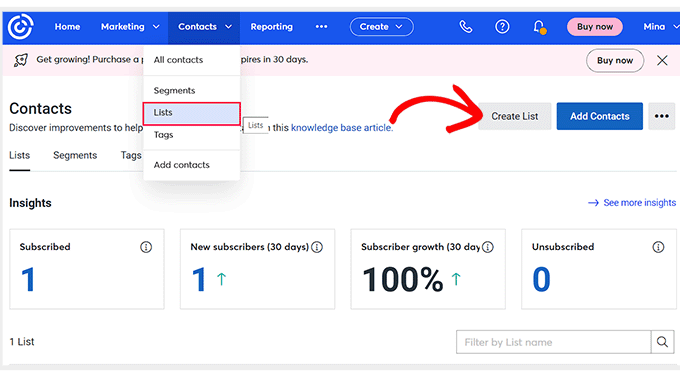
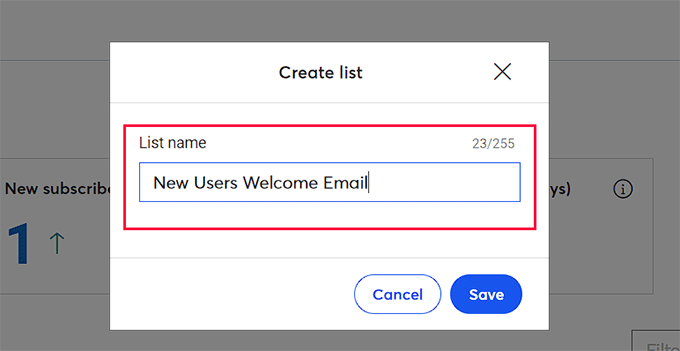
これにより、作成中のメールリストの名前を追加できるプロンプトが開きます。これは、連絡先のすべてのメールアドレスを保存するリストになります。
リストの名前を入力し、「保存」ボタンをクリックするだけです。
ウェルカムメールを作成する前に、メールリストを作成し、リードを生成するためにこの手順を実行することをお勧めします。
次に、WordPressダッシュボードにアクセスして、Constant Contact Formsプラグインをインストールして有効化します。詳細は、WordPressプラグインのインストール方法に関するステップバイステップガイドをご覧ください。
このプラグインは、ウェブサイトとConstant Contactの間のコネクタとして機能します。
アクティベートしたら、Contact Form » Connect Now ページにアクセスし、「コードを取得」ボタンをクリックするだけです。
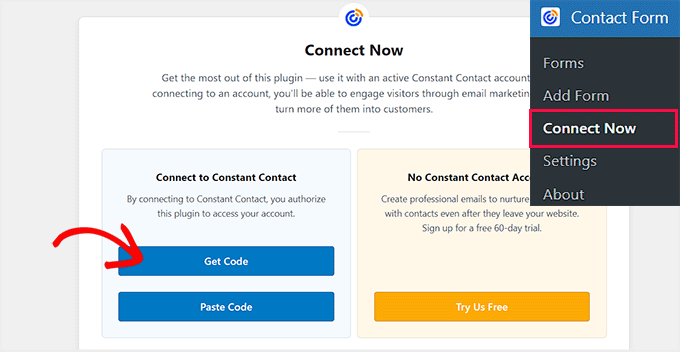
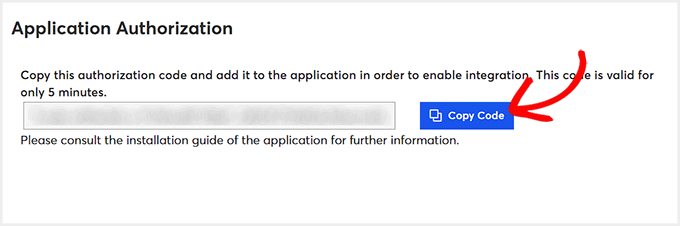
これにより、「アプリケーションの承認」ページが新しいタブで開きます。ここで、Constant Contact をウェブサイトに接続するために提供されたコードをコピーする必要があります。
これを行うには、「コードをコピー」ボタンをクリックします。
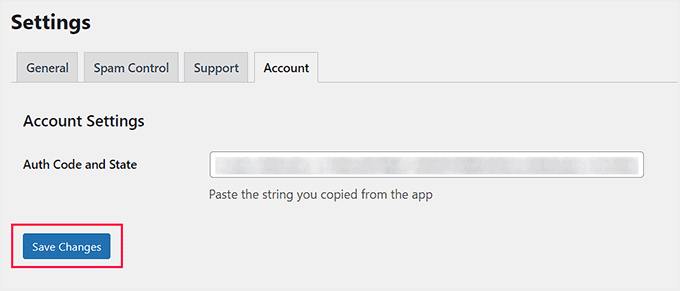
次に、WordPressダッシュボードに戻り、「コードを貼り付け」オプションをクリックします。
コピーしたコードを貼り付けて「変更を保存」ボタンをクリックする必要がある別のページに移動します。
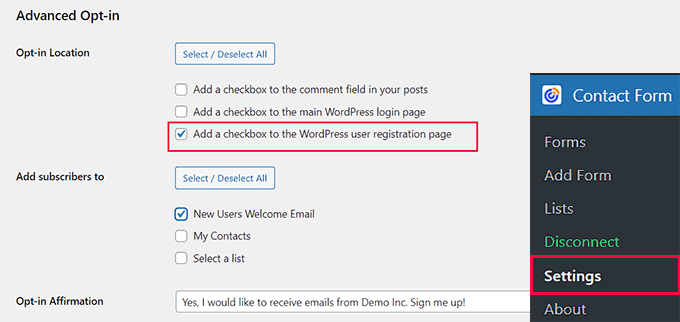
Constant Contact が接続されたので、お問い合わせフォーム » 設定 ページに移動してください。
ここで、「高度なオプトイン」セクションまでスクロールダウンし、「WordPressユーザー登録ページにチェックボックスを追加する」オプションの横にあるボックスをチェックします。
その後、表示される「購読者を追加」オプションの横のリストから、先ほど作成したメールリストを選択します。
これが完了したら、ユーザーが画面に表示するメッセージを追加することもできます。その後、「変更を保存」ボタンをクリックして設定を保存します。
その後、WordPress の登録ページにアクセスして、動作を確認できます。
これで、ユーザーがウェブサイトでアカウントを登録する際に、メールリストにサインアップするためのチェックボックスが表示されます。
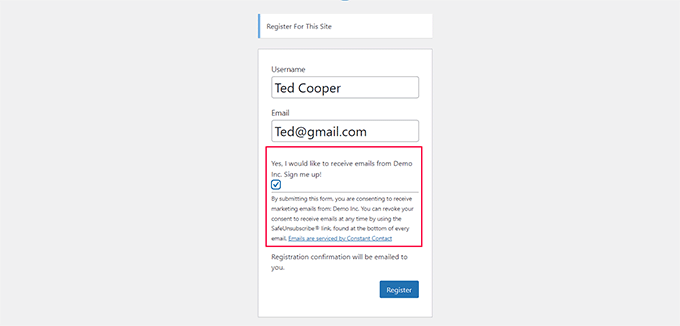
プロのヒント: Constant Contactとシームレスに統合される、完全にカスタムなWordPressユーザー登録フォームを作成することができます。
メールリストの作成を開始したので、カスタムウェルカムメールを作成する時期です。これを行うには、Constant Contactダッシュボードにアクセスし、「ホーム」タブに切り替えます。次に、「作成」ボタンをクリックします。
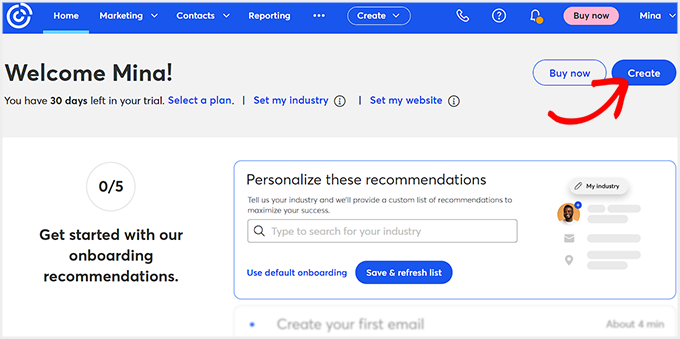
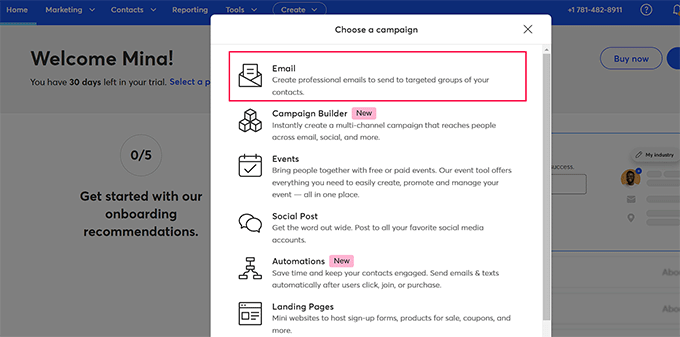
これにより、キャンペーンタイプを選択できる画面が表示されます。
新規ユーザーに自動ウェルカムメールを送信したいので、「メール」オプションを選択します。
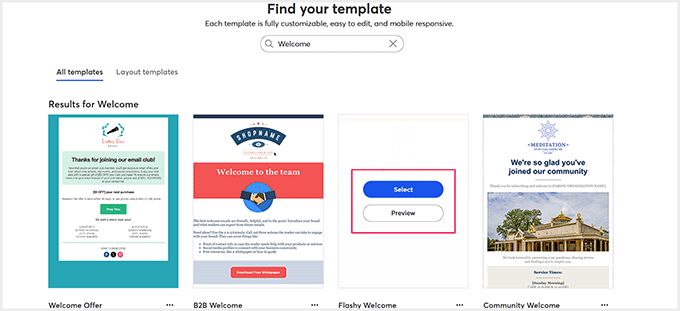
これで、Constant Contactが提供する、あらゆる種類のイベント、お知らせ、セール向けの既製のテンプレートのリストが表示されます。
ここから、好みのウェルカムメールテンプレートの「選択」ボタンをクリックします。
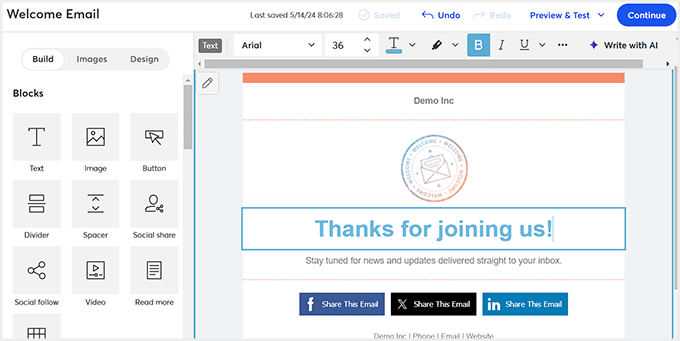
これにより、Constant Contact のドラッグ&ドロップビルダーが開きます。ここで、テンプレートの名前を追加することから始めることができます。
その後、左側の列からテンプレートにブロックを削除、並べ替え、または追加できます。プレビューでクリックするだけで、好みに合わせてテキストを編集することもできます。
完了したら、上部にある「続行」ボタンをクリックします。
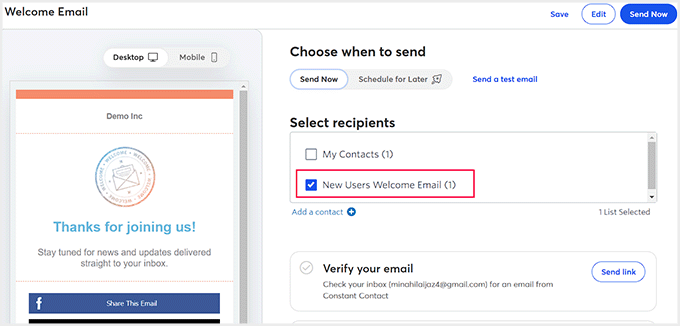
これにより別の画面に移動し、このメールを誰に送信するかを選択できます。ここから、「受信者の選択」セクションで、作成したばかりのメールリストを選択する必要があります。
設定を保存するには「保存」をクリックするか、カスタムウェルカムメールをユーザーに利用する準備ができている場合は「今すぐ送信」をクリックできます。
これで、ウェブサイトに登録し、メールリストに参加することに同意したユーザーは、登録が成功すると自動的にこのメールが送信されます。
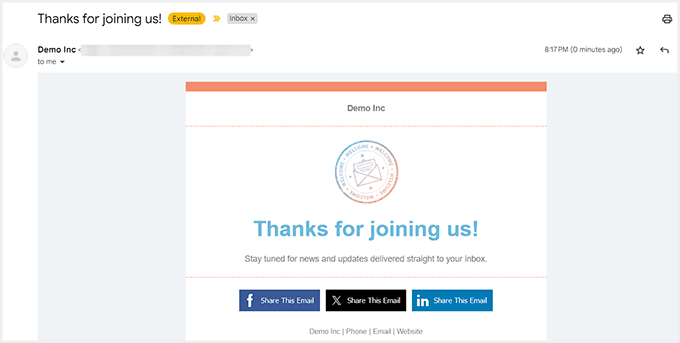
これは、ツールで作成したウェルカムメールのプレビューです。
Constant Contactを使用すると、時間の経過とともにユーザーに一連のメールが送信されるドリップキャンペーンを作成することもできます。ただし、ソフトウェアのプロバージョンが必要になります。
詳細については、WordPressで自動ドリップ通知を設定する方法に関するチュートリアルをご覧ください。
ボーナス:WordPressでメールの到達性を確保する
新規ユーザー向けのカスタムウェルカムメールを作成したので、メールが迷惑メールフォルダに届かないようにする必要があります。デフォルトの WordPress 設定では、メール送信に PHP mail () 関数が使用されますが、これにより直接迷惑メールに送信される可能性があります。
さらに、ほとんどのWordPressホスティング会社はこのメール機能を適切に設定していません。サーバーの悪用を防ぐために、多くのホスティング会社は完全に無効にしています。
しかし、市場で最高のWordPress SMTPプラグインであるWP Mail SMTPを使用することで、メールが確実に配信されるようにすることができます。

これはSMTP(Simple Mail Transfer Protocol)を使用してユーザーにメールを送信し、SendLayer、Brevoなどの人気のあるSMTPサービスプロバイダーと接続できます。
このツールには、メールログ、メールコントロール、優先サポートなどの強力な機能も付属しています。詳細については、WordPressがメールを送信しない問題を修正する方法に関するチュートリアルをご覧ください。
この記事が、WordPressで新規ユーザーにカスタムウェルカムメールを簡単に送信する方法を学ぶのに役立ったことを願っています。また、WordPressのメールマーケティング自動化の初心者向けガイドや、WordPressで問い合わせフォームを使用してメールリストを増やす方法に関するヒントもご覧ください。
この記事が気に入った場合は、WordPressのビデオチュートリアルのために、YouTubeチャンネルを購読してください。また、TwitterやFacebookでも私たちを見つけることができます。





イジー・ヴァネック
MemberPressプラグインを私のサイトに実装した後、これはユーザーに私のウェブサイトに特化したパーソナライズされたウェルカムメールで驚かせるもう一つの機能です。些細なことのように思えるかもしれませんが、新しいユーザーを歓迎することは非常に素晴らしく個人的なことだと思います。詳細なガイドをありがとうございます。Better Notifications for WPプラグインはMemberPressに素晴らしい追加機能です。
エディス・ドゥハン
一般的な質問ですが、
Googleログインでサインアップした場合、顧客はこの種のメールを受け取りますか?
そしてもう一つの質問ですが、このプラグインで、ほとんどのプラットフォームのように、クリックした場合のみプロフィールがアクティブになるようなリンクを作成することは可能ですか?
WPBeginnerサポート
最初の質問については、Google ログインに使用しているツールによって異なります。2 番目の質問については、その機能を追加するにはメンバーシッププラグインまたは同様のプラグインが必要になります。
管理者
アンヘル・チャコン
こんにちは、ウェルカムメールをさまざまな種類のユーザーに送信することは可能でしょうか?ユーザーの種類がいくつかあり、ユーザーの種類に応じてメールを送信したいと考えています。ありがとうございます。
WPBeginnerサポート
最初の方法のプラグインには、現在、その機能を提供するための有料アップグレードがあります。
管理者
Adam Smith
良い記事です。方法2の問題点は、ユーザーがチェックボックスをオンにしないと、カスタムメールが届かないことです…
WPBeginnerサポート
その通りです。ユーザーにメールを送信するには、ユーザーの同意が必要になります。
管理者
Riccardo
こんにちは!このチュートリアルをありがとうございます。大変参考になりました。方法1について質問があります。Better Notifications を使用してカスタム登録後メールを設定すると、プラグインが新しいユーザーのパスワード設定リンクを含む元のメールを上書きします。このリンクを新しいメールに挿入するにはどうすればよいですか?
WPBeginnerサポート
メールに含めることができるものについては、プラグインのショートコードを確認すると良いでしょう。
管理者
ムジャヒド・アプタブ
素晴らしいチュートリアルです。素晴らしい仕事をしています。顧客が私の名前や住所などを各メールの最後にカスタムメールとして受け取るようにするには、どうすればよいか教えていただけますか?
ありがとうございます。
WPBeginnerサポート
使用しているものによっては、署名を追加するオプションがあるかどうかを確認したい場合があります。この記事のプラグインを使用している場合は、手動でその情報を追加できるはずです。
管理者