


WordPressのログインページから「ログイン情報を記憶する」オプションを削除しますか?
「ログイン情報を記憶する」オプションは、WordPressのログイン画面でユーザー名とパスワードを保存できる小さなチェックボックスです。
この記事では、「ログイン情報を記憶する」オプションを削除する方法をステップバイステップでご紹介します。
WordPressログイン画面から「ログイン状態を保存する」を削除する理由
「ログイン状態を保存」ボックスにチェックを入れると、その情報は2週間ブラウザのCookieに保存されます。
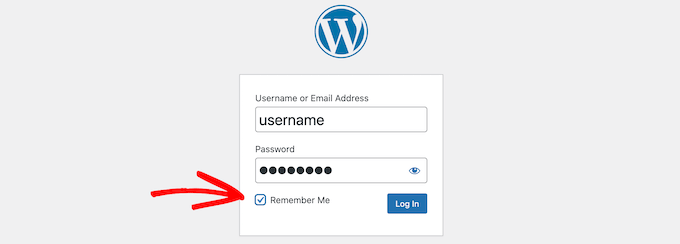
これにより、次回サイトにアクセスした際に、再度ログインページにアクセスすることなく、すぐにダッシュボードにアクセスできます。
ログインが速くなる一方で、公共のコンピューターやWiFiネットワークからWordPress管理画面にアクセスするユーザーにとっては潜在的なセキュリティリスクとなる可能性があります。
「ログイン状態を保存」チェックボックスを無効にすると、あなたとユーザーはWebブラウザを閉じるたびにログインする必要があります。それでも、ブラウザのストレージやパスワードマネージャーアプリにユーザー名とパスワードを保存できるため、毎回入力する必要はありません。
全体として、これはWordPressのセキュリティを向上させ、ウェブサイトをハッカーから安全に保つのに役立ちます。
それでは、WordPressログインページで「ログイン情報を記憶する」オプションを削除する方法をご紹介します。簡単なリンクを使用して、使用したい方法に直接ジャンプしてください。
方法1.デフォルトのWordPressログインページから「ログイン状態を保存する」オプションを削除する
デフォルトのWordPressページから「ログイン状態を保存」オプションを削除する最も簡単な方法は、Remember Me Controlsプラグインを使用することです。
まず、プラグインをインストールして有効化する必要があります。詳細については、WordPressプラグインのインストール方法に関する初心者向けガイドをご覧ください。
注意:この記事の最終更新日現在、プラグインをテストしたところ、WordPress 6.0で問題なく動作しました。
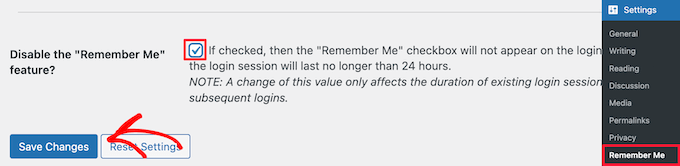
有効化したら、設定 » ログイン情報を記憶する に移動してプラグインの設定を行ってください。
次に、「「ログイン情報を記憶する」機能を無効にする」セクションのボックスをチェックし、「変更を保存」ボタンをクリックするだけです。
これで、WordPressサイトからログアウトできます。
ログイン画面に戻ると、「ログイン情報を記憶する」チェックボックスが無効になります。

方法2.カスタムWordPressログインページから「ログイン情報を記憶する」オプションを削除する
WordPressの会員制サイトやオンラインストア用にカスタムWordPressログインページを作成している場合は、SeedProdを使用して「ログイン状態を保存」オプションを非表示にすることができます。

SeedProdは、100万以上のウェブサイトで使用されている、市場で最高のドラッグ&ドロップWordPressページビルダーです。これを使用して、コードを書かずに完全にカスタムなWordPressテーマを作成できます。
カスタムWordPressテーマの作成以外にも、SeedProdにはカスタムWordPressログインページ、カスタム404ページなどの作成機能も備わっています。
まず、SeedProdプラグインを使用してカスタムログインページを作成する必要があります。詳細については、カスタムログインページの作成方法に関するステップバイステップガイドをご覧ください。
次に、ログインページをカスタマイズする際に、「追加オプション」ドロップダウンを左側のオプションメニューでクリックすることで、「ログイン情報を記憶する」オプションを無効にすることができます。
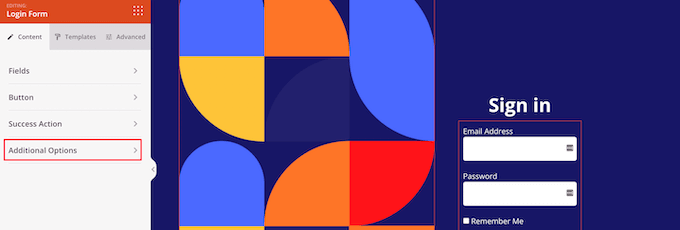
次に、「ユーザー名を記憶する」ボックスのテキストを削除します。
次に、「保存」ボタンをクリックし、「公開」ドロップダウンを選択してログインページを公開します。
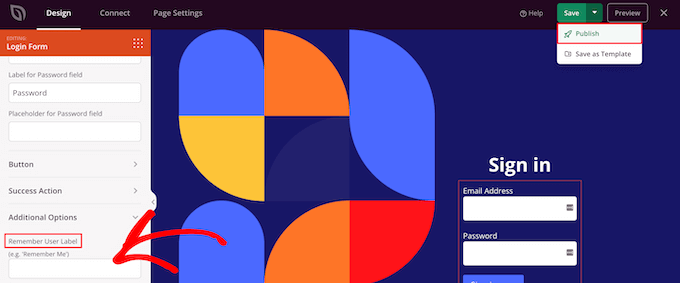
これで、カスタムログインページにアクセスすると、「ログイン情報を記憶する」オプションが削除されていることがわかります。

この記事がWordPressログインページから「ログイン状態を保存」オプションを削除する方法を学ぶのに役立ったことを願っています。また、WordPressの高速化方法に関する究極のガイドや、中小企業向けのおすすめのビジネス電話サービスもご覧ください。
この記事が気に入った場合は、WordPressのビデオチュートリアルのために、YouTubeチャンネルを購読してください。また、TwitterやFacebookでも私たちを見つけることができます。




オラフ
「ログイン状態を保存する」ボタンは本当にイライラします。多くの人は、この機能を使用する際に、それがどれほど重大なセキュリティリスクになり得るかに気づいていません。これにより、不正な人物がコンピューターにアクセスできるようになります。これは、修復が困難な損害につながる可能性があります。毎日どれだけのWordPressサイトがハッキングされているかを見ると非常に驚きますが、このオプションは依然として残っています。私の意見では、すべてのウェブサイトで無効にするのが最善です。セキュリティリスクが少ないほど良いです。
イジー・ヴァネック
ユーザーが登録できるサイトのセキュリティ機能としては非常に優れています。残念ながら、今日でも多くの人がパスワードマネージャーではなく、ブラウザを使用してパスワードを保存しています。
WPBeginnerサポート
That is true but hopefully they are not saving their login information to a public computer’s browser
管理者
ギャレット・オブライエン
モデレーターへの注意:
削除する行が正しく表示されませんでした。このコメントセクションがHTMLフレンドリーであることを完全に忘れていました…
これは正しいコードです。表示を維持するためにスペースを追加しました…
< input name="rememberme" type="checkbox" id="rememberme" value="forever" / >
ギャレット・オブライエン
実際には、CSS display:none を使用したり、function.php ファイルに何かを追加したりする代わりに、wp-login.php を開き、次の行を削除してください。
<input name="rememberme" type="checkbox" id="rememberme" value="forever" />
WPのアップグレードごとに実行するチェックリストがあり、その中に含まれるため、wp-login.phpを子テーマに移動してテストしたことはありません。
ギャレット・オブライエン
function.phpファイルに移動し、末尾に以下を追加します…
//WordPressログインページから「ログイン状態を保存する」チェックボックスを非表示にする
add_action(‘login_head’, ‘har_remember_me_not’);
function har_remember_me_not()
{
echo ‘.forgetmenot { display:none; }’;
}
NATHAN CORBIER が指摘したセキュリティ問題が解決するかは不明ですが、プラグインの数を1つ減らすことはできます…
マシュー・ポーター
「ログイン状態を保存する」ボックスがチェックされている場合に、ユーザーがログインしている時間を短縮するためのファイル(Cookieなど)はありませんか?
ケリー・ウェブスター
@Nathan +1 – プラグインの方法の方が優れています。.cssを変更してdisplay:noneにするのは隠蔽です。もちろん、このプラグインコードをテーマのfunctions.phpファイルに組み込んで、機能を永続的に削除することもできますが、これはユーザー/サイトオーナーの好みです。ユーザーが決定できるように、テーマのオプションに組み込むでしょう。
ネイサン・コルビエ
rememberme ID を display:none; に設定するのは良い修正ではありません。ボット、ソースを検査する賢い人、または単に display:none を無視するブラウザは、それを表示し続け、チェックされたままフォームを送信することを許可します。
セキュリティホールと思われるものを修正する場合、「チェックマークを消す」だけで中途半端にしないでください。それは消えたわけではなく、ブラウザがCSSのdisplay属性を尊重してくれるだけです。
穴はまだ残っています。
クリス・マッコイ
login_form の正規表現を使用する代わりに、CSS クラスを display none に設定することもできます。
p.forgetmenot { display:none;}
RW
プラグインではなく、CSSに追加することはできませんか?
p.forgetmenot {display:none;}
ありがとうございます。
ボブ
クリス
こんにちは、素晴らしいヒントをありがとうございます。プラグインを使わずにこれを削除する方法はありますか?
よろしくお願いします。
RW
上記のコメントを参照してください。CSSスタイルシートに「p.forgetmenot {display:none;}」を追加するだけです。
ありがとうございます。
ボブ