


WordPressサイトのシステム情報をすばやく取得する必要がありますか?
システム情報には、ホスティング環境、PHPバージョン、WordPressの設定などが含まれます。WordPressの問題のトラブルシューティングに役立つため、サポートを求める際にこの情報を共有する必要があることがよくあります。
このガイドでは、特別な技術スキルなしでWordPressサイトのシステム情報を簡単に取得する方法を紹介します。

WordPressサイトのシステム情報とは何ですか?
WordPress は実行するために特定のプラットフォームを必要とします。このプラットフォームは、WordPress ホスティング会社によって提供されます。
これらは、Webサーバーソフトウェア(ApacheまたはNGINX)、PHP(プログラミング言語)、データベースソフトウェア(MySQL)など、いくつかのコンポーネントで構成されています。
これらのソフトウェア要素はすべて異なる機能を持ち、WordPressホスティング会社が設定およびセットアップします。このトピックの詳細については、WordPressの舞台裏での仕組みに関するガイドをご覧ください。
それ以外にも、独自のWordPress設定があります。例えば、使用しているWordPressプラグインやテーマ、WordPressウェブサイトのセットアップ方法によって、設定は異なります。
これらすべてを合わせて、システム情報と呼ばれます。これを使用して、一般的なWordPressのエラーを修正したり、その他のウェブサイトの問題をトラブルシューティングしたりできます。
他の開発者は、サポートフォーラムでシステム情報の共有を求めることもあります。これにより、特定の機能がホスティングで利用可能かどうかを迅速に判断できます。
それでは、技術的なスキルがなくても WordPress ウェブサイトのシステム情報に簡単にアクセスする方法を見ていきましょう。
サイトヘルスページを使用してWordPressのシステム情報を取得する方法
WordPressには、ウェブサイトに関するシステム情報にすばやくアクセスできる、サイトヘルスと呼ばれる組み込みツールが付属しています。
WordPress管理画面にログインし、ツール » サイトヘルスページにアクセスすることで確認できます。
ここで、WordPressはサイトヘルスステータスレポートを表示し、注意が必要な重大な問題を強調表示します。詳細については、完璧なWordPressサイトヘルススコアを取得する方法に関するガイドをご覧ください。
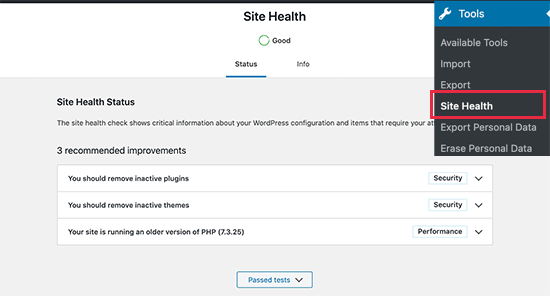
システム情報にアクセスするには、サイトヘルスページの「情報」タブに切り替える必要があります。
ここから、重要なシステム情報がカテゴリ別に整理されて表示されます。
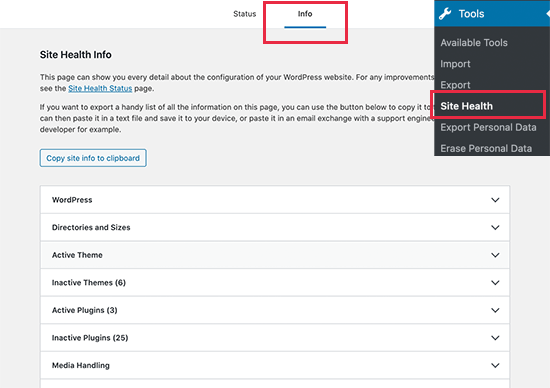
「クリップボードにコピー」ボタンをクリックすると、すべての情報をコピーできます。その後、共有したい場所に簡単に貼り付けることができます。
理想的には、メモ帳または任意のプレーンテキストエディタアプリを使用して、プレーンテキストファイルにコンピューターに保存することもできます。
特定の情報をお探しの場合は、関連するカテゴリを展開してその情報のみをコピーできます。
以下のサイト情報を展開して表示できます。
- WordPressのインストール
- ディレクトリとサイズ
- アクティブなテーマと非アクティブなテーマ
- アクティブなプラグインと非アクティブなプラグイン
- メディア処理
- サーバー構成
- WordPressデータベース
- WordPress定数
- ファイルシステム権限
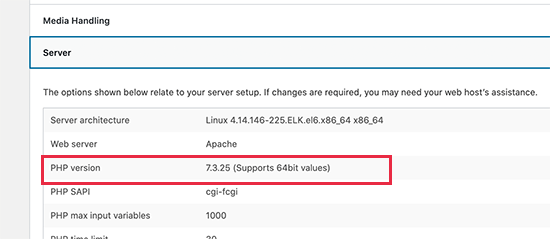
たとえば、WordPressホスティングサーバーがどのPHPバージョンを使用しているかを探している場合、この情報は「サーバー」セクションにあります。
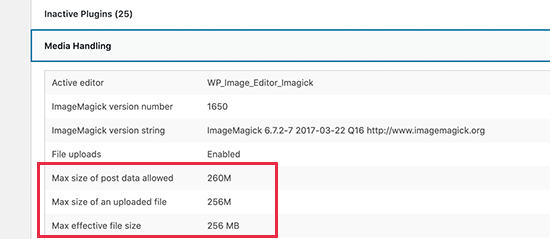
同様に、ファイルサイズのアップロード制限を確認したい場合は、この情報は「メディア処理」セクションにあります。
サイトヘルスツールを使用すると、必要なすべてのシステム情報を、整理された読みやすい形式で簡単に取得できます。
この情報を貼り付けて、開発者やサポートチケットに共有してください。
この情報がお役に立ち、WordPressサイトのシステム情報をすばやく取得できたことを願っています。また、WordPressのエラーをトラブルシューティングする方法に関する記事や、最高のWordPressデータベースプラグインの専門家による選択もご覧ください。
この記事が気に入った場合は、WordPressのビデオチュートリアルのために、YouTubeチャンネルを購読してください。また、TwitterやFacebookでも私たちを見つけることができます。


イジー・ヴァネック
これは基本的な情報としては優れたツールです。しかし、毎回FTPに`phpinfo`関数を含むスクリプトをアップロードしなくても、完全なPHP情報を表示する方法があるかお伺いしたいのですが?そうすれば、かなりの時間を節約できます。
オラフ
スクリプトを作成したくない場合(おそらく最も簡単な方法だと思いますが)、phpinfo() WPのような簡単なプラグインがあります。これは基本的に、スクリプトを実行して、FTP経由でアップロードしたスクリプトのphpinfo()関数で取得できる完全なPHP情報出力を表示するだけのプラグインです。プラグインは一度使用し、必要な情報を収集したら削除できます。これが最も簡単な解決策でしょう。
ジューン・ナックピル
WP Beginner チーム様
推奨されているプラグインは現在ダウンロードできなくなっているようです。
WPBeginnerサポート
Thank you for letting us know, we’ll be sure to look for an alternative we would recommend
管理者
ストライカー・グラハム
Thanks! That was SUPER easy… You presented all the most relevant info in the first 45 seconds!
キース・ロックハート
Syed,
このプラグインをご覧ください:http://Wordpress.org/plugins/bns-support。サイドバーには、他にもいくつかの便利なサイト情報がリストされています。
Keith – Gr8WhiteNorth