


Facebookは世界最大のソーシャルネットワークです。そのため、多くのWordPressブログでは、ソーシャルメディアプラットフォームでの可視性を高め、より幅広いオーディエンスにリーチするために、ウェブサイトでFacebookコメントを使用しています。
WordPressサイトにFacebookコメントを追加することは、ディスカッションをよりインタラクティブにするための優れた方法です。Facebookコメントを使用すると、複数のアカウントを管理することなく、訪問者がコメントしやすくなります。
WPBeginnerでは、記事、サービス、製品のプロモーションにソーシャルメディアプラットフォームを定期的に使用しており、肯定的な結果を見てきました。より多くの人々が私たちのサイトを訪れ、私たちの提供物を探索しています。だからこそ、ビジネスを成長させるためにサイトにソーシャルメディア機能を統合することを強くお勧めします。
この記事では、WordPressにFacebookコメントを簡単にインストールして設定する方法をステップバイステップでご紹介します。
WordPressでFacebookコメントを使用するメリットとデメリット
チュートリアルを開始する前に、デフォルトの WordPress コメントと比較した場合の Facebook コメントを使用するメリットとデメリットについて説明しましょう。
Facebookコメントを使用する最も明白な利点の1つは、ウェブサイトのFacebook上での可視性を高める可能性があることです。
WordPressウェブサイトにコメントが投稿されると、コメント投稿者は「Facebookにも投稿する」オプションにチェックを入れることで、そのコメントをFacebookの友人と共有できます。これは、ウェブサイトへの追加トラフィックの大きな可能性を秘めています。
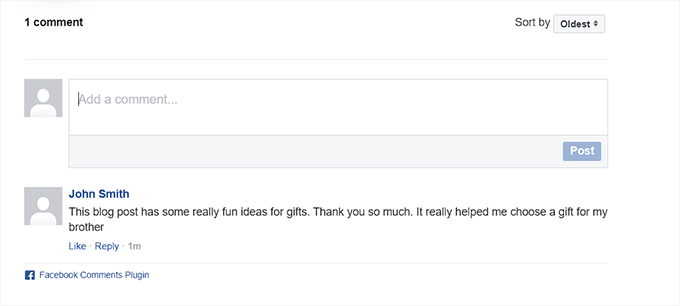
Facebookコメントを使用するもう1つの利点は、匿名性がなくなることです。そのため、ユーザーはFacebookプロフィールに紐付けられているため、スパムコメントを残す可能性が低くなります。
しかし、これは大きな欠点にもなり得ます。
一部のユーザーは、匿名性を好むため、Facebookプロフィールを使用してコメントを残すことに不快感を感じる場合があります。
Facebookコメントを使用するもう1つの欠点は、WordPressに保存または同期されないことです。対照的に、DisqusのようなサードパーティのコメントシステムはWordPressと同期します。
さらに、デフォルトのWordPressコメントが付いた古い投稿がある場合、それらのコメントはFacebookコメントの前または後に表示される可能性があります。
このため、WordPressブログでFacebookコメントシステムを使用したい場合は、WordPressのコメントシステムを完全に削除することをお勧めします。それ以外の場合、スパマーやボットはWordPressコメントを使用してウェブサイトにスパムを送信する可能性があります。
長所と短所がわかったところで、WordPressにFacebookコメントをインストールして設定する方法を見てみましょう。
方法1:プラグイン(無料)を使用してWordPressにFacebookコメントを設定する
まず、Lazy Social Commentsプラグインをインストールして有効にする必要があります。詳細については、WordPressプラグインのインストール方法に関する初心者向けガイドをご覧ください。
注意: このプラグインはWordPressの最新バージョンでテストされていないことに注意してください。ただし、評価のためにデモウェブサイトで使用したところ、正常に動作しているようでした。詳細については、古いWordPressプラグインに関するガイドをご覧ください。
有効化したら、WordPress管理サイドバーから設定 » Lazy FB Commentsページにアクセスしてください。
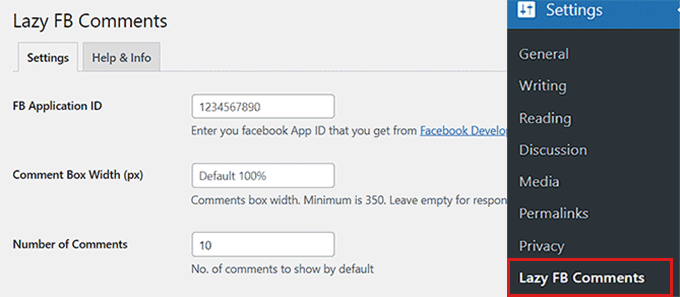
ウェブサイトでFacebookコメントを使用するには、Facebookアプリを作成し、アプリケーションIDをプラグインの設定ページに追加する必要があります。
Facebookアプリを既にお持ちの場合は、そのIDを使用できます。
ただし、まだアプリを作成していない場合は、まずMeta for Developersページにアクセスして開発者アカウントを作成する必要があります。
注意: 開発者アカウントを作成する前に、Facebook アカウントにログインすることを忘れないでください。
Meta開発者として登録したら、画面右上にある「マイアプリ」リンクをクリックするだけです。

これにより、開発者ダッシュボードに移動します。
ここから、「アプリを作成」ボタンをクリックしてプロセスを開始します。
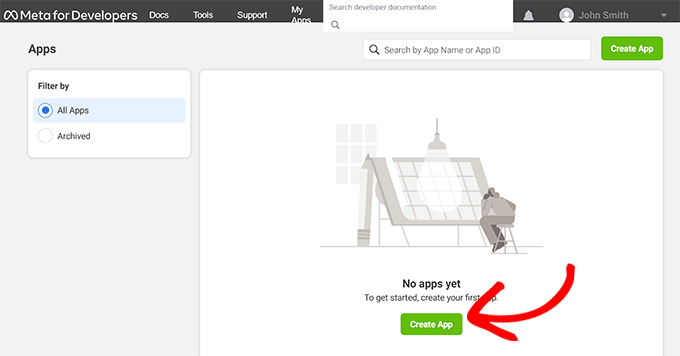
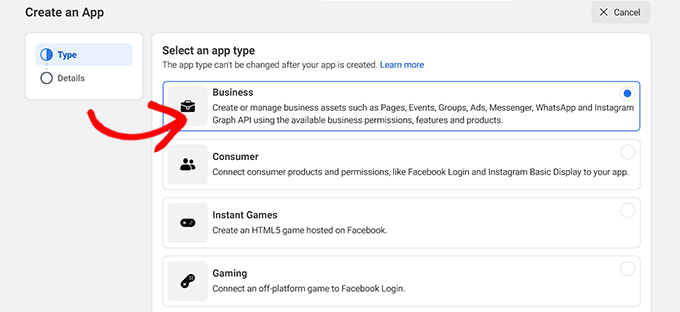
これにより、「アプリ作成」ページに移動します。ここで、アプリタイプとして「ビジネス」オプションを選択する必要があります。
次に、下部にある「次へ」ボタンをクリックして続行します。
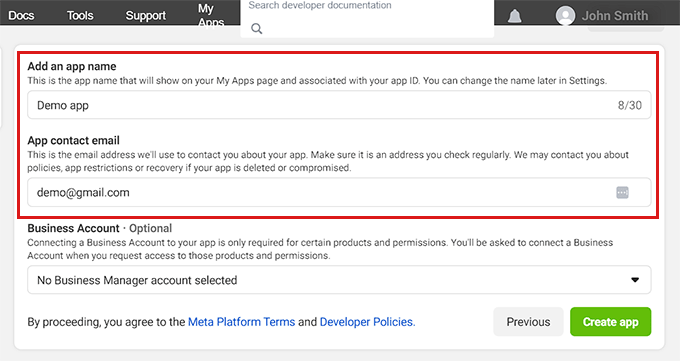
その後、連絡先として使用できるアプリ名とメールアドレスを提供する必要があります。
Facebookアプリに関する更新を受け取れるように、定期的に確認するビジネス用メールアドレスを使用してください。
詳細を入力したら、「アプリの作成」ボタンをクリックします。
Facebookはあなたのために新しいアプリを作成し、アプリダッシュボードにリダイレクトします。
ここで、画面左上に表示されている APP ID を確認できます。
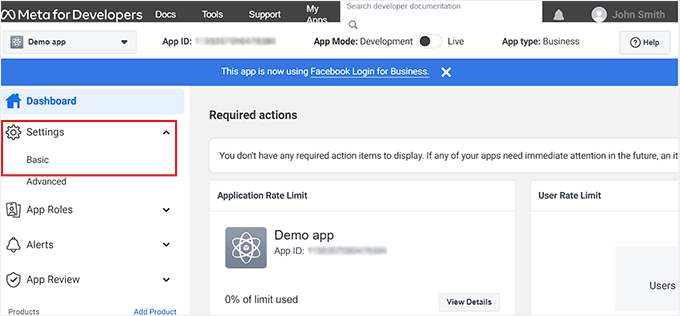
次に、Facebookでアプリをどのように使用するかを伝える必要があります。このためには、左側の列から設定 » 基本リンクに移動します。
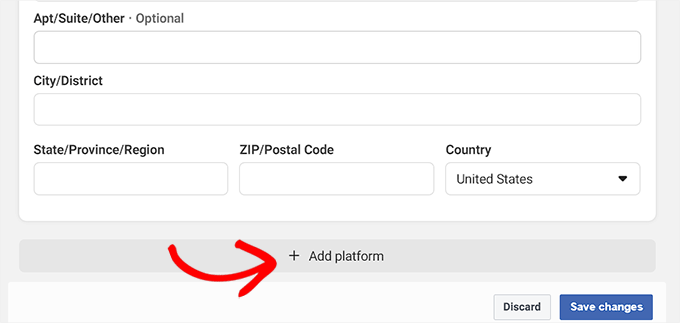
次に、ページ下部にある「+ プラットフォームを追加」ボタンをクリックします。
新しいポップアップウィンドウが開きます。
ここから、プラットフォームとして「ウェブサイト」オプションを選択し、「次へ」ボタンをクリックして続行します。
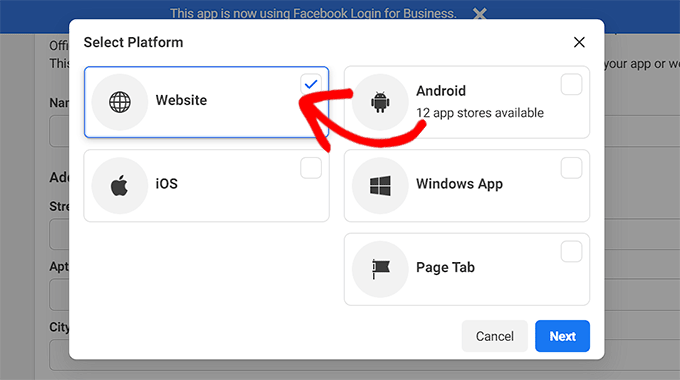
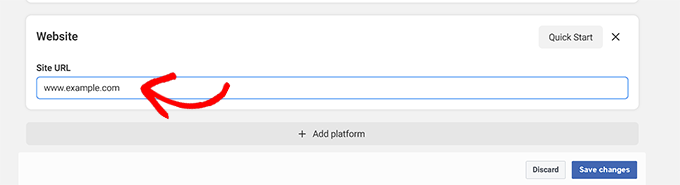
これにより、アプリの設定ページに新しい「ウェブサイト」セクションが追加されます。
ここで、WordPressウェブサイトのURLをコピーして貼り付けます。その後、「変更を保存」ボタンをクリックします。
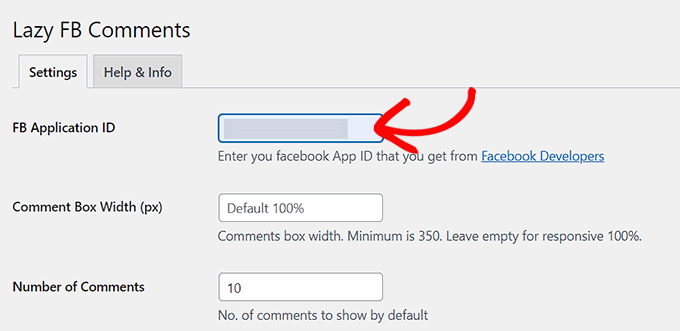
次に、上部にあるAPP IDをコピーして、WordPressダッシュボードのプラグイン設定ページにある「FB Application ID」ボックスに貼り付けます。
完了したら、下にスクロールして「すべての変更を保存」ボタンをクリックして設定を保存してください。
次に、一番上にあるプラグイン名の横に新しい「コメントのモデレート」タブが表示されます。次のセクションでFacebookコメントのモデレート方法を説明します。
このプラグインには、包括的なオプションセットも付属しています。設定を確認して、変更したいものがあるかどうかを確認できます。
たとえば、コメントの読み込みオプションを「スクロール時」に変更できます。この設定では、誰かが記事の最後に到達したときにのみFacebookコメントシステムが読み込まれます。これにより、ページの読み込み速度を改善することができます。
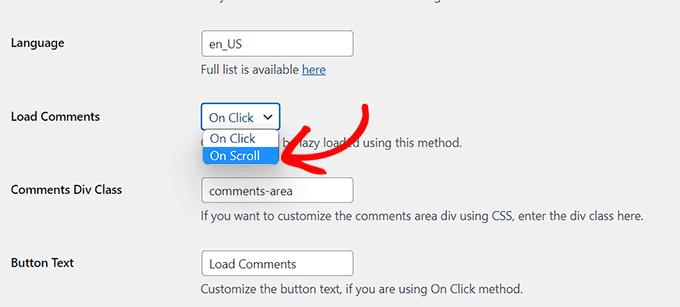
それ以外は、ほとんどのウェブサイトでデフォルト設定で問題なく動作します。
これで、WordPressサイトの任意の投稿にアクセスして、Facebookコメントシステムが機能していることを確認できます。
ウェブサイトでのFacebookコメントのモデレーション
Facebookアプリの管理者として、Facebookアカウントにログインすると新しいコメントの通知を受け取ることができます。
WordPressダッシュボードのプラグイン設定ページには、コメントを管理するためのリンクもあります。
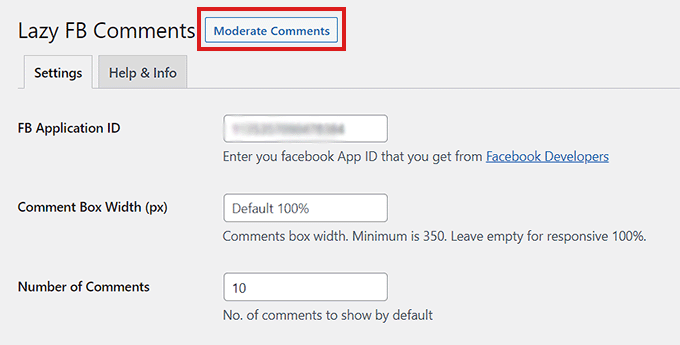
リンクをクリックすると、「コメントモデレーションツール」ページにリダイレクトされます。
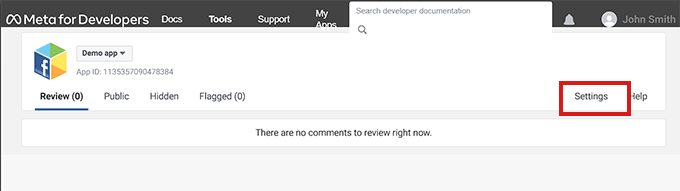
ここから「設定」リンクをクリックして、Facebook のコメントモデレーションルールを設定します。
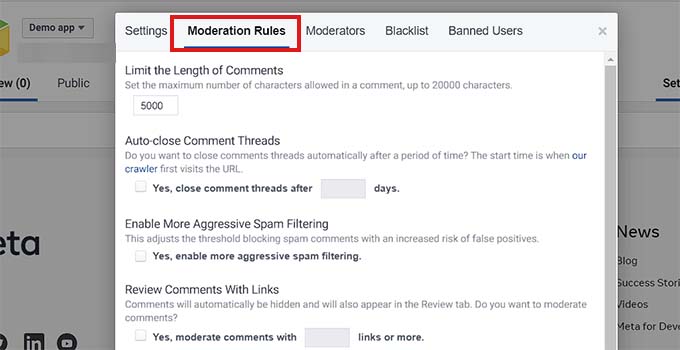
これによりポップアップが表示され、「モデレーションルール」タブをクリックする必要があります。
コメントで許可される最大文字数を決定できます。また、投稿でコメントが自動的に閉じられるまでの日数を設定することもできます。
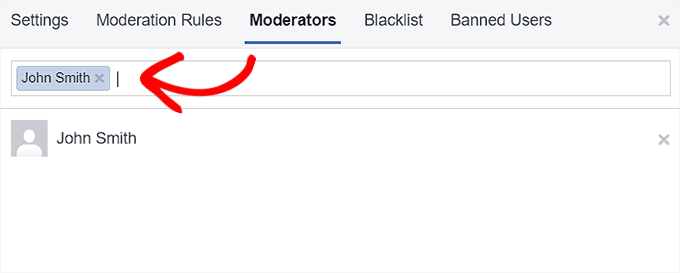
Facebookでは、新しいコメントモデレーターを追加することもできます。
「モデレーター」タブをクリックし、テキストボックスに名前を入力してプロファイルをクリックすることで、ユーザーを追加するだけです。
完了したら、「保存」ボタンをクリックして設定を適用します。
これまでの手順を動画でも確認したい場合は、YouTubeチュートリアルをご覧ください。
WordPress で Facebook コメント数を表示する方法
Lazy Social Commentsプラグインを使用する際の欠点の一つは、WordPressのコメント数機能を上書きしてしまうことです。これにより、Facebookブランドのコメント数バージョンが出力されます。
テーマにコメント数が表示される場合、これは見栄えが悪くなります。
Facebookのコメント数を表示したい場合は、コードスニペットを使用して行うことができます。
ただし、テーマファイルを編集する際にわずかなエラーを起こすだけで、ウェブサイトが破損する可能性があることに注意してください。
コードをウェブサイトに追加するには、WPCodeを使用することをお勧めします。これは、カスタムコードを安全に追加できる、市場で最高のコードスニペットプラグインです。
まず、WPCodeプラグインをインストールして有効にする必要があります。詳細については、WordPressプラグインのインストール方法に関する初心者向けガイドをご覧ください。
注意: このチュートリアルでは、無料のWPCodeプラグインを使用できます。ただし、コードスニペットのクラウドライブラリ、条件付きロジックなど、より多くの機能のロックを解除するには、プラグインのプレミアムプランが必要です。
プラグインが有効化されたら、管理サイドバーから コードスニペット » + スニペットを追加 ページにアクセスしてください。
ここから、「カスタムコードを追加(新規スニペット)」オプションの下にある「スニペットを使用」ボタンをクリックします。

「カスタムスニペットを作成」ページに移動したら、コードスニペットの名前を入力することから始めます。
次に、画面右側のドロップダウンメニューから「コードタイプ」として「HTMLスニペット」を選択します。
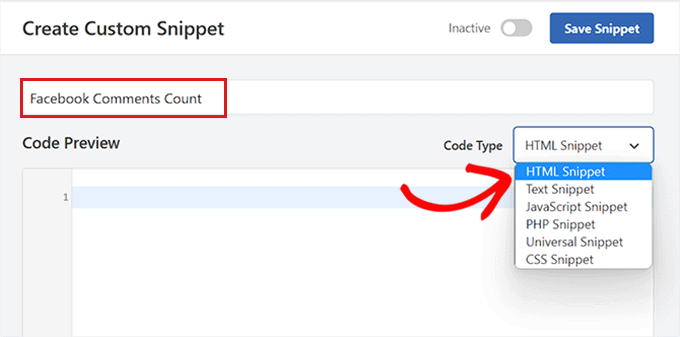
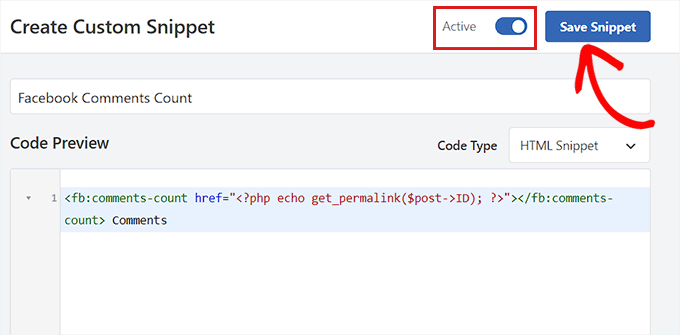
その後、次のコードを「コードプレビュー」ボックスにコピー&ペーストしてください。
<fb:comments-count href="<?php echo get_permalink($post->ID); ?>"></fb:comments-count> Comments
次に、「挿入」セクションまで下にスクロールする必要があります。
ここから、挿入方法として「自動挿入」を選択すると、コードがウェブサイトで自動的に実行されます。

その後、コードスニペットの場所を選択する必要があります。
ドロップダウンメニューから「コンテンツの後で挿入」を場所として選択するだけです。
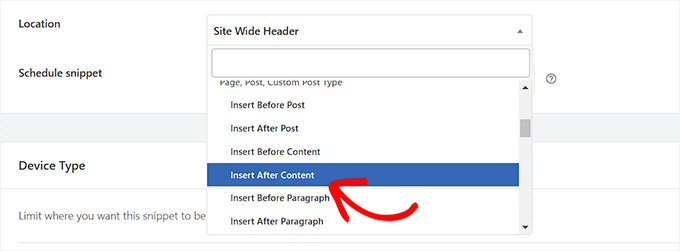
次に、ページの上部に戻り、「非アクティブ」スイッチを「アクティブ」に切り替えます。
最後に、「スニペットを保存」ボタンをクリックして設定を保存します。
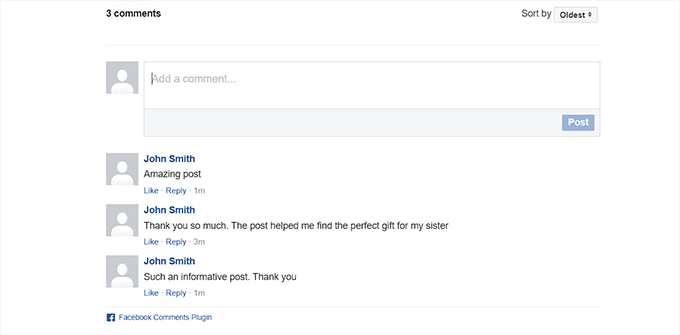
各投稿にFacebookのコメント数が表示されるようになります。
方法2:SeedProdを使用してFacebookコメントを設定する(簡単)
Facebookコメントを簡単に設定する方法を探しているなら、この方法が最適です。
市場で最高のWordPressページビルダープラグインであるSeedProdプラグインを使用します。これにより、コードを使用せずにテーマやランディングページをゼロから作成できます。
まず、SeedProdプラグインをインストールして有効にする必要があります。詳細については、WordPressプラグインのインストール方法に関するステップバイステップガイドをご覧ください。
注意: SeedProdは無料バージョンも提供しており、試すことができます。ただし、このチュートリアルではプレミアムバージョンを使用します。
有効化したら、管理画面のサイドバーから SeedProd » 設定 ページにアクセスしてライセンスキーを入力してください。
この情報はSeedProdウェブサイトのアカウントで見つけることができます。

次に、WordPress管理サイドバーから SeedProd » ランディングページ セクションに移動し、「新しいランディングページを追加」ボタンをクリックします。
このチュートリアルでは、ランディングページにFacebookコメントを追加します。必要に応じて、SeedProdを使用してウェブサイト全体の新しいテーマをカスタマイズすることもできます。

「新しいテンプレートを選択」画面に移動します。ここでは、SeedProdが提供する多くの既製のテンプレートのいずれかを選択するか、独自のテンプレートを作成できます。
それが完了したら、ページ名を入力し、URLを選択するように求められます。それを実行したら、「保存してページ編集を開始」ボタンをクリックして続行します。
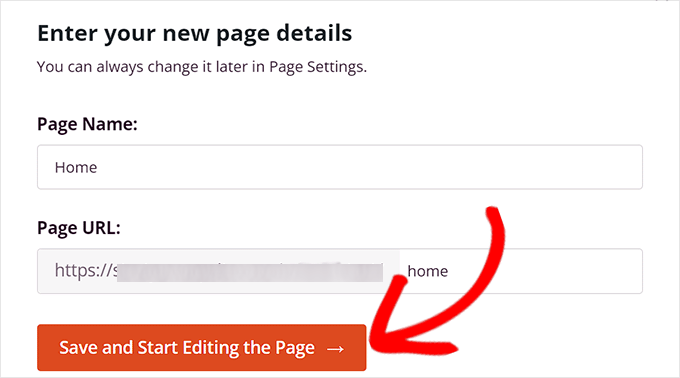
これにより、SeedProdのドラッグ&ドロップページビルダーが起動し、ページ編集を開始できます。詳細については、WordPressでランディングページを作成する方法に関するガイドをご覧ください。
ここから、検索バーで「Facebook Comments」ブロックを検索する必要があります。
見つけたら、「Facebook Comments」ブロックを好きなページ上の任意の場所にドラッグアンドドロップできます。
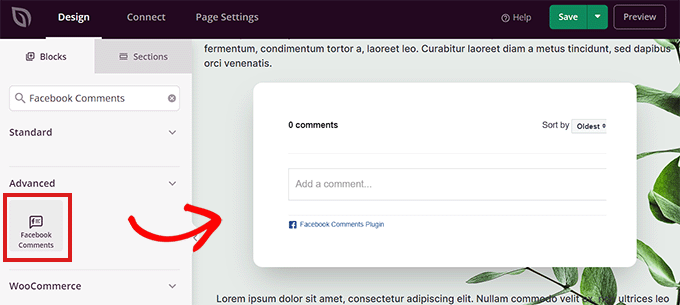
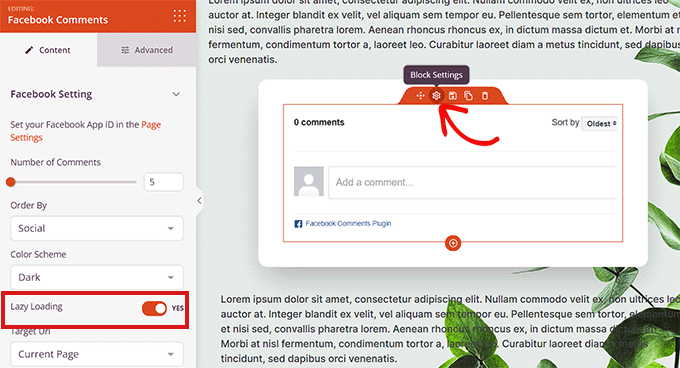
次に、画面上の「Facebookコメント」ブロックをダブルクリックして、左側の列でその設定を開きます。
ここから、表示するFacebookコメントの数、順序、配色、ターゲットURL、URL形式などを決定できます。
「遅延読み込み」トグルを「はい」に切り替えることで、コメントを遅延読み込みすることもできます。
次に、画面左上隅にある「ページ設定」リンクをクリックする必要があります。
次に、「Facebook App ID」オプションまでスクロールダウンし、Facebook App IDを入力します。
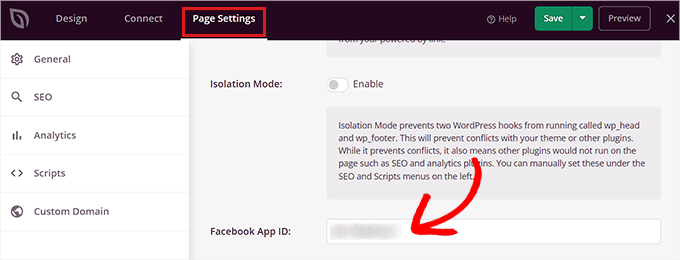
完了したら、上部にある「保存」ボタンをクリックするだけです。
FacebookコメントがWordPressウェブサイトに表示されるようになります。
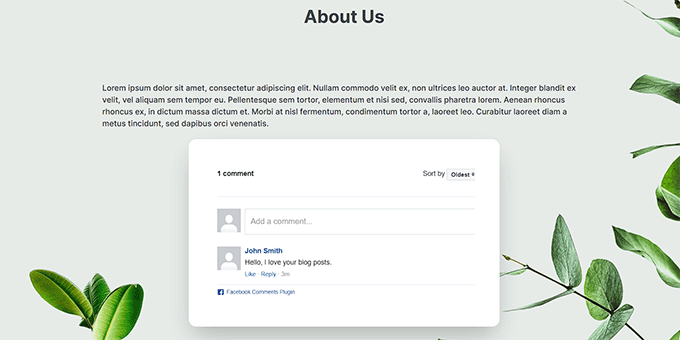
ボーナス:WordPress投稿にFacebookいいね!リアクションを追加する
Facebookコメントを追加するだけでなく、WordPressブログの投稿にFacebookのようなリアクションオプションを追加することもできます。これらのリアクションは、訪問者がブログ記事に関する意見を表明するために使用できる絵文字のセットです。
これにより、ブログがより面白くなり、エンゲージメントを高めることができます。

これらのリアクションを追加するには、ShareThis Reaction Buttons
プラグインをインストールして有効にする必要があります。詳細については、WordPressプラグインのインストール方法に関する初心者向けガイドをご覧ください。
有効化したら、WordPress ダッシュボードから「ShareThis」ページにアクセスし、「ツールを有効にする」ボタンをクリックします。その後、リアクションとして追加したい絵文字を選択します。
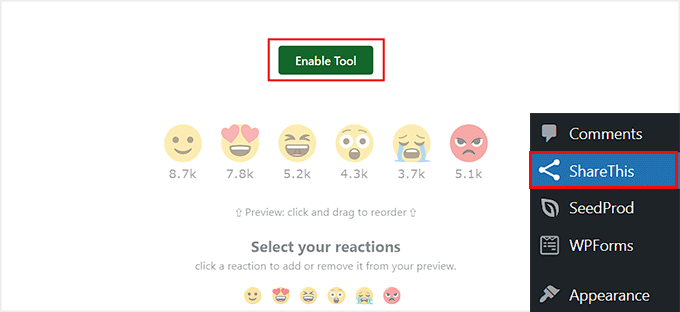
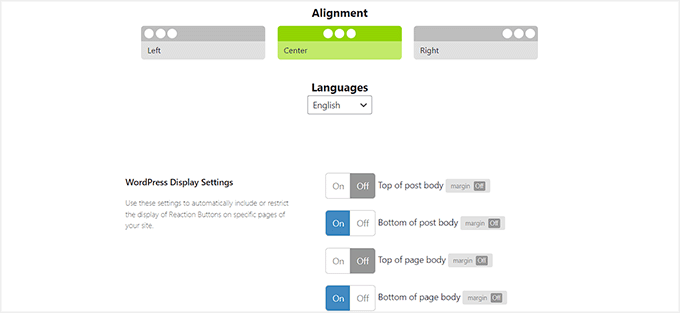
次に、絵文字の配置を選択するために下にスクロールします。次に、さまざまなスイッチを切り替えて、リアクションの配置を「投稿本文の下」、「ページ本文の下」などに選択できます。
完了したら、「更新」ボタンをクリックして設定を保存してください。
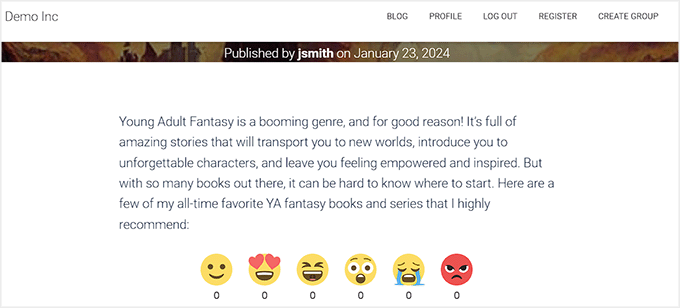
ユーザーは、記事を読み終えた後、Facebookのようなリアクションを追加したり、Facebookコメントを投稿したりできるようになりました。
詳細については、WordPressの投稿にFacebookのようなリアクションを追加する方法に関するチュートリアルをご覧ください。
この記事が、WordPressサイトにFacebookコメントをインストールして設定するのに役立ったことを願っています。また、WordPressサイドバーに最近のコメントを表示する方法に関するガイドや、ウェブサイトを成長させるための最高のコメントプラグインのトップピックも確認してください。
この記事が気に入った場合は、WordPressのビデオチュートリアルのために、YouTubeチャンネルを購読してください。また、TwitterやFacebookでも私たちを見つけることができます。




NATHAN
また、WPコメントセクションをFacebookのもののようにカスタマイズすることはできますか?
WPBeginnerサポート
いくつかの作業が必要になりますが、コメントセクションをFacebookのものと似た外観にスタイル設定することは間違いなく可能です。
管理者
デビッド
こんにちは、
この記事に従って設定しました。コメントは機能しますが、モデレーションでコメントが表示されません。「公開」を含むすべての列が空です。例えば、公開済みのコメントを削除するにはどうすればよいですか?
ありがとうございます
デビッド
WPBeginnerサポート
コメントモデレーションへのリンクのために、プラグインの設定を確認したいでしょう。
管理者
サマンサ・コリアー
これらの指示をありがとうございます。長年Facebookコメントのインストールを試してきましたが、今回初めてうまくいきました。
WPBeginnerサポート
Glad our guide was able to help
管理者
リサ・マリー
本当にありがとうございます!あなたのサイトは信じられないほど役立ちます!皆さんがしてくださることにとても感謝しています!!!!!
WPBeginnerサポート
You’re welcome, glad our articles have been helpful
管理者
ボリス
素晴らしい、ありがとう!
WPBeginnerサポート
You’re welcome
管理者
ダニエル
ありがとうございます。このプラグインは実に便利です。
プラグインの名前が「Lazy Social Comments」に変更され、他の人によってサポートされているようです。
WPBeginnerサポート
Thank you for letting us know, we’ll be sure to look at updating this
管理者
マリカ
有益な情報を共有していただきありがとうございます!
WPBeginnerサポート
You’re welcome
管理者
ジョセフ・パーカー
私個人の経験から言うと、Facebookコメントは、訪問者が投稿にコメントしたり、既存のコメントとやり取りしたりする訪問者を増やすための最良の方法の1つです。
WPBeginnerサポート
Thanks for sharing your personal experience
管理者
Ricky
同じページでコメントエラーを処理しますか?
WPBeginnerサポート
If the plugin is having an error, if you reach out to the plugin’s support they should be able to assist
管理者
プリヤンク
本当に役立ちました。言及されたプラグインを試しましたが、完全に価値がありました
WPBeginnerサポート
Glad our guide was helpful
管理者
ムハンマド・アルスラン
そのプラグインは作者のリクエストにより閉鎖されました。記事を更新してください。
WPBeginnerサポート
お知らせいただきありがとうございます。記事の更新について必ず確認いたします。
管理者
モハメド
記載されているFacebookプラグインは、その作成者によって無効化されています。更新してください。
WPBeginnerサポート
お知らせいただきありがとうございます。Facebookコメントの代替案を必ず検討いたします。
管理者
ヤコブ
このプラグインは廃止されましたが、何をお勧めしますか?
編集スタッフ
Just updated the article
管理者
プラシャント
Facebookコメントプラグインを正常に追加できました。しかし、デフォルトのWordPressコメントセクションも下に表示されています。どうすれば削除できますか?
プラシャント
投稿の下にあるソーシャル共有にはどのプラグインを使用していますか?(シェアカウンターも付いています)
WPBeginnerサポート
こんにちは、Prashanthさん
それにはカスタムプラグインを使用しています。代替については、WordPress向けの最高のソーシャルメディアプラグインのリストをご覧ください。
管理者
ラジェンドラ・ゾーレ
Facebook Commentsのプラグイン作者がサポートを停止し、代わりにSpot.IM Commentsプラグインへの切り替えを促しているため、この記事を更新したいかもしれません。
Raj
Wpbeginner様。素晴らしい記事です。FBコメントをインストールしました。全て正常に動作しています。「Facebookにも投稿する」のチェックボックスを有効にする方法はありますか?
ホサナ
この記事を確認する必要があります!あなたが参照しているプラグインはもはや更新されておらず、壊れるまであと数日です(古いFB APIが非アクティブ化されるとき)。開発者はspot.imを立ち上げましたが、彼は忙しくなるでしょう。
また、これに他に良いプラグインはあまり見当たりません。すべてインストール数が少なく、未解決の問題に対応しておらず、最新のWPバージョンとの互換性が証明されていません。
WPBeginnerサポート
Hosanaさん、
ご提案ありがとうございます。検討させていただきます。サポートについては、プラグイン開発者に連絡することもできます。
管理者
ジュル
しかし、テキストの色を変更するにはどうすればよいですか?
ダークテーマを使用しており、コメントが見えません
エリザベス
特定の投稿でコメントをオフにする方法はありますか?
サム
WordPressのブログ投稿のFacebookコメントとFacebookページのFacebookコメントを相互にミラーリングするにはどうすればよいですか?
ジェン
ありがとうございます。この記事は非常に役立ちました!指示に従ったところ、私のサイトで全て正常に動作しているようです。
チャンキー・パタク
このプラグインはもう動作しません。
うちは
WordPressサイトでこれを使用するのに問題があります。助けてください
Nilesh
こんにちは、素晴らしい記事でとても役立ちます。コメントをFacebookの投稿やページにリンクできますか?
パトリス
Facebookコメントプラグインは私のサイトで動作していますが、WordPressのコメントもまだ表示されます。WordPressのコメントを削除するにはどうすればよいですか?
デビッド・クリス
パトリスさん、こんにちは。
このプラグインDisable Commentsを使用して、デフォルトのWordPressコメントを無効にできます
詳細:- 必要:4.0以上
互換性:4.6.1まで
最終更新:2ヶ月前
アクティブインストール数:900,000+
他に質問があれば、このメールに返信してください。
または、このWP Beginnerの記事をお読みください。https://www.wpbeginner.com/plugins/how-to-turn-off-or-disable-comments-in-wordpress-pages/
I Hope I Help Some One Today
敬具
デビッド・クリス
シャルネ・クロンジェ
こんにちは、Davidさん。お元気ですか?このFacebookコメントプラグインは、新しいWordPress 4.7.2用に更新されましたか?また、画像だけでなく説明も下に表示されるPinterestプラグインをご存知ですか?これは最新バージョンのWordPressで動作しますか?
ありがとうございます
シャルネ
xx
サラ
こんにちは。私のファンページの投稿のコメントが、私のウェブサイトの投稿に直接表示されるように、またその逆も可能かどうか知りたいです。ありがとうございます!
ザハラディーン・エルファッカウィ
コメントしようとすると、常に「メッセージの送信に失敗しました」というエラーが表示されます。この問題の解決策は何ですか?
デビッド・クリス
こんにちは、
私も同じ問題を抱えています。WP Beginner、またはどなたか助けてください。
私たちを助けてください
アミット・ジェイン
チーム各位、使用しているソーシャルシェアプラグインの名前は何ですか?同じものをインストールしたいです。非常にシンプルで控えめに見えます。よろしくお願いいたします。アミット・ジェイン
ソヒブ・サナム
Facebookコメントのアップデートを共有してくれてありがとう
ステララス
プラグインが配置される位置を変更する方法を知っていますか?
アフマド・ファリシ
ありがとう…でも、新しいコメントがあった場合に私たちのFacebookアカウントに通知を設定するにはどうすればよいですか?
マフディ
皆さん、こんにちは。Facebookのファンページにある古いFacebookコメントをWordPressにインポートするプラグインを探していました。
これを試しましたが、うまくいきません。誰か仕組みを教えてもらえませんか?
埋め込みコメントをコメントアウトするという別の方法を使用しましたが、あまりうまくいきませんでした
ジャスティン・エンジョ
こんにちはWPBeginner – Facebookコメントについて簡単な質問です…SEOにどのような影響がありますか?デフォルトのWordPressコメント、またはコメントの内容がブログに紐付けられたままになるJetpackコメントを使用する方が良いですか?よろしくお願いします。
WPBeginnerサポート
当社の意見では、デフォルトのWordPressコメントの方がSEOに優しいです。
管理者
プラム
プラグインが見つかりません?
アマン
このプラグインは私のサイトにインストールされており、ページのコメントミラーリングも有効にしましたが、まだコメントミラーリングが発生していません。
これを回避する方法を知っていますか?
アニッシュ
私にはサイトがあります
ダニエラ
こんにちは、とてもよく説明されています!!でも問題があります!コメントは私のファンページにも表示されるはずですよね?…..
……すべてを行いましたが、WordPressにはコメントが表示されますが、Facebookページには表示されません。なぜですか?助けてください!!!!!!!どうもありがとうございます。Daniela
ヴィカガット
インターネットエクスプローラーでプラグインが機能しません。他のスレッドで同じような経験をしている人がいることがわかりました。header.phpを修正する必要があると言う人もいますが、ファイル内のどこを修正すればよいかわかりません。
どうすればよいですか?
タベサ
このプラグインをテスト用のアプリで設定しました。ウェブサイトを公開する直前に、ウェブサイトが構築されたビジネス用に設定された新しいアプリに切り替える必要がありました。アプリIDを新しいアプリに変更したところ、すべてのコメントがテスト目的で設定した古いアプリに送信され続けました。古いアプリを削除し、プラグインを削除して再インストールし、API呼び出しで正しいアプリIDが使用されていることを確認した後でもです。
現在、古いアプリが削除され、プラグイン設定のアプリIDは新しいアプリIDであるにもかかわらず、すべての新しいコメントが古いアプリに送信されているため、コメントをモデレートする方法がありません。
何かアイデアはありますか?
Steve
..そのFacebookプラグインは11ヶ月間更新されていません。さらに、そのプラグインはFacebookではなく、ある開発者によって作成されたものです。そのプラグインを使用するのはあまり安全ではないと感じます。他に代替手段はありますか?
WPBeginnerサポート
プラグイン作者は、何も変更されていない、または壊れていない場合、プラグインを更新する必要はないと感じることがあります。
管理者
リズワン
こんにちは。WordPressブログの別の投稿を新しい投稿にハイパーリンクすると、すべてのハイパーリンクがピンバックオプションとともに下に表示されます。それらを表示したくありません。何かアドバイスはありますか?
マヘンドラ
素晴らしい投稿です!!!サイトにFacebookコメントをインストールする方法を探していました。これで私のサイトで使えます。
本当にありがとうございます。
パオロ・エウヴラール
OK、それはすべて順調です。これからそちらに切り替えます。
WordPressのコメントを無効にするには:
設定 >> ディスカッション >> 「新しい記事へのコメントを許可する」のチェックを外す
これは、これから公開する新しい投稿に適用されます。
すでに公開されている投稿からのコメントを無効にするには:
投稿 >> すべて選択し、一括操作の下で「編集」を選択して適用をクリック >> コメントの横に「許可しない」を選択して投稿を更新します。
アウタルカ
こんにちは皆さん、
プラグインの問題について…
ipv6アドレスが必要です…ipv4からipv6に切り替えないと機能しません…
よろしくお願いします、autarka
ミトレシュ
プラグインをどこにアップロードすればよいかわかりません。
ナコンタクト
こんにちは、良い記事ですが、いくつか質問があります。
このブログはこちら:
彼のFacebookの投稿にコメントすると、自動的に彼のブログにもコメントされ、ブログのテーマが維持されます。彼がブログにコメントすると、自動的にFacebookのスレッドにもコメントされます。
どうすればそれができますか?
よろしくお願いします、
ラモン
こんにちは。
全く同じものが欲しいです!方法が見つかりません。この答えを見つけましたか、そして私を啓蒙していただけますか?これまでにGoogleで検索したことは次のとおりです。
「Facebookへの自動公開、コメントの取得、取得」
どうもありがとうございます!
ご挨拶
サラ
同じ問題を抱えています。解決策は見つかりましたか?
シンシア・スペンサー
サイトのユーザーインタラクションに役立つことを願っています!
ヴィマラ
しかし、それは私を堂々巡りにさせただけで、必要なものは何も得られませんでした。
ケネス・エデア
ここに「アプリIDを作成」ボタンがありません。
「Facebookアプリページにアクセスし、「新しいアプリを作成」ボタンをクリックするだけです。アプリの名前を提供し、「アプリIDを作成」ボタンをクリックする必要があります。」
WPBeginnerサポート
新しいアプリを作成するために、画面の指示に従ってください。
管理者
マーク
セットアップしたばかりで、1200件以上のコメントが取得されていますが、Facebookページを作成したばかりで、まだコメントはありません。どこからともなく情報が集まってきています。自分のFacebookページのコメントだけを表示するにはどうすればよいですか?
ロブ
全く同じ問題を抱えており、偽物のように見えるので、今すぐこれらのコメントを削除します。誰もが本物ではないことを見抜くことができます。なんて残念なんだ!私の知る限り、これに関する指示もありません。
エスレフ
Fake content is a big problem