


複数のWordPressサイトを管理するチームとして、レビュー待ちの投稿を把握するのがどれほどイライラするかはよくわかっています。最初に始めた頃は、新しいコンテンツに注意が必要かどうかを確認するために、常にログインしてダッシュボードをチェックする必要がありました。
そのため、投稿がレビュー準備完了になったときにメール通知を受け取る方法を探し始めました。長年にわたるさまざまな方法のテストを経て、時間を節約し、コンテンツのボトルネックを防ぐことができる、信頼性の高い解決策をいくつか見つけました。
このガイドでは、WordPressで保留中の投稿のメール通知を設定する最も簡単な方法を紹介します。小規模なブログを運営している場合でも、ライターチームを管理している場合でも、これらの方法でコンテンツワークフローを効率化できます。
WordPressでレビュー待ちの投稿のメール通知を受け取る理由
「レビュー待ち」の投稿に関するメール通知を受け取ることは、複数著者によるWordPressブログの管理において重要です。
これにより、ライターやゲストブロガーが新しい投稿を送信したことをすぐに知ることができ、迅速に編集して公開できます。これらのメールは、投稿を見逃さないようにするため、ワークフローをスムーズにし、時間を節約するのにも役立ちます。
全体として、「レビュー待ち」としてマークされた投稿のメール通知を受け取ることは、編集ワークフローを改善することができます。
それでは、WordPressで投稿が「レビュー待ち」としてマークされたときにカスタムメール通知を設定する方法を見てみましょう。
WordPress でレビュー待ちの投稿のメールを取得する方法
複数著者によるWordPressサイトのメール通知を作成する最良の方法は、PublishPress Plannerを使用することです。このプラグインには、投稿のスケジュール設定を容易にするコンテンツカレンダーが付属しており、編集者は著者投稿にプライベートコメントやフィードバックを投稿できます。
WordPressの投稿がレビュー待ちステータスになったときに毎回メール通知を送信するのに最適なプラグインでもあります。
注意: PublishPressにはより高度な機能を持つ有料版がありますが、このガイドでは無料版を使用します。無料版には、メール通知を設定するために必要なものがすべて含まれています。詳細については、PublishPressの全レビューをご覧ください。
まず、PublishPress Plannerプラグインをインストールして有効化する必要があります。詳細については、WordPressプラグインのインストール方法に関するステップバイステップガイドをご覧ください。
有効化したら、プラグインの設定ページで Planner » Notifications に移動する必要があります。
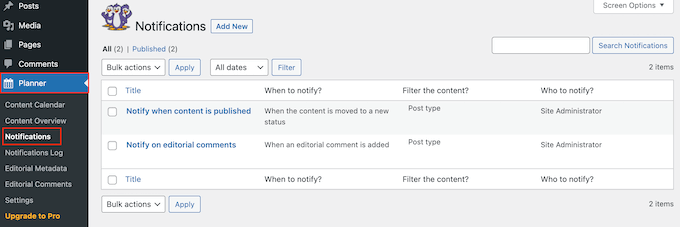
デフォルトでは、PublishPress Planner は新しいコンテンツが公開されたときや、投稿に編集コメントが追加されたときに、サイト管理者にメールを送信します。
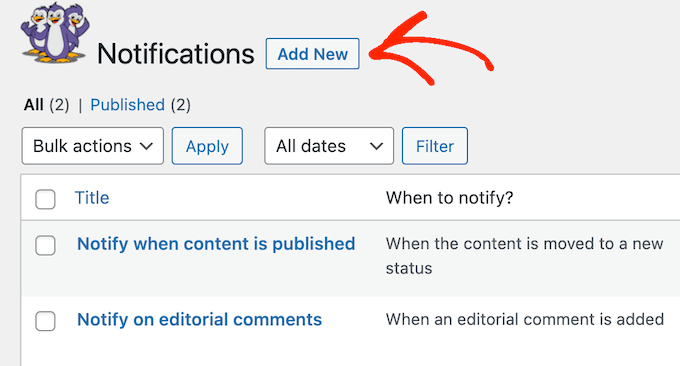
新しいカスタム通知を作成するには、「新規追加」をクリックします。
通知のタイトルを入力することから始めることができます。
これは参考用ですので、好きなものを使用できます。
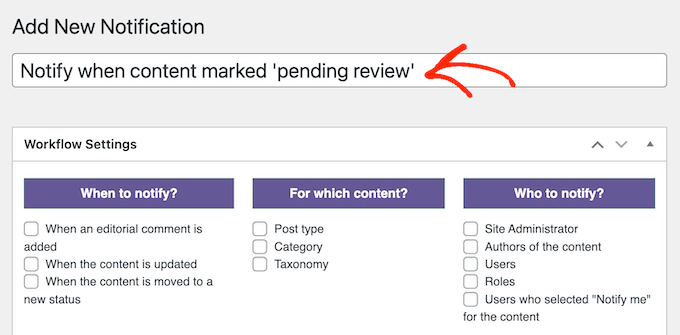
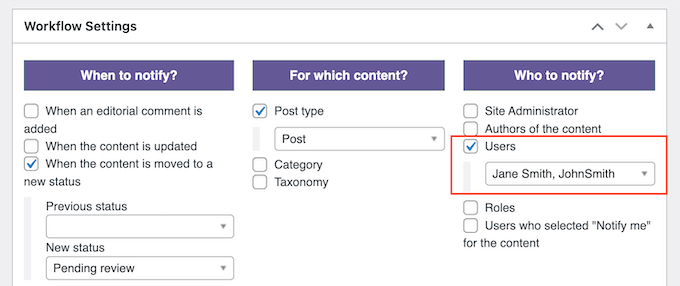
「ワークフロー設定」を使用して、投稿ステータス通知を作成できるようになりました。
「通知タイミング」の下で、次のチェックボックスをクリックして選択します。「コンテンツが新しいステータスに移動されたとき」。
その後、「新規ステータス」ドロップダウンを開き、「レビュー待ち」を選択する必要があります。
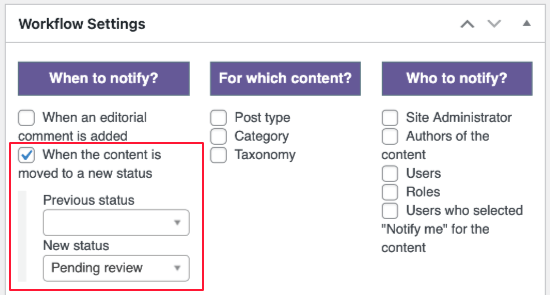
次に、WordPressウェブサイトでメール通知をトリガーするコンテンツタイプを指定する必要があります。
すべての投稿、すべてのページ、すべてのページと投稿、または特定のカテゴリとタグの通知を送信するオプションを選択できます。
たとえば、すべてのゲストブロガーが「ゲスト投稿」タグを使用している場合、「タクソノミー」ボックスを選択してから、ドロップダウンメニューから「ゲスト投稿」を選択できます。
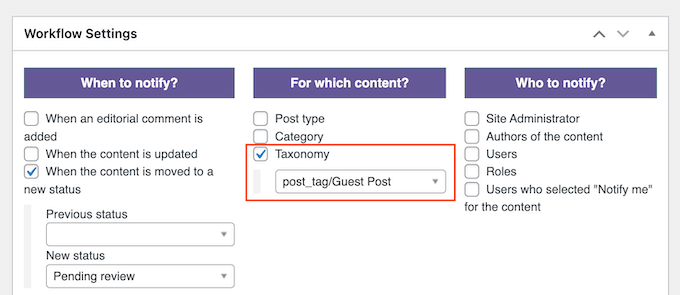
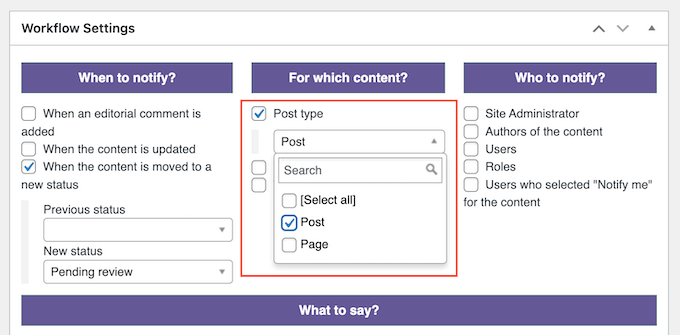
最も簡単な方法は、「投稿タイプ」の横にあるチェックボックスをオンにして、すべての投稿またはページで通知を有効にすることです。
これが完了したら、ドロップダウンメニューを開き、「投稿」、「ページ」、または「すべて選択」の横にあるボックスをチェックできます。
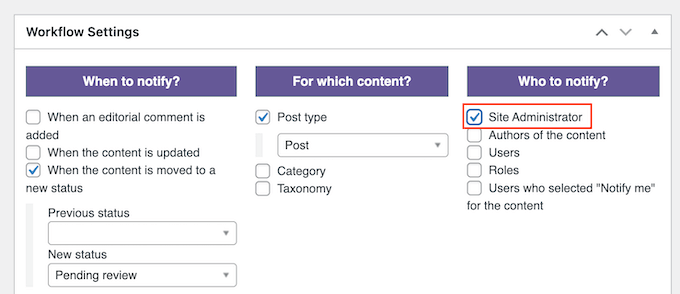
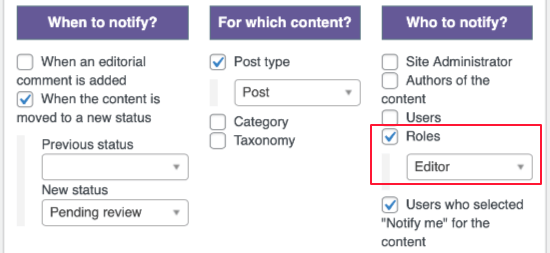
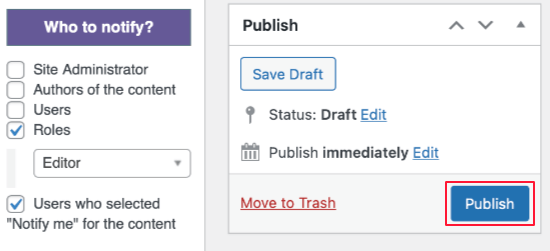
次に、PublishPressに通知する相手を「通知する相手は?」の設定で指定する必要があります。
通知が必要なのが自分だけの場合は、「サイト管理者」の横にあるチェックボックスをチェックするだけで済みます。
複数の編集者がいる場合は、まだ作成していない場合はエディターロールを作成することをお勧めします。ユーザーロールと権限に関する初心者向けガイドでロールの割り当てについて学ぶことができます。
その後、「ロール」ボックスをチェックし、ドロップダウンメニューから「エディター」を選択するだけです。
特定のユーザーに通知する必要がある場合は、別のオプションとして「ユーザー」を選択します。
その後、ドロップダウンメニューから個々のユーザーを選択できます。
通知の設定が完了したら、「何を言うか?」セクションまでスクロールして、ユーザーが受け取るメッセージを入力できます。
ここでは、静的テキストと、右側の列にあるショートコードのいずれかを組み合わせて使用できます。
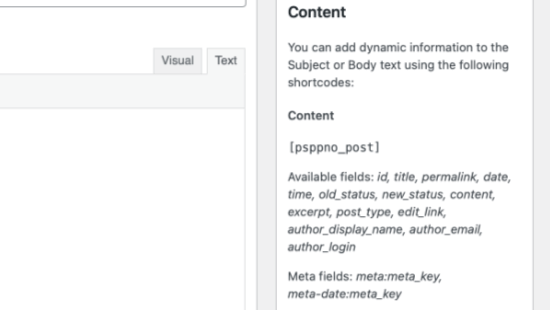
PublishPressは、メールを作成するたびに、これらのショートコードを実際の値に置き換えます。これにより、著者の名前やレビューが必要なWordPressブログ投稿へのリンクなど、関連情報を含めることで、より役立つメールを作成できます。
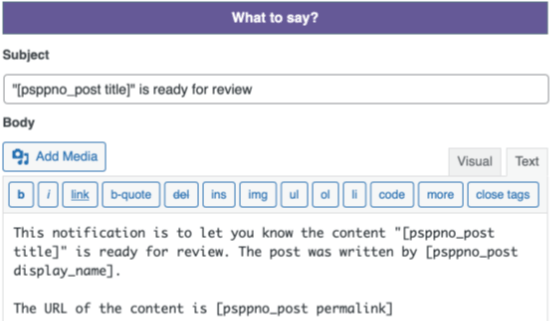
例えば、通知メールの件名に以下の静的テキストとショートコードを追加することができます。
「[psppno_post title]」はレビューの準備ができています
メール本文の形式では、ショートコードとプレーンテキストを同様に組み合わせて使用できます。
メール設定が完了したら、「公開」をクリックしてください。
これで、PublishPress Plannerは、関連するWordPressユーザーに投稿がレビューの準備ができたときに毎回メール通知を送信します。
PublishPress Plannerでは、ブログ投稿のカスタム投稿ステータスを追加することもできます。これにより、ウェブサイトのニーズに合った編集ワークフローを作成できます。
また、WordPressで記事が公開されたときに著者にメールを送信する方法に関するガイドも参照してください。ゲスト投稿を受け入れている場合、これを行うことで、ゲストブロガーがあなたのコンテンツを彼らの読者と共有するように促すことができます。
プロのヒント:WP Mail SMTPを使用してメールが確実に配信されるようにする
メール通知を設定したので、それらが編集チームの受信トレイに安全に届き、スパムフォルダに入らないようにする必要があります。残念ながら、多くの人がWordPressがメールを送信しないという問題に直面しています。
それは、お使いのWordPressホスティングサーバーがPHPのmail()関数を使用するように正しく設定されていないためかもしれません。多くのメールプロバイダーは、WordPressからのメールをスパムとして誤ってラベル付けすることもあります。
そこで役立つのがWP Mail SMTPです。これは、WordPressのメールを任意のSMTPサービスプロバイダーを使用して簡単に送信できるようにする最高のWordPress SMTPプラグインであり、受信者の受信トレイに確実に届くようにします。
Gmail、Sendinblue、Amazon SESなどの人気サービスを含む、さまざまなメーラーオプションからニーズに合わせて選択できます。
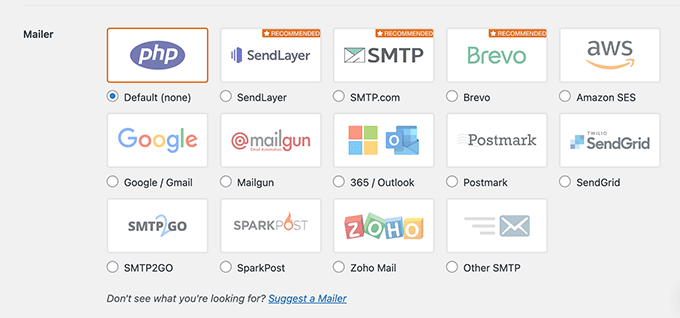
手順については、あらゆるホストでWP Mail SMTPを設定する方法に関するガイドをご覧ください。
マルチライターブログを改善するためのその他の方法を学ぶ
編集および公開ワークフローを最適化したいですか?これらの記事をご覧ください:
- WordPressでゲストブロガーを効果的に惹きつけ、管理する方法
- WordPressで投稿を一括スケジュール設定する方法(ステップバイステップ)
- WordPressでのブログコンテンツスクレイピングを防ぐための初心者ガイド
- ライター&サイトオーナー向け最高のAIコンテンツ検出ツール(比較)
- WordPress で CSV スプレッドシートから投稿アイデアをインポートする方法
- ベストWordPressダイナミックコンテンツプラグイン(専門家ピック)
- ブログを公開するのに最適な時期はいつか(テスト方法も含む)
この記事が、WordPressでレビュー待ちの投稿に対するメール通知を設定する方法を学ぶのに役立ったことを願っています。
この記事が気に入った場合は、WordPressのビデオチュートリアルのために、YouTubeチャンネルを購読してください。また、TwitterやFacebookでも私たちを見つけることができます。





ジェシー
コンテンツ投稿者がレビューのために投稿を送信したときに管理者に通知を送信し、さらにスケジュールされた投稿が公開されたときに通知を送信できる、両方をカバーする単一のプラグインはありますか?よろしくお願いします!
チャーリー
このコメントを偶然見かけました。はい、リポジトリに「Post Status Notifications」というタイトルのプラグインがあり、両方の機能があります。ここではリンクをドロップしたくないので、検索してください。ありがとう。
DefSalins
「保留中の通知」プラグイン、ありがとうございます。とてもシンプルで夢のようです!
ジー
良い記事です。プラグインを使用しましたが、通知が機能しません。メール機能は私のサーバーで機能していることを確認しました(パスワードを忘れた場合の機能でテストしました)。
ありがとう