


ユーザー登録の管理は、特に会員制サイト、オンラインコースプラットフォーム、またはコミュニティフォーラムを運営している場合、WordPressサイトの運営において重要な部分です。
一般的なタスクの1つは、登録はしたがまだメール認証プロセスを完了していない、保留中または未確認のユーザーを見つけて処理することです。
これらをチェックせずに放置すると、未確認ユーザーがデータベースを散らかし、潜在的なセキュリティリスクを生み出す可能性があります。
多くのウェブサイトがこの問題に対処していることに気づきました。そのため、未確認のユーザーを整理する方法を探し、物事をスムーズかつ安全に実行できるようにしました。
この記事では、WordPressで保留中の未確認ユーザーを簡単に見つける方法をご紹介します。
WordPressにおける保留中の未確認ユーザーの問題
WordPressには、ウェブサイトに新しいユーザー、著者、購読者を追加できる強力なユーザー管理システムが付属しています。
さらにユーザー登録を許可することもできます。
新しいユーザーがあなたのサイトに登録すると、WordPressはそのユーザーにアクティベーションメールを送信します。このメールには、ユーザーがアカウントのパスワードを設定してWordPressサイトにログインできるようにするアクティベーションリンクが含まれています。
しかし、アクティベーションメールがユーザーに届かない、または迷惑メールフォルダに入ってしまうことがあります。
このため、WordPressではそのメールアドレスが既に登録済みと表示されるため、新しいユーザーアカウントを作成することが不可能になります。
これはWordPressマルチサイトネットワークにとって大きな問題です。なぜなら、未確認ユーザーをマルチサイトネットワークのどこにも表示できないからです。
それでは、この問題を解決し、WordPressウェブサイトで保留中の未確認ユーザーを簡単に見つける方法を見ていきましょう。
WordPressで保留中・未確認ユーザーを見つける方法
まず、Unconfirmedプラグインをインストールして有効にする必要があります。詳細については、WordPressプラグインのインストール方法に関するステップバイステップガイドをご覧ください。
📢 免責事項: このプラグインはWordPressの最新バージョンでテストされていないことに注意してください。しかし、私たちのウェブサイトで使用したところ、正常に動作しているようでした。それでも迷っている場合は、古いプラグインの使用に関するガイドをご覧ください。
マルチサイトを使用している場合は、WordPressダッシュボードからネットワーク管理 » プラグインページにアクセスする必要があります。そこにアクセスしたら、Unconfirmedプラグインをインストールしてネットワーク全体で有効化してください。
アクティベーション後、WordPress管理エリアからユーザー » 未確認ページにアクセスするだけです。
ここに、未確認の保留中のユーザーがすべてリストされているのが表示されます。
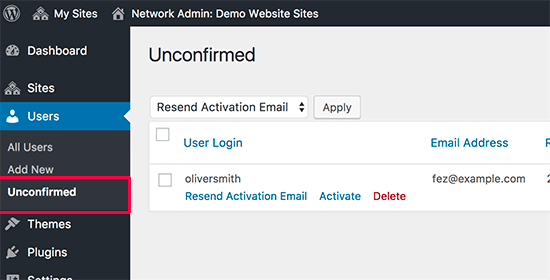
ここから、ユーザーを手動で有効化したり、アクティベーションメールを再送信したり、ユーザーアカウントを完全に削除したりできます。
WPFormsを使用してWordPressで未確認ユーザーを見つける
スパムユーザー登録も、WordPressメンバーシップサイトにとって大きな問題です。
しかし、WPFormsでユーザー登録フォームを作成することにより、ウェブサイトでの偽の登録や未確認ユーザーの可能性を防ぐことができます。
WPFormsは、市場で最高のWordPressお問い合わせフォームプラグインです。ドラッグアンドドロップビルダーを使用して、あらゆる種類のフォームを作成できます。
さらに、カスタムユーザー登録フォームを使用してサインアップした未確認ユーザーを確認し、手動で承認できるユーザーアクティベーションオプションも備わっています。
私たちはこれを使用して、お問い合わせフォームや年次アンケートを作成しましたが、とても気に入っています。詳細については、WPFormsレビューをご覧ください。
まず、WPFormsプラグインをインストールして有効にする必要があります。詳細な手順については、WordPressプラグインのインストール方法に関する初心者向けガイドをご覧ください。
注: WPFormsには無料版もあります。ただし、ユーザー登録フォームテンプレートのロックを解除するには、プラグインのプロプランが必要です。
アクティベーション後、WordPress管理サイドバーのWPForms » 設定 ページにアクセスしてライセンスキーを入力してください。
このキーはWPFormsウェブサイトのアカウントから取得できます。

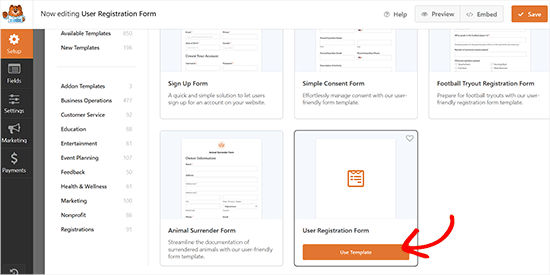
次に、WordPress管理サイドバーのWPForms » 新規追加タブに移動して、フォームビルダーを起動します。
ここから、作成しようとしているフォームの名前を入力し、「ユーザー登録フォーム」テンプレートを選択します。
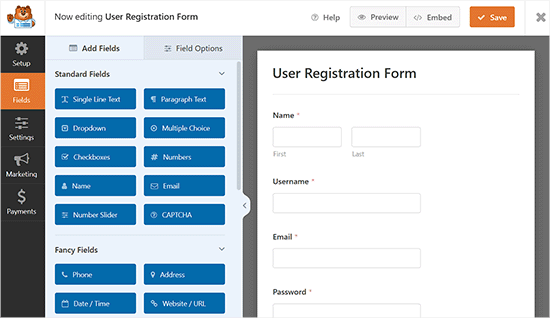
テンプレートがフォームビルダーで開かれると、画面の右側にフォームのプレビュー、左側の列に利用可能なフィールドが表示されます。
ここから、フォームにドラッグアンドドロップで任意のフィールドを追加できます。
詳細な手順については、WordPressでカスタムユーザー登録フォームを作成する方法に関するチュートリアルをご覧ください。
フォームのカスタマイズが完了したら、設定 » ユーザー登録タブに移動し、「ユーザーのアクティベーションとログイン」セクションまでスクロールします。
ここから、「ユーザーのアクティベーションを有効にする」スイッチを切り替えると、ユーザーがフォームを使用してウェブサイトに登録した際にアクティベーションメールを受信するようにできます。
次に、ユーザーに送信されるアカウントアクティベーションメールをカスタマイズすることもできます。
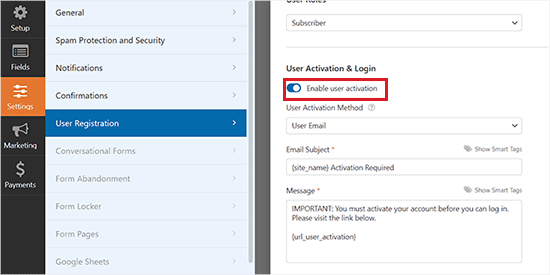
その後、設定を保存するために、必ず上部にある「保存」ボタンをクリックしてください。
次に、ユーザー登録フォームを追加したいページまたは投稿にアクセスします。
そこに着いたら、画面左上の「ブロックを追加」(+)ボタンをクリックしてブロックメニューを開きます。
ここから、WPFormsブロックを見つけて追加します。次に、ブロック自体のドロップダウンメニューから作成したフォームを選択します。

最後に、「公開」または「更新」ボタンをクリックして設定を保存します。
これで、フォームを使用してウェブサイトに登録したユーザーはアカウントのメールを受け取ります。
ただし、ユーザーがメールを受け取らなかったり、アカウントをアクティブ化するのを忘れたりした場合は、手動で承認することもできます。
これを行うには、WordPressダッシュボードからユーザー » 全ユーザーページにアクセスします。ページ上で未確認のユーザーがハイライト表示されているのがわかります。さらに、上部にある「未承認」リンクをクリックすることで、すべての未確認ユーザーを確認できます。
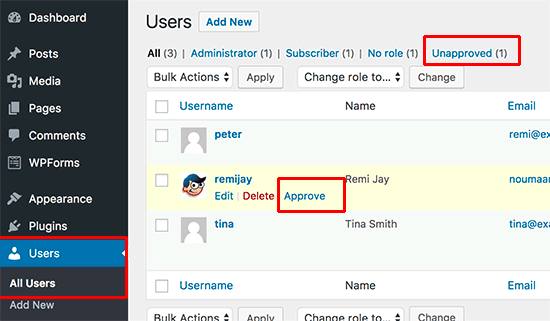
ユーザー名の下の「承認」リンクをクリックすることで、ユーザーを手動で承認できます。このユーザー登録がスパムであると思われる場合は、削除できます。
ユーザー登録メールの問題のトラブルシューティング
ユーザーがサイトからアクティベーションメールを受信できない最も一般的な理由は、メール設定が不適切であることです。ほとんどのWordPressホスティング会社は、サーバーを不正利用から保護するためにPHPのメール機能を無効にしています。
一部のプロバイダーは設定を適切に構成していないため、ユーザーにメールが届かなかったり、スパムに分類されたりします。
そのため、ウェブサイトでのメール配信の問題を減らすために、SMTPサービスとSMTPプラグインを使用する必要があります。
WordPressが組み込みのPHPメール機能からSMTP(Simple Mail Transfer Protocol)に切り替えるために、市場で最高のWordPress SMTPプラグインであるWP Mail SMTPの使用をお勧めします。
当社のパートナーブランドのいくつかは現在これを使用しており、その結果、優れたメール配信を報告しています。詳細については、WP Mail SMTPレビューをご覧ください。
このプラグインは、SendLayerを含む、選択した任意のSMTPサービスと統合され、メールがスパムフォルダに届くのを防ぎ、メール配信を向上させます。
このトピックの詳細については、WordPressがメールを送信しない問題を修正する方法に関するガイドをご覧ください。
この記事がお使いのWordPressサイトで保留中の未確認ユーザーを見つけるのに役立ったことを願っています。また、ユーザーロールでWordPressページを制限する方法に関するチュートリアルや、WordPress向けの最高の無料ユーザー管理プラグインの専門家による選択肢もご覧ください。
この記事が気に入った場合は、WordPressのビデオチュートリアルのために、YouTubeチャンネルを購読してください。また、TwitterやFacebookでも私たちを見つけることができます。


イングリッド・モイル
非常にタイムリーです。新しいサイトで、多くの人が最初のメールを見逃していました。Unconfirmをテストしましたが、残念ながら機能しませんでした。未確認のユーザーが少なくとも20人いることはわかっていますが、誰も見つかりませんでした。プラグインが数ヶ月間更新されていないためかもしれません。Re-Welcomeをテストして、どうなるか見ています。
WPBeginnerサポート
イングリッドさん、
プラグインは現在WordPressマルチサイトでのみ動作します。
管理者
イングリッド・モイル
ああ!その細かい部分を見落としていました。良い点としては、Re-Welcomeは今朝うまくいきました。一つずつしか選択できませんが、仕事は完了しました。