


オンラインでユニークな家具を販売しようとした時のことを今でも覚えています。しかし、標準的な写真ではその良さを十分に伝えきれませんでした。購入希望者は、決断する前にあらゆる角度から見たいと思っていました。
360度画像を追加するには高価なソフトウェアが必要だったり、ウェブサイトの表示速度が遅くなったりするのではないかと心配になるかもしれません。幸いなことに、そうではなく、訪問者をサードパーティのサイトに誘導する必要もありません。
さまざまなツールをテストした結果、これらの没入感のあるビジュアルを追加するのに役立つ適切なプラグインを見つけました。このガイドでは、WordPressにインタラクティブな360度画像を簡単に追加する方法を紹介します。

専用ソフトウェアなしで360度画像を追加する
オンラインストアを運営しているなら、実際に商品を見ることができないという課題はすでにご存知でしょう。360度画像は、買い物客があらゆる角度から商品を探索できるようにすることで、このギャップを埋める方法です。
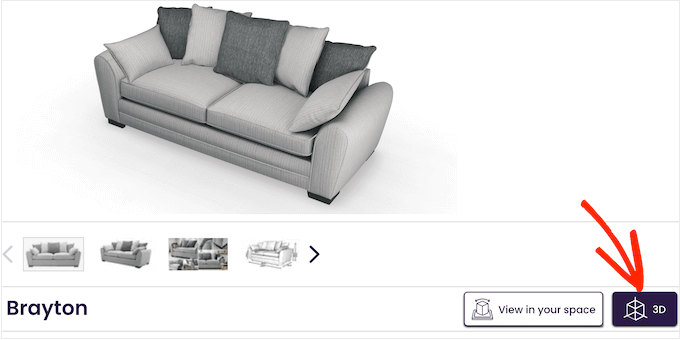
これは、顧客にさまざまな角度から商品を映した画像ギャラリーをスクロールしてもらうよりもはるかに魅力的です。
不動産ウェブサイトをお持ちなら、360度画像を使用してバーチャルツアーを作成し、潜在的な購入者が物件を探索できるようにしたり、単にこれらの画像を使用して新しく魅力的な体験を作成したりできます。たとえば、旅行ブログをお持ちなら、読者はインタラクティブな画像を使用してさまざまな場所を探索できます。
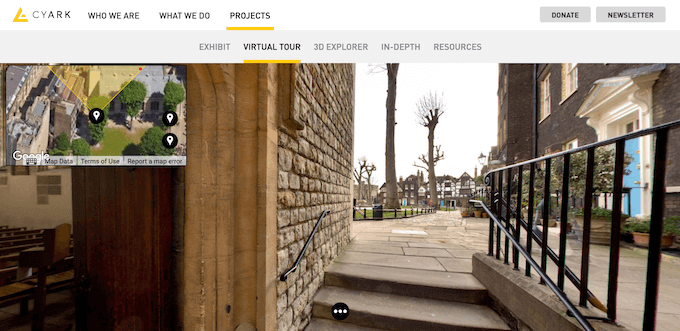
すべてのポジティブな点にもかかわらず、いくつかの課題があります。不適切に使用すると、これらの大きなファイルはサイトの速度を低下させ、訪問者のエクスペリエンスとSEOに悪影響を与えます。ナビゲーションが不明瞭な場合、訪問者は画像の移動に苦労する可能性もあります。また、360度画像はデバイスやブラウザと完全に互換性がない場合もあります。
そのため、すべてのオプションを試した結果、ユーザーフレンドリーでレスポンシブ、最適化された360度画像をウェブサイトに追加できる2つのプラグインを見つけました。1つのプラグインでは、WordPressダッシュボードで直接これらのインタラクティブ画像を作成できます!
他の画像と同様に、360度画像をウェブ用に最適化することが依然として重要です。
それを踏まえて、WordPressブログまたはウェブサイトにインタラクティブな360度画像を追加する方法を見てみましょう。
方法1:WordPressに360度インタラクティブ画像を追加する方法
WordPressに360度回転画像を追加する最も簡単な方法は、Panorama Viewerを使用することです。この無料のWordPressプラグインは、球体画像を簡単に埋め込むことができるカスタムブロックを追加します。
WordPressに360度回転画像を追加する最も簡単な方法は、Algori 360 Imageを使用することです。この無料のWordPressプラグインは、新しいブロックを追加するだけで、プラグインを非常に使いやすくします。
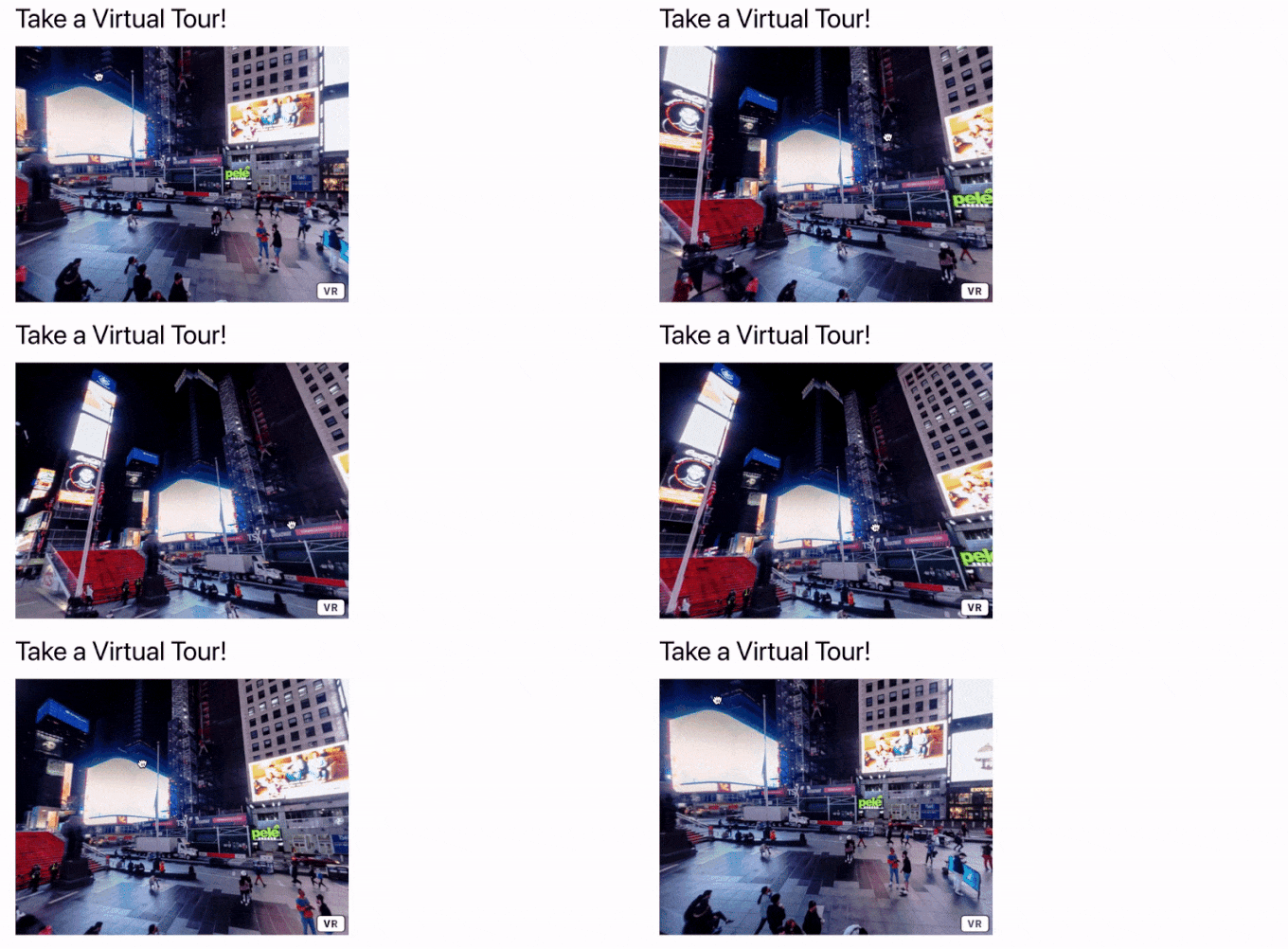
ただし、このプラグインは360度画像の作成を助けるものではなく、表示するだけです。最初に360度カメラアプリまたは専用カメラを使用して写真を撮る必要があります。
これを機能させるには、完全な360度画像(場合によっては等角投影画像とも呼ばれます)が必要です。お使いの携帯電話の標準的な「パノラマ」モードは、通常、平坦なストリップしかキャプチャしないことに注意してください。完全な360度のビューを得るには、専用の360度写真アプリまたはInsta360カメラのようなハードウェアを使用する必要があります。
それが完了したら、Algori 360プラグインをインストールしてアクティブ化する必要があります。詳細については、WordPressプラグインのインストール方法に関するステップバイステップガイドをご覧ください。
アクティベーション後、設定する項目はありませんので、すぐにプラグインを使用できます。
360度画像を用意したら、そのインタラクティブ画像を表示したい投稿またはページに移動するだけです。
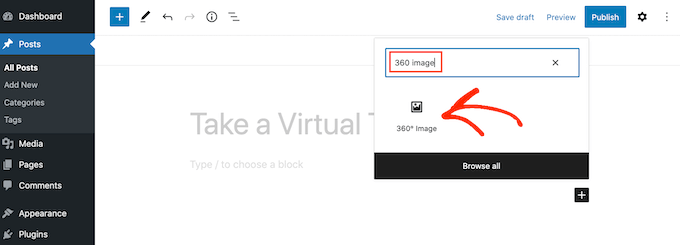
ここで、「+」ボタンをクリックし、「360 Image」と入力し始めます。適切なブロックが表示されたら、それをクリックしてページに追加します。
ブロック内で、「メディアライブラリ」ボタンをクリックします。
次に、ライブラリから360度画像を選択するか、コンピューターから新しいファイルをアップロードします。

360度画像のサイズによっては、WordPressが処理するまで待つ必要がある場合があります。しばらくすると、投稿エディターに360度画像が表示されます。
その後、「更新」または「公開」ボタンをクリックするだけで、画像を公開できます。
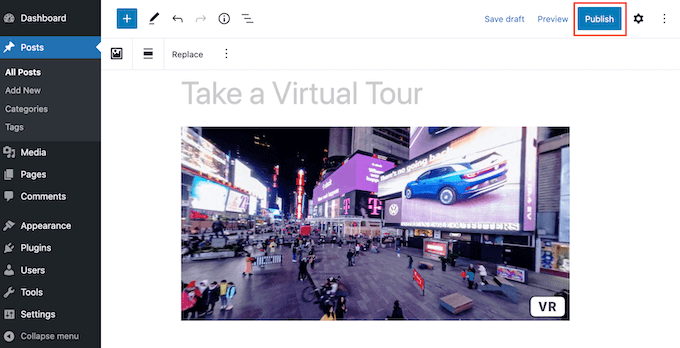
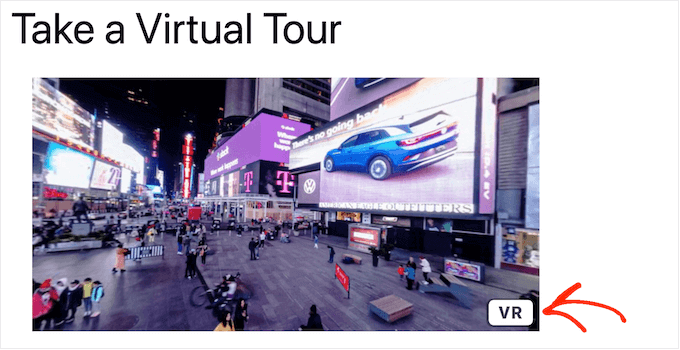
これで、WordPressウェブサイトにアクセスすると、ドラッグして360度画像を回転させることができます。
VRヘッドセットをお持ちの場合は、「VR」ボタンをクリックして、バーチャルリアリティで360度画像を探索できます。
インタラクティブな画像はウェブサイトを遅くする可能性があることに注意してください。それを踏まえて、WordPressの速度とパフォーマンスを向上させる方法に関する究極のガイドを確認することをお勧めします。
また、360度画像がモバイルデバイスでどのように表示され、動作するかをテストすることも良い考えです。ステップバイステップの手順については、デスクトップからWordPressサイトのモバイルバージョンを表示する方法に関するガイドをご覧ください。
方法2:WooCommerceストアに360度商品の画像を追加する方法
すでに述べたように、インタラクティブな画像は買い物客があらゆる角度から製品を見ることができるため、オンラインマーケットプレイスやストアに特に役立ちます。
WooCommerceストアをお持ちの場合、SR Product 360° Viewを使用すると、ストアのすべてのアイテムに対して360度回転する製品画像を作成できます。
製品のあらゆる角度から一連の写真を撮り、表示したい順序で画像をアップロードするだけです。
最良の結果を得るために、製品をターンテーブルに置き、三脚を使用することをお勧めします。カメラを手で持つと、写真が完全に一致せず、製品が回転する際にジャンプしたりガタガタしたりするように見えます。
プラグインはこれらの画像を組み合わせて、360度回転するアニメーションを作成します。
注意: 画像のシリーズをアップロードするため、ページ読み込み速度が遅くなるのを防ぐために、アップロードする前に画像を最適化および圧縮することが重要です。
とはいえ、これらのインタラクティブな画像を作成するために専門的なソフトウェアは必要ありません。なぜなら、使い慣れたWordPressダッシュボードで全てを管理できるからです。
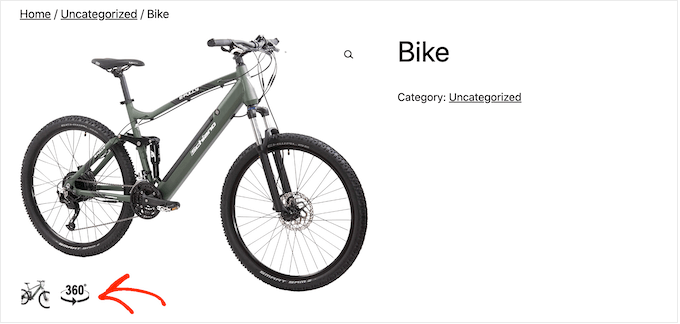
まず、SR Product 360 viewプラグインをインストールしてアクティブ化する必要があります。ヘルプが必要な場合は、WordPressプラグインのインストール方法に関するガイドをご覧ください。
次に、商品 » 全商品に移動し、360度画像を追加したい商品を開きます。
製品エディタで、新しい「製品360度ビュー」セクションまでスクロールします。ここで、「360画像を追加」ボタンをクリックします。
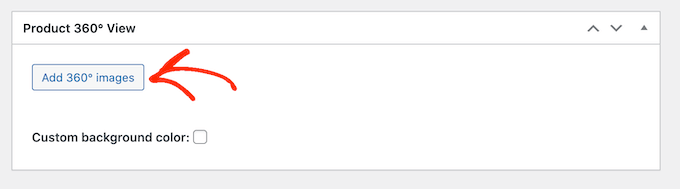
これで、360度アニメーションに含めたいすべての画像を選択できます。
アニメーションに表示される順序で画像を選択してください。
SR Product 360° View には、これらのファイルがすべて Product 360 Degree View セクションに表示されます。ドラッグアンドドロップで画像の順序を変更できます。
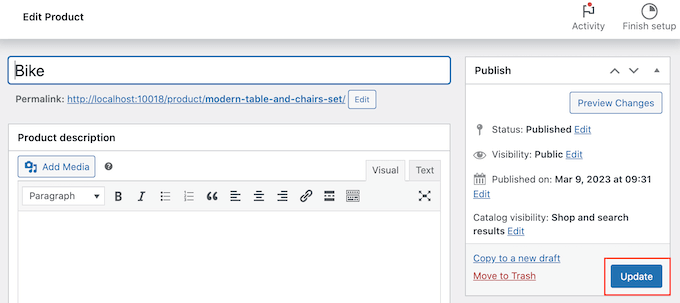
これらの画像に満足したら、「更新」または「公開」ボタンをクリックして、360度アニメーションを公開します。
ボーナス: WooCommerceストアを次のレベルに引き上げたいですか?FunnelKitのファネルビルダーおよび自動化プラットフォームを使用して、WooCommerceにダイナミックなアップセル、クロスセル、注文時の追加、および完全な販売ファネルを追加してみてください。
WordPressでの360度画像に関するよくある質問
当社の多くの読者から、ウェブサイトにインタラクティブな360度画像を追加する方法について質問があります。ここでは、よくある質問とその回答をご紹介します。
1. 360度画像を作成するために特別なカメラが必要ですか?
必ずしもそうではありません。専用の360度カメラ(Insta360やGoProなど)が最良の結果をもたらしますが、スマートフォンで特殊なアプリを使用して、完全な球体をステッチすることもできます。
しかし、標準の「パノラマ」モードは通常、完全に没入型の360度球体ではなく、幅広で平坦な画像しか作成しません。
商品の回転には、さまざまな角度からの写真のシリーズが必要なだけで、プラグインがそれらをインタラクティブな画像にステッチできます。
2. 360度画像はWordPressウェブサイトの速度を低下させますか?
これらの画像は大きくなる可能性があり、サイトの速度に影響を与える可能性があります。ただし、アップロードする前に画像をウェブ用に最適化すれば、ファイルサイズを大幅に削減できます。高品質のプラグインと信頼性の高いWordPressホスティングを使用することも、サイトが高速に保たれるようにするのに役立ちます。
3. WooCommerceの商品ページに360度画像を追加できますか?
はい、そしてそれは売上を伸ばすのに最適な方法です。この目的のために、SR Product 360° Viewプラグインを特に推奨します。これは、一連の商品写真をアップロードして、商品ページで直接回転する360度ビューに変換できるプラグインです。
4. これらのインタラクティブ画像はモバイルフレンドリーですか?
もちろんです。このガイドで紹介されているWordPressプラグインは、完全にレスポンシブになるように設計されています。これは、360度画像が任意の画面サイズに合わせて自動的に調整され、デスクトップ、タブレット、スマートフォンの訪問者にシームレスな体験を提供するということです。
5. 360度画像を追加するためにコーディングスキルは必要ですか?
いいえ、コーディングの知識は必要ありません。推奨するプラグインは、WordPressエディターにシンプルなブロックを追加するか、WooCommerceインターフェースと統合します。これにより、インタラクティブ画像の追加は標準的な画像のアップロードと同じくらい簡単になります。
エンゲージメントを高めるビジュアルのための追加リソース
この記事がインタラクティブな360度画像の追加方法を学ぶのに役立ったことを願っています。サイトをより視覚的に魅力的にするための、役立つ可能性のあるその他のガイドをいくつかご紹介します。
- 最高のWordPress写真ギャラリープラグイン – 適切なギャラリープラグインを選択すると、画像を美しく表示できます。このガイドでは、パフォーマンスと機能の点でトップのオプションを比較します。
- 最高のWordPressスライダープラグイン – スライダーは、複数の画像やプロモーションをコンパクトなスペースで表示するもう1つの優れた方法です。最高のパフォーマンスを発揮する専門家のおすすめをチェックしてください。
- フリップボックスオーバーレイとホバーの作成方法 – コードを書かなくても、クールなホバーエフェクトとフリップボックスで画像に別のレベルのインタラクティビティを追加できます。
この記事が気に入った場合は、WordPressのビデオチュートリアルのために、YouTubeチャンネルを購読してください。また、TwitterやFacebookでも私たちを見つけることができます。


イジー・ヴァネック
旅行ブログや不動産会社のウェブサイトにとって、これは素晴らしい機能です。個人的にはとても気に入っていますが、私にとってはうまく機能したことがありませんでした。詳細なガイドをありがとうございます。これはまさに私のブログの旅行記事に必要なもので、訪れた場所の360度写真を挿入できます。ありがとうございます。