


レビューや評価は、潜在顧客の信頼を得て、ウェブサイトからの購入を促すのに役立ちます。Facebookページをお持ちの場合、WordPressウェブサイトに簡単に埋め込めるレビューがすでにたくさんあるかもしれません。
これは、オーディエンスとの信頼と信用を築くための素晴らしい方法です。肯定的なレビューは、ソーシャルプルーフを提供することで、ブランドの評判を高め、エンゲージメントを向上させることができます。
ソーシャルメディアは、WPBeginnerにとって非常に貴重なツールとなっています。これにより、オーディエンスとつながり、コンテンツを効果的に共有し、エンゲージメントを促進することができます。そのため、ビジネス戦略にソーシャルメディアを追加することを強くお勧めします。
この記事では、Facebookページのレビューや評価をWordPressウェブサイトに簡単に表示する方法をご紹介します。

WordPressでFacebookページのレビューを表示する理由
レビューは、ソーシャルプルーフを構築し、ウェブサイト訪問者の信頼を得るのに役立ちます。これは、ビジネスにとってより多くの売上につながります。
WordPress の最適な顧客レビュープラグインや最適な顧客の声プラグインを使用するなど、顧客からのフィードバックを収集する方法はたくさんあります。
ただし、Facebookには独自のレビューシステムがあります。すでにFacebookページをお持ちの場合、フォロワーはそこであなたの製品やサービスをレビューできます。
これらのレビューをWordPressウェブサイトに表示することも良い考えです。そうすれば、Facebookページにアクセスしなくても、すべての肯定的なレビューを見ることができます。
これを踏まえて、WordPressでFacebookページのレビューを表示する方法を見ていきましょう。
WordPressでFacebookページのレビューを表示する方法
WordPress ウェブサイトに Facebook レビューを追加する最善の方法は、Smash Balloon の レビューフィードプロ を使用することです。
これはWordPress向けの最高の顧客レビュープラグインであり、追加のWordPressプラグインをインストールしたりAPIを必要としたりすることなく、Facebook、Google、Yelp、TripAdvisorからのレビューを表示できます。
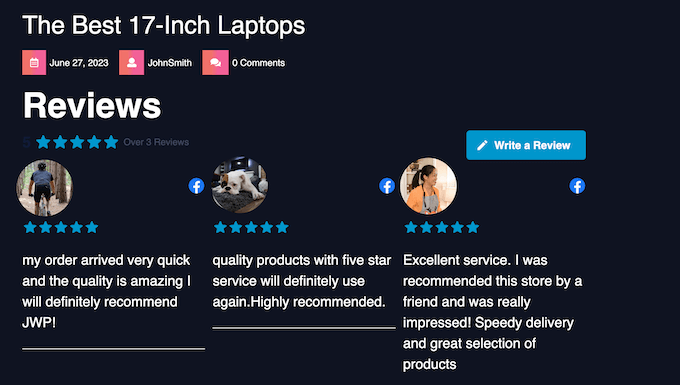
さらに良いことに、フィードは顧客がFacebookページに新しいレビューを投稿すると自動的に更新されます。これにより、潜在的な顧客は、手動で追加する必要なく、常に最新のレビューを見ることができます。
レビューフィードプロ はサイトのデザインや WordPress テーマもコピーするため、Facebook レビューは外部のソーシャルメディアプラットフォームから埋め込まれたコンテンツではなく、ウェブサイトの自然な一部のように見えます。
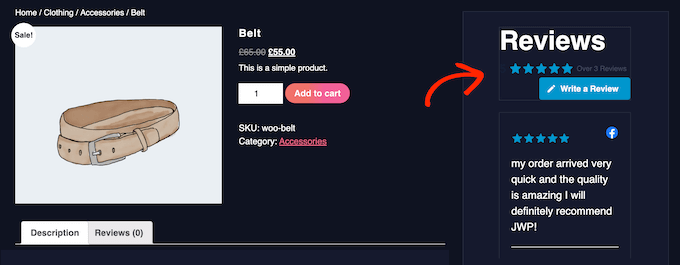
Google や Yelp のレビューを表示できる レビューフィードの無料版 もあります。ただし、Facebook レビューにアクセスするにはプロバージョンにアップグレードする必要があります。
Reviews Feed Proプラグインの設定
まず、 レビューフィードプロ プラグインをインストールして有効化する必要があります。ヘルプが必要な場合は、 WordPress プラグインのインストール方法 に関するステップバイステップガイドを参照してください。
有効化したら、左側のメニューにある「レビューフィード」をクリックします。これでプラグインのライセンスキーを追加し、「有効化」ボタンをクリックできます。
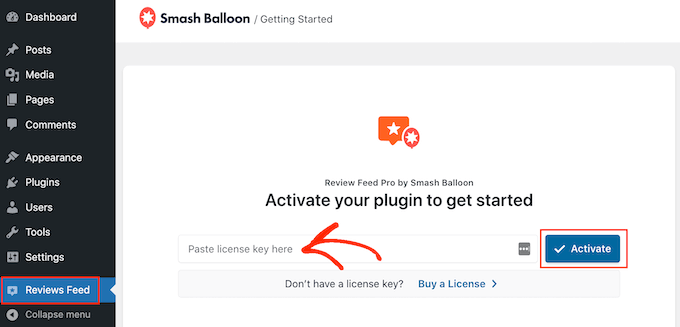
ライセンスキーは、Smash Balloon のウェブサイトのアカウントで見つけることができます。
Smash Balloon を Facebook ページに接続する
これで、 Facebook ページを WordPress ブログ に接続する準備ができました。複雑に聞こえるかもしれませんが、レビューフィードプロ がプロセスを案内します。
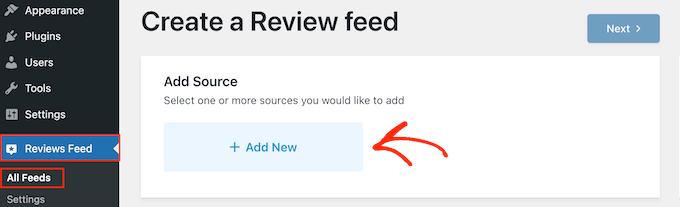
開始するには、WordPress ダッシュボードから レビューフィード » すべてのフィード ページにアクセスし、「新規追加」をクリックしてください。
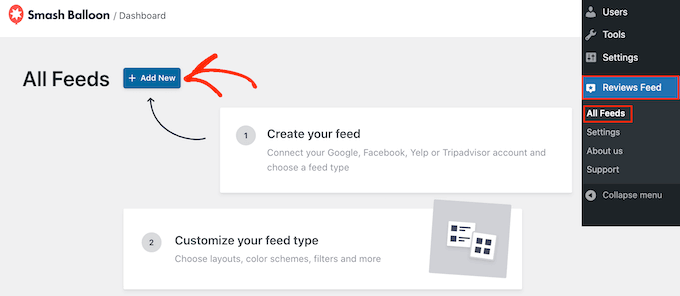
レビューフィードプロ は、 Facebook、Yelp、Google のレビューを簡単に表示できる 高度なプラグインです。
Facebook ページのレビューを表示するには、「Facebook」をクリックしてください。次に、「Facebook で接続」を選択します。
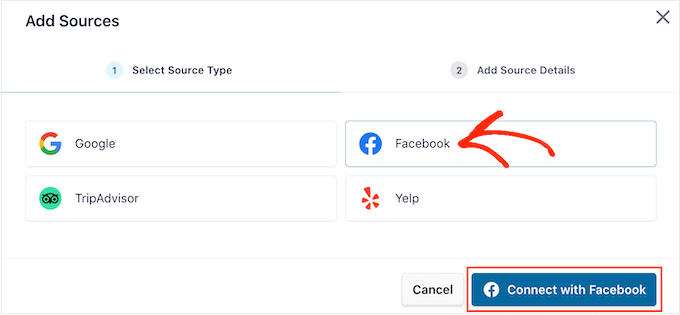
それが完了したら、「ページ」の隣にあるラジオボタンを選択します。
次に、「Facebookに接続」をクリックするだけです。
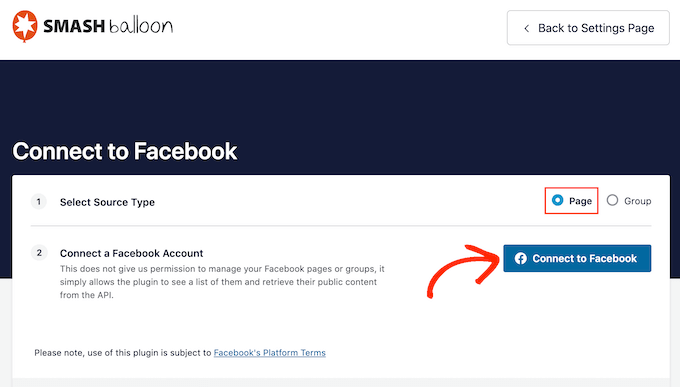
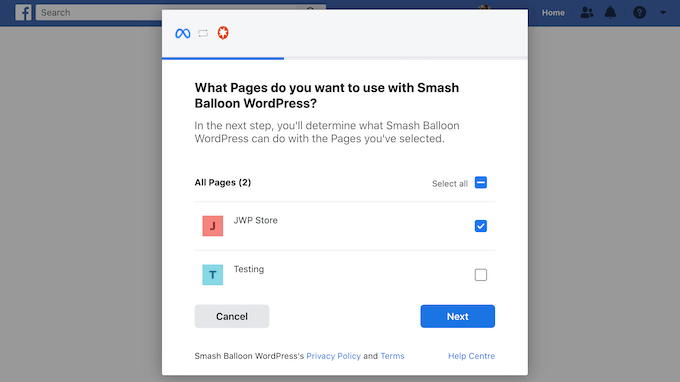
これにより、Facebookアカウントにログインして、レビューを取得するページを1つ以上選択できるポップアップが表示されます。
その後、「次へ」をクリックするだけです。
Facebookは、Smash Balloonがアクセスできるすべての情報と実行できるアクションを表示します。
Smash BalloonのFacebookページへのアクセスを制限するには、いずれかのスイッチをクリックして「はい」から「いいえ」に切り替えます。
ただし、これにより WordPress ウェブサイト に表示されるレビューに影響が出る可能性があることに注意してください。とはいえ、すべてのスイッチを有効にしたままにしておくのが良いでしょう。
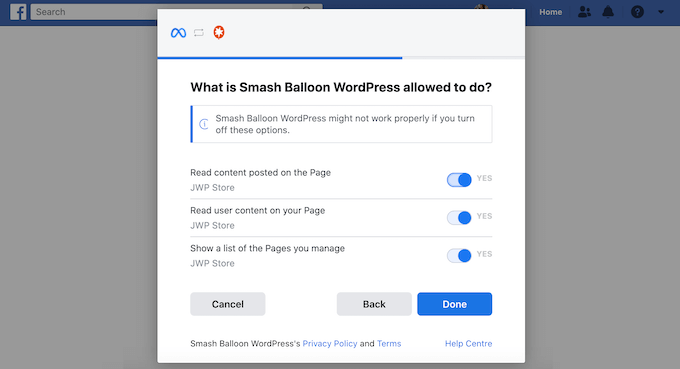
Facebookの権限設定に満足したら、「完了」を選択します。
しばらくすると、WordPressブログがFacebookページに接続されたことを確認するメッセージが表示されます。
それが完了したら、「OK」ボタンをクリックするだけです。
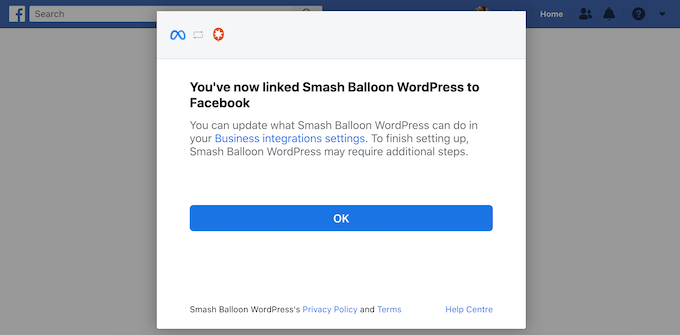
Reviews Feed Proは、自動的にWordPressダッシュボードに戻ります。
WordPress用のFacebookレビューフィードを作成する
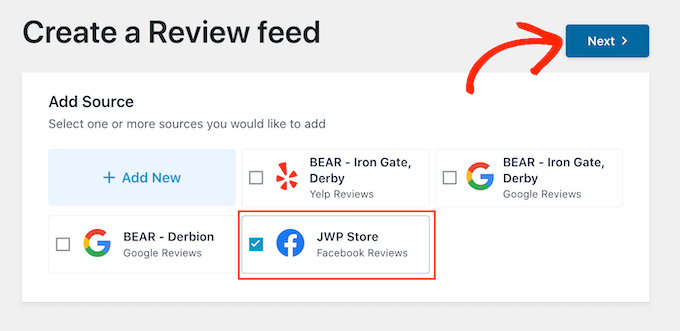
これで、Facebookページからのすべてのレビューを表示するフィードを作成する準備ができました。
これを行うには、Facebookページの隣にあるチェックボックスをオンにしてから、「次へ」をクリックするだけです。
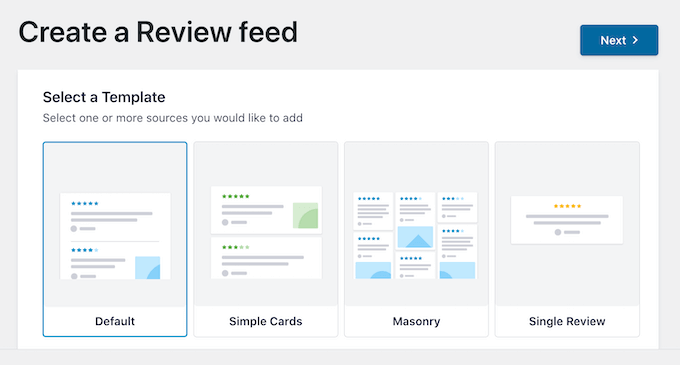
これで、ページレビューに使用するテンプレートを選択できます。たとえば、単一のレビューを強調したり、複数のレビューをマソンリーレイアウトで表示したりしたい場合があります。
決定したら、「次へ」をクリックします。
Smash Balloonはフィードを作成し、エディターで開いてカスタマイズできるようにします。
Facebookレビューフィードのカスタマイズ
Smash Balloonはサイトのデザインを自動的にコピーするため、フィードはWordPressテーマに完全に適合するはずです。ただし、フィードのすべての部分を微調整して、希望通りのデザインにすることができます。
エディタの右側には、レビューフィードのライブプレビューが表示されます。左側には、Facebookレビューの外観を変更するために使用できるさまざまな設定が表示されるメニューがあります。
これらの設定のほとんどは自明ですが、主要な領域を簡単に見ていきましょう。開始するには、左側のメニューで「レイアウト」をクリックします。
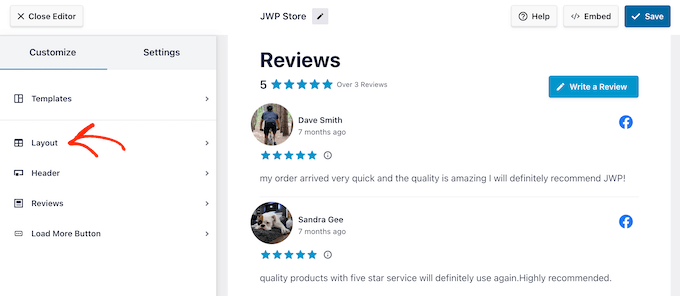
ここでは、 グリッド、メーソンリー、またはカルーセルレイアウトから選択できます。
さまざまなオプションをクリックすると、ライブプレビューが自動的に更新され、新しいレイアウトが表示されます。これにより、さまざまなレイアウトを試して、最適なものを確認できます。
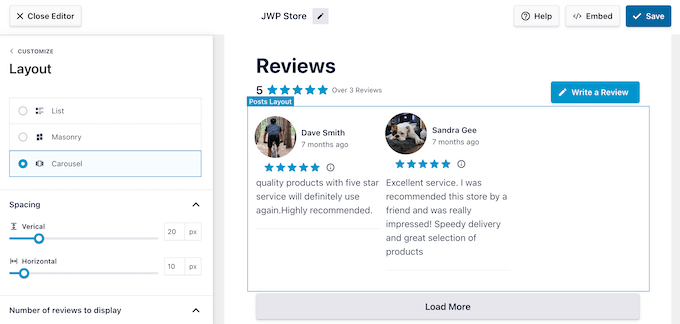
また、間隔、フィードに表示するFacebookレビューの数、およびWordPressが各レビューから表示する文字数を変更することもできます。
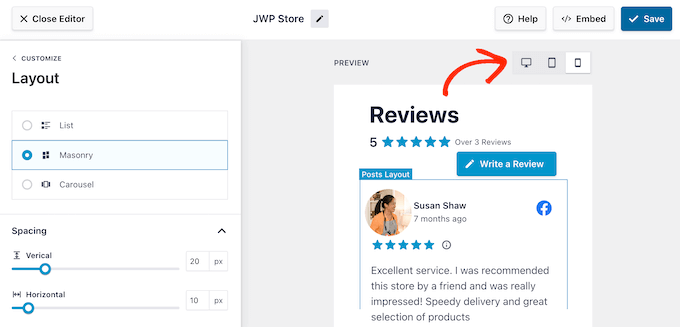
変更を加える際は、フィードがデスクトップコンピュータと比較してスマートフォンやタブレットで異なって見える場合があることに注意してください。
これを念頭に置いて、右上のボタンの行を使用してレビューフィードのモバイルバージョンをテストするのが良いでしょう。これにより、デスクトップコンピューターと同じくらいスマートフォンやタブレットでも見栄えの良い Facebook レビューフィードを作成できます。
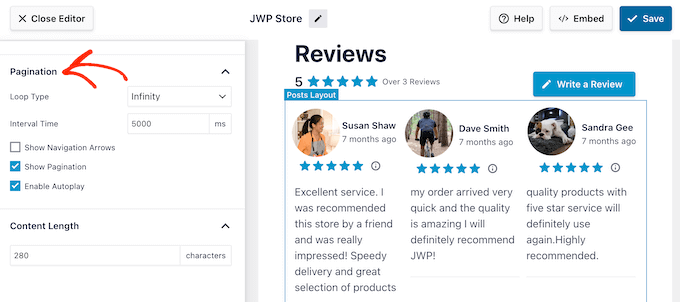
レスポンシブスライダーを作成するためにカルーセルレイアウトを使用する場合、「ページネーション」設定を使用してレビューのスクロール方法を変更できます。
たとえば、レビューが自動的にスクロールするように自動再生を有効にしたり、顧客が各Facebookレビューを読む時間をより多く確保できるように間隔を長くしたりできます。
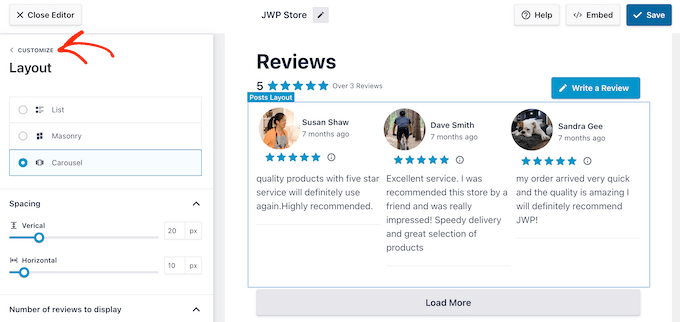
これらの変更に満足したら、「カスタマイズ」の隣にある小さな矢印をクリックするだけです。
これにより、メインの設定画面に戻ります。
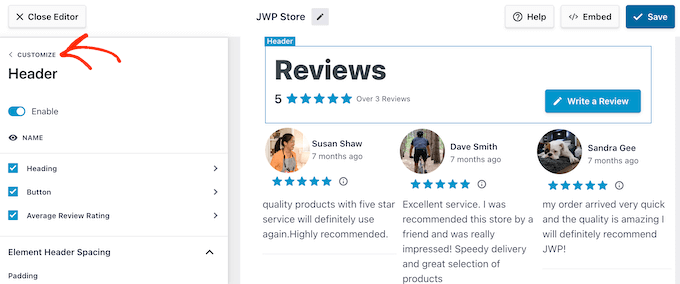
次のオプションは「ヘッダー」で、Facebookレビューフィードの上部に表示されるテキストを制御します。
デフォルトでは、Smash Balloon は「レビュー」の見出し、平均 星評価、レビューの総数、「レビューを書く」ボタンを表示します。
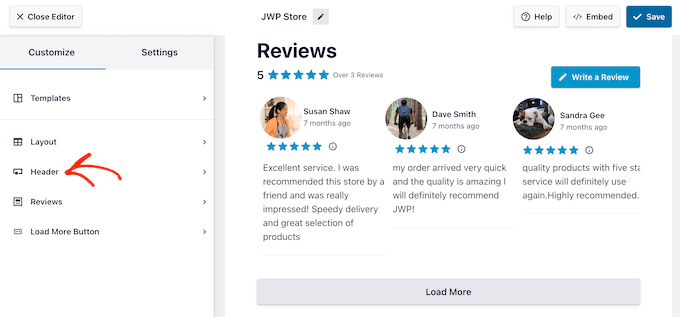
コンテンツの一部を削除するには、見出し、ボタン、または平均レビュー評価のいずれかのチェックを外すだけです。
他のオプションとして、「要素ヘッダーのスペーシング」の設定を使用してパディングとマージンを変更できます。
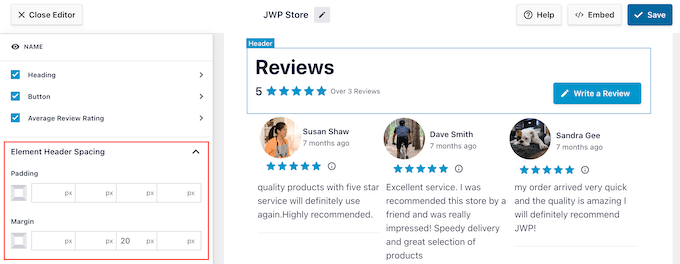
ヘッダーテキストをカスタマイズしたいですか? その場合は、変更したいコンテンツに応じて、見出し、ボタン、または平均レビュー評価のいずれかをクリックしてください。
これにより、テキストの色、サイズなどを変更できる画面が表示されます。
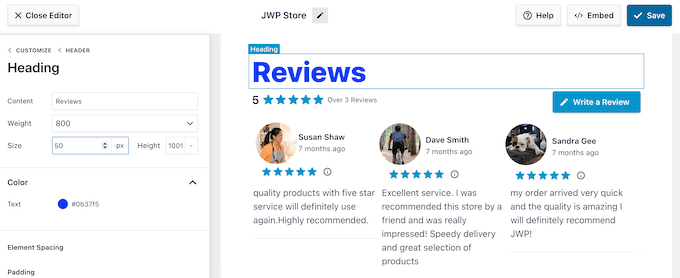
「コンテンツ」フィールドに入力することで、デフォルトのテキストをカスタムメッセージに置き換えることもできます。
これらの変更を行った後、「ヘッダー」リンクをクリックして前の画面に戻ります。
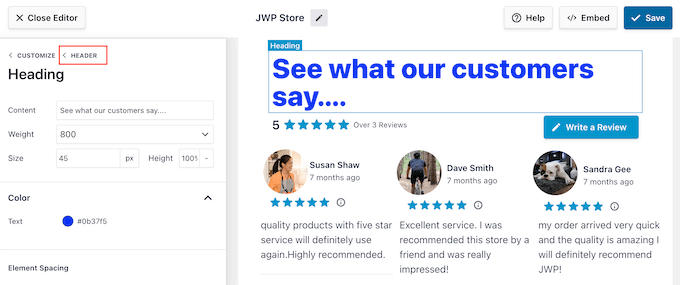
デフォルトのFacebookヘッダーは、訪問者にレビューの作成を促しながら、便利なコンテキストを提供します。
そのため、ヘッダーを有効にしたままにすることをお勧めします。ただし、お好みで、「有効にする」トグルをクリックしてヘッダーを削除することもできます。
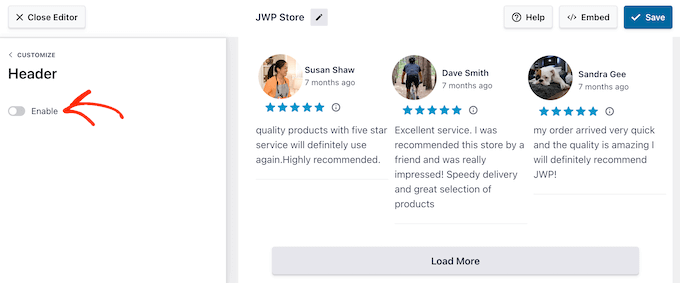
メインのエディタ画面に戻る準備はできましたか?
その場合は、「カスタマイズ」リンクをクリックしてください。
次の設定は「レビュー」なので、このオプションをクリックしてください。
ここでは、「投稿スタイル」と「個々の要素を編集」のいずれかを選択できます。
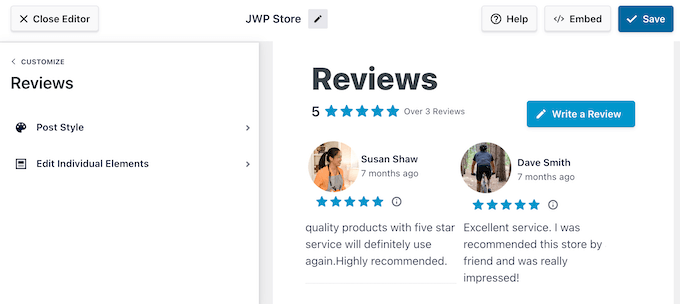
「投稿スタイル」を選択した場合、フィード内の個々のレビューの外観を変更できます。
たとえば、ボックスレイアウトに切り替えたり、 ボックスシャドウを追加 したり、角の半径を変更して角を丸くすることができます。
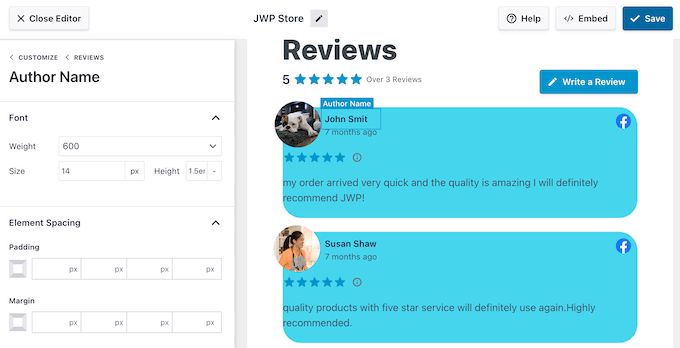
いつものように、プレビューは自動的に更新されるので、さまざまな設定を試して最適なものを見つけることができます。
フィードの外観に満足したら、「レビュー」リンクをクリックして前の画面に戻ります。
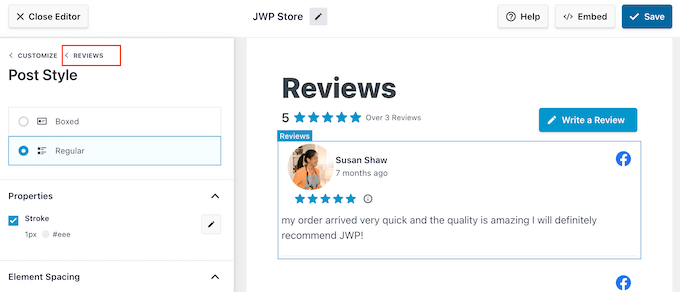
今回は「個々の要素を編集」を選択します。これで、レビュー、著者、日付、画像、レビューテキストなどの、Reviews Feed Proが各レビューに含まれるさまざまなコンテンツが表示されます。
このコンテンツを追加および削除して、訪問者が見る必要がある情報を正確に表示できます。これを行うには、さまざまなボックスをチェックまたはチェック解除するだけです。
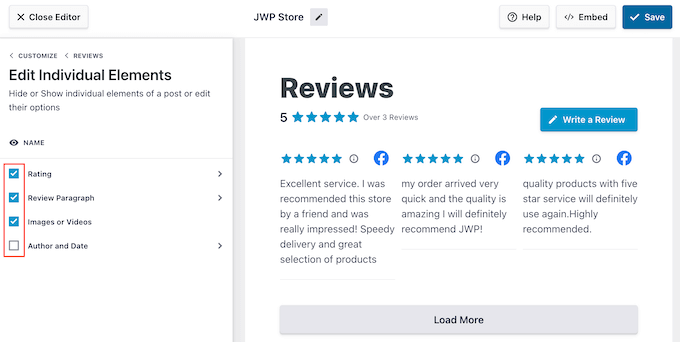
また、コンテンツをクリックしてさまざまなコンテンツをカスタマイズすることもできます。
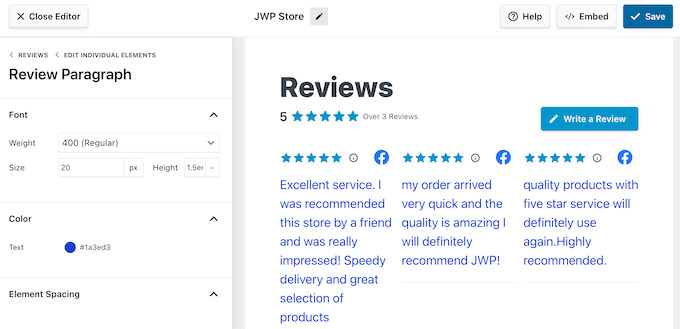
たとえば、次の画像では、「レビュー段落」として知られるレビューコンテンツの色とサイズを変更しました。このようにして、訪問者の注意を最も重要な情報に向けることができます。
フィードの外観に満足したら、「カスタマイズ」をクリックしてメインのSmash Balloonエディターに戻ります。
これで、「もっと読み込むボタン」を選択できます。
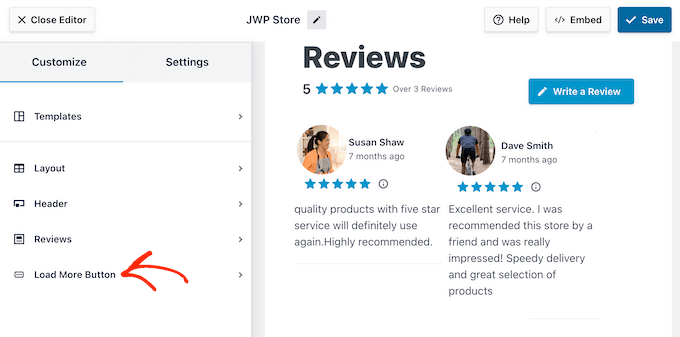
このボタンを使用すると、訪問者はより多くのレビューを見ることができます。Smash Balloonはデフォルトでフィードにこのボタンを追加します。これは非常に重要なボタンなので、背景色、ホバー状態、ラベル、マージンなどを変更して目立たせたい場合があります。
「Text」フィールドに入力することで、デフォルトの「Load More」テキストを独自のメッセージに置き換えることもできます。
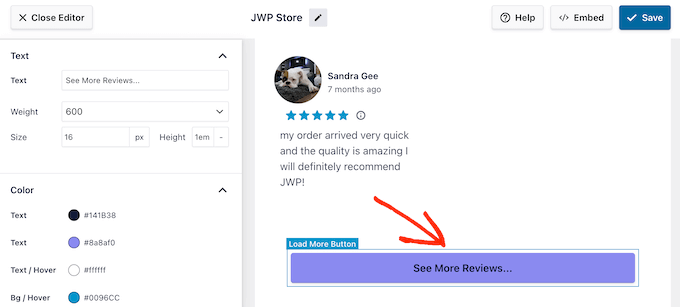
必要に応じて、「有効にする」トグルをクリックしてボタンを削除することもできます。このようにして、Facebookページにアクセスしてさらにレビューを読むように促すことができます。
Facebookページレビューの設定をカスタマイズする
Facebookレビューフィードの外観に満足したら、その設定を変更したい場合があります。
これにより、サイトに表示されるレビューを再編成したり、フィルターを使用してコンテンツをモデレートしたりできます。Facebookフィードに表示する個々のレビューを選択することもできます。
利用可能なオプションを表示するには、「設定」タブを選択します。
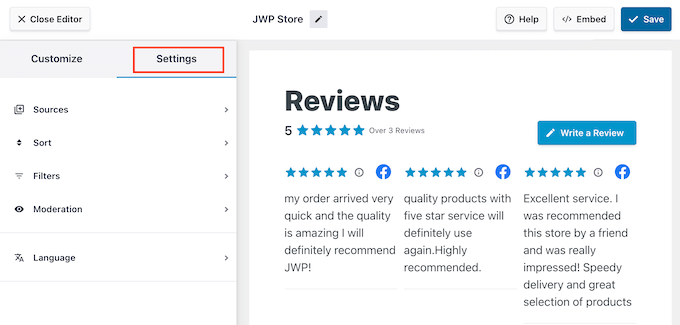
まず、‘並べ替え’を選択してレビューを並べ替えることができます。
ここでは、日付または評価に基づいてレビューを整理できます。
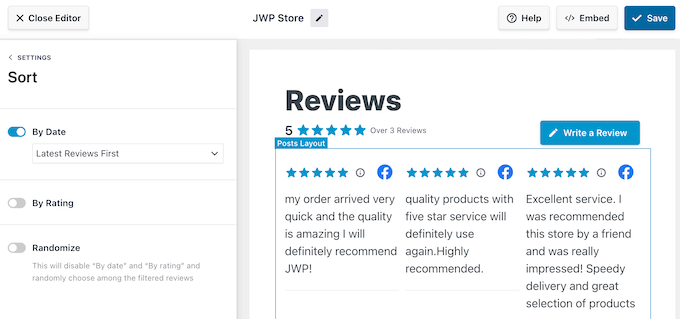
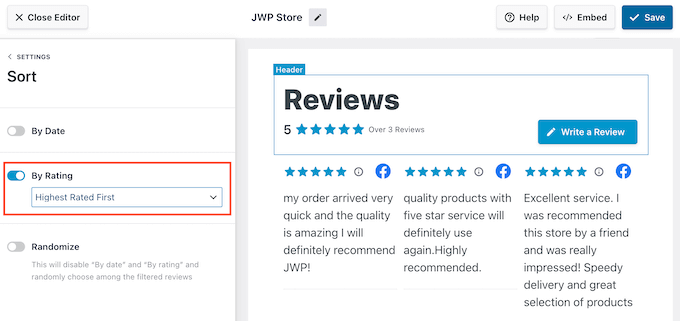
これらのオプションのいずれかを選択すると、追加の設定にアクセスできるようになります。
例えば、‘評価順’スライダーを有効にすると、最も評価の高いレビューまたは最も評価の低いレビューを最初に表示するかどうかを選択できます。
その他のオプションとして、‘ランダム化’スライダーをクリックして、Facebookのレビューをランダムに表示することができます。
これは、定期的な訪問者にとっても、フィードを興味深く保つ方法になります。
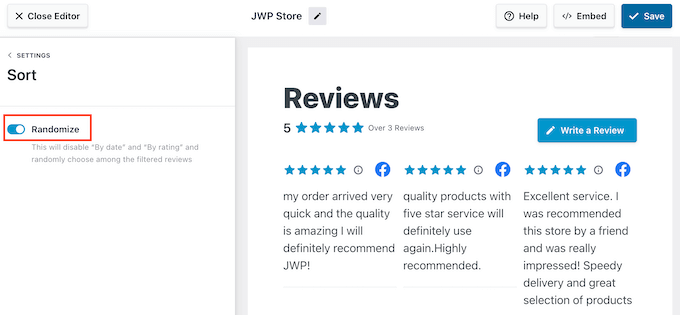
並べ替えに満足したら、‘設定’リンクをクリックします。
これでメインの‘設定’タブに戻ります。
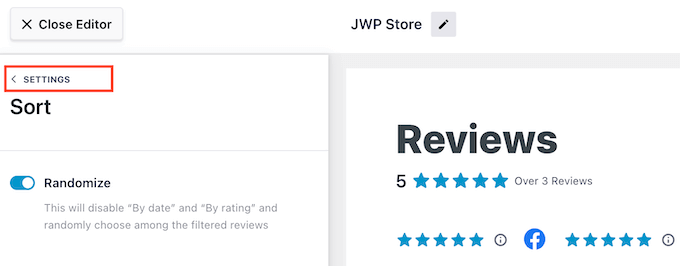
次に、‘フィルター’を選択して、WordPressサイトに表示されるレビューをフィルター処理できます。
まず、特定の星評価を持つレビューを表示するかどうかを選択できます。
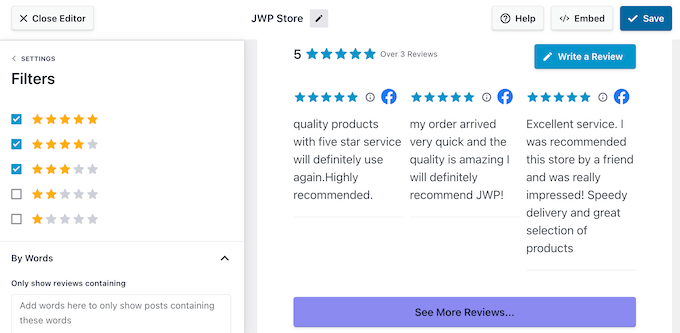
このようにして、潜在的な顧客に最高のレビューを表示して、より多くの売上を上げることができます。ただし、肯定的なレビューのみを表示すると、一部の訪問者はあなたを信頼性が低いと見なし、コンバージョン率を損なう可能性があります。
レビューの内容に基づいてフィルター処理することもできます。例えば、最大の競合他社の名前や不快な言葉を含むすべてのレビューを非表示にしたい場合があります。
別のオプションは、特定の単語またはフレーズを含むレビューのみを表示することです。たとえば、特定の WooCommerce 製品のランディングページを作成している場合、製品に言及しているレビューのみを表示する場合があります。
これらのフィルターのいずれかを設定するには、‘単語別’セクションにブラックリストまたはホワイトリストに登録された単語を入力するだけです。
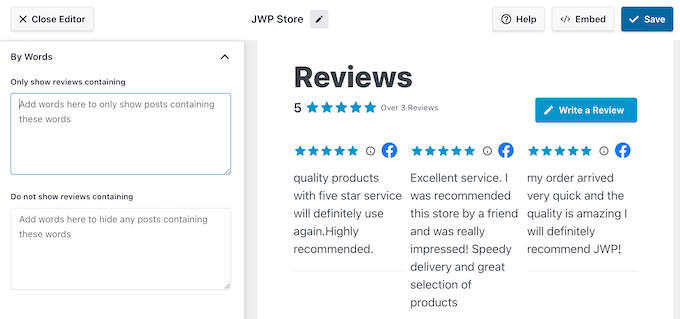
これが完了したら、‘設定’リンクをクリックします。
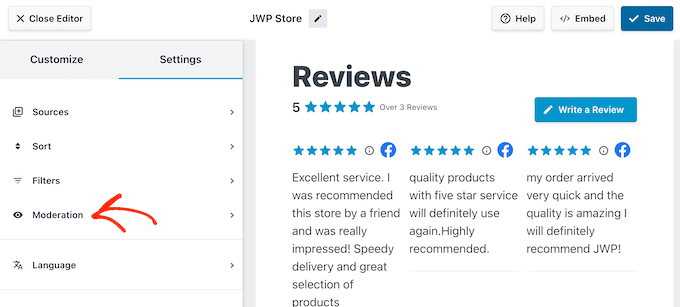
最後のオプションは「モデレーション」で、訪問者に見せたい個々のレビューを選択できます。これにより、Facebookレビューフィードを完全に制御できます。
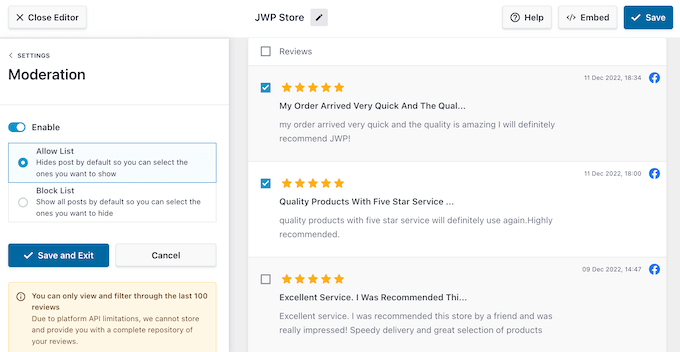
「モデレーション」を選択した後、「許可リスト」または「ブロックリスト」を選択できます。
「許可リスト」を選択した場合、表示したい各レビューの横にあるチェックボックスをオンにできます。「ブロックリスト」を選択した場合は、非表示にしたいすべてのレビューのチェックボックスをオンにできます。
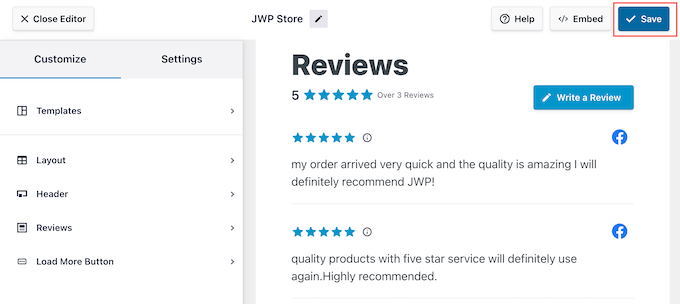
レビューフィードの設定はこれでよろしいですか?
よろしければ、「保存」をクリックして変更を保存してください。
これで、WordPressウェブサイトにレビューを追加する準備が整いました。
WordPressにFacebookページレビューを追加する方法
これで、ブロック、ウィジェット、またはショートコードのいずれかを使用して、オンラインストア、ブログ、またはウェブサイトにレビューフィードを追加できます。
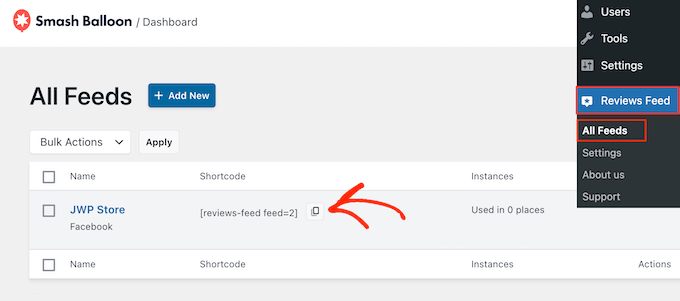
Reviews Feed Proを使用して複数のフィードを作成した場合は、ウィジェットまたはブロックを使用する前に、フィードのショートコードを知る必要があります。
この情報を取得するには、Reviews Feed » All Feedsに移動し、「Shortcode」の下の値を確認してください。このコードをブロックまたはウィジェットに追加する必要があるため、メモしておいてください。
フィードを投稿またはページに埋め込みたい場合は、Smash Balloon Reviews Feedブロックの使用をお勧めします。
Facebookページレビューを表示したいページまたは投稿を開きます。「+」アイコンをクリックして新しいブロックを追加し、「Reviews Feed」と入力し始めます。
適切なブロックが表示されたら、クリックして WordPress ブロックエディター に追加します。
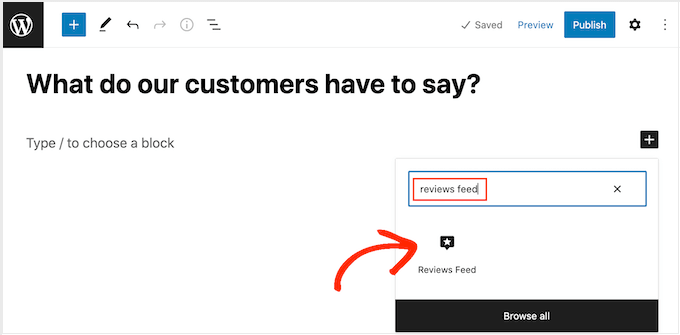
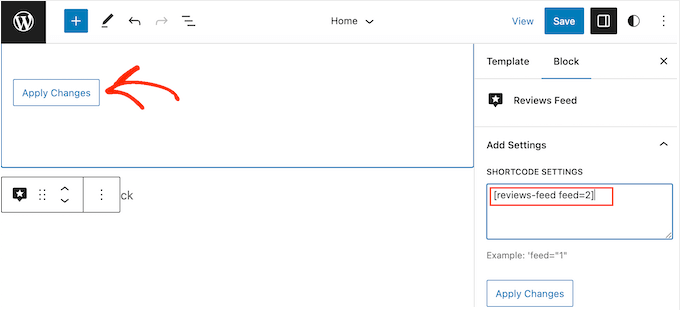
ブロックにはデフォルトでレビューフィードのいずれかが表示されます。別のフィードを表示したい場合は、右側のメニューにある「Shortcode Settings」を探してください。
ここで、先ほど取得したショートコードを追加し、「変更を適用」をクリックしてください。
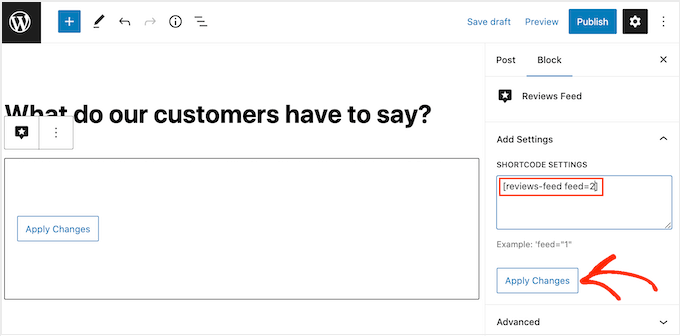
レビューフィードの外観に満足したら、ページを発行または更新できます。
別のオプションは、レビューフィードウィジェットをウェブサイトに追加することです。これは、すべてのページや投稿に肯定的な顧客レビューを表示するのに最適な方法です。たとえば、サイドバーまたは WordPress フッター にウィジェットを追加できます。
サイトにレビューを表示するには、外観 » ウィジェットに移動します。次に、画面上部にある青い「+」アイコンをクリックできます。
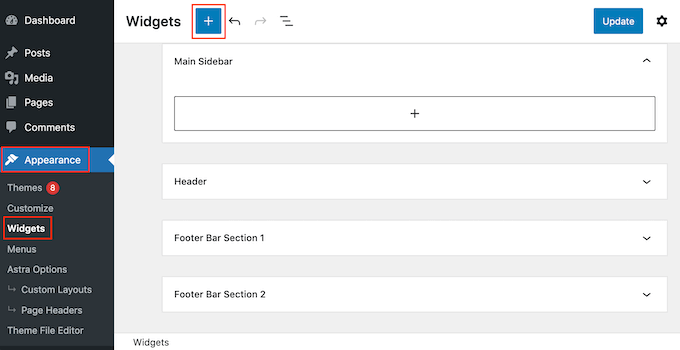
表示されるパネルで、「Reviews Feed」と入力して適切なウィジェットを見つけます。
次に、サイドバーや同様のセクションなど、レビューを表示したいエリアにウィジェットをドラッグアンドドロップします。
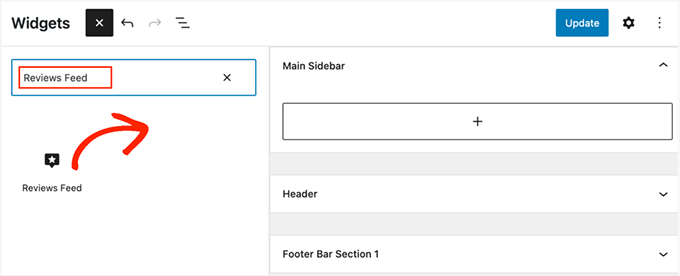
ウィジェットは、レビューフィードプラグインを使用して作成したフィードのいずれかを自動的に表示します。表示したいフィードがこれでない場合は、「ショートコード設定」ボックスにフィードのショートコードを入力してください。
その後、「変更を適用」をクリックします。
これで、「更新」ボタンをクリックしてウィジェットを公開できます。詳細については、 WordPress でウィジェットを追加および使用する方法 に関するガイドを参照してください。
その他のオプションとして、ショートコードを使用してFacebookレビューフィードを任意のページ、投稿、またはウィジェット対応エリアに追加する方法があります。
ショートコードの配置については、ショートコードの追加方法に関するガイドをご覧ください。
ブロックテーマを使用していますか? その場合、サイトエディターを使用して、レビューフィードブロックをウェブサイトのどこにでも追加できます。これには、サイトの404ページテンプレートなど、標準のWordPressコンテンツエディターでは編集できない領域も含まれます。
WordPressダッシュボードで、外観 » エディターに移動します。
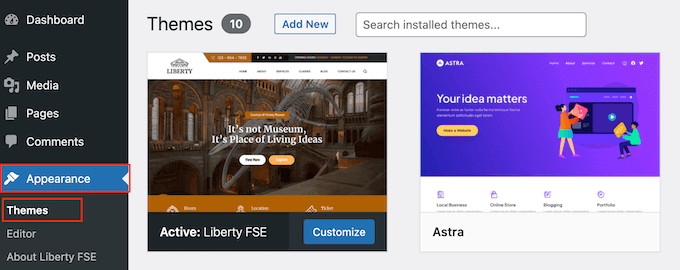
デフォルトでは、フルサイトエディターはテーマのホームページテンプレートを表示しますが、フッターなどの任意のテンプレートまたはテンプレートパーツにレビューフィードを追加できます。
利用可能なすべてのオプションを表示するには、「テンプレート」または「テンプレートパーツ」のいずれかを選択します。
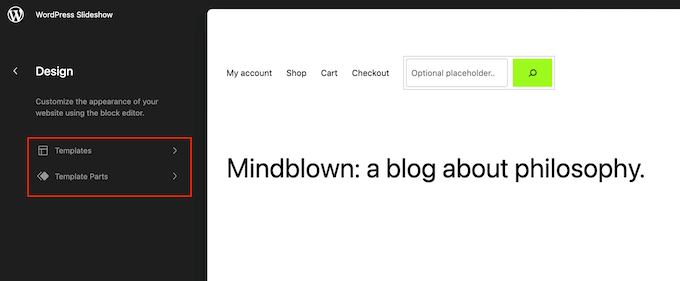
これで、編集したいテンプレートまたはテンプレートパーツをクリックできます。
例として、レビューフィードを404ページテンプレートに追加しますが、どのテンプレートを選択しても手順は同じです。
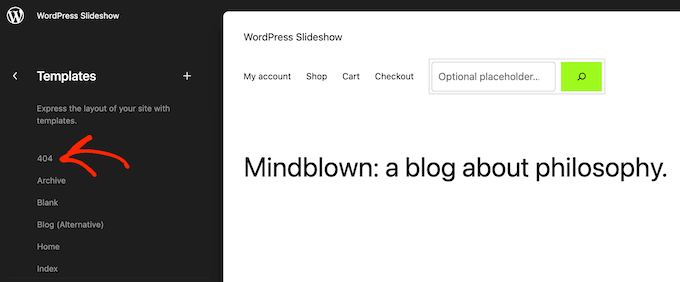
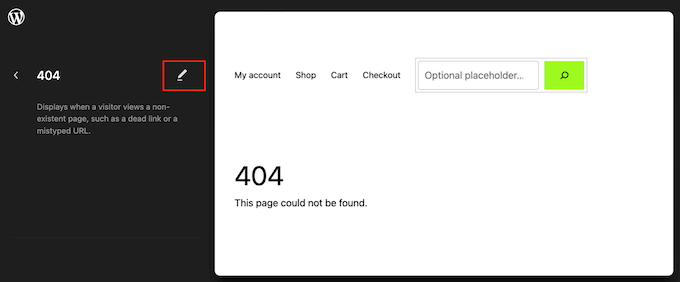
テンプレートを選択すると、WordPress はテンプレートまたはテンプレートパーツのプレビューを表示します。
このテンプレートに Facebook ページのレビューを追加するには、小さな鉛筆アイコンをクリックします。
これが完了したら、左上にある青い「+」アイコンをクリックします。
検索バーに「レビューフィード」と入力します。
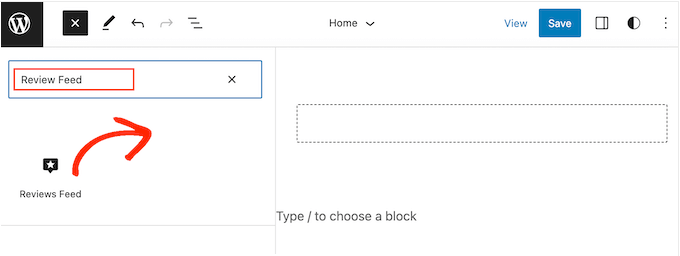
右側のブロックが表示されたら、テーマテンプレートにドラッグアンドドロップします。
いつものように、レビューフィードはデフォルトでフィードを表示します。このフィードを変更するには、上記と同じプロセスでショートコードを追加するだけです。
ボーナス:Google、Yelp、TripAdvisor のレビューを追加する方法
WordPress に Facebook ページのレビューを表示するのは素晴らしいスタートです。しかし、顧客がオンラインであなたのビジネスをレビューする可能性のある場所はたくさんあります。
業界によっては、Facebook以外のプラットフォームでより多くのレビューを獲得できる場合があります。たとえば、レストランのウェブサイトを運営している場合や、ベッド&ブレックファーストを経営している場合は、トリップアドバイザーからのレビューを表示するのが理にかなっています。
Smash Balloon Reviews Feed Pro を使用すると、追加のプラグインをインストールせずに、TripAdvisor、Google などからのレビューを表示できます。
上記と同じプロセスで新しいフィードを作成するだけです。「レビューフィードを作成する」画面が表示されたら、「新規追加」を選択します。
表示されるポップアップで、Google や TripAdvisor など、レビューを取得したいプラットフォームを選択するだけです。
次に、「次へ」ボタンを選択します。
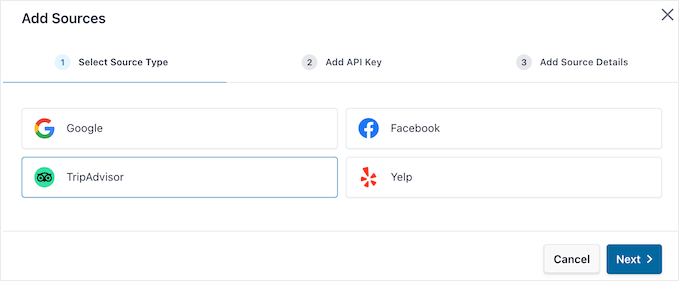
その後、Smash Balloon Reviews Feed Proが、WordPressと選択したプラットフォームを接続するプロセスを案内します。詳細については、Google、Facebook、YelpのレビューをWordPressに表示する方法に関するガイドを参照してください。
この記事が、FacebookページのレビューをWordPressに表示する方法を学ぶのに役立ったことを願っています。また、カスタムInstagram写真フィードを作成する方法に関する初心者向けガイドや、ブログに最適なFacebookプラグインの専門家のおすすめもご覧ください。
この記事が気に入った場合は、WordPressのビデオチュートリアルのために、YouTubeチャンネルを購読してください。また、TwitterやFacebookでも私たちを見つけることができます。


オラフ
Smash Balloonは、ベーシックバージョンでも絶対に完璧なプラグインです。ウェブサイトに顧客レビューがあることは重要です。Googleからのレビューだけでなく、ソーシャルメディアにも多くの人がレビューを残しており、それぞれのレビューがウェブサイトで提供されるサービスや会社自体に対する肯定的な反応を他者に生み出す可能性があります。そして、正確な方法を知らないとFacebookのレビューをウェブサイトに載せるのは本当に簡単ではないので、このチュートリアルに簡単に従えるのは素晴らしいことです。
イジー・ヴァネック
以前はこのようなことを昔ながらの方法で処理していました。通常、Facebookからレビューを取得し、ウェブサイトに手動で書き直していました。これは、レビューをコピーし、通常は著者の写真を保存し、すべてを手動でウェブサイトに挿入すること(通常はElementorのウィジェットを使用)を意味していました。まあ、それは私が知っていた最良の方法であり、結果は常に良好でした。しかし、いつものように、時間を節約する方法について素晴らしいアドバイスをいただきました。そして、最近では時間はお金なので、WordPressで別のことをより効率的かつ迅速に行う方法を教えてくれてありがとう。
ラルフ
そうしたいのですが、すべて消えてしまうのではないかと心配です。Facebookがすべてのレビューを廃止するという噂を(数ヶ月間)聞いていますが、これは無駄になるのでしょうか?これについて確認はありますか?
WPBeginnerサポート
現時点では確認事項はありません。Facebookに直接お問い合わせいただければ、現在計画されていることについて確認できるかと思います。
管理者
ケリー
プラグインをインストールして有効化し、サイドバーに配置してFBにログインしました(指定したページを選択)。しかし、レビューとスライダーのオプションは何も表示されず、Facebookの詳細、タイトル、ページネーション、‘続きを読む’リンク前の文字数、ウィジェットの幅などしか表示されませんでした。
WPBeginnerサポート
プラグインのサポートに問い合わせることをお勧めします。接続が正しく設定されているか確認してもらえるはずです。
管理者
アシカ・ゴウデ
今日のブログで新しいテクニックを学びました。
ありがとうございます