


機能豊富なWordPressサイトを構築したのに、スマートフォンで読み込みが非常に遅いことが判明するのは残念なことです。私たちは、ぎこちないモバイルエクスペリエンスが数秒で訪問者を遠ざける可能性があることを直接見てきました。そして、重いプラグインがしばしば主な原因となっています。
その遅延はユーザーをイライラさせるだけでなく、トラフィックや検索エンジンのランキングに深刻な影響を与える可能性があります。しかし、プラグインを無効にすることの考えは、誤ってサイト全体を壊してしまうのではないかという恐怖をもたらします。
高トラフィックサイトの管理経験に基づき、安全な解決策を見つけました。デスクトップ版に影響を与えることなく、モバイルユーザー専用の特定のプラグインを無効にすることで、大幅に高速化できます。
このガイドでは、このテクニックを実装するための正確な手順を説明します。まず、これがなぜこれほど強力な最適化なのかを見てみましょう。
モバイルユーザーのために特定のWordPressプラグインを無効にする理由
訪問者の50%以上は、スマートフォンを使用してWordPressウェブサイトにアクセスします。そのため、スマートフォンとタブレットの両方で、訪問者に高速でスムーズなエクスペリエンスを提供することが不可欠です。
ただし、プラグインがサイトのモバイル版を遅くしている可能性があります。
誰かがあなたのウェブサイトを訪れると、WordPressはアクティブなすべてのプラグインと必要なスクリプトおよびスタイルシートを読み込みます。非アクティブなプラグインは読み込みません。
詳細については、プラグインがどのように読み込まれるかの舞台裏を説明した、WordPressの仕組みに関するインフォグラフィックをご覧ください。
すべての優れたWordPressプラグインは、必要な場合にのみ読み込まれるべきです。しかし、プラグインの作成者が、ユーザーが必要とするかどうかを推測するのが難しい場合があります。そのような状況では、念のため必要なファイルを読み込むことを選択します。
完璧なスピードとパフォーマンススコアを取得しようとしているユーザーは、モバイル用に特定のプラグインを無効にしたいと考えています。この記事がお役に立てるでしょう。
モバイル版ウェブサイトで個々のWordPressプラグインを簡単に無効にする方法を見てみましょう。
WordPressプラグインオーガナイザープラグインの設定
最初に行う必要があるのは、Plugin Organizerプラグインをインストールして有効化することです。詳細については、WordPressプラグインのインストール方法に関するステップバイステップガイドをご覧ください。
重要: Plugin Organizerは非常に強力です。プラグインを無効にすると、予期しない競合や動作が発生し、サイトにアクセスできなくなる可能性があります。プラグインを無効にする前に、WordPressの完全なバックアップを作成することをお勧めします。
有効化後、プラグインを設定するには、プラグインオーガナイザー » 設定ページにアクセスする必要があります。
デフォルトのオプション以外に、次のオプションをオンにするだけです。
- プラグインの選択的読み込み
- モバイルプラグインの選択的読み込み
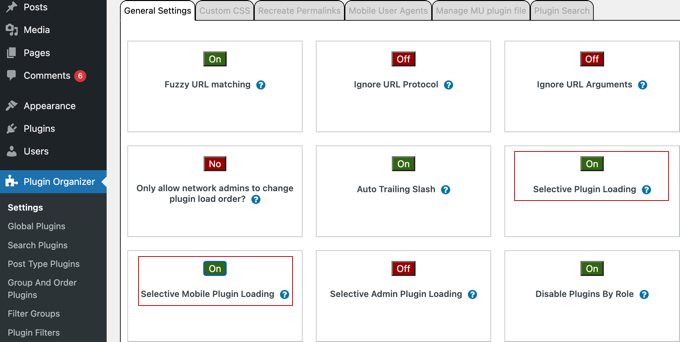
変更を保存するには、必ずページ下部にある「設定を保存」ボタンをクリックしてください。
Plugin Organizer 用の必須プラグインの作成
Plugin Organizerは、動作するために必須使用(MU)プラグインが必要です。「必須使用」または「MU」プラグインは、サイトで常にアクティブな特別な種類のプラグインです。これにより、Plugin Organizerが最初にロードされ、他のプラグインを正しく管理できます。
プラグインは自動的にこのファイルを作成しようとしますが、失敗した場合は自分で作成する必要があります。
必ず使用するプラグインが自動的に作成されたかどうかを確認する
まず、プラグインが MU プラグインを自動的に作成できたかどうかを確認しましょう。
これを行うには、プラグイン » インストール済みプラグイン ページに移動します。「必須」という新しいリンクが表示され、それをクリックするとサイトにインストールされているMUプラグインが表示されます。
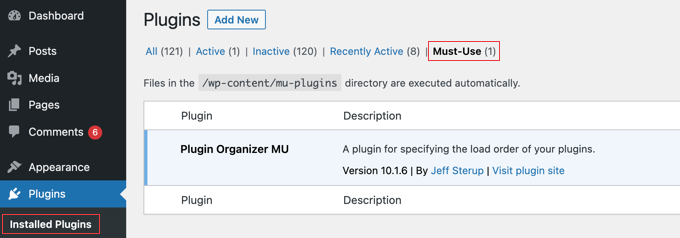
「プラグインオーガナイザーMU」プラグインまたは「必須使用」リンクが表示されない場合、プラグインオーガナイザーがファイルを正常に作成できなかったことを意味します。その場合は、手動で自分で作成する必要があります。
必要に応じて必須プラグインを作成する
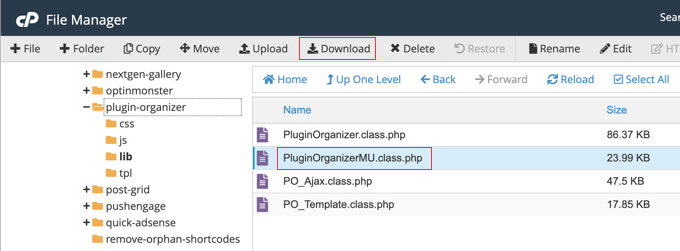
まず、FTPクライアントまたはcPanelのファイルマネージャーアプリを使用してウェブサイトに接続する必要があります。次に、/wp-content/plugins/plugin-organizer/lib/フォルダに移動します。
次に、PluginOrganizerMU.class.phpというファイルをコンピューターにダウンロードする必要があります。
次に、/wp-content/mu-plugins/ フォルダに移動します。/wp-content/ フォルダに mu-plugins フォルダがない場合は、作成する必要があります。
次に、コンピュータから PluginOrganizerMU.class.php ファイルをアップロードする必要があります。
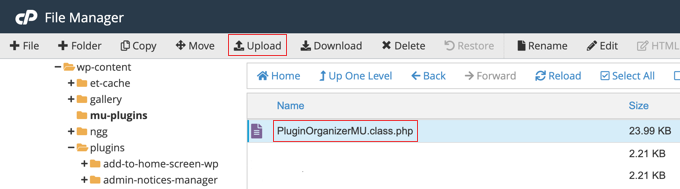
プラグインオーガナイザーは、このファイルを使用して、モバイルとデスクトップの両方でプラグインを適切に管理できるようになりました。
モバイルバージョンで特定のWordPressプラグインを無効にする
Plugin Organizer を使用すると、モバイルでWordPressプラグインを無効化するのが非常に簡単になります。単に Plugin Organizer » Global Plugins ページに移動してください。
この画面には、インストールされているすべてのプラグインのリストが表示されます。モバイルユーザーのみにプラグインを無効にするには、それをクリックするだけです。プラグインは赤くなり、モバイルプラットフォームでは無効になったことを意味します。
間違えた場合は、プラグインを再度クリックして色を切り替えることで、正しく設定できます。
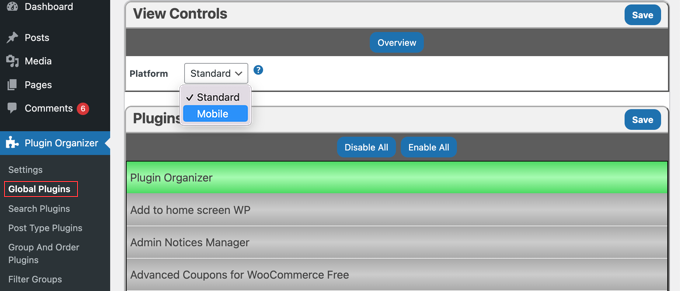
リストの上部には、「プラットフォーム」というラベルのドロップダウンメニューが表示されます。「モバイル」オプションを選択する必要があります。これにより、モバイルデバイスでプラグインを無効にすることができます。
モバイルで無効にしたいプラグインをクリックするだけで、赤色に変わります。間違えた場合は、プラグインを何度かクリックして、正しい色になるまで繰り返してください。
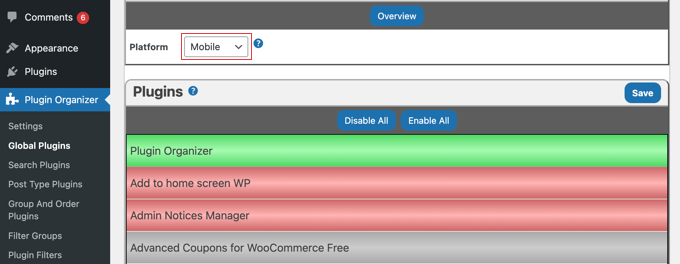
終了したら、「保存」ボタンをクリックして変更を保存することを忘れないでください。これで、プラグインオーガナイザーはモバイルサイトでこれらのプラグインを無効にします。
Plugin Organizerを使用すると、特定の投稿、ページ、ユーザーロール、その他のパラメータに対して個々のWordPressプラグインを簡単に無効にすることもできます。その方法については、WordPressの高速化のためにPlugin Organizerの使用方法に関するガイドをご覧ください。
よくある質問
モバイル訪問者向けにプラグインを無効にすることについて、よく受ける質問への回答を以下に示します。
1. モバイルユーザー向けに無効にするのに最適なプラグインの種類は何ですか?
候補となるのは、主にデスクトップユーザー向けの機能を追加するプラグインや、非常にリソースを消費するプラグインです。これには、複雑なページビルダー、特定のスライダープラグイン、ソーシャルメディアフィードウィジェット、またはサイトのコアモバイルエクスペリエンスに不可欠ではないその他のプラグインが含まれる場合があります。
2. プラグインをモバイルユーザー向けに無効にすると、SEOに悪影響がありますか?
むしろ、SEOに役立つはずです。モバイルページの速度は、Googleにとって重要なランキング要因です。モバイルで不要なプラグインを無効にすることで、読み込み時間とユーザーエクスペリエンスが向上し、検索エンジンにとってポジティブなシグナルとなります。
プラグインオーガナイザープラグインを使用せずにこれを行う方法はありますか?
はい、ただしこの方法は上級者向けであり、重大な欠点があります。カスタムコードでwp_is_mobile()条件タグを使用できますが、キャッシュプラグインを使用しているウェブサイトではしばしば失敗します。キャッシュされたページはデバイスに関係なくすべての訪問者に提供されることが多いため、チェックが正しく実行されない可能性があり、多くのサイトにとって信頼性の低いソリューションとなります。このため、Plugin Organizerのような専用プラグインを使用するのが最も安全で信頼性の高い方法です。
4. モバイルでプラグインが無効になっていることをどのように確認できますか?
ウェブブラウザの開発者ツールを使用できます。Google Chromeでは、サイトを右クリックし、「検証」を選択し、「デバイスツールバーの切り替え」アイコンをクリックして携帯電話をシミュレートします。その後、「ネットワーク」タブを使用して、どのプラグインスクリプトやスタイルが読み込まれているか(または読み込まれていないか)を確認できます。
モバイル向けWordPress最適化に関する追加リソース
このガイドがお役に立ち、WordPressの特定のプラグインをモバイルユーザー向けに簡単に無効にする方法を学べたことを願っています。WordPressをモバイル向けに最適化する他のガイドも参照することをお勧めします。
- モバイルフレンドリーなWordPressサイトを作成する方法(専門家のアドバイス)
- WordPressウィジェットをモバイルで非表示にする方法(初心者向け・簡単)
- モバイル対応レスポンシブWordPressメニューの作成方法
- WordPressにフルスクリーンレスポンシブメニューを追加する方法
- WordPressでレスポンシブスライダーを簡単に作成する方法
- コンバージョンするモバイルポップアップを作成する方法(SEOを損なうことなく)
- モバイルブラウザのアドレスバーの色をWordPressサイトに合わせる方法
- WordPressにクリック・トゥ・コールボタンを追加する方法(ステップバイステップ)
- ベスト レスポンシブ WordPress テーマ
- デスクトップからWordPressサイトのモバイルバージョンを表示する方法
この記事が気に入った場合は、WordPressのビデオチュートリアルのために、YouTubeチャンネルを購読してください。また、TwitterやFacebookでも私たちを見つけることができます。


デニス・ムトミ
これはまさに、クライアントサイト全体で実装し、素晴らしい結果を得ているソリューションです。
プラグインオーガナイザーを使用して、モバイルで重いフォームビルダーや特定のソーシャル共有プラグインを無効にしたところ、いくつかのサイトで読み込み時間が最大40%改善しました。
モバイルでプラグインを無効にする前に、無効にする予定の各プラグインについて、モバイルとデスクトップの速度テストを追跡するためのスプレッドシートを作成するという実践的なヒントをぜひ追加したいと思います。これにより、どのプラグインが実際にモバイルパフォーマンスに最も影響を与えているかを特定し、クライアントレポートのための具体的なデータを提供できます。
イジー・ヴァネック
これは素晴らしいチュートリアルです。例えば、デスクトップ版でソーシャルアイコンなどを表示するプラグインがいくつかあります。モバイル版では全く使用されておらず、CSSで無効にしていますが、バックグラウンドでは実行されており、単に見えないだけです。これははるかにエレガントな解決策となり、ウェブサイトは少し速くなるでしょう。詳細な指示をありがとうございました。