


サーバーのクラッシュ、ハッキングの試み、または単純な誤削除によってウェブサイト全体を失うことを想像してみてください。これは、あらゆるウェブサイト所有者にとって悪夢のようなシナリオです。
だからこそ、すべてのサイトの信頼できるバックアップを確実に取得しています。これにより、安心感が得られ、ウェブサイトのセキュリティが向上します。
Jetpack のバックアップ機能(旧称 VaultPress)は、WordPress ウェブサイトの自動リアルタイムバックアップを作成し、クラウドに安全に保存するための強力で使いやすい方法を提供します。万が一の事態が発生した場合でも、数回のクリックでサイトを復元できます。
この記事では、Jetpack Backup を使用してリアルタイムの WordPress バックアップを設定する手順を説明します。これにより、ウェブサイトが常に保護され、復元可能になります。
Jetpack Backup プラグインを選ぶ理由
インターネット上のすべてのウェブサイトはセキュリティの脅威に対して脆弱です。優れた自動バックアップソリューションは、WordPressウェブサイトを安全に保つための良い第一歩です。
VaultPressは、最高のWordPressバックアッププラグインの1つです。強力なWordPressプラグインスイートであるJetpackと統合するためにブランド変更され、現在はJetpack Backupと呼ばれています。
Jetpack は、有料サブスクリプションサービスとしてバックアップを提供しています。プランには以下が含まれます:
- 編集中のリアルタイムバックアップ
- 10GB のクラウドストレージ容量(1TB のストレージは追加料金がかかります)
- 30日間のバックアップアーカイブ
- 簡単1クリック復元
- 専門家による優先サポート
WPBeginner ではバックアップに VaultPress を使用しており、非常に信頼性の高いソリューションであることがわかりました。シームレスなリアルタイムバックアップ機能は、私たちのような大規模サイトにとって非常に重要です。
関連記事:詳細については、詳細なJetpackレビューをご覧ください。
それでは、Jetpack (旧 VaultPress) を使用して WordPress バックアップを作成する方法を見ていきましょう。
Jetpack Backup を使用した WordPress バックアップの作成
まず、正しいJetpackプラグインが必要です。バックアップにのみJetpackを使用したい場合は、無料のJetpack VaultPress Backupプラグインをインストールして有効化する必要があります。ツールの完全なスイートを使用したい場合は、Jetpackプラグインをインストールして有効化する必要があります。
詳細については、WordPress プラグインのインストール方法に関するステップバイステップガイドをご覧ください。
アクティベーション後、Jetpack サブスクリプションを使用するためにログインするか、新規購入するように求められます。
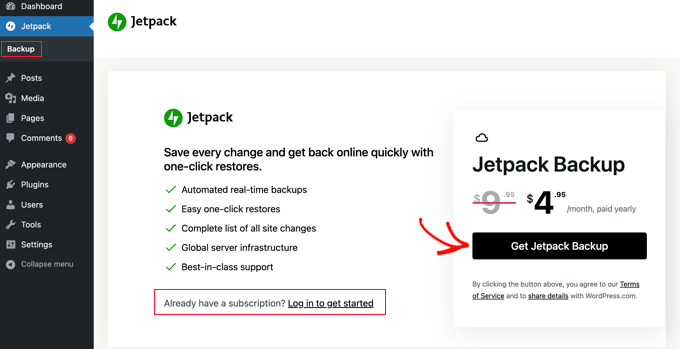
たとえば、Jetpack Backup プラグインをインストールしていてサブスクリプションを購入したい場合は、「Jetpack Backup を取得」ボタンをクリックする必要があります。
Jetpack のウェブサイトに移動し、割引価格でサブスクリプションを購入できます。
請求情報と支払い方法を入力する必要があります。Jetpack のサブスクリプションには、14 日間の返金保証が付いています。
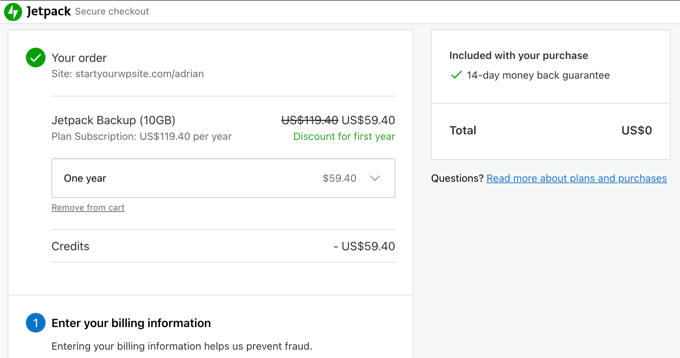
支払い後、ウェブサイトは Jetpack アカウントに接続され、ウェブサイトは自動的にバックアップされます。
ウェブサイトの内容によっては、数分または数時間かかる場合があります。
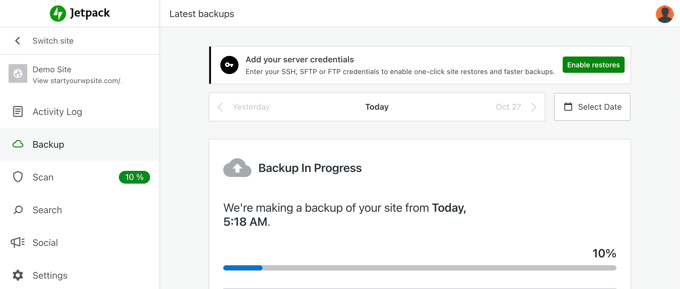
最初のバックアップが完了すると、Jetpackウェブサイトに完了時刻とともに表示されます。
複数のウェブサイトのバックアップがある場合は、ページ上部近くにある日付ボタンを使用して、それらを切り替えることができます。
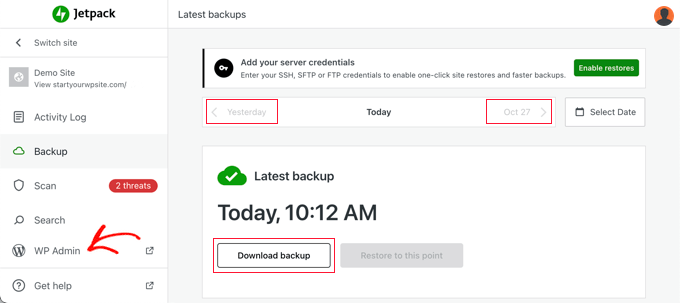
また、安全のためにコンピューターにバックアップをダウンロードしたり、サイトを復元したり、別のウェブサイトに転送したりすることもできます。
次に、Jetpack サイドバーの「WP Admin」タブをクリックして、ウェブサイトの管理エリアに戻ることができます。最終バックアップの詳細が表示されます。
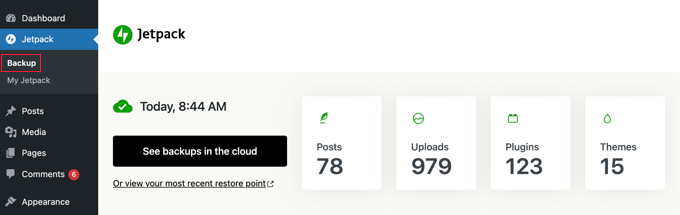
将来 Jetpack ウェブサイトに戻ってサイトのバックアップを表示および管理する必要がある場合は、Jetpack » Backup にアクセスし、「クラウドでバックアップを表示」ボタンをクリックしてください。
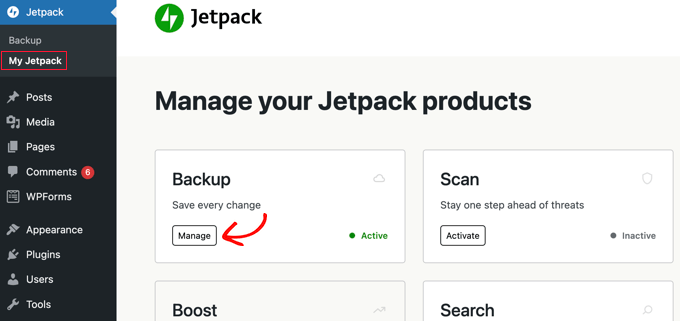
または、Jetpack » My Jetpackにアクセスし、バックアップの下にある「管理」ボタンをクリックしてください。
Jetpack Backup にサーバーへのアクセスを許可する
Jetpack Backup は、バックアップを復元し、より効率的にするためにサーバーへのアクセスが必要です。そのためには、先ほど説明した方法のいずれかを使用して Jetpack ウェブサイトに戻る必要があります。
- Jetpack » Backupにアクセスし、「クラウドでバックアップを表示」ボタンをクリックしてください
- Jetpack » My Jetpackにアクセスし、バックアップの下にある「管理」ボタンをクリックしてください
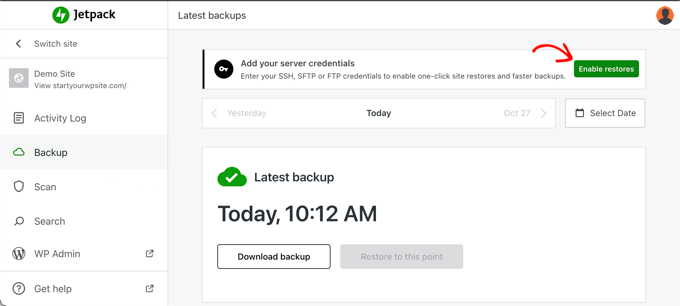
これにより、Jetpackのウェブサイトに戻ります。画面上部にある「復元を有効にする」ボタンをクリックする必要があります。
これにより、人気のあるWordPressホスティングプロバイダーのリストが表示されるページに移動します。
Webホスティングプロバイダーが表示されている場合は、それをクリックする必要があります。それ以外の場合は、下部にある「わからない」オプションを選択する必要があります。
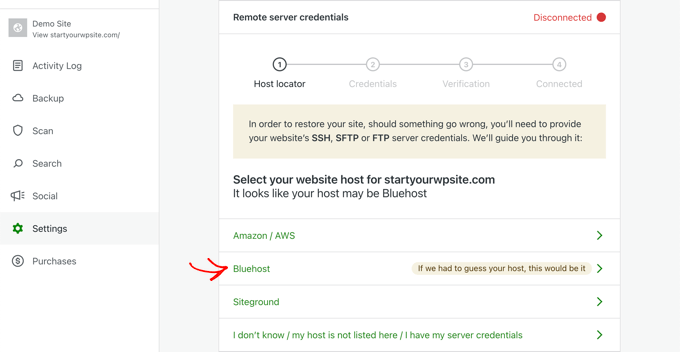
SSH、SFTP、または FTP サーバーの認証情報を入力できるようになりました。これらは、WordPress ホスティングアカウントにサインアップした際にメールで送信されています。
FTP アカウント情報は、ホスティングアカウントの cPanel ダッシュボードでも確認できます。
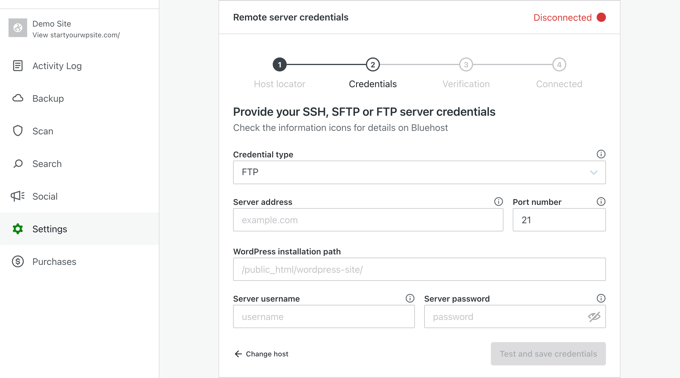
「認証情報タイプ」ドロップダウンメニューから SSH を選択した場合、Jetpack はサーバーに SSH キーを追加するように求めます。これにより、セキュリティ層が追加されます。
ただし、共有ホスティングプロバイダーを使用している場合、そのファイルを作成する権限がない可能性が高いです。代わりにSFTPまたはFTPを使用してサーバーに接続する必要があります。
入力が完了したら、「認証情報をテストして保存」ボタンをクリックしてください。
Jetpackバックアップを使用してWordPressサイトを復元する
Jetpack Backupを使用すると、バックアップからWordPressサイトを簡単に復元できます。
まず、これらの方法のいずれかを使用してクラウドバックアップを表示する必要があります。
- Jetpack » Backup にアクセスし、「クラウドでバックアップを表示」ボタンをクリックします。
- Jetpack » My Jetpack にアクセスし、バックアップの下にある「管理」ボタンをクリックします。
次に、ページ上部近くにあるボタンを使用して、復元したいバックアップに移動する必要があります。
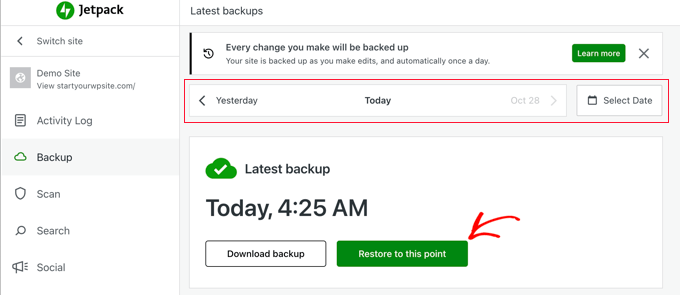
復元したいバックアップを見つけたら、「この時点に復元」ボタンをクリックするだけです。
次の画面で、復元できるすべての項目が表示されます。ウェブサイト全体を復元するには、すべてのチェックボックスをオンのままにします。または、他のチェックボックスをオフにして、特定の項目のみを復元することもできます。
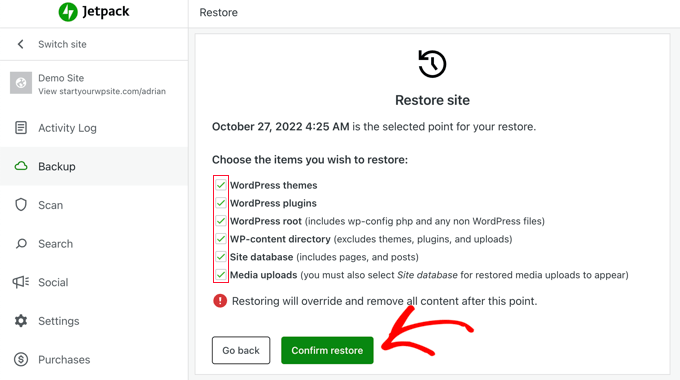
「復元を確認」ボタンをクリックすると、Jetpack はウェブサイトの復元を開始します。
画面で進捗状況を確認できます。
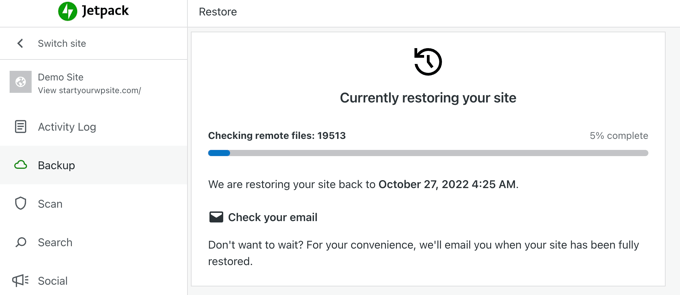
サイトの規模によっては、数分から数時間かかる場合があります。待機する必要はなく、必要に応じてウェブブラウザを閉じたり、コンピュータをシャットダウンしたりできます。復元が完了すると、Jetpack からメールで通知されます。
完了すると、成功メッセージが表示されます。
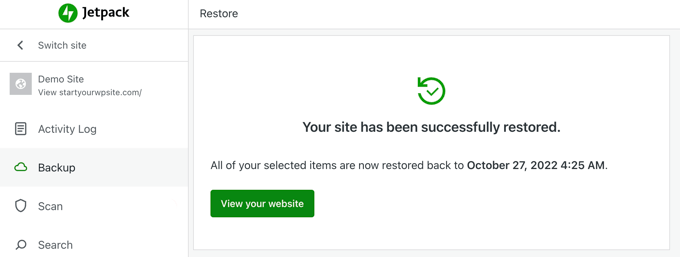
「サイトを表示」ボタンをクリックすると、ウェブサイトが期待どおりに機能していることを確認できます。
WordPressセキュリティに関する専門家ガイド
この記事が、Jetpack Backup を使用して WordPress ウェブサイトをバックアップおよび復元する方法を学ぶのに役立ったことを願っています。サイトをバックアップする他の方法に関するガイドも参照することをお勧めします。
- どのWordPressファイルをバックアップすべきか?(+方法)
- WordPress サイトのバックアップ方法
- UpdraftPlusでWordPressサイトをバックアップ&復元する方法
- BackupBuddyでWordPressコンテンツを安全に保つ方法
- BackWPupを使用してWordPressの完全なバックアップを無料で作成する方法
- CodeGuardで自動WordPressバックアップを設定する方法
- WordPress データベースを手動でバックアップする方法(ステップバイステップ)
- ベストWordPressバックアッププラグイン比較(長所と短所)
- 初心者向けガイド:バックアップからWordPressを復元する方法
この記事が気に入った場合は、WordPressのビデオチュートリアルのために、YouTubeチャンネルを購読してください。また、TwitterやFacebookでも私たちを見つけることができます。




イジー・ヴァネック
この記事を正しく理解している場合、Jetpackは独自のクラウドにのみバックアップしますか?サブスクリプションがある別のクラウドを使用することは可能ですか?例えば、OneDriveやGoogle Driveのようなものでしょうか?
WPBeginnerサポート
特に連絡がない限り、現在の唯一の選択肢は Jetpack のサーバーにバックアップを保存することになります。
管理者
イジー・ヴァネック
わかりました。これは私にとって問題です。なぜなら、私はGoogleドライブのサブスクリプションを持っており、そこには大容量があり、もっと多くのウェブサイトをバックアップできたからです。Jetpackの場合は、追加料金を支払う必要があり、それは追加費用を意味します。いずれにしても、返信ありがとうございます。
フェリペ
こんにちは!
VaultPressはデータベースもバックアップしてくれますか?(すべての投稿、コメントなど…)
WPBeginnerサポート
Yes, it will back up your database
管理者
SWAPNIL
ありがとうございます。本当にとても役に立ちました。
WPBeginnerサポート
Swapnil さん、こんにちは。
お役に立てて嬉しいです。WordPressのヒントやチュートリアルについては、Twitterでフォローしてください。
管理者