


新しいWordPressウェブサイトの立ち上げを準備していますか? 作業中のサイトを訪問者に見せる代わりに、プロフェッショナルな「来るまで待って」ページで期待感を高めてみませんか?
WPBeginnerでは、数千ものユーザーがウェブサイトを成功裏に立ち上げるのを支援してきました。そして、よくデザインされた「近日公開」ページは単なるプレースホルダーではないことを学びました。それは強力なマーケティングツールです。
未完成のサイトをプロフェッショナルに非表示にし、公開に向けて期待感を高め、公開前にメール購読者リストの収集を開始し、ブランドの話題を作り出すことができます。
最も良い点は何でしょうか?美しい近日公開ページを作成することは、あなたが思うよりもはるかに簡単です。このステップバイステップガイドでは、ローンチ前でもビジネスのために効果的に機能する、魅力的な近日公開ページを正確に作成する方法をご紹介します。🚀
今後数日間ページは本当に何ができますか?
正直に言いましょう。ほとんどの人は、基本的な「Coming Soon」メッセージを表示して待つだけです。しかし、賢いビジネスオーナーは?彼らはこの時間を使って成功を築き始めます。

WPBeginnerでは、カスタムページにSeedProdを使用しています。なぜなら、優れたローンチ前戦略がいかに強力であるかを見てきたからです。
例えば、SeedProdのクライアントであるMustard Seed eCommerceを見てみましょう。彼らは、ウェブサイトのローンチまで数週間または数ヶ月待つのではなく、30分以内にコンバージョン率の高い「近日公開」ページを設定し、すぐにクライアントのためにリードを収集することができます。
秘訣は、未完成のサイトを「工事中」ページで隠すことだけを考えるのではなく、さらに進むことです。次のことができます。
- コンテストを開催して盛り上げましょう。
- メールを収集するために、特別な「早期割引」オファーを提供します。
- 最も関心のある訪問者のためのVIPリストを作成します。私たちは、ビジネスがローンチ前でも1,000人以上の購読者のリストを構築するのを見てきました!
これを念頭に置いて、WordPressウェブサイトの「近日公開」ページを作成する方法を見てみましょう。以下のクイックリンクを使用して、特定のセクションにスキップできます。
ステップ 1: ドメインとホスティングアカウントの設定
まず、すべてのウェブサイトにはドメイン名とWordPressホスティングプロバイダーが必要です。これらが既にある場合は、ステップ2に進むことができます。
ただし、そうしない場合は購入する必要があります。
通常、ドメイン名は年間約15〜20ドルかかります。ホスティングプランは通常、月額7.99ドルから(年払い)です。これは、特にビジネスを始めたばかりの新しい企業にとっては大きな出費となる可能性があります。
幸いなことに、Bluehostの仲間たちは、WPBeginnerの読者のために無料のドメイン名とホスティングの割引を提供することに同意してくれました。
基本的に、月額わずか2.99ドルでバイラル待機リストランディングページやウェブサイト全体を立ち上げることができます。
ホスティングアカウントにサインアップした後、Bluehostが自動的にWordPressをインストールしてくれます。
その後、WordPressアカウントダッシュボードにログインするだけです。最新のBluehostダッシュボードを使用している場合は、「Webサイト」タブに移動し、WordPressの「近日公開」ページを作成したいサイトで「サイトの編集」をクリックします。

Bluehostを使用したくない場合は、Hostinger、SiteGround、またはWP Engineのような他のホスティング会社に、ほぼ同様のプロセスでWordPressをインストールすることもできます。
より詳細な手順については、WordPressのインストール方法に関するステップバイステップガイドをご覧ください。
ステップ2:Coming Soonページをカスタマイズする
「近日公開」ページを作成する最も簡単な方法は、SeedProdを使用することです。これは市場で最高のランディングページビルダーであり、ドラッグアンドドロップエディターを使用して、プロフェッショナルにデザインされたページを迅速に作成できます。
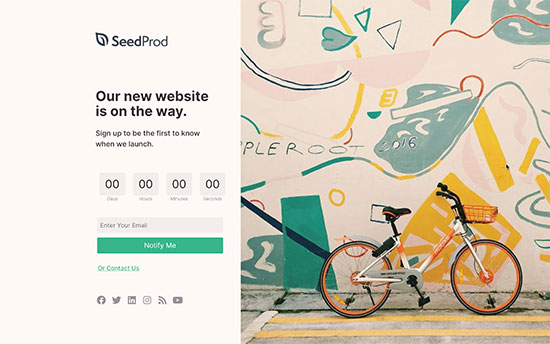
SeedProdには320以上の既製のページテンプレートと90のブロックがあり、デザインにドラッグアンドドロップするだけで使用できます。これにより、コードを一行も書かずにあらゆる種類のページデザインを作成できます。
注意: SeedProdの無料版もあり、予算に関係なくカスタムページデザインを作成できます。無料版は、新しい購読者をWordPressダッシュボード内のローカルリストに保存します。
ただし、このガイドでは、リードをメールマーケティングサービスに自動的に送信できるように、Proバージョンを使用します。
詳細については、完全な SeedProdレビューをご覧ください。
まず、SeedProdプラグインをインストールして有効化する必要があります。詳細については、WordPressプラグインのインストール方法に関するステップバイステップガイドをご覧ください。
有効化したら、SeedProd » 設定に移動してライセンスキーを入力してください。
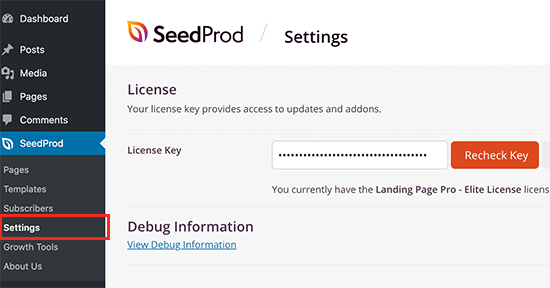
ライセンスキーは、SeedProdウェブサイトのあなたのアカウントの下にあります。この情報を入力したら、「キーの検証」ボタンをクリックしてください。
次に、SeedProd » ランディングページに移動します。「メンテナンスモード」セクションで、「メンテナンスページを設定」をクリックします。

これで、近日公開ページテンプレートを選択できるようになりました。
デザインをプレビューするには、マウスカーソルを合わせ、虫眼鏡アイコンをクリックしてください。
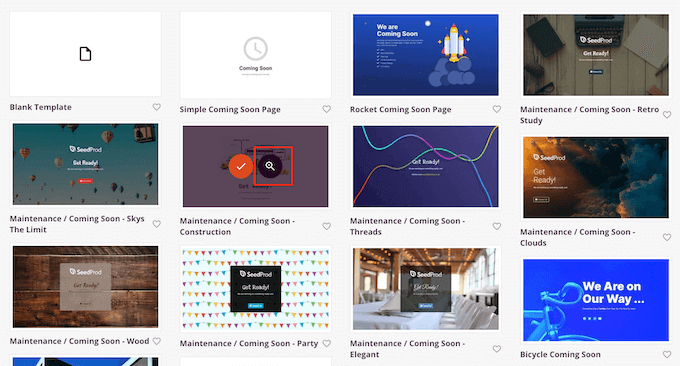
気に入ったデザインを見つけたら、「このテンプレートを選択」をクリックするだけです。
すべての画像で「Launch Coming Soon」テンプレートを使用していますが、好きなデザインを使用できます。
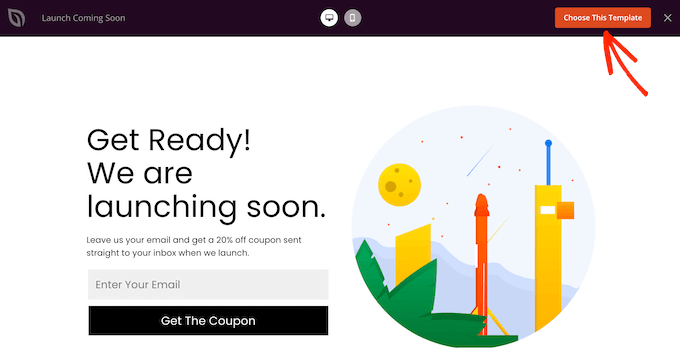
テンプレートを選択した後、ドラッグアンドドロップページビルダーに移動し、近日公開テンプレートのカスタマイズを開始できます。
画面の右側には、ページのライブプレビューが表示されます。
テンプレートのいずれかの部分をカスタマイズするには、レイアウト内のそのブロックをクリックして選択するだけです。左側のメニューに、そのブロックをカスタマイズするために使用できるさまざまな設定が表示されます。
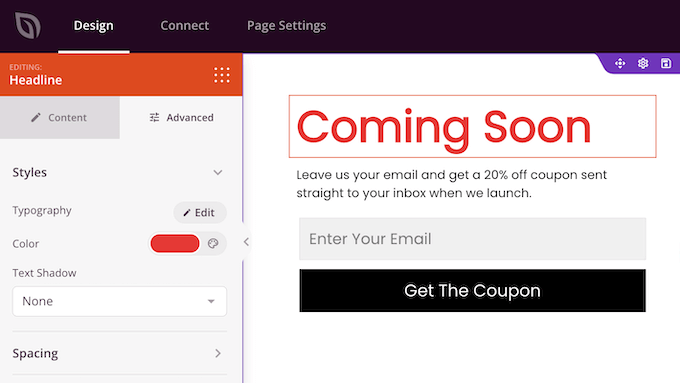
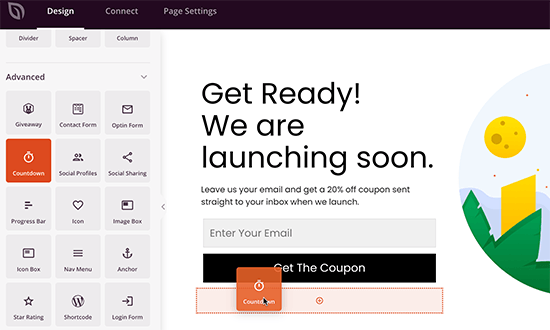
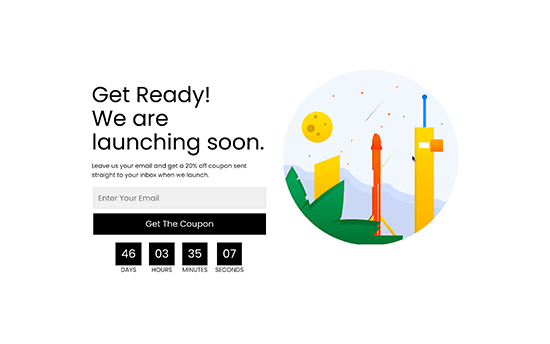
近日公開ページに新しいブロックを追加することもできます。例として、訪問者がサイトが公開されるまであとどれくらい待つ必要があるかを知ることができるカウントダウンタイマーを追加しましょう。
左側のメニューで「カウントダウン」ブロックを見つけ、ページプレビューにドラッグアンドドロップします。
その後、レイアウトでカウントダウンブロックを選択するためにクリックします。
左側のメニューで、ブログまたはウェブサイトを公開する予定の日時を設定します。
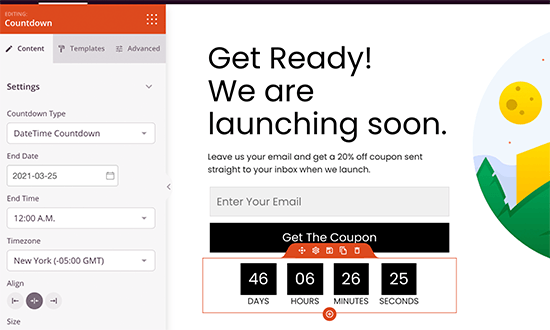
カウントダウンブロックには、選択した公開日までの残り日数、時間、分、秒が表示されます。このようにして、サイトの公式ローンチに関する期待と興奮を高めることができます。
上記と同じプロセスに従って、さらにブロックを「近日公開」ページに追加できます。たとえば、ソーシャルプロファイルブロックを追加することをお勧めします。これにより、訪問者はサイトが公開されるのを待っている間に、FacebookやX(Twitter)などのプラットフォームであなたをフォローできます。
ページの作成に役立つ場合は、これらのガイドを読むことができます:
- WordPressサイトに最適なカラー配色の選び方
- WordPressに動的コンテンツを追加する方法(初心者ガイド)
- WordPressで数字カウントアニメーションを表示する方法
- コンバージョンするWordPressのSqueeze Pageを作成する方法
- 効果的なWordPressウェブサイトのための主要なデザイン要素
ステップ 3: メールマーケティングサービスを接続する
近日公開ページは、リードを収集し、ウェブサイトが公開される準備ができたときにメールリストを成長させるための優れた方法です。
良いニュースは、SeedProdがActiveCampaign、ConvertKit、Dripを含むすべてのトップメールサービスプロバイダーと統合されていることです。
ページをプロバイダーに接続するには、「接続」タブをクリックします。
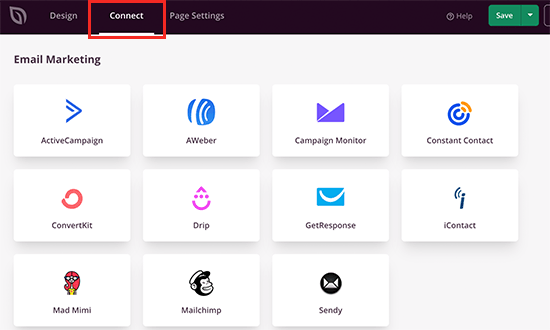
次に、ウェブサイトで使用しているメールマーケティングサービス、例えばBrevo(旧Sendinblue)やMailchimpの上にマウスカーソルを合わせます。
「接続」ボタンが表示されたら、クリックしてください。
手順はサービスプロバイダーによって異なりますが、ここではConstant Contactを例として使用します。「Constant Contact」をクリックし、「新しいアカウントを接続」を選択します。
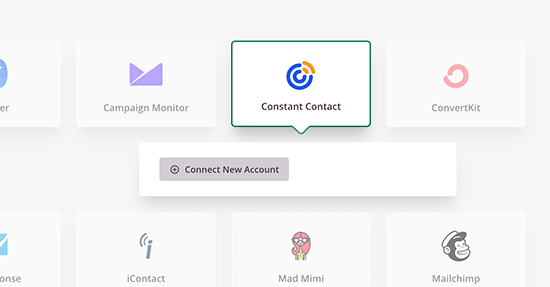
次に、Constant Contact アカウントから API キーを入力する必要があります。
その後、接続に名前を付けます。これは参照用なので、WordPressでこの接続を識別するのに役立つものであれば何でも使用できます。
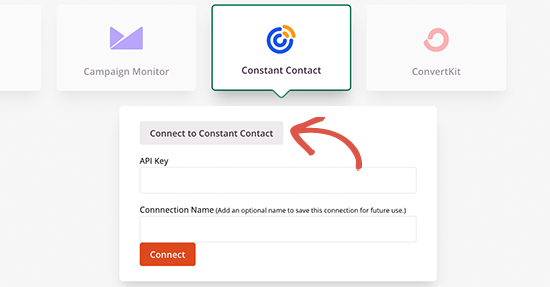
それが完了したら、「接続」ボタンをクリックします。
これにより、Constant Contactアカウントにログインできるポップアップが開きます。SeedProdにConstant Contactデータへのアクセスを許可してもよい場合は、「許可」をクリックします。
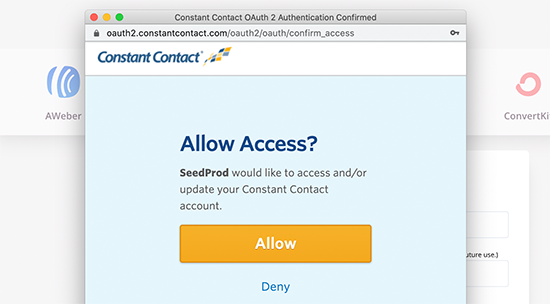
SeedProdは、Constant Contactアカウントからすべての情報を取得します。
「近日公開」ページで使用したいメールリストを選択し、「統合詳細を保存」をクリックするだけです。
ステップ4:メンテナンス中のページ設定を構成する
SeedProdには、リードの収集、顧客ロイヤルティの構築、ブランド認知度の向上などに役立つ高度な設定があります。
これらの高度な設定を確認するには、ページビルダーで「ページ設定」をクリックするだけです。
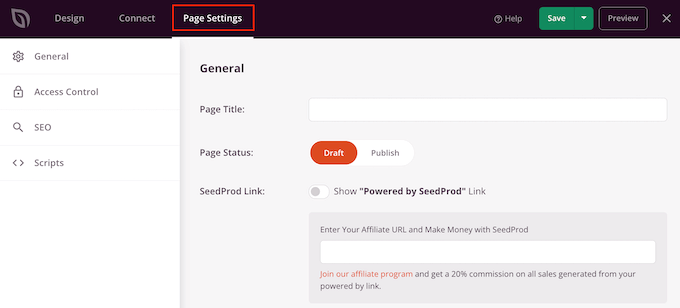
ユーザーロールに基づいてアクセスを制限および付与する
デフォルトでは、SeedProd はログインしていないすべてのユーザーに近日公開ページを表示します。
場合によっては、カミングスーンモード中に誰があなたのサイトにアクセスできるかを変えたい場合があります。例えば、クライアントのウェブサイトをデザインしている場合、クライアントは構築中にそれを見たいと思うかもしれません。
WordPressには、ユーザーがサイトで行える操作やアクセスできる情報を制御する、組み込みのユーザーロールと権限システムが付属しています。
このシステムを使用して、「アクセス制御」を選択することで、近日公開モード中のウェブサイトへのアクセスを許可したり拒否したりできます。
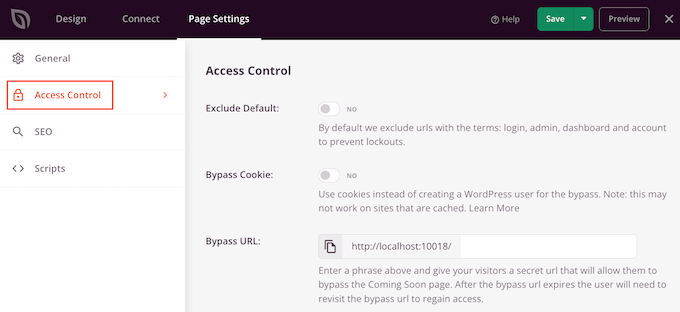
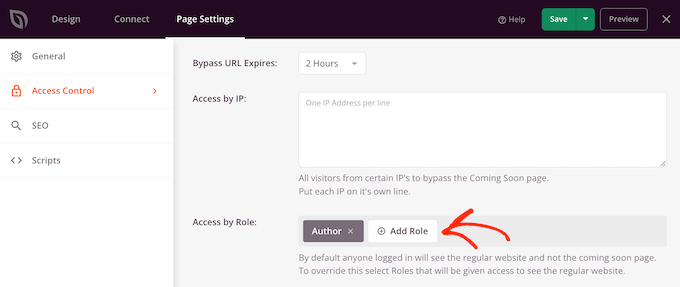
特定のユーザーロールにアクセスを許可するには、「ロールの追加」をクリックします。
これによりドロップダウンが開かれ、購読者や投稿者などのユーザーの割り当てられたロールに基づいてアクセスを許可できます。
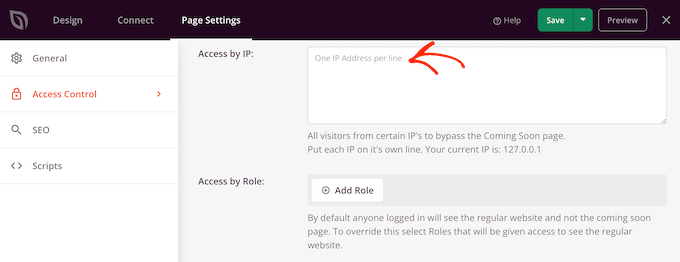
IPアドレスに基づいてアクセスを許可することもできます。これは、人物が常に同じ場所からサイトにアクセスする場合に便利です。たとえば、クライアントのオフィスや自宅のIPアドレスをホワイトリストに登録することができます。
これを行うには、単にアドレスを「IPによるアクセス」ボックスに入力してください。
「近日公開」ページのSEOを改善する
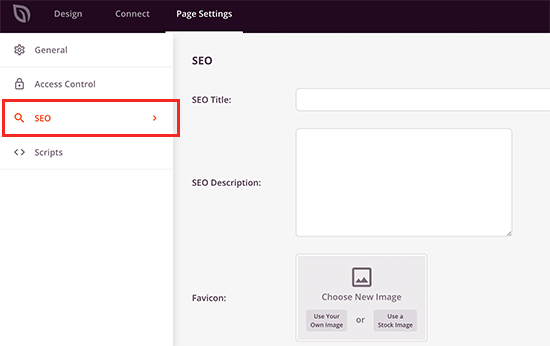
「ページ設定」にいる間に、「SEO」タブに切り替えてください。ここでSEOタイトル、説明、ファビコン、フィーチャー画像を提供できます。
これにより、サイト全体が公開される前に、検索エンジンがドメイン名のインデックス作成を開始できます。これは、SEOを有利に進めるための優れた方法です。
All in One SEOのような人気のSEOプラグインをインストールしている場合でも、SeedProdはそれらとシームレスに連携します。
ウェブサイト訪問者を追跡する
最後に、「スクリプト」タブに切り替えて、使用したいサードパーティ製スクリプトを追加できます。
たとえば、カウントダウンページにGoogle Analyticsコード、Metaピクセル、またはその他のトラッキングコードを追加したい場合があります。これにより、ウェブサイトを公開する前に訪問者を追跡し、情報を収集できます。
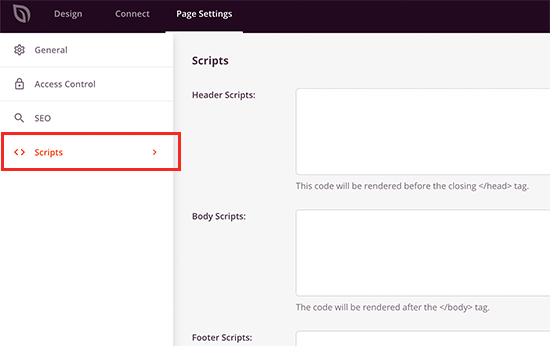
終了したら、ページ上部にある「保存」ボタンをクリックして、高度なページ設定を保存することを忘れないでください。
ステップ5:来るまで待ってページを公開する
来るまで待ってページでの作業が完了したら、公開する時期です。
まず、「保存」ボタンの横にあるドロップダウン矢印をクリックし、「公開」をクリックします。
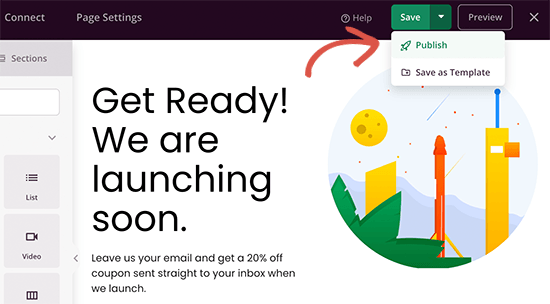
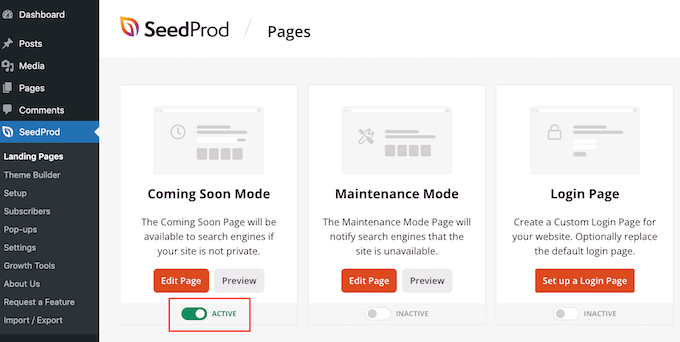
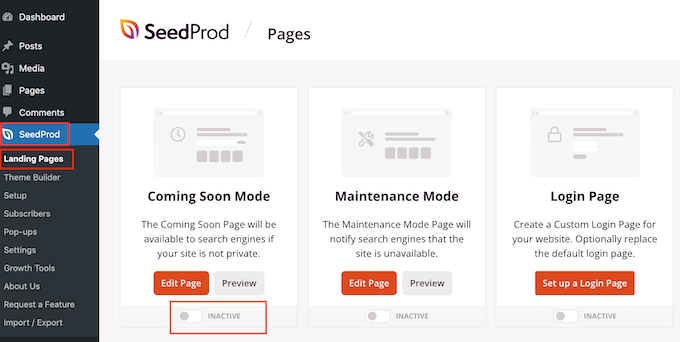
ページが公開されたら、有効化するだけです。これを行うには、WordPressのメインダッシュボードに戻り、SeedProd » Pagesに移動します。
ここで、「Coming Soon Mode」セクションを見つけ、トグルをクリックして「Active」と表示されるようにします。
ウェブサイトが「近日公開」モードの間も、WordPressダッシュボードにログインしてサイトの作業を続けることができます。
ただし、ログアウトしたユーザーと訪問者はカミングスーンページしか見ることができません。
ページが公開されたら、すべてが正常に見えるかどうかを再確認してください。ページがすべてのデバイスでレスポンシブであることを確認するために、モバイル、デスクトップ、タブレットでウェブサイトをプレビューしてください。
SeedProdの「Coming Soon」ページをオフにする方法
サイトを公開する準備ができたら、SeedProdを使用すると、カウントダウンモードを簡単にオフにできます。
単純にSeedProd » ランディングページに移動し、「アクティブ」トグルをクリックして「非アクティブ」と表示されるようにします。
これで、ウェブサイトにアクセスすると、すべての投稿とページが表示されるようになります。
メンテナンスモードと準備完了モード:どちらのページを使用すべきですか?
サイトがメンテナンス中の場合は、通常、「近日公開」のデザインではなく、メンテナンスモードページを表示する必要があります。
適切なものを選択するのに役立つように、簡単な比較を以下に示します。
| 機能 | 公開準備中モード | メンテナンスモード |
|---|---|---|
| 最適 | まだ公開されていない新しいウェブサイト | 既存のダウンタイム |
| SEOステータス | Googleにインデックス済み (HTTP 200) | Googleにスキップ済み (HTTP 503) |
それらの違いについては、カウントダウンモードとメンテナンスモード:違いは何ですかに関する記事で詳しく学ぶことができます。
良いニュースは、SeedProdを使用すると、美しいメンテナンスページを作成できることです。 SeedProd » ランディングページに移動し、「メンテナンスモードページの設定」をクリックするだけです。
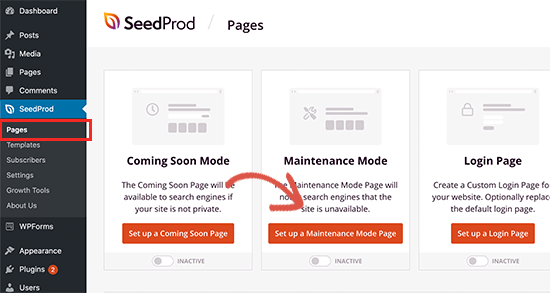
上記と同じプロセスに従って、ページをデザインできるようになりました。このページを誰が見るかを正確に制御することもでき、サイトの作業が完了したらメンテナンスモードを簡単にオフにできます。
詳細については、WordPressサイトをメンテナンスモードにする方法に関するガイドを参照してください。
「近日公開」ページに関するよくある質問
何千ものユーザーのウェブサイト立ち上げを支援してきた中で、「近日公開」ページに関する多くの質問にお答えしてきました。ここでは、よく聞かれる質問をいくつかご紹介します。
準備完了ページには何を含めるべきですか?
優れた「近日公開」ページには、注意を引きつける魅力的な見出しと、訪問者が新しいサイトに何を期待できるかについての短いメッセージを含めるべきです。
リストの構築を開始するためにメールサインアップフォームを追加し、緊急性と興奮の感覚を生み出すためにカウントダウンタイマーを追加することも賢明です。
近日公開ページはSEOに悪いですか?
いいえ、適切に設定すれば、近日公開ページはSEOにとって悪いものではありません。
SeedProdのようなプラグインとAll in One SEOを組み合わせて使用すると、ページに適切なSEOタイトルと説明が確実に設定されます。これにより、サイト全体が公開される前に、検索エンジンがドメイン名のインデックス作成を開始できます。
カミングスーンページは無料で作成できますか?
はい、できます。SeedProdの無料バージョンを使用すると、シンプルで効果的なカウントダウンページを作成できます。
ただし、Proバージョンは、リードを収集する上で重要な、メールマーケティング統合などの強力な機能を提供します。
来るべきページとメンテナンスモードの違いは何ですか?
「近日公開」ページは、まだ公開されていない全く新しいウェブサイトに使用されます。
対照的に、メンテナンスモードは、更新または変更のために一時的にオフラインになっている既存のウェブサイトに使用されます。どちらのページも作業を非表示にしますが、検索エンジンには異なるステータスを通知します。
この記事が、美しいWordPressカウントダウンページの作成方法を学ぶのに役立ったことを願っています。また、WordPressウェブサイトを編集する方法に関する究極のガイドや、テーマビルダー向けの最高のWordPressプラグインの専門家による厳選リストも参照してください。
この記事が気に入った場合は、WordPressのビデオチュートリアルのために、YouTubeチャンネルを購読してください。また、TwitterやFacebookでも私たちを見つけることができます。


クリステン
新しく近日公開ページを作成した場合、デフォルトの近日公開ページは自動的に上書きされますか?
WPBeginnerサポート
WordPress にはデフォルトで「近日公開」ページはありません。他のプラグインやツールがそのページを追加している可能性があります。その場合は、何が追加しているかによります。
管理者
コスタンツァ
こんにちは
「デフォルトでは、SeedProdはログインしていないすべてのユーザーに、近日公開ページを表示します。」
ウェブサイトのログインしていないユーザーとログインしているユーザーの両方に表示されています。ログインしていないユーザーにのみ表示させる設定はありますか?
ありがとう。
WPBeginnerサポート
In the settings for the coming soon page, check your access control settings for the page and that can help you allow specific users to get past the coming soon page
管理者
コスタンツァ
Thanks, all fixed
イヴ・アルシャンボー
こんにちは、
興味深いですね。DIVIでサイトを構築している間もこれは機能しますか?
WPBeginnerサポート
Diviはページビルダーであるため、通常はSeedProdまたはDiviのいずれかを使用し、1つのサイトで両方を使用しないことをお勧めします。
管理者
イジー・ヴァネック
来るページとメンテナンスページの正確な違いを学んだ後、現在構築中のウェブサイトには来るページを使用することにしました。私は熟練したデザイナーではありませんが、SeedProdがあるので、このガイドに従ってプラグインを使用しました。その助けを借りて作成されたページは本当に美しいと言わざるを得ません。これで、ウェブサイトを構築しながら、サイトがいつ頃公開されるかを示す非常に上品な通知を表示できます。簡単に言えば、素晴らしいです。
ファウワズ・マルジャン
「近日公開」ページで、ロゴをページの左側に配置する方法はありますか?変更を保存するたびに、ロゴは自動的に中央に配置されてしまいます。
WPBeginnerサポート
SeedProdのサポートにお問い合わせください。確認し、お手伝いさせていただきます。
管理者
ジェローム・ブルックス
こんにちは。
私のページは現在「Coming Soon Mode Active」に設定されています。世界中に公開するにはどうすればよいですか?ありがとうございます。
ジェローム・ブルックス
WPBeginnerサポート
通常はプラグインが原因です。プラグインの設定を確認するか、現在使用していないプラグインを無効にして、どこで設定されているかを見つけてください。
管理者