


ファンフィクションを書くのは好きですか?ファンフィクションは通常の投稿として追加できますが、サイト上で整理して表示するのが難しくなります。この記事では、WordPressでファンフィクションアーカイブを作成する方法を紹介します。
投稿ではなくファンフィクションアーカイブを作成する理由
WordPressには、投稿と固定ページという、一般的に使用される2つのコンテンツタイプが付属しています。これらのコンテンツタイプはほとんどの人にとって十分ですが、ファンフィクションを書く際に必要なものがすべて揃っているわけではありません。
たとえば、ファンフィクションをメインブログから分離しておきたい場合や、共同執筆者を追加して執筆活動に参加させたい場合があります。複数の書籍やジャンルを同時に扱いたい場合もあります。
そこで、カスタム投稿タイプとタクソノミーを使用して、視聴者が簡単に閲覧できる完璧なファンフィクションアーカイブを作成する必要があります。
コーディングやWordPressのプログラミングスキルなしで、WordPressにファンフィクションアーカイブを作成する方法を見てみましょう。
WordPressでファンフィクションを作成する
まず、WriteShareプラグインをインストールして有効化する必要があります。詳細については、WordPressプラグインのインストール方法に関するステップバイステップガイドをご覧ください。
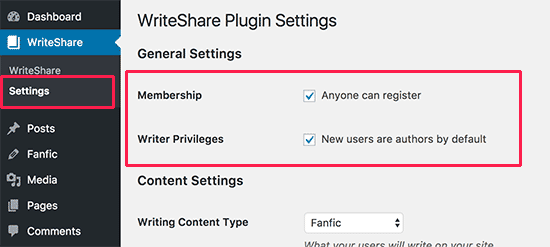
有効化後、プラグイン設定を構成するには WriteShare » 設定 ページにアクセスする必要があります。
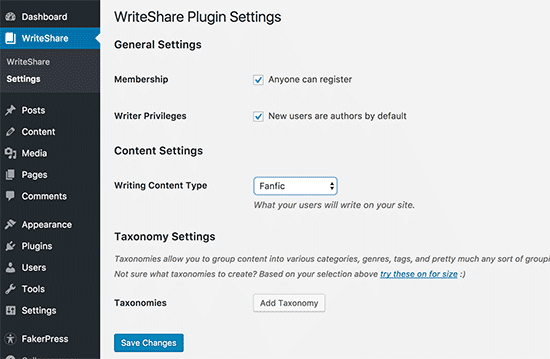
設定ページでは、ユーザーがサイトに登録してファンフィクションやその他のコンテンツを執筆できるようにすることができます。次に、「ライター権限」チェックボックスをオンにして、それらのユーザーを著者にする必要があります。
ユーザーが登録してコンテンツを執筆することを許可したくない場合、または信頼できるユーザーを自分で追加したい場合は、これらのオプションの両方がチェックされていないことを確認してください。
次に、「ライティングコンテンツ」タイプのオプションの横にある「Fanfic」を選択する必要があります。このプラグインでは、学術、詩、創作、エッセイ、レシピ、夢など、他のコンテンツタイプを作成することもできます。
次に、プラグイン設定のタクソノミーセクションに到達します。WordPressでは、タクソノミーを使用すると、さまざまなコンテンツタイプをグループ化できます。たとえば、カテゴリとタグは、ブログ投稿を作成する際に利用できる2つのデフォルトのタクソノミーです。
新しいコンテンツタイプを作成しているので、ファンフィクションとして保存したアイテムを効率的に整理するために、新しいカスタムタクソノミーが必要になります。
「これらのサイズを試す」リンクをクリックすると、プラグインは上記で選択したコンテンツタイプに基づいて自動的にタクソノミーを作成します。
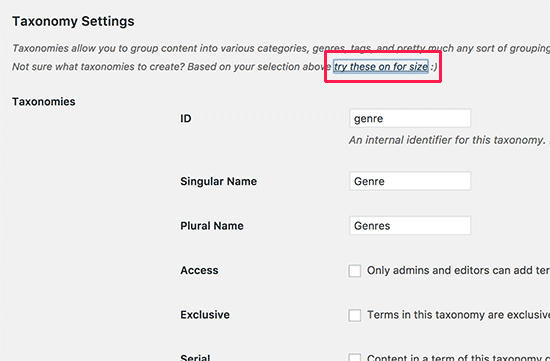
ファンフィクションの場合、ジャンル、書籍、章の分類が作成されます。これらのいずれかを削除したり、「分類を追加」ボタンをクリックして独自の分類を作成したりできます。
設定を保存するには、必ず変更を保存ボタンをクリックしてください。
WriteShareでWordPressにファンフィクションを記述する
プラグインの設定が完了すると、サイドバーに「Fanfic」という新しいメニュー項目が表示されます。新しいFanfic項目を追加するには、Fanfic » 新規追加 ページにアクセスする必要があります。
WordPressの投稿や固定ページの編集画面に似たページが表示されます。
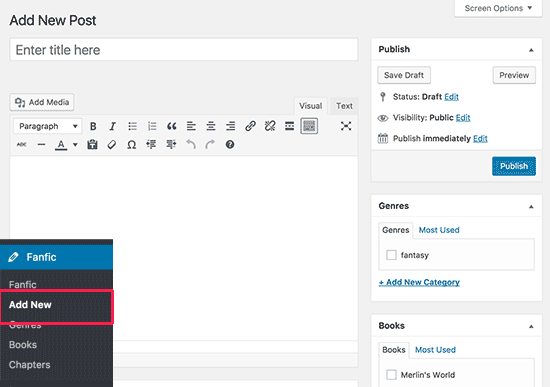
ここでは、他のWordPressの投稿やページと同じようにファンフィクションを執筆できます。ジャンル、書籍、または章を追加できます。完了したら、保存または公開できます。
ウェブサイトにファンフィクションを表示する
ファンフィクションアイテムをいくつか追加した後、ライブウェブサイトに表示できなくなります。これは、WordPressのテーマのほとんどが、カスタム投稿タイプではなく、標準で投稿やページを表示するように設定されているためです。
これを修正するには、外観 » メニューページに移動する必要があります。ここで、WordPressサイトのナビゲーションメニューを編集できます。
左側のカスタムリンクをクリックして展開する必要があります。URLフィールドに、以下のようなファンフィクションアーカイブページのURLを追加します。
http://example.com/fanfic/
example.com を独自のドメイン名に置き換えるのを忘れないでください。リンクテキストフィールドに「Fanfiction」と入力し、「メニューに追加」ボタンをクリックします。
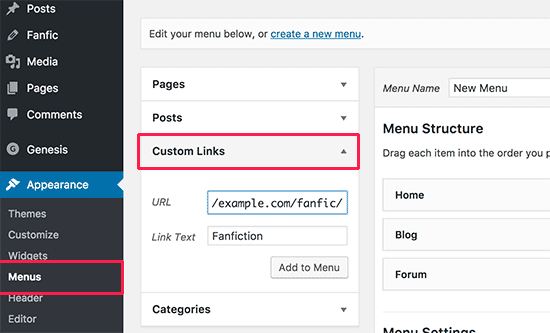
右側の列に「Fanfiction」という新しいメニュー項目が表示されます。ドラッグアンドドロップして位置を調整できます。
変更を保存するには、「メニューを保存」ボタンをクリックすることを忘れないでください。
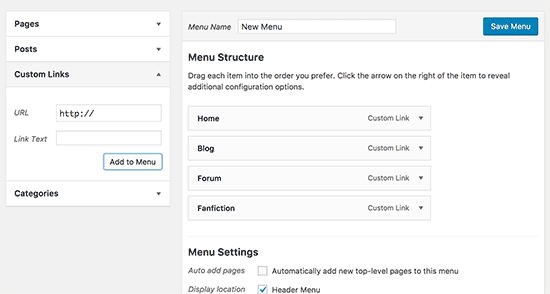
これで、ウェブサイトにアクセスして動作を確認できます。ファンフィクションアーカイブへのリンクがサイトのナビゲーションメニューに表示されるようになります。それをクリックすると、ユーザーはファンフィクションアーカイブページに移動します。
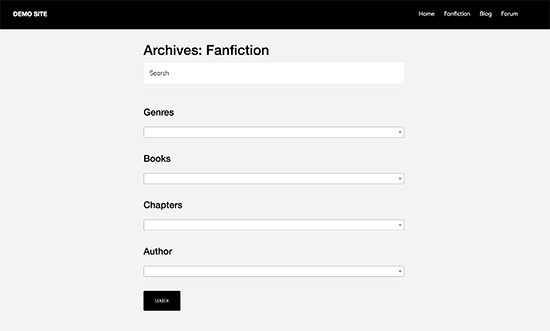
アーカイブページには、上部に強力な検索およびフィルター機能があります。これにより、訪問者はジャンル、書籍、章、または作者ごとにファンフィクションを簡単に検索および並べ替えることができます。
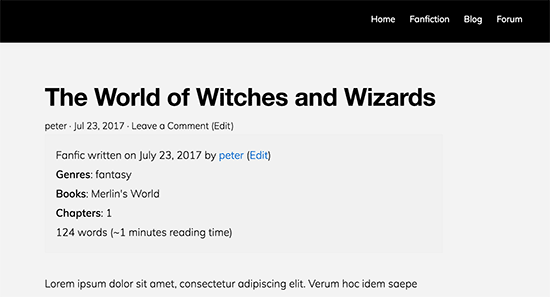
その下には、ファンフィクションアイテムが逆年代順(新しいアイテムが先)に表示されます。
WordPressでファンフィクション執筆コミュニティを構築する
WriteShareは、ライターがオンラインコミュニティを作成し、作品を共有するのを支援するために特別に書かれた強力なプラグインです。これにより、独自のオンラインライターコミュニティを簡単に構築できます。
オンラインライティングコミュニティをセットアップし、ユーザーがあなたのウェブサイトにファンフィクションを投稿できるようにする方法を以下に示します。
まず、WriteShare » 設定 ページに移動し、メンバーシップと執筆権限のオプションが有効になっていることを確認してください。
次に、ファンフィクションのタクソノミーを確認する必要があります。各タクソノミーには、著者がサイトでどのように使用できるかを制御できるいくつかの設定があります。
例えば、「管理者とエディターのみがこのタクソノミーにタームを追加できます」の横にあるチェックボックスをオンにすることで、ジャンルを制限できます。これにより、ジャンルタクソノミーを事前に入力できます。著者は新しいジャンルを追加する代わりに、リストからジャンルを選択できるようになります。
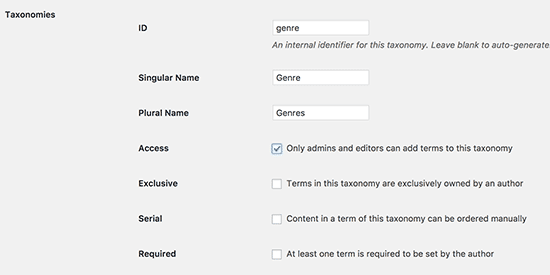
分類設定を確認したら、設定を保存するために「変更を保存」ボタンをクリックすることを忘れないでください。
次に、外観 » メニューページにアクセスし、これらのリンクをナビゲーションメニューに追加する必要があります。
http://example.com/write/
http://example.com/profile/
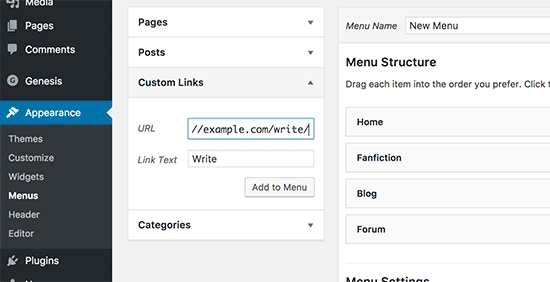
変更を保存するために、メニューの保存ボタンをクリックすることを忘れないでください。
これであなたのウェブサイトにアクセスすると、ナビゲーションメニューに「書く」と「プロフィール」のリンクが表示されます。「書く」リンクをクリックすると、ログインユーザーはファンフィクションを書いたり送信したりできるページに移動します。
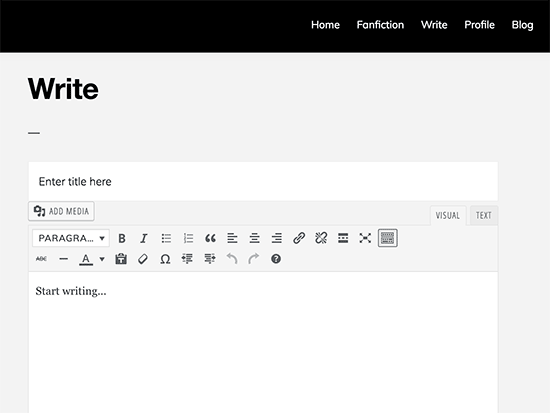
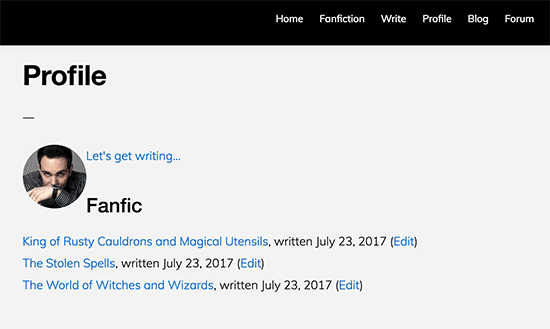
作家は、プロフィールページにアクセスしてファンフィクションアイテムを編集することもできます。投稿したアイテムのリストが表示され、ウェブサイトの管理エリアにアクセスせずに編集できます。
この記事が、WordPressでファンフィクションアーカイブと独自のオンラインファンフィクションコミュニティを作成する方法を学ぶのに役立ったことを願っています。初心者向けのWordPress SEOガイドもご覧ください。
この記事が気に入った場合は、WordPressのビデオチュートリアルについては、YouTubeチャンネルを購読してください。また、TwitterやFacebookでもフォローできます。




マーシー・ルーカス
問題ありませんが、E-Fictionよりも多くの作業が必要です。Writeshareは、アーカイブリストに複数回表示される章を本当に修正する必要があります。また、プロフィールでは、ストーリーがリストされていますが、複数の章がある場合、1つのストーリーのすべての投稿がそこに表示されてしまいます。
ネイサン・ピンノ
WriteShareプラグインは、ストーリーのみを表示して章を簡単にドロップダウンさせることができないため、好きではありません。ユニークな章名は、ほとんどの作家が感謝しないか、ほとんどの場合使用しないものです。Fanfiction.NetまたはeFictionのようなアーカイブを出力できるWordPress用のプラグインを好みます。