


投稿リビジョンは、変更を元に戻す、投稿を復元する、古い下書きに戻すための簡単な方法を提供します。しかし、多くのユーザーは、リビジョンが多すぎるとバックアップファイルのサイズが増加し、投稿のクエリ時間が長くなり、サイト全体のパフォーマンスに影響を与える可能性があると考えています。投稿リビジョンを無効にするのは簡単ですが、そのためには設定ファイルを編集する必要があります。この記事では、WordPressで簡単なユーザーインターフェイスを使用して、投稿タイプの投稿リビジョンを制御する方法を説明します。
動画チュートリアル
動画が気に入らなかった場合や、さらに詳しい説明が必要な場合は、読み進めてください。
最初に行う必要があるのは、WP Revisions Controlプラグインをインストールしてアクティブ化することです。アクティブ化したら、リビジョンを制御するために設定 » 投稿設定にアクセスするだけです。
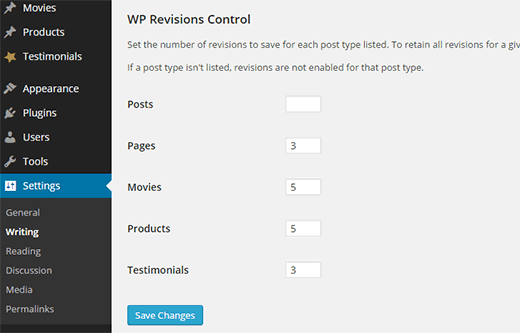
執筆設定ページを少し下にスクロールすると、新しい WP Revisions Control セクションが表示されます。投稿タイプごとに保存したいリビジョンの数を定義できます。
カスタム投稿タイプを使用していない場合は、ここに投稿と固定ページのみが表示されます。それ以外の場合は、プラグインがすべての投稿タイプを一覧表示します。
ポストタイプのリビジョンをすべて保存したい場合は、フィールドを空白のままにしてください。WordPressは、そのポストタイプのすべてリビジョンを保存します。
完了したら、変更を保存ボタンをクリックするだけで設定が保存されます。
以上です。この記事がWordPressで投稿タイプの投稿リビジョンを制御するのに役立ったことを願っています。WordPressで古い投稿リビジョンを削除する方法も確認したいかもしれません。
この記事が気に入った場合は、WordPress のビデオチュートリアルについては、YouTube チャンネルを購読してください。また、Twitter や Google+ でも私たちを見つけることができます。




ネオ
「サービス」のようなテーマのカスタム投稿タイプでリビジョンを有効にするにはどうすればよいですか? よろしくお願いします。
WPBeginnerサポート
テーマによって追加されたカスタム投稿タイプについては、その特定のテーマのサポートに問い合わせることをお勧めします。彼らが手助けしてくれるはずです。
管理者
ロバート
こんにちは!
プラグインをインストールして有効化しましたが、機能していないようです。10に制限しようとしたにもかかわらず、すべてのリビジョンがリストされ続けています。
問題をGoogleで検索したところ、かなり一般的な苦情のようです。
ご挨拶。
WPBeginnerスタッフ
それは議論の余地があり、サイト上のコンテンツの量によって異なります。コンテンツが多い場合、リビジョンはバックアップファイルのサイズを増加させる可能性があります。WordPressは投稿をクエリする際にリビジョンをクエリしません。それでも、リビジョンがクエリ時間に影響を与える可能性があると主張する人もいます。
Nadia
「多くのユーザーは、リビジョンが多すぎるとバックアップファイルのサイズが増加し、投稿のクエリ時間が長くなり、サイト全体のパフォーマンスに影響を与える可能性があると考えています」とのことですが、それは実際には真実ではないということですか?