


ウェブサイトのリニューアルを終えたと思ったら、古いアイキャッチ画像が新しいレイアウトでひどく見えてしまうことがあります。1つずつ更新するのは、時間がかかり、イライラする作業で、ビジネスの成長から時間を奪ってしまいます。
WPBeginnerでは、数千もの投稿を管理しており、一貫したビジュアルスタイルの必要性を理解しています。このプロセスを自動化する方法を見つけましたので、手動で行う必要はありません。
このガイドでは、WordPressでアイキャッチ画像を一括編集して、作業時間を節約する方法をご紹介します。
このガイドで説明する内容を簡単に見てみましょう。
WordPressでアイキャッチ画像を一括編集する必要がある理由
アイキャッチ画像、または投稿のサムネイルとしても知られるものは、多くのウェブサイトの重要な部分です。
ほとんどすべての最新のWordPressテーマには、アイキャッチ画像の組み込みサポートがあり、ブログアーカイブを含むWordPressウェブサイトのさまざまな領域に表示されます。
WordPressブログの重要な部分として、アイキャッチ画像がうまく表示され、ブランドを代表していることを確認したいと思うでしょう。
このため、WordPressでアイキャッチ画像を一括編集する必要が生じる場合があります。たとえば、新しいWordPressテーマをインストールして、新しいテーマをよりよく補完する新しいアイキャッチ画像をデザインすることにした場合などです。
標準のWordPressエディターで個々のページまたは投稿のアイキャッチ画像を変更できます。しかし、多くの異なるページや投稿のアイキャッチ画像を一度に変更するのは、フラストレーションがたまり、時間がかかる可能性があります。
WordPressでアイキャッチ画像を一括編集する方法を見てみましょう。
WordPressでアイキャッチ画像を一括編集する方法
WordPressでアイキャッチ画像を一括編集する最も簡単な方法は、Quick Featured Imagesプラグインを使用することです。
このプラグインを使用すると、ウェブサイト全体で個々のアイキャッチ画像を簡単に変更できます。また、特定のカテゴリ、タグ、投稿タイプなどのアイキャッチ画像を変更するための詳細なフィルターも備えています。
重要: このプラグインでは、一括編集の元に戻すことはできません。画像を一度変更すると、自動的に元に戻すことはできません。
このため、開始する前にWordPressウェブサイトをバックアップすることが非常に重要です。まだバックアップソリューションがない場合は、ウェブサイトを自動的にバックアップできる優れたWordPressバックアッププラグインがいくつかあります。
バックアップを復元すると、サイト全体(投稿、ページ、設定を含む)がバックアップが作成された時点に正確に戻ることを忘れないでください。これは究極の元に戻すボタンです!👍
バックアップを作成した後、Quick Featured Imagesプラグインをインストールして有効化する必要があります。ヘルプが必要な場合は、WordPressプラグインのインストール方法に関するガイドを参照してください。
有効化したら、左側のメニューにある「アイキャッチ画像 » 概要」に移動します。この画面で、「既存の投稿のアイキャッチ画像をまとめて設定、置換、削除」というリンクをクリックします。
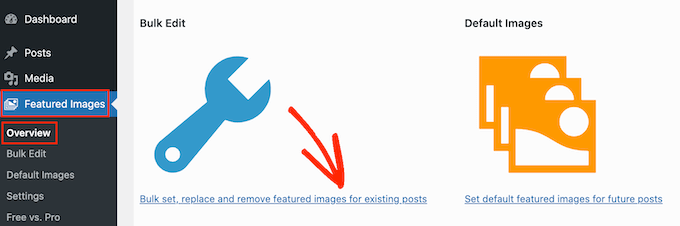
この画面では、いくつかの異なる方法でアイキャッチ画像を一括編集できます。
最初のアクションは、「選択した画像を新しいアイキャッチ画像として設定する」ラジオボタンです。
この設定は、アイキャッチ画像のないすべての投稿とページを見つけます。その後、新しいアイキャッチ画像を選択し、これらのすべてのページと投稿に適用できます。
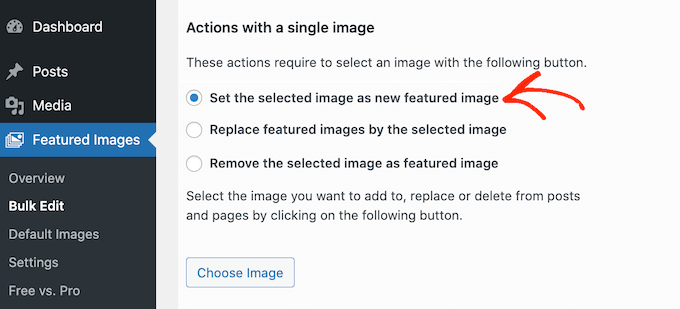
他のオプションとして、「選択した画像でアイキャッチ画像を置き換える」があります。これにより、既存のアイキャッチ画像を新しい画像に置き換えることができます。
次に、「選択した画像をアイキャッチ画像として削除」です。これにより、特定の画像を選択し、ウェブサイト上のどこに表示されていてもそのアイキャッチ画像を削除できます。これは、古いロゴが表示されている画像など、古いアイキャッチ画像を削除するのに最適です。
これらのラジオボタンのいずれかを選択した後、「画像を選択」ボタンをクリックします。
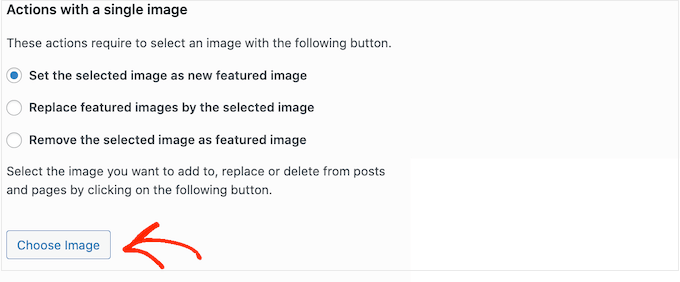
これで、一括編集に使用したい画像を選択できます。WordPressメディアライブラリから画像を選択するか、新しいファイルをアップロードできます。
それが完了したら、画面の下部までスクロールし、「次へ」ボタンをクリックします。
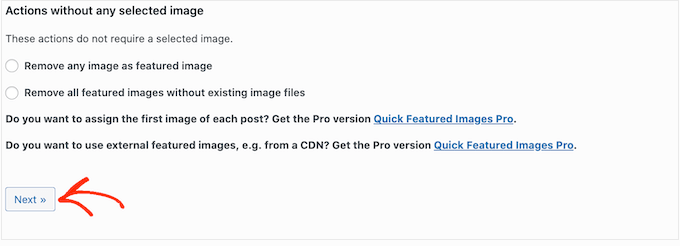
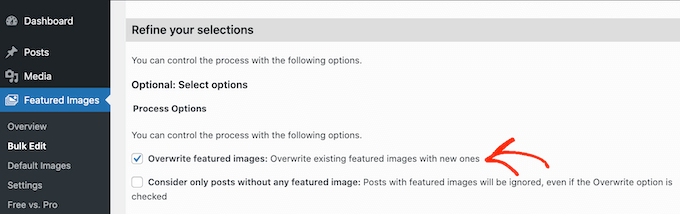
この画面では、WordPressが一括編集をどのように実行するかを設定できます。
表示されるオプションは、アイキャッチ画像を追加、変更、または削除しているかどうかによって異なる場合があります。たとえば、「選択した画像を新しいアイキャッチ画像として設定する」ラジオボタンを選択した場合、既存のアイキャッチ画像をすべて上書きするかどうか、または無視するかどうかを選択できます。
一括変更を適用する投稿を選択するには、「フィルターを追加」セクションまでスクロールします。
デフォルトでは、Quick Featured Imagesはサイトのすべてのカテゴリとタグにわたるすべてのページと投稿に一括編集を適用します。
すべてのページと投稿を一括編集したくない場合は、フィルターを作成できます。これらのフィルターを使用すると、特定の基準を満たすアイキャッチ画像を一括編集できます。
たとえば、「ビジネスのヒント」カテゴリを新しいビジュアルスタイルでリブランディングしたと想像してください。「カテゴリフィルター」を使用して、「ビジネスのヒント」の投稿のみを選択できます。
これにより、‘マーケティング’や‘ニュース’などの他のカテゴリの投稿に影響を与えることなく、その特定のカテゴリの注目の画像を置き換えることができます。😉
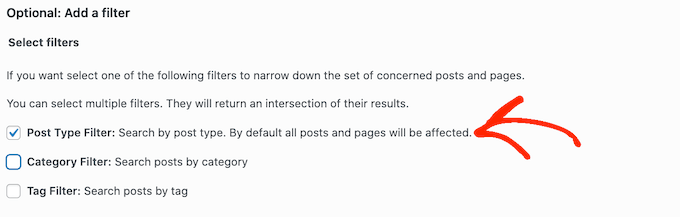
複数のチェックボックスを選択できます。例えば、特定のタグが付いた投稿を一括編集したい場合は、「投稿タイプフィルター」と「タグフィルター」の両方のボックスにチェックを入れることができます。
1つ以上のボックスにチェックを入れたら、「次へ」ボタンをクリックしてください。
ここで、フィルターを作成するための設定が表示されます。例えば、「投稿タイプフィルター」ボックスにチェックを入れると、「投稿」または「固定ページ」のボックスを選択できます。

「カテゴリフィルター」または「タグフィルター」のいずれかのボックスをチェックすると、ドロップダウンメニューが利用できるようになります。
このドロップダウンを開き、一括編集を行いたいカテゴリまたはタグを選択できます。

フィルターの設定が完了したら、画面の一番下までスクロールしてください。
次に、「プレビューフィルタリング」ボタンをクリックできます。
Quick Featured Imagesプラグインは、一括編集の影響を受けるすべてのページと投稿のプレビューを表示するようになります。
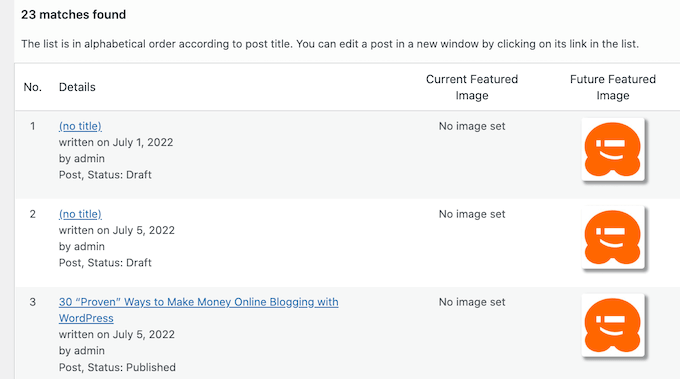
プレビューに満足したら、「適用」ボタンをクリックしてください。
Quick Featured Imagesは、WordPressウェブサイト全体で関連するすべてのアイキャッチ画像を一括編集します。
複数の画像をアイキャッチ画像としてランダムに設定する方法
WordPressでアイキャッチ画像を一括編集すると、多くの異なる投稿で同じアイキャッチ画像を使用してしまうことがあります。これらの重複画像は、ウェブサイトを退屈で繰り返しに見せてしまう可能性があります。
これを踏まえて、事前に選択された画像グループからアイキャッチ画像を設定したい場合があります。WordPressメディアライブラリからさまざまな画像のプールを選択するために、Quick Featured Imagesプラグインを使用できます。
プラグインは、選択したプールから各投稿に1つの画像をランダムに割り当てます。
ヒント: この方法は、抽象的なデザインパターンや一般的な風景写真を使用する場合に最も効果的です。特定の写真を使用すると、テクノロジー関連の投稿に食べ物の写真が表示されてしまう可能性があります。
このようにして、多くの重複したアイキャッチ画像を作成することなく、画像をバルク編集できます。
アイキャッチ画像をランダムに設定するには、**アイキャッチ画像 » 概要**に移動し、再度「既存の投稿のアイキャッチ画像をまとめて設定、置換、削除」をクリックします。
ここに来たら、「複数の画像をアイキャッチ画像としてランダムに設定」をクリックします。
次に、「画像の選択」ボタンをクリックして、WordPressメディアライブラリを開くことができます。
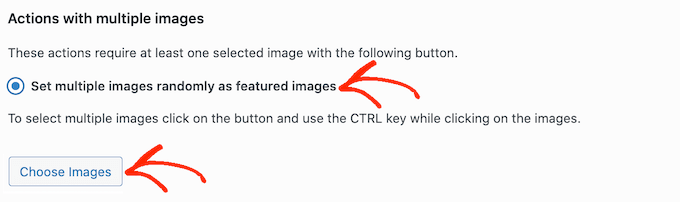
開いたWordPressのメディアライブラリで、使用したいすべての画像を選択できます。複数の画像をすばやく選択するには、最初の画像をクリックし、キーボードのShiftキーを押したまま、最後の画像をクリックします。これにより、その間のすべての画像が選択されます。
それが完了したら、「画像を選択」ボタンをクリックします。次に、画面の下部までスクロールし、「次へ」をクリックします。
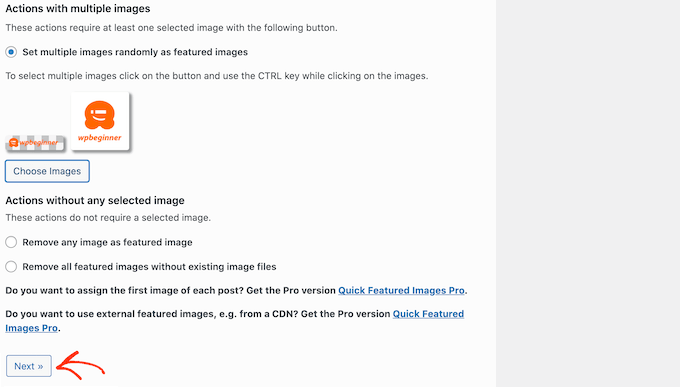
デフォルトでは、Quick Featured Imagesはこれらの画像をランダムにすべてのWordPressのページと投稿に適用します。
特定のコンテンツタイプ、カテゴリ、またはタグにのみこれらの画像を使用したいですか?その場合は、上記と同じ手順でフィルターを作成できます。
フィルターを追加すると、Quick Featured Imagesは更新を予定しているすべてのページと投稿のプレビューを表示します。サムネイルを確認して、プラグインが各ページまたは投稿にランダムに割り当てた画像を確認できます。
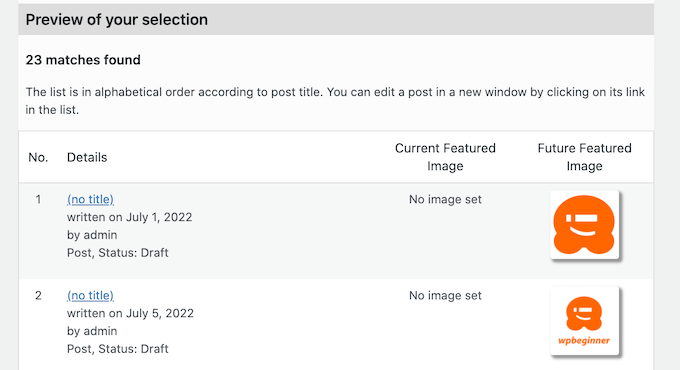
プレビューに満足したら、「適用」をクリックしてください。これで、Quick Featured Images がページや投稿に新しい画像を追加します。
WordPressでアイキャッチ画像を一括削除する方法
場合によっては、ウェブサイトでアイキャッチ画像を使用しないことを選択する場合があります。たとえば、WordPressのパフォーマンスを高速化しようとしている場合や、アイキャッチ画像とうまく合わないテーマを使用している場合などです。
クイック・フィーチャード・イメージを使用して、ページや投稿から注目の画像の関連付けを簡単に削除できます。これは画像をメディアライブラリから削除するわけではないため、他の場所でも画像を引き続き使用できます。
特定のタグまたはカテゴリを持つページ、投稿、またはコンテンツからアイキャッチ画像を削除するためにフィルターを使用することもできます。
WordPressでアイキャッチ画像を一括削除するには、「すべてのアイキャッチ画像を削除」というラベルのラジオボタンオプションを選択します。その後、「次へ」をクリックしてください。
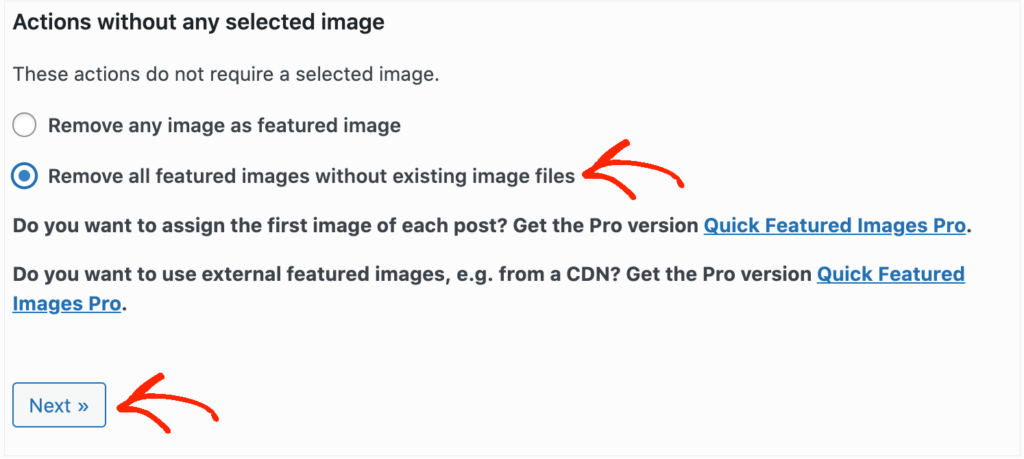
上記の手順に従ってフィルターを適用できます。
1つ以上のフィルターを作成したら、「次へ」ボタンをクリックしてください。
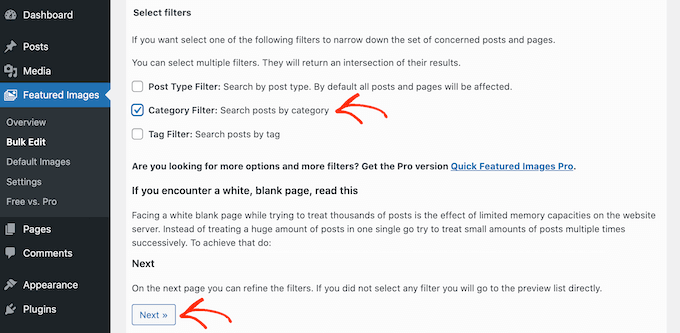
いつものように、プラグインは、この一括編集の一部として変更されるすべてのページと投稿のプレビューを表示します。アイキャッチ画像を削除するため、「将来のアイキャッチ画像」列にはサムネイルプレビューではなく「画像が設定されていません」と表示されます。
これらのページや投稿のアイキャッチ画像を削除してもよい場合は、「適用」ボタンをクリックしてください。
ボーナス:WordPressで基本的な画像編集を行う
ウェブサイトでアイキャッチ画像を一括編集したら、デフォルトのWordPress設定を使用して、メディアライブラリの他の画像を編集することもできます。
これを行うには、WordPressダッシュボードからメディア » ライブラリに移動します。次に、変更したい画像をクリックして、「添付ファイルの詳細」ウィンドウを開きます。
次に、画像プレビューのすぐ下にある「画像を編集」ボタンをクリックします。
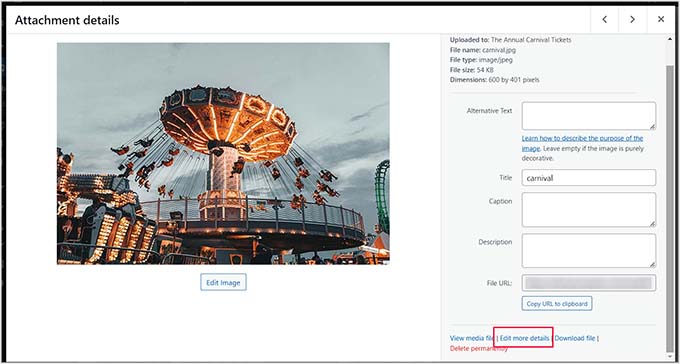
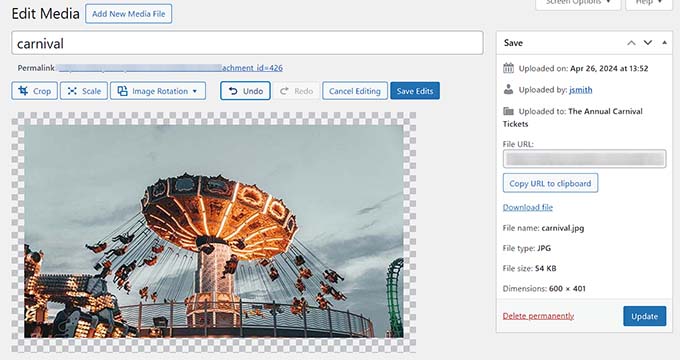
これにより、WordPressに組み込まれている画像エディターが開きます。
その後、お好みに応じて画像をトリミング、スケーリング、または回転できます。完了したら、「編集を保存」および「更新」ボタンをクリックして設定を保存してください。
詳細については、WordPressでの基本的な画像編集方法に関するチュートリアルを参照してください。
よくある質問 (FAQ)
WordPressで特集画像をバルク編集することに関して、よく寄せられる質問をいくつかご紹介します。
Quick Featured Imagesプラグインで行った一括編集を取り消すことはできますか?
いいえ、プラグインには元に戻す機能はありません。そのため、何か問題が発生した場合に復元できるよう、変更を開始する前に必ずウェブサイト全体のバックアップを作成することを強くお勧めします。
WordPressでプラグインなしでアイキャッチ画像を一括編集することは可能ですか?
WordPressにはこのタスク用の組み込み機能はありません。カスタムコードで技術的に可能ですが、ほとんどの人にとって、専用のプラグインを使用するのが最も安全で簡単な方法です。
一括変更を行う前にウェブサイトのバックアップを作成する最良の方法は何ですか?
最も信頼性の高い方法は、WordPressバックアッププラグインを使用することです。私たちは、いくつかのプロジェクトでDuplicatorを使用しています。なぜなら、問題が発生した場合に簡単に復元できる完全なバックアップを作成できるからです。
アイキャッチ画像を変更すると、サイトのSEOに影響しますか?
画像自体を変更しても、SEOに悪影響はありません。ただし、多くの投稿に1つの画像を適用する場合は、代替テキストに注意してください。100件の異なる投稿にまったく同じ代替テキストの説明があると、検索エンジンからスパムのように見なされる可能性があります。
WordPressの画像管理に関する追加リソース
特集画像のバルク編集の方法がわかったところで、WordPressサイトでの画像管理に関する以下の他のガイドも確認することをおすすめします。
- WordPressで基本的な画像編集を行う方法
- ウェブパフォーマンスのために画像を最適化する方法
- 画像SEOの初心者向けガイド
- WordPressでAIを使って画像を生成する方法
- WordPress で画像ギャラリーを作成する方法
- WordPress向けのベストファイルアップロードプラグイン
この記事がWordPressでアイキャッチ画像を一括編集する方法を学ぶのに役立ったことを願っています。また、WordPressでAIを使用して画像を生成する方法に関するガイドや、最高のWordPressファイルアップロードプラグインのトップピックも参照することをお勧めします。
この記事が気に入った場合は、WordPressのビデオチュートリアルのために、YouTubeチャンネルを購読してください。また、TwitterやFacebookでも私たちを見つけることができます。



Mrteesurez
この投稿ありがとうございます。
時間を節約し、物事をより簡単にします。
プラグインは、各投稿にアイキャッチ画像を設定できますか、それともすべてに1つですか??
また、サイト全体のバックアップを行う代わりに、メディアライブラリまたは投稿をエクスポートして、何か問題が発生した場合にインポートできますか??
WPBeginnerサポート
このプラグインは、現時点では一括編集用であり、個別の投稿編集用ではありません。エクスポートはサイトのすべてをエクスポートするわけではないため、安全のためにバックアップを作成することをお勧めします。
管理者
フィリップ
素晴らしい記事です。
多くの時間を節約できました!!!
本当に感謝しています。
Thank you very much & Stay safe
WPBeginnerサポート
Thank you, glad you found our guide helpful
管理者
Chinecherem Somto
ブログスポットから約600件の投稿をインポートしましたが、ホーム、カテゴリ、アーカイブページにアイキャッチ画像が表示されません。投稿全体を編集せずに、投稿の最初の画像をアイキャッチ画像にするにはどうすればよいですか?
WPBeginnerサポート
アイキャッチ画像を自動的に設定するには、こちらの記事のプラグインを試すことができます:https://www.wpbeginner.com/plugins/how-to-add-post-attachments-as-featured-image-in-wordpress/
管理者
カイル
投稿にリンクされている別のページのアイキャッチ画像からアイキャッチ画像を取得するルールを設定することは可能ですか?別のサイトのページに基づいてブログアーカイブを生成しようとしています。一括で行うことができれば、かなりの時間を節約できます。
ショアイブ
個別にアイキャッチ画像を設定する必要があるテーマを使用していました。今回テーマを変更したところ、すべての投稿の上部に同じ画像が2つ表示されています。1つはアイキャッチ画像、もう1つは投稿の最初の画像です。これらのアイキャッチ画像を投稿から削除する方法はありますか?早急なご回答をいただけると幸いです。よろしくお願いします。
スティーブ・ミラー
Remove Featured Image…というプラグインをインストールする必要があります。
これは、アイキャッチ画像を削除したいわけではないように聞こえますが、このプラグインは、まさにその余分な画像、つまり必要のない画像を削除します。私はこれを使用しており、素晴らしい効果があります。
ディビヤ
商品ページからアイキャッチ画像を削除する方法はありますか?アイキャッチ画像の代わりにカスタム画像を設定したいのですが。削除しても、私が望む画像と一緒に標準アイコンがプレースホルダーとして表示されます。
ジェームズ
それは素晴らしいツールですね。数ヶ月前に、画像をまとめて編集しなければならなかった時に使えたのに。
レンゾ・チム
特徴画像の本質を本当に知りたいので、数ヶ月間このトピックを調査してきました。特に一括編集の方法について、今わかりました。本当に感謝しています!